
ひとつの操作を複数ウィンドウへ安全に展開するには?MostMate ウィンドウ同期ガイド
核心結論:ウィンドウ同期が解決するのは、複数ウィンドウでの繰り返し操作の問題です。起動済みの複数ブラウザ環境を一括で整列し、選択したウィンドウに同じ操作を同期実行させます。各環境のCookie、フィンガープリント、プロキシはそれぞれ独立したままなので、アカウントが統合されることはありません。本稿では3点を解説します。なぜ存在するのか、どの操作を展開に向くか、誤同期をどう防ぐか。
アンチディテクトブラウザで複数アカウントを管理すると、アカウントごとに独立した環境を用意します。環境が増えると、面倒な点は別の場所に移ります。同じ一連の操作を十数個のウィンドウで一つずつ繰り返す段階です。MostMate はアンチディテクトブラウザです。左側メニュー「自動化」配下のウィンドウ同期は、こうした繰り返し操作を一括展開する効率化機能で、公式サイトのマルチアカウント効率化の項にあります。
なぜマルチアカウント運用にウィンドウ同期が必要か
環境分離が担うのはアカウントの分け方、ウィンドウ同期が担うのは分けたあとのまとめての管理です。アカウントごとに別環境を用意し、それぞれCookie、ローカルストレージ、プロキシ、フィンガープリントを持たせる。これがアカウント関連付け対策の基礎です。環境数が増えると、次の層の課題が顔を出します。分けたウィンドウの操作は、結局ひとつずつ手作業になるという点です。
10個の店舗環境を同時に管理するとします。いくつかは同じ管理画面を開き、いくつかは同じデータを確認します。すべて手動で切り替えると、作業は定型ループになります。環境を切り替え、ページを開き、スクロールし、戻り、次へ、また繰り返し。1回あたり数秒なら気になりませんが、十数回繰り返せば時間は積み上がります。
ウィンドウ同期が補うのは、まさにこの層です。環境分離の代替ではなく、分離後の効率を担う機能です。役割分担を一言でいうとこうなります。環境分離がアカウントを分け、ウィンドウ同期が繰り返し操作を展開する。
ウィンドウ同期とは何か
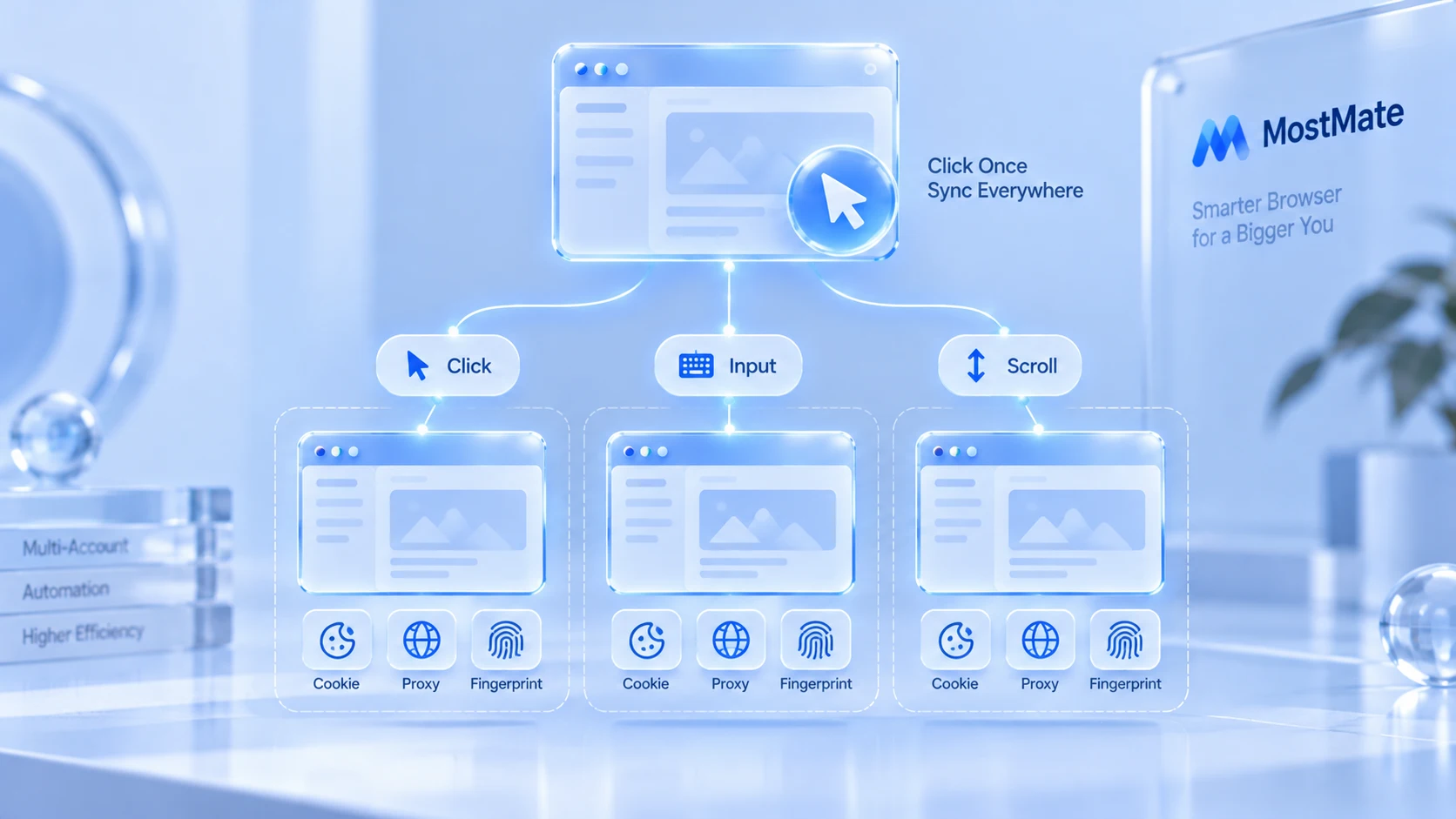
複数ウィンドウをひとつに連結する機能に聞こえますが、実際にはアカウントも環境データも統合しません。ウィンドウ同期は2層の仕事を担い、どちらも操作を中心に設計されています。
第1層はウィンドウ管理です。複数環境の同時起動後、サイズを統一し、表示するディスプレイを選び、グリッド並びやスタック並びで並べ直します。
第2層は操作同期です。マスター窗口を1つ選びます。そこでクリック、入力、スクロールを実行すると、選択済みの他のウィンドウが同じ動作を追随します。
まず整列し、そのあと一緒に動かす。
本質を一言でまとめると、複数の独立環境に同じ繰り返し操作を効率的に実行させる機能であり、アカウント自体は何も変わりません。混同しやすい概念と並べると、境界がはっきりします。
| 概念 | 解決する課題 |
|---|---|
| 環境分離 | アカウントごとに独立環境を使う |
| 複数起動 | 複数のブラウザ環境を同時に起動する |
| ウィンドウ同期 | 複数ウィンドウの一括管理・繰り返し操作 |
| RPA | 定義済みフローでタスクを自動実行 |
| API | インターフェース経由で外部システム接続 |
ウィンドウ同期は何を同期し、何を同期しないか
同期の対象は操作と整列のみで、アカウントデータは一切含まれません。1つの表で整理します。
| 項目 | ウィンドウ同期の対象か |
|---|---|
| クリック・入力・スクロール | はい |
| ウィンドウの表示と整列 | はい |
| Cookie とログイン状態 | いいえ |
| ブラウザフィンガープリント | いいえ |
| プロキシ設定 | いいえ |
| ローカルストレージ | いいえ |
「同期しない」とは、これらのデータが存在しないという意味ではありません。ウィンドウ同期の目的は、それらを別環境へコピーすることではなく、各環境は引き続き自分の設定で動くという意味です。環境分離で何が隔離されるかの一覧は、環境分離の解説記事にまとめてあります。ここでは省略します。
ウィンドウ同期が向くシーン
条件はひとつだけです。動作が同じ、内容が同一、アカウント固有の態度を含まない。この条件を満たすシーンは、代表的なもので5つあります。
- 複数店舗の管理画面:複数の店舗環境で同じ設定を確認、同じ種類のデータを見る。整列して一気に回せる。
- SNSマトリクス:複数アカウントで同じページを開き、同じコンテンツを閲覧。個別切り替えの手間を省く。
- 複数広告アカウントの確認:複数の広告管理画面を同時に監視。まず整列し、並べて比較。
- 複数環境テスト:環境ごとのページ表示を検証し、並べて項目ごとに確認。
- チームデモ:複数環境を同時に提示するとき、手動でドラッグするより一括整列のほうが整っている。
条件を満たさないシーン、たとえばウィンドウごとに内容が違う場合や、動作にアイデンティティが表れる場合は、後ほど別途扱います。
MostMate のウィンドウ同期の使い方:ウィンドウ選択から操作展開まで
フローは5ステップです。最初の4ステップは準備で、最後のステップで初めて操作が展開されます。
ステップ1:使う環境を先に起動する。ウィンドウ同期の対象は、起動済みのウィンドウです。環境管理に戻り、一緒に操作したい環境を順番に起動します。先に動かしておかないと、後で選べません。
ステップ2:「自動化 → ウィンドウ同期」を開く。ページには実行中の環境が一覧表示され、番号、グループ、環境名、ステータスが並びます。全体でも特定グループでも絞り込めます。
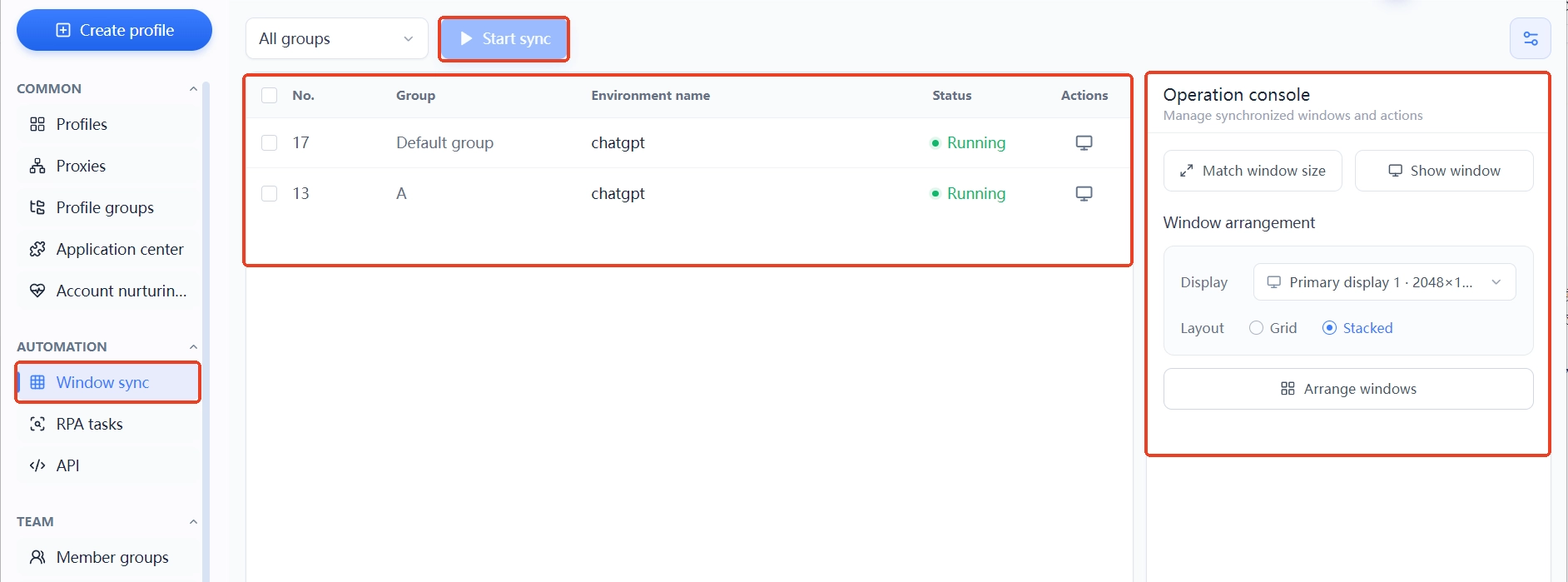
ステップ3:グループ単位で範囲を選ぶ。環境が多いとき、全選択は避けましょう。業務ごとに選びます。店舗グループは店舗だけ、マトリクスグループはマトリクスだけ。選択が的確なほど、展開範囲はコントロールしやすくなります。
ステップ4:まず整列、そのあと操作。まずはサイズの統一から。右側の操作パネルでウィンドウサイズを統一し、次にディスプレイと整列方式を選び、ワンクリック整列でウィンドウを配置します。すべてのウィンドウが見えてこそ、同期操作を見届ける価値が出ます。
ステップ5:マスター窗口で操作を実行する。1つのウィンドウをマスター窗口に選び、そこで動作すると、他のウィンドウが追随します。最初は小さく試します。重要でない2つの環境で一通り試し、期待どおりなら範囲を広げます。
同期に向く操作と、向かない操作
判断基準はただひとつ、その動作がアカウントの態度を帯びるかどうかです。アイデンティティと無関係で、各ウィンドウの内容が同じ操作は展開に向きます。逆なら取り下げて手作業にします。この基準で、よくある操作は4種類に分かれます。
- 閲覧とスクロール:同じURL群を開く、ページ送り、下へスクロール。身元情報を含まず、展開がもっとも安定します。
- 同一内容の管理操作:複数店舗で同じ設定を確認、同じ調整を行う。内容が一致するときだけ一括展開に向きます。
- ウィンドウごとに変える操作:店舗ごとに異なるフォーム入力、各アカウント名の入力。同期すると全ウィンドウが同じ内容を受け取るため、手作業で個別に。
- アイデンティティを表す動作:いいね、コメント、投稿はアカウントの態度です。同期に入れてはいけません。動作のレベル分けについては、ウィンドウ同期・RPA・APIの選び方の記事で詳しく扱っています。
逆もまた成立します。複数アカウントが本来別の動作をすべきとき、手間節約のために無理に同期しないこと。投稿やコメントのような身元属性のある操作は、実際の業務に応じて個別処理が安全です。同期は道具にすぎず、テンポは業務が決めます。
入力内容がたまに同じになるのは問題ありません。毎回同じなら異常です。実在の人間が一字一句同じには打てません。同期入力の使用を絞るほど、行動曲線は自然になります。
誤同期の防ぎ方:3つの習慣
操作同期の本当のリスクはツールではなく、手元のミスです。マスター窗口での1回の余計なクリックは、そのまま他のウィンドウに落ちます。ウィンドウが多いほど、1回の誤操作の影響面は広がります。3つの習慣で、このリスクは十分低く押さえられます。
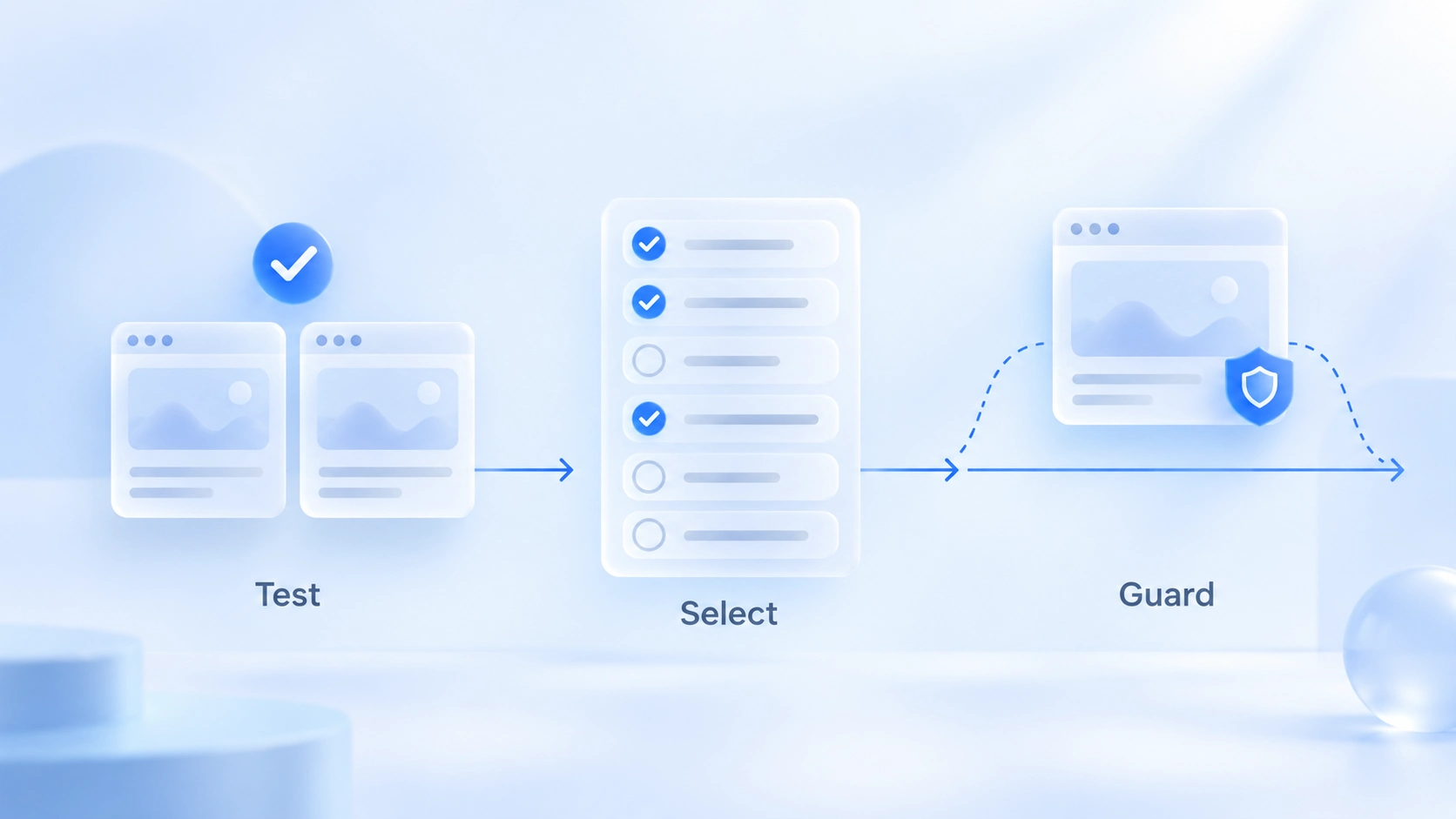
習慣1:まず試してから展開する。新しい一連の動作は、まず2つのテスト環境で同期実行し、範囲と内容が正しいと確認できてから、正式環境を加えます。コストは数分、守れるのはアカウント一式です。
習慣2:範囲は小さく選ぶ。確認は同期の前に行います。この回で動くべきものがすべて入っているか、動くべきでないものが解除されているか確かめます。少なければ追加できます。多すぎたら取り消せません。
習慣3:重要環境は先に投入しない。検証を通過したばかりのアカウント、配信中の環境は、書き込みを伴う同期に参加させません。閲覧のみで、動かさない。
グリッド並びかスタック並びか:見方で選ぶ
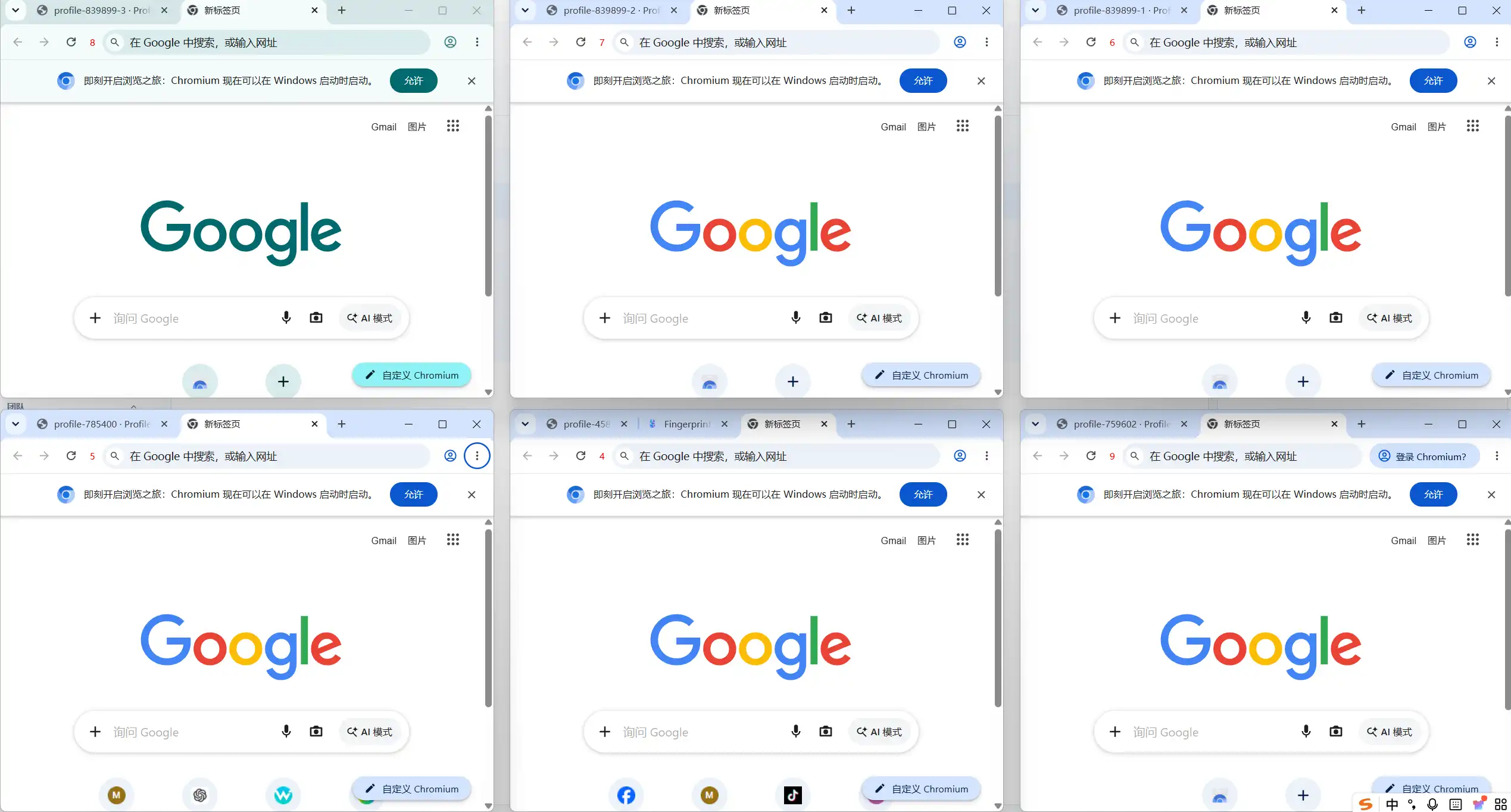
整列方式が決めるのは「どう監視するか」です。同時に見るウィンドウの数で選びます。2方式は2つの見方に対応します。
| 整列方式 | 向く見方 |
|---|---|
| グリッド並び | 同時監視。データ確認、複数画面の比較 |
| スタック並び | 順番に確認。ウィンドウ多数、個別処理 |
セットの動作として見ると、二つの機能があります。サイズ統一は寸法のばらついたウィンドウを揃え、「ウィンドウ表示」は隠れたウィンドウをまとめて呼び戻します。マルチディスプレイのユーザーは、先に対象ディスプレイを選んでから整列します。整列後もサイズが揃わない場合は、まずディスプレイの解像度を確認してください。画面解像度が利用可能領域を決め、ウィンドウサイズは実際の大きさです。両者の違いは画面解像度とウィンドウサイズの記事で分解しています。
ウィンドウ同期は環境分離を壊すか
環境を統合することも、プラットフォームが見るシグナル構造を変えることもありません。同期された各ウィンドウの背後には、引き続き独立したフィンガープリント、プロキシ、ローカルデータがあります。これは同期で不変です。ウィンドウ同期の役割は効率化の層で、環境層の安全は各環境自身の設定が担います。2層の分担は、MostMateとはのページに完全な説明があります。
補足として2点の境界を挙げます。同期そのものは関連付けリスクを下げも上げもしません。環境の問題を同期で処理しようと期待してはいけませんし、同期が環境を汚すことを恐れる必要もありません。ウィンドウが整然と並んでいても、環境設定が正しいとは限りません。フィンガープリントとプロキシの妥当性は、別途確認が必要です。
2つの事柄は、分けて見ます。
よくある質問
ウィンドウ同期はログイン状態を同期しますか?
いいえ。同期するのはウィンドウの整列と操作動作で、ログイン状態、Cookie、フィンガープリントは各環境に残ります。同期されたウィンドウでも、各々のアカウントにログインしたままです。
マスター窗口で誤操作したらどうする?
影響範囲は選択済みのウィンドウに限られます。直ちに後続の動作を止め、影響を受けたウィンドウを1つずつ確認します。復旧操作(開いたばかりのページを閉じるなど)も、同期でまとめて展開し直せます。
ウィンドウ同期と RPA、どちらを使うべき?
量が少なく人がテンポを見張る動作はウィンドウ同期、定型・高頻度・不在で回るフローはRPAです。覚え方はこうです。同期には人が必要、RPAには不要。
1回の同期でいくつのウィンドウが適切?
画面とタスク次第です。1画面で2〜4ウィンドウの比較が最も快適で、グリッド並びで1画面に並べられるのも7〜8個まで。10個を超えるなら、スタック並びとグループ分けで順番に処理するほうが現実的です。
おわりに
ウィンドウ同期の使い方はこうまとめられます。展開するのは操作であり、守るのはアイデンティティです。グループ単位で範囲を選び、まず整列してから操作し、動作のレベル分けで展開の可否を決める。この3つが揃えば、浮いた時間は毎回の繰り返し操作ぶんになります。このフローを自分で一通り試したい方は、MostMateをダウンロードしてください。無料版は2環境で、まず2ウィンドウの同期から始められます。

MOSTMATE
安全な複数アカウント管理を、もっと簡単に
最初のアカウントから、MostMate でより安全でスマート、効率的な複数アカウント運用を始めましょう。
- 独立したプロファイル。一貫した識別情報。
- AI 自動化 · アカウント健全性 · チーム運用



