
Hoe gebruik je één set handelingen veilig in meerdere vensters? Gids voor venstersynchronisatie in MostMate
Kernconclusie: venstersynchronisatie lost het probleem van herhaalde handelingen over meerdere vensters op. Het ordent meerdere gestarte browseromgevingen en laat geselecteerde vensters dezelfde acties gelijktijdig uitvoeren; cookies, fingerprint en proxy blijven per omgeving onafhankelijk en accounts worden niet samengevoegd. Dit artikel heldert drie dingen op: waarom de functie bestaat, welke acties zich lenen voor verspreiding en hoe je miskliks voorkomt.
Beheer je meerdere accounts met een antidetect browser, dan heeft elk account een eigen omgeving. Naarmate omgevingen toenemen, verschuift het storende deel: dezelfde set handelingen moet je handmatig per venster herhalen, soms door tientallen vensters. MostMate is een antidetect browser en venstersynchronisatie onder het menu „Automatisering" links is de efficiëntiefunctie die dit soort herhaalde handelingen in bulk verspreidt; hij staat op de site onder multi-account efficiëntie.
Waarom multi-account beheer venstersynchronisatie nodig heeft
Omgevingsisolatie lost op hoe accounts gescheiden blijven; venstersynchronisatie lost op hoe je ze ná die scheiding gezamenlijk beheert. Verschillende accounts in verschillende omgevingen stoppen, elk met eigen cookies, lokale opslag, proxy en fingerprint, is de basis tegen koppeling. Zodra het aantal omgevingen groeit, ontstaat een tweede laag: de gescheiden vensters moet je nog steeds handmatig bedienen, één voor één.
Stel dat je tegelijk 10 winkelomgevingen beheert: een paar moeten dezelfde backendpagina openen, een paar dezelfde statistiek bekijken. Volledig met de hand wordt dat een vaste lus: omgeving wisselen, openen, bladeren, terug, naar de volgende, opnieuw. Een paar seconden per keer valt niet op, maar na tientallen ronden stapelt de tijd zich op.
Precies die laag vult venstersynchronisatie aan. Het vervangt omgevingsisolatie niet; het bewaakt de efficiëntie ná isolatie. De verdeling in één zin: omgevingsisolatie scheidt de accounts, venstersynchronisatie verspreidt de herhaalde handelingen.
Wat venstersynchronisatie eigenlijk is
Het klinkt alsof een paar vensters tot één geheel wordt verbonden, maar in werkelijkheid worden accounts noch omgevingsdata samengevoegd. Venstersynchronisatie regelt twee lagen en beide draaien om handelingen.
De eerste laag is vensterbeheer. Zodra meerdere omgevingen tegelijk draaien, geef je ze een gelijke grootte, kies je een monitor en rangschik je ze opnieuw als raster of stapel.
De tweede laag is actiesynchronisatie. Je kiest één venster als hoofdvenster en voert daar klikken, typen en scrollen uit; de overige geselecteerde vensters doen dezelfde acties mee.
Eerst netjes neerzetten, daarna samen bewegen.
De kern in één zin: meerdere onafhankelijke omgevingen dezelfde herhaalde handelingen efficiënter laten uitvoeren, terwijl de accounts zelf onveranderd blijven. Naast een paar begrippen waarmee je hem makkelijk verwart, wordt de grens duidelijk:
| Begrip | Welk probleem het oplost |
|---|---|
| Omgevingsisolatie | Elk account in een eigen omgeving |
| Meerdere instanties | Meerdere browseromgevingen tegelijk starten |
| Venstersynchronisatie | Vensters beheren en herhaalde handelingen |
| RPA | Taken automatisch volgens vast proces |
| API | Externe systemen koppelen via interface |

Wat venstersynchronisatie wel en niet synchroniseert
Tot het bereik horen handelingen en rangschikking; accountgegevens nooit. Eén tabel zegt genoeg:
| Inhoud | Hoort bij venstersynchronisatie |
|---|---|
| Klikken, typen, scrollen | Ja |
| Weergave en rangschikking van vensters | Ja |
| Cookies en inlogstatus | Nee |
| Fingerprintparameters van de browser | Nee |
| Proxyconfiguratie | Nee |
| Lokale opslag | Nee |
„Niet synchroniseren" betekent niet dat die data ontbreekt; het betekent dat het doel van venstersynchronisatie niet is om ze naar andere omgevingen te kopiëren. Elke omgeving draait gewoon op eigen configuratie. Wat omgevingsisolatie allemaal isoleert, hebben we opgesomd in het artikel over omgevingsisolatie; hier herhalen we het niet.
Welke scenario's geschikt zijn voor venstersynchronisatie
Er is maar één voorwaarde: dezelfde handeling, dezelfde inhoud en geen persoonlijke houding van het account. Scenario's die daaraan voldoen vallen in vijf veelvoorkomende groepen:
- Backends van meerdere winkels: meerdere winkelomgevingen checken dezelfde instelling of hetzelfde gegevenstype; na rangschikken loop je ze in één keer door.
- Socialmediamatrices: meerdere accounts openen dezelfde pagina's en bekijken dezelfde content, zonder telkens te wisselen.
- Meerdere advertentieaccounts in de gaten houden: een paar advertentiebackends tegelijk monitoren; eerst raster, dan vergelijken.
- Testen over omgevingen: het gedrag van pagina's in verschillende omgevingen controleren, naast elkaar neergezet voor vergelijking.
- Teamdemonstraties: bij het tonen van meerdere omgevingen tegelijk oogt een opgeruimde rangschikking beter dan handmatig slepen.
Scenario's die niet aan de voorwaarde voldoen, zoals per venster andere inhoud of handelingen met identiteitsuiting, behandel ik verderop apart.
Venstersynchronisatie in MostMate gebruiken: van vensters kiezen tot handelingen verspreiden
Het hele proces telt vijf stappen. De eerste vier zijn voorbereiding, pas de laatste verspreidt de handelingen.
Stap 1: zet eerst de omgevingen aan die je nodig hebt. Venstersynchronisatie werkt met vensters die al draaien. Ga terug naar omgevingsbeheer en start de omgevingen die je samen gaat bedienen één voor één. Eerst draaien, dan pas kiezen.
Stap 2: ga naar „Automatisering → Venstersynchronisatie". De pagina toont de draaiende omgevingen met nummer, groep, naam en status, te filteren op alles of een specifieke groep.
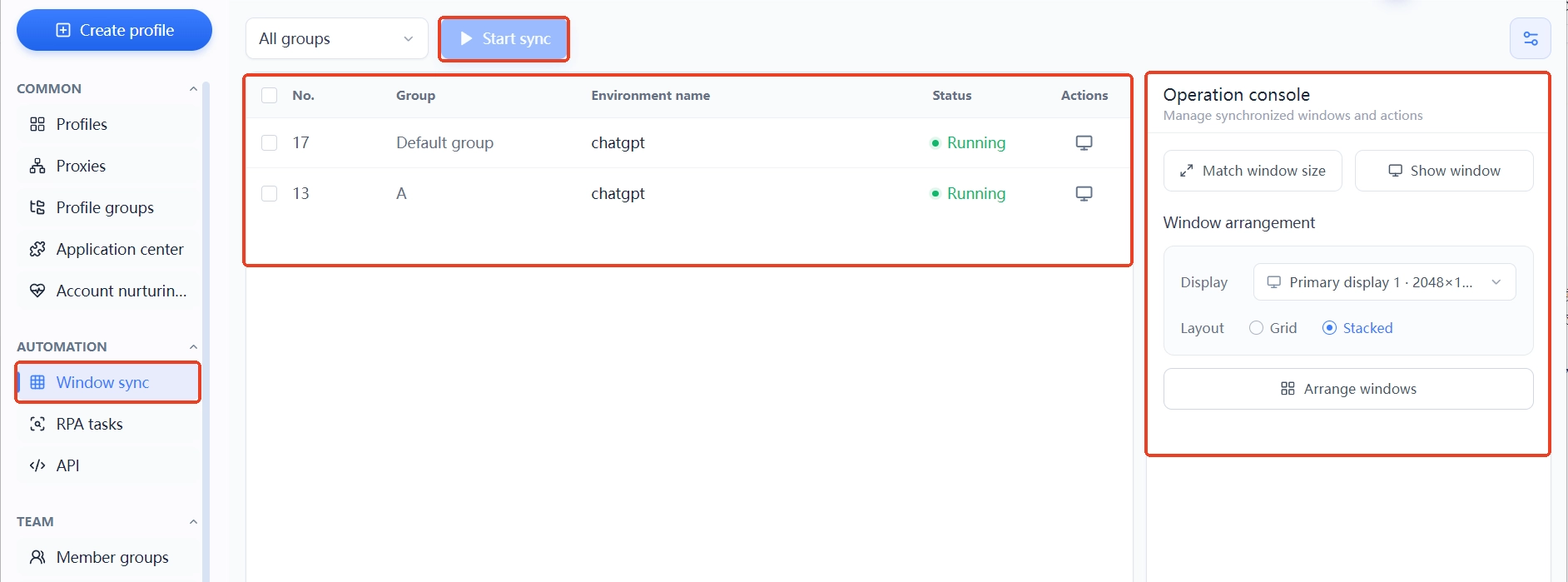
Stap 3: bepaal het bereik per groep. Bij veel omgevingen vink je niet alles aan; kies per business: winkelgroep voor winkels, matrixgroep voor de matrix. Hoe scherper je aanvinkt, hoe beter beheersbaar het bereik.
Stap 4: eerst rangschikken, dan handelen. Stel op het bedieningspaneel rechts eerst de venstergrootte gelijk, kies daarna monitor en rangschikwijze en zet met één klik alles op zijn plek. Pas als elk venster zichtbaar is, heeft meekijken bij synchronisatie waarde.
Stap 5: voer handelingen uit in het hoofdvenster. Kies één venster als hoofdvenster en doe daar je acties; de rest voert mee. Test de eerste keer op twee onbelangrijke omgevingen en breid pas uit als het resultaat aan de verwachting voldoet.
Welke handelingen je wel en niet synchroniseert
Er is maar één criterium: draagt de handeling de houding van dit account. Handelingen zonder identiteitsbinding en met dezelfde inhoud per venster kun je verspreiden; de rest trek je terug en doe je zelf. Volgens dit criterium vallen gangbare handelingen in vier groepen:
- Bekijken en scrollen: dezelfde set URL's openen, bladeren, content lezen; geen identiteitsgegevens, het veiligst om te verspreiden.
- Zelfde beheerhandelingen: dezelfde instelling checken in meerdere winkelbackends, dezelfde aanpassing; alleen bij identieke inhoud.
- Handelingen die per venster moeten verschillen: formulieren met eigen gegevens per winkel of de accountnaam per account apart typen; synchronisatie geeft elk venster dezelfde inhoud, dus die laat je gewoon handmatig doen.
- Handelingen met identiteitsuiting: likes, reacties en posts staan voor de houding van het account; stop ze niet in synchronisatie. Hoe handelingen in niveaus vallen, ontvouwen we in het artikel over kiezen tussen venstersynchronisatie, RPA en API.
Omgekeerd geldt hetzelfde: als accounts toch andere dingen moeten doen, forceer dan geen synchronisatie om handelingen te sparen; identiteitsgebonden acties zoals publiceren of reageren handel je per zaak af, veiliger en per praktijk. Synchronisatie is alleen een gereedschap; het tempo bepaalt de business.
Af en toe dezelfde invoer is geen probleem; bij elke keer identieke invoer klopt er iets niet. Een mens typt nooit twee keer hetzelfde, dus hoe zuiniger je gesynchroniseerd typen inzet, hoe natuurlijker de gedragslijn.
Miskliks voorkomen: drie gewoonten
Het echte risico van actiesynchronisatie zit niet in de tool, maar in de vinger die te veel klikt. Elke extra klik in het hoofdvenster valt onveranderd op de andere vensters; hoe meer vensters, hoe breder de dekking van één misser. Drie gewoonten drukken dat risico laag.
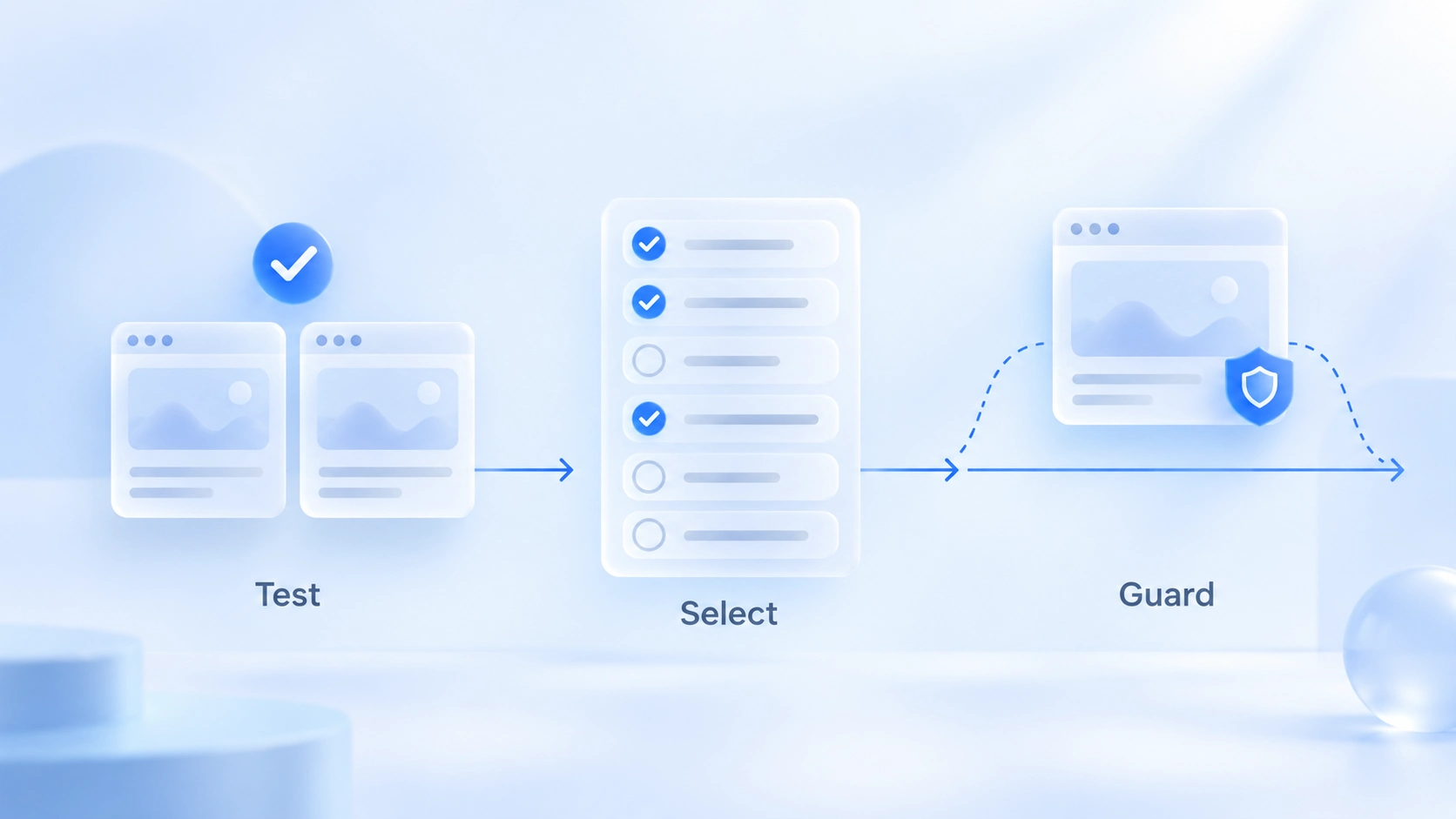
Gewoonte 1: eerst testen, dan verspreiden. Voer een nieuwe set handelingen eerst op twee testomgevingen synchroon uit; pas als bereik en inhoud kloppen, schakel je productieomgevingen in. Een paar minuten kosten, een hele reeks accounts beschermen.
Gewoonte 2: bereik klein, niet groot. Kijk vóór het synchroniseren naar de lijst met selecties: alles dat zou moeten meedoen zit erin, alles dat buiten de boot moet is uitgevinkt. Te weinig haal je met een nieuwe ronde in; te veel draai je niet terug.
Gewoonte 3: kostbare omgevingen niet als eerste. Accounts die net door verificatie zijn en omgevingen midden in een campagne nemen niet deel aan synchronisatie met schrijvende handelingen. Zij kijken alleen en raken niets aan.
Raster of stapel: kies op je kijkwijze
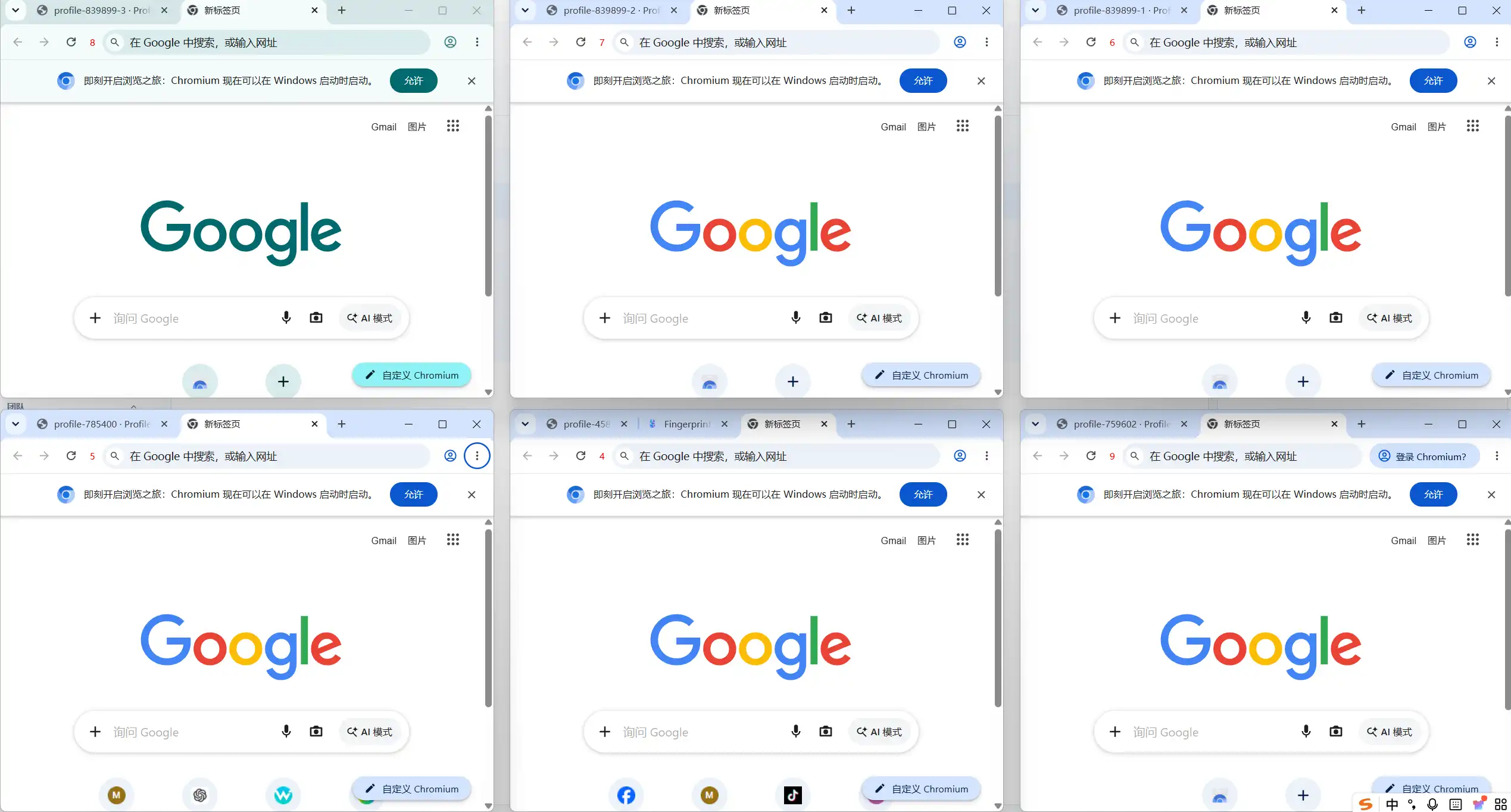
De rangschikwijze bepaalt hoe je meekijkt; kies op basis van hoeveel vensters je op hetzelfde moment nodig hebt. Twee rangschikkingen, twee kijkwijzen:
| Rangschikking | Passende kijkwijze |
|---|---|
| Raster | Tegelijk: data volgen, backends vergelijken |
| Stapel | Om de beurt: veel vensters, stuk voor stuk |
Bij de bijbehorende acties maakt gelijkmaken van grootte vensters van uiteenlopende afmetingen gelijk, „Vensters tonen" haalt bedekte vensters naar voren en gebruikers met meerdere monitoren kiezen eerst de doelmonitor en rangschikken pas daarna. Blijven de maten na het rangschikken ongelijk, check dan eerst de schermresolutie: de resolutie bepaalt de beschikbare ruimte en de venstergrootte is de werkelijke afmeting; het verschil ontvouwen we in het artikel over schermresolutie en venstergrootte.
Breekt venstersynchronisatie de omgevingsisolatie?
Nee: er worden geen omgevingen samengevoegd en de signaalstructuur die platforms zien verandert niet. Achter elk gesynchroniseerd venster staan nog steeds een eigen fingerprint, proxy en lokale data; daaraan tast synchronisatie niets aan. De rol van venstersynchronisatie is de efficiëntielaag; de veiligheid van de omgevingslaag hangt af van de configuratie van elke omgeving. Die verdeling is volledig uitgelegd op de pagina Wat is MostMate.
Nog twee korte kanttekeningen over grenzen. Synchronisatie verlaagt het koppelingsrisico niet en verhoogt het ook niet; verwacht er geen oplossing voor omgevingsproblemen van, maar wees ook niet bang dat het omgevingen vuilt. Een nette rangschikking betekent niet dat de omgevingsconfiguratie in orde is; fingerprint en proxy check je apart.
Twee zaken, apart bekeken.
Veelgestelde vragen
Synchroniseert venstersynchronisatie de inlogstatus?
Nee. Er worden vensterrangschikking en handelingen gesynchroniseerd; inlogstatus, cookies en fingerprint blijven in hun eigen omgeving en de gesynchroniseerde vensters blijven elk op hun eigen account ingelogd.
Wat te doen na een misstap in het hoofdvenster?
De reikwijdte beperkt zich tot de aangevinkte vensters. Stop onmiddellijk met verdere handelingen en controleer elk getroffen venster; ook een herstelactie, zoals het sluiten van net geopende pagina's, kun je via synchronisatie terugverspreiden.
Wanneer kies je venstersynchronisatie en wanneer RPA?
Handelingen op kleine schaal, met een mens die het tempo bewaakt, doe je via venstersynchronisatie; vaste, frequente processen zonder aanwezigheid gaan naar RPA. Onthoud het in één zin: synchronisatie vraagt je aanwezigheid, RPA niet.
Hoeveel vensters per synchronisatie?
Dat hangt van scherm en taak af. Twee tot vier vensters naast elkaar is op één scherm het prettigst en een raster vult één scherm met hooguit zeven à acht vensters. Boven de tien is een stapel met groepsgewijs afwerken praktischer.
Slot
Het gebruik van venstersynchronisatie past in één zin: je verspreidt handelingen en bewaakt identiteit. Bepaal het bereik per groep, rangschik eerst en handel daarna, en laat het niveau van de handeling beslissen of je verspreidt; staan die drie op orde, dan win je de tijd van elke herhalingsronde. Wil je dit proces zelf doorlopen, download dan MostMate; de gratis versie biedt twee omgevingen, dus begin met de synchronisatie van twee vensters.

MOSTMATE
Veilig meerdere accounts beheren, heel eenvoudig
Begin met je eerste account en bouw met MostMate aan veiligere, slimmere en efficiëntere multiaccountactiviteiten.
- Onafhankelijke profielen. Consistente identiteiten.
- AI-automatisering · Accountgezondheid · Teamwerk



