
MostMateのウィンドウ同期・RPA・API、何が違う?マルチアカウント自動化の選び方
結論:3つの機能は、自動化の対象がそれぞれ異なります。ウィンドウ同期は「いま手で行っている操作」を引き継ぎ、メインウィンドウでのクリックや入力を複数のウィンドウへリアルタイムに展開します。RPAは「手順の決まったフロー」を引き継ぎ、プラットフォーム別のテンプレートに沿って自動実行します。APIは「システムと環境の接続」を引き継ぎ、業務ツールやAIアシスタントが環境を直接呼び出せるようにします。選定の最初の一歩は、次の問いへの回答です。自動化したいその作業は、単発の操作か、決まったフローか、それともシステム連携か。本稿では3つの問いに沿って、判断基準と組み合わせ方、安全のための線引きを解説します。
「自動化」と聞いて多くの人が真っ先に思い浮かべるのはRPAで、残りの2つはおまけ機能扱いされがちです。その結果、よくある無駄が2パターン起こります。一度きりの臨時の作業にわざわざ自動化フローを組んで割に合わない、あるいは30の環境で同じ内容を1つずつ手で打っている——同期で一気に展開できるのに、です。問題は操作への慣れではなく、始める前に「何を自動化するのか」を切り分けていないことにあります。入口を間違えると、ツールに慣れるほど時間ばかり取られます。MostMate は各アカウントに独立したブラウザ環境を用意するアンチ検出ブラウザで、自動化メニューの3つの入口——ウィンドウ同期、RPAタスク、API——は3種類の問題に対応しています。本稿では3つの問いに沿って、そのまま使える選定の判断基準をお伝えします。
3つの機能がそれぞれ引き受けるもの:操作・フロー・接続
判断の出発点は、3つの機能がそれぞれ何を「複製」するのかを見分けることです。この概念さえ整理できれば、あとは応用問題です。
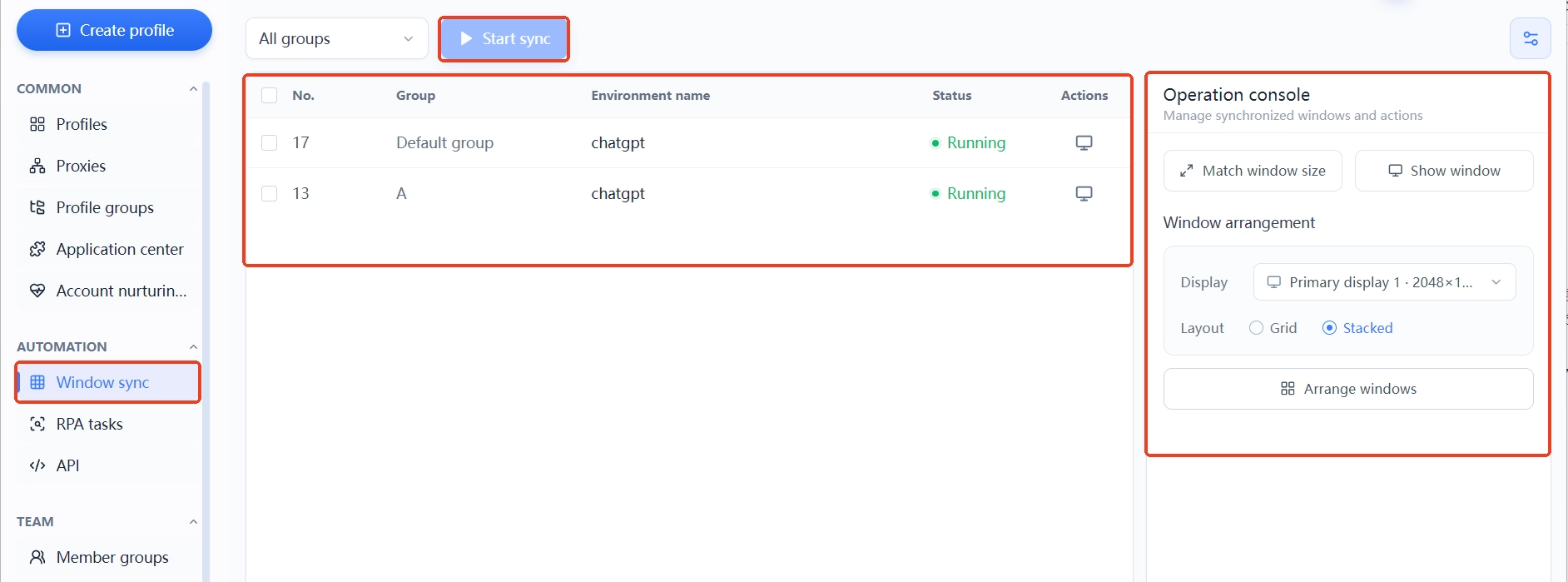
- ウィンドウ同期が複製するのは、目の前の動作です。複数の環境を開いて同じ一連の操作をしたいとき、メインウィンドウでクリックした内容や入力した文字が、ほかのウィンドウにもリアルタイムで反映されます。操作コンソールでウィンドウサイズを統一して画面に並べ、一括整列で画面をきれいに配置すれば、ウィンドウ同士が重ならず、すべてを目で追えます。
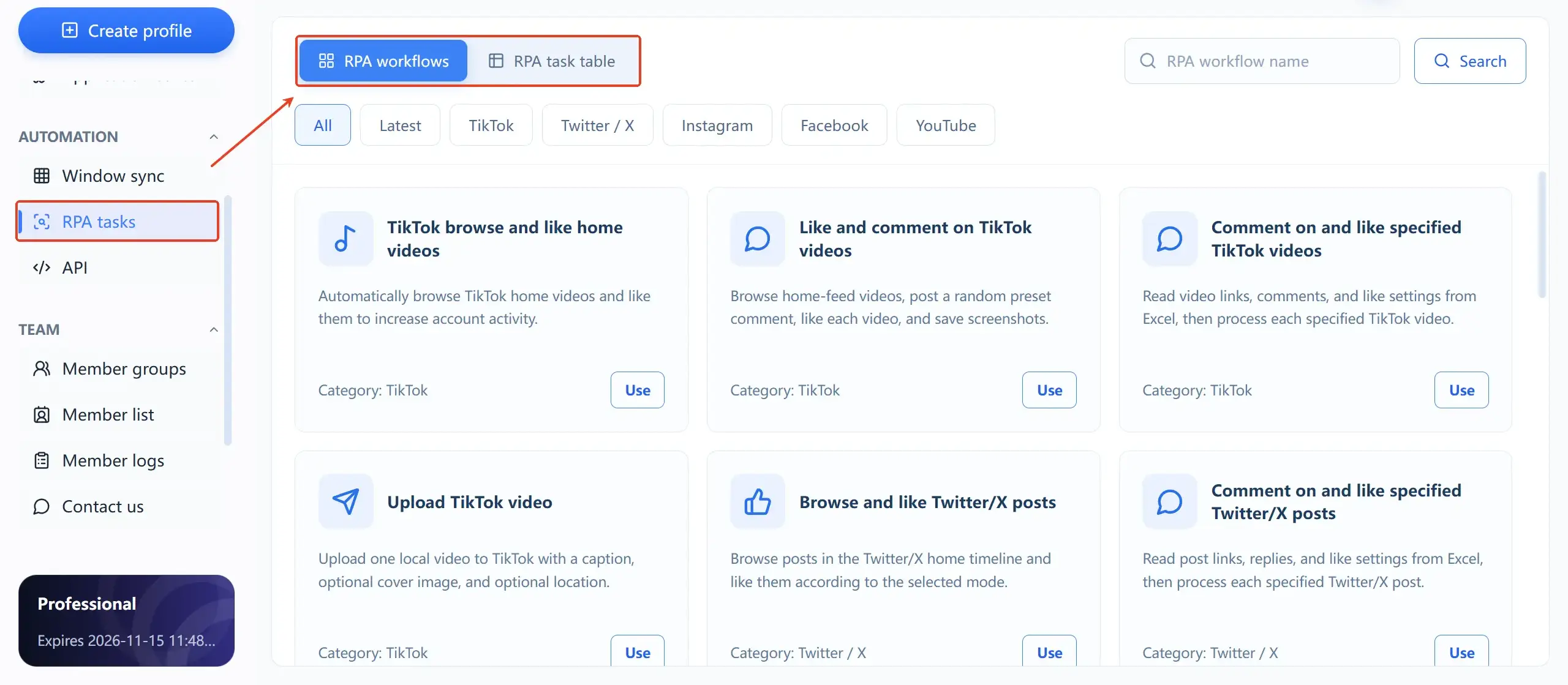
- RPAが複製するのは、一そろいの手順です。RPAフローライブラリはプラットフォーム別に分かれています——TikTok、Twitter/X、Instagram、Facebook、YouTube。テンプレートは閲覧・いいね・コメント・投稿といった定型アクションをカバーしていて、フローを選んで実行環境を指定すれば走り出します。実行のたびにタスクリストに記録が残り、実行環境ごとに追跡できます。
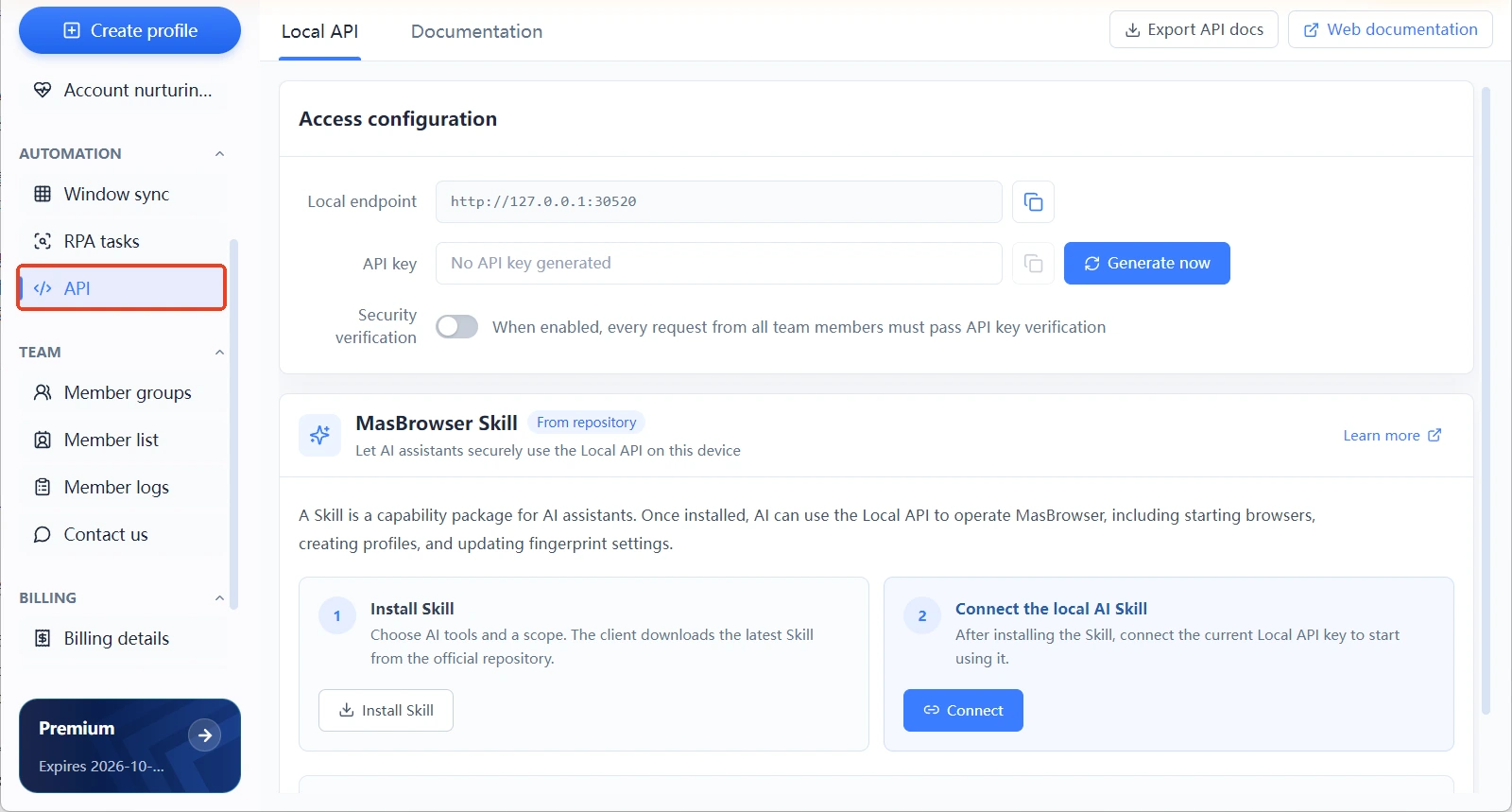
- APIが複製するのは、呼び出しの経路です。Local APIページではローカルのインターフェースアドレスとキーを発行でき、セキュリティ検証を有効にすればチーム各メンバーのリクエストがすべて認証を通ります。APIドキュメントは書き出して開発メンバーに渡せるので、業務システムからの環境の一括照会・作成・停止もこの経路で行えます。
ひとことでまとめると、同期には人の立ち会いが必要、RPAは立ち会い不要、APIは人すら要りません。後になるほど自動化が進む一方、事前準備も増えていきます。この順序を逆から読むのが選定の順番です。環境という土台の役割分担は、MostMateとは?のページで解説しているので、本稿では自動化の部分だけを扱います。
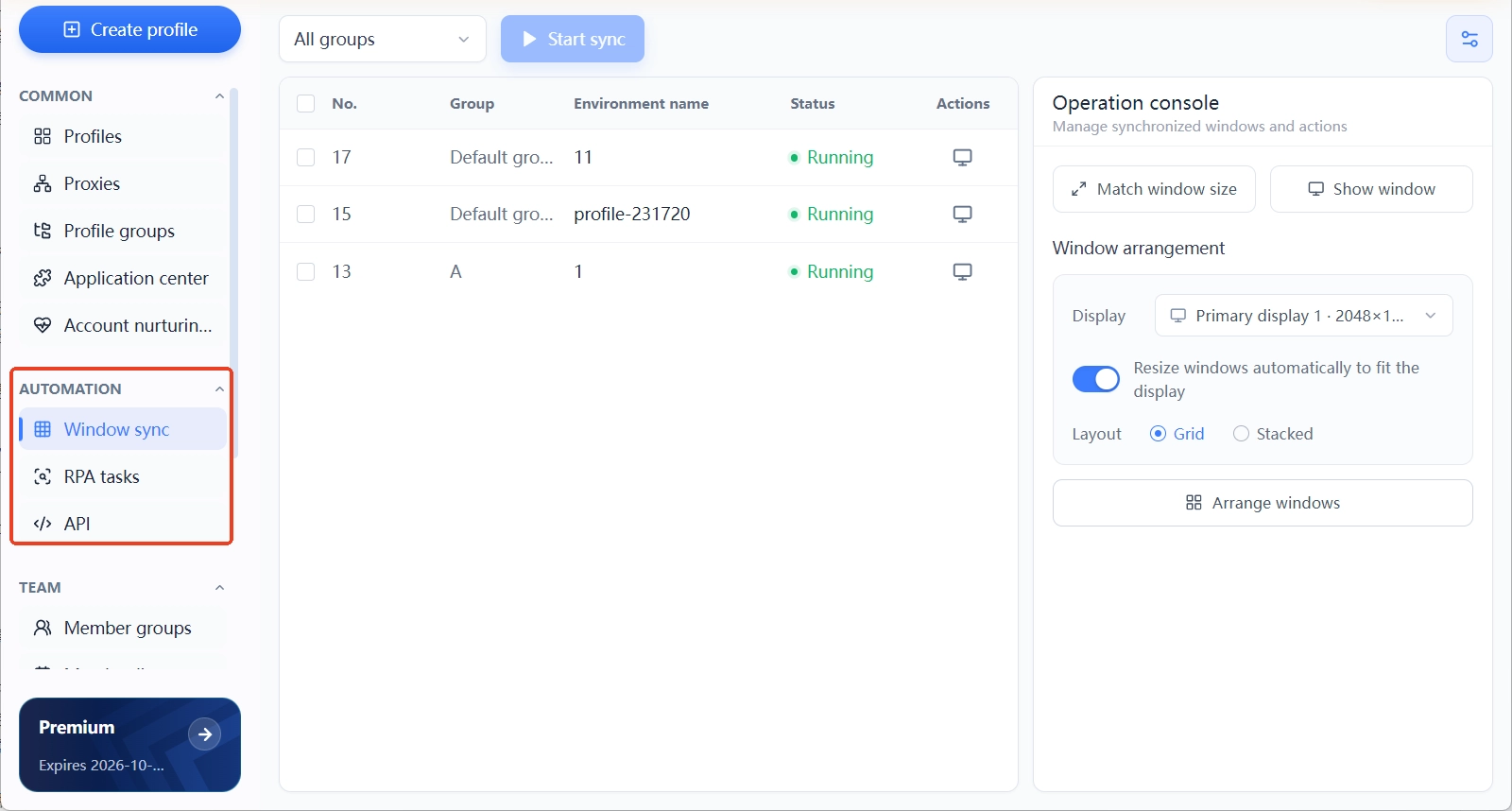
3つの問いで選ぶ:始める前に答える3つの質問
3つの機能のどれを選ぶかは、「自動化したい」という思いを3つの具体的な問いに置き換えればはっきりします。順番に問いかけて、当てはまるものを使えばOKです。
- 同じ一連の動作を、同時にいくつの環境で行いたいか?環境が多くて動作が同じ、しかも今すぐ必要——ウィンドウ同期。典型的なのは、新しい環境の一式でまとめてページを閲覧する場面で、1回の手作業が1回の同期に変わります。
- このフローは固定?繰り返し走らせる?手順が決まっていて頻繁に繰り返す、見張っていなくていい——RPA。テンプレートにすでにあるアクションはそのまま有効化でき、ゼロからフローを組む必要はありません。
- 自社のシステムにつなぎたいか?スケジュール表や管理画面が手元にあったり、数十の環境を一括操作したりするなら——API。連携ニーズのあるチーム向けです。
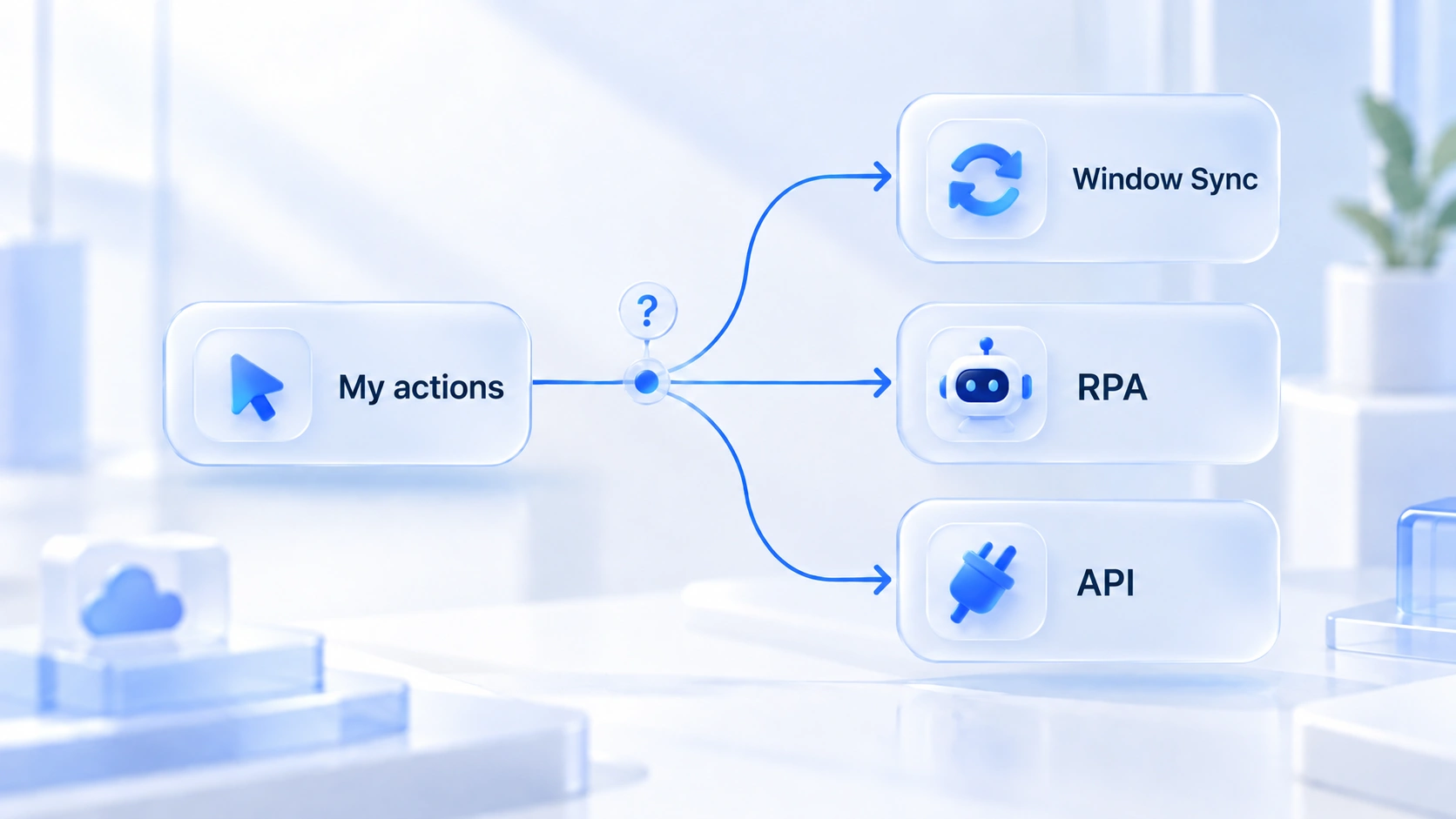
3つの問いのどれにも当てはまらなくても問題ありません。それだけ今の量なら手作業で十分ということで、自動化がすべてのアカウントに必須というわけではありません。アカウント規模がどの水準ならどれを使うべきかは、MostMateが向いているのはどんな人?の記事で規模別の基準を紹介しています。まず自分を当てはめてから、ツールを選びに戻りましょう。
組み合わせて使う:3つの機能は三択ではなく併用するもの
実際の運用では、3つの機能にそれぞれ別の担当シフトがあり、1つだけではカバーできる範囲はごく一部です。よくある分担はこうです。RPAフローが毎日の最低ラインの量を担当し、テンプレートで閲覧など身元リスクのない定型アクションをこなす。ウィンドウ同期はテンプレートでカバーできない部分、たとえばペースを人間が見極める必要のあるページ操作を引き受ける。APIは環境の状態をスケジュール管理ツールや管理画面へ返し、環境の一括作成・停止をクリック作業から解放します。
全体の流れを一例で示します。新規アカウントの立ち上げ期には、RPAテンプレートで毎日決まった時刻に閲覧タスクを走らせ、行動履歴を積み重ねる。テンプレートでカバーできない補足の動作は、昼にウィンドウ同期を回して手作業で一気に仕上げる。チームが大きくなったら、環境の作成と割り当てを業務システムがAPI経由で一括処理します。3つの機能はそれぞれの区間を担当し、互いに代わりは務めません。行動ペースの組み方は、アカウントの健全性と成長プランの記事にある育成ロジックをそのまま応用できます。RPAはあくまで効率を上げる役割で、行動規律の番人ではありません。
安全のための線引き:自動化が生むのも行動記録です
環境の分離はデバイスの関連付けを解決しますが、自動化の動作そのものはプラットフォームから見える行動であることに変わりありません。この線を守らないと、3つの機能を使い込むほどリスクが膨らみます。最初に守るべき3つの鉄則を挙げます。
- 身元を表す動作は自動化に入れない。投票、コメント、ダイレクトメッセージといった動作は「そのアカウントの態度」を表すもので、同じリズムで大量に現れるのは審査で最も敏感なパターンです。こうした動作は手作業に限定し、実際に使っている場面だけで行います。
- リズムを揃えない。数十の環境が定刻に同じテンプレートを一斉に走らせると、行動曲線が整いすぎて人間らしく見えません。タスクの時刻をずらし、環境ごとに分けてスケジュールすることが、実行効率の追及より大切です。
- 自分のアカウントだけを扱う。自分が所有する、または許可を得ているアカウントだけを管理し、各プラットフォームのルールを守ること。これがすべての自動化の前提です。
外部システムと接続するチームにはもう1点あります。ローカルAPIにはキーとセキュリティ検証が備わっているので、キーを公開リポジトリに書かないこと。AIアシスタントの接続は、モデルコンテキストプロトコル(modelcontextprotocol.io)のような標準的な経路を使えば、権限の境界がはっきりします。
スタートの道順:どの入口から動かすか
最初から3つを全部動かすのはおすすめしません。「手作業→同期→フロー→接続」の順に進めてください。各ステップは、前のステップが安定してから始めます。環境の作り方の順序は初めての環境をゼロから構築するの記事で扱っているので、ここでは業務が動くところから続きを始めます。
ステップ1:1つの環境で手作業で業務を通す。1つの環境で一連の動作を手で最後まで行い、フロー自体に問題がないか確かめます。成立しないフローを自動化しても、ミスが増幅されるだけです。
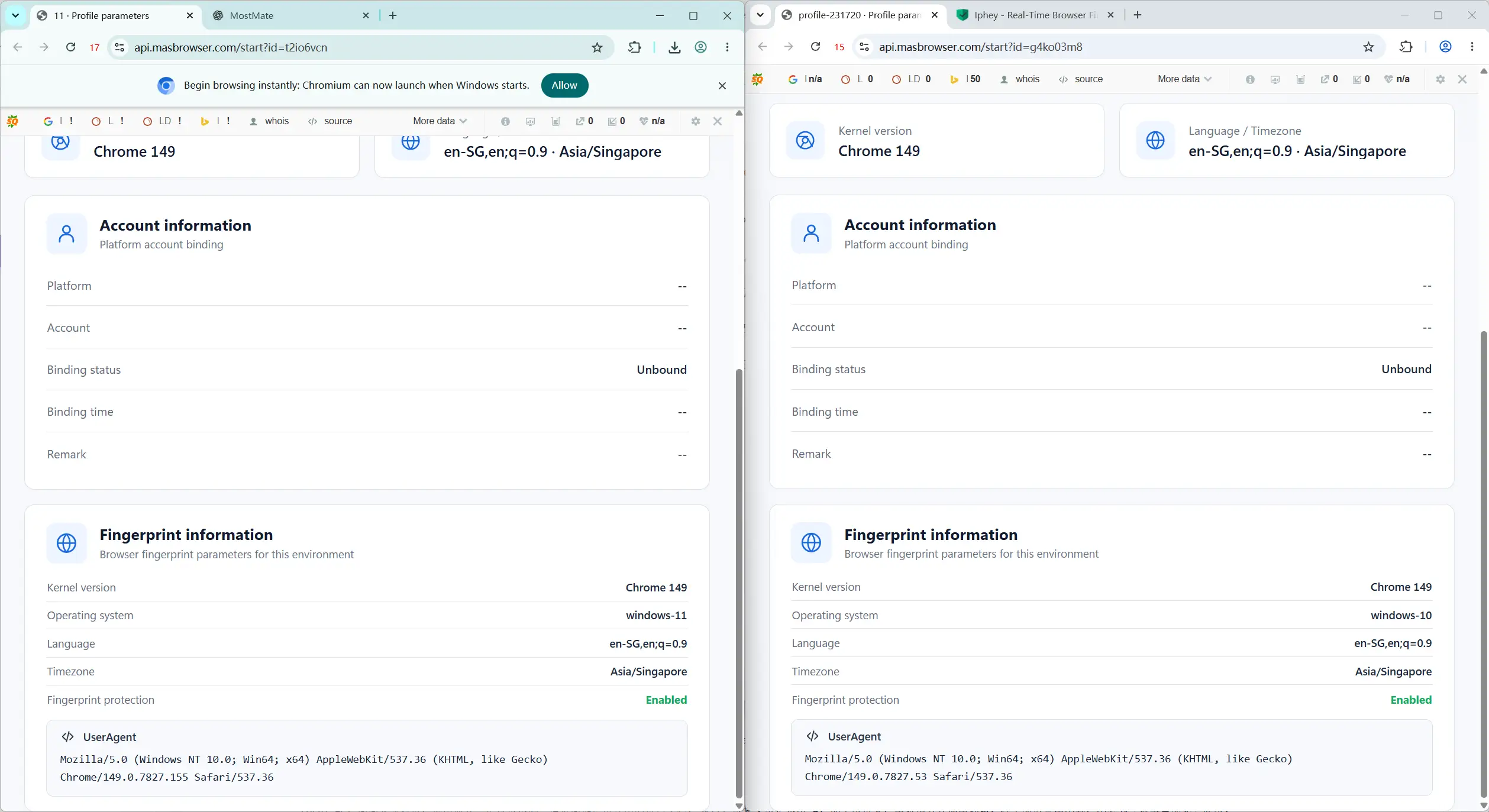
ステップ2:2つの環境でウィンドウ同期を試す。2つのウィンドウで同じ一連の動作を行い、クリックと入力がどこまで同期されるかを確かめつつ、操作コンソールのサイズ統一と一括整列も使い込んでしまいましょう。
ステップ3:いちばん繰り返す動作をRPAに任せる。RPAフローライブラリを見渡し、自分のプラットフォームに合うテンプレートを有効化します。タスクリストで実行環境と状態を確認し、結果が期待どおりだと分かってから数を増やしましょう。
ステップ4:連携の必要性が本当にあってからAPIを開く。キーを発行し、必要に応じてセキュリティ検証を有効にし、APIドキュメントを書き出して開発側へ渡します。AIアシスタントに環境を操作させたい場合は、ページ内のSkillセクションにステップごとのガイドがあります。接続の全体設計は別の記事に譲るとして、まずは3つ目の問いに本当に当てはまるかを確認してください。
3つの機能の関係はひとことに凝縮できます。ウィンドウ同期が節約するのは手を動かす時間の反復、RPAが節約するのは決まったフローの時間、APIが節約するのは人とシステムの間を行き来する時間です。何の時間を節約したいのかを見分けてから、対応する入口を開きましょう。
よくある質問
ウィンドウ同期とRPAは重なりますか?同じ動作はどちらを使う?
重なります。同じ閲覧動作ならどちらでも実行できます。見分けるポイントは2つです。ペースを人間が見極める必要があって量も多くないならウィンドウ同期。手順が完全に固定で毎日走らせ、見張る必要がないならRPA。一時的な動作は同期、継続的な動作はテンプレート、という割り切りで問題ありません。
コードが書けなくてもAPIは使えますか?
Local APIはシステム連携向けなので、呼び出しにはある程度の技術力が必要です。ただし、書き出せるAPIドキュメントが用意され、Skillセクションでは手元のAIアシスタントを接続して、会話の形式で環境を呼び出せます。完全な手作業の運用なら必要ないので、「自動化っぽく見せるため」に無理に導入する必要はありません。
RPAテンプレートに自分のプラットフォームや動作がない場合は?
まずフローライブラリのプラットフォーム絞り込みタグを確認し、既成のテンプレートがないか見てください。カバーされていない動作は、「固定・高頻度・身元リスクなし」の3条件すべてを満たすかどうかを検討し、3つとも当てはまる場合だけ自動化を検討する価値があります。それ以外はウィンドウ同期か手作業に戻します。
自動化を使うとアカウントは停止されやすくなりますか?
ツール自体がリスクを上げるわけではなく、リズムが問題になります。大量の環境が揃ったリズムで動くこと、身元を表す動作が大量に現れること——審査が注目するのはこうした信号です。タスクの時間をずらし、動作に優先順位を付け、自分のアカウントだけを操作すれば、リスクは管理可能な範囲に収まります。
おわりに
3つの機能の違いは、ひとことに集約できます。自動化する対象が違う——操作、フロー、接続であり、選定の作業はすべて着手前の3つの問いに収まります。環境の分離が解決するのは「別々の人間に見せること」で、自動化が解決するのは「同じ動作の繰り返しに時間を浪費しないこと」です。2つは独立した層で、両方そろって初めて運用が完成します。3つの入口は同じ自動化メニューにあるので、ツールを切り替える必要はありません。本稿の道順を試してみたい方は、MostMateをダウンロードからどうぞ。無料版でも2つの環境が使えるので、まず同期を通してみて、次にどの層へ進むか決められます。

MOSTMATE
安全な複数アカウント管理を、もっと簡単に
最初のアカウントから、MostMate でより安全でスマート、効率的な複数アカウント運用を始めましょう。
- 独立したプロファイル。一貫した識別情報。
- AI 自動化 · アカウント健全性 · チーム運用



