
MostMate: Window Sync, RPA und API – was übernimmt was, und wie wählen Sie richtig?
Das Wichtigste vorab: Jedes der drei Werkzeuge automatisiert etwas anderes – Window Sync übernimmt „die Aktionen, die Sie gerade ausführen", und spiegelt Klicks und Eingaben des Hauptfensters in Echtzeit auf weitere Fenster; RPA übernimmt „Abläufe mit festen Schritten" und führt sie über Plattform-Vorlagen automatisch aus; die API übernimmt „die Anbindung von Systemen an die Umgebung", damit Business-Tools und KI-Assistenten direkten Zugriff bekommen. Beantworten Sie vor der Wahl eine Frage: Ist das, was Sie automatisieren wollen, eine einzelne Aktion, ein wiederkehrender Ablauf oder eine Systemanbindung? Dieser Artikel macht daraus drei Fragen mit Kriterien, Kombinationen und Grenzen.
Wer „Automatisierung" hört, denkt meist zuerst an RPA und behandelt den Rest als Nebenfunktion. Zwei typische Verschwendungen folgen daraus: ein automatisierter Ablauf für eine Einmal-Aktion, deren Aufwand sich nie rechnet; oder dreißig Umgebungen, in denen derselbe Inhalt von Hand geklickt wird, obwohl eine synchronisierte Runde ihn überallhin gebracht hätte. Das Problem liegt nicht in der Bedienung, sondern darin, dass vor dem Start niemand klärt, „was genau automatisiert werden soll". Wer am falschen Einstiegspunkt ansetzt, verliert umso mehr Zeit, je geübter er mit dem Werkzeug wird. MostMate ist ein Antidetect-Browser, der jedes Konto mit einer eigenen Browser-Umgebung ausstattet. Die drei Einstiege im Automatisierungsmenü – Window Sync, RPA-Aufgaben und die API – stehen jeweils für eine andere Art von Frage. Dieser Artikel liefert ein Auswahlraster zum Direkt-Anwenden.
Was jedes der drei übernimmt: Aktionen, Abläufe, Anbindung
Alles beginnt mit der Einsicht, dass die drei jeweils etwas anderes „kopieren". Sobald dieser Begriff sitzt, ist der Rest nur noch Übungsaufgabe.
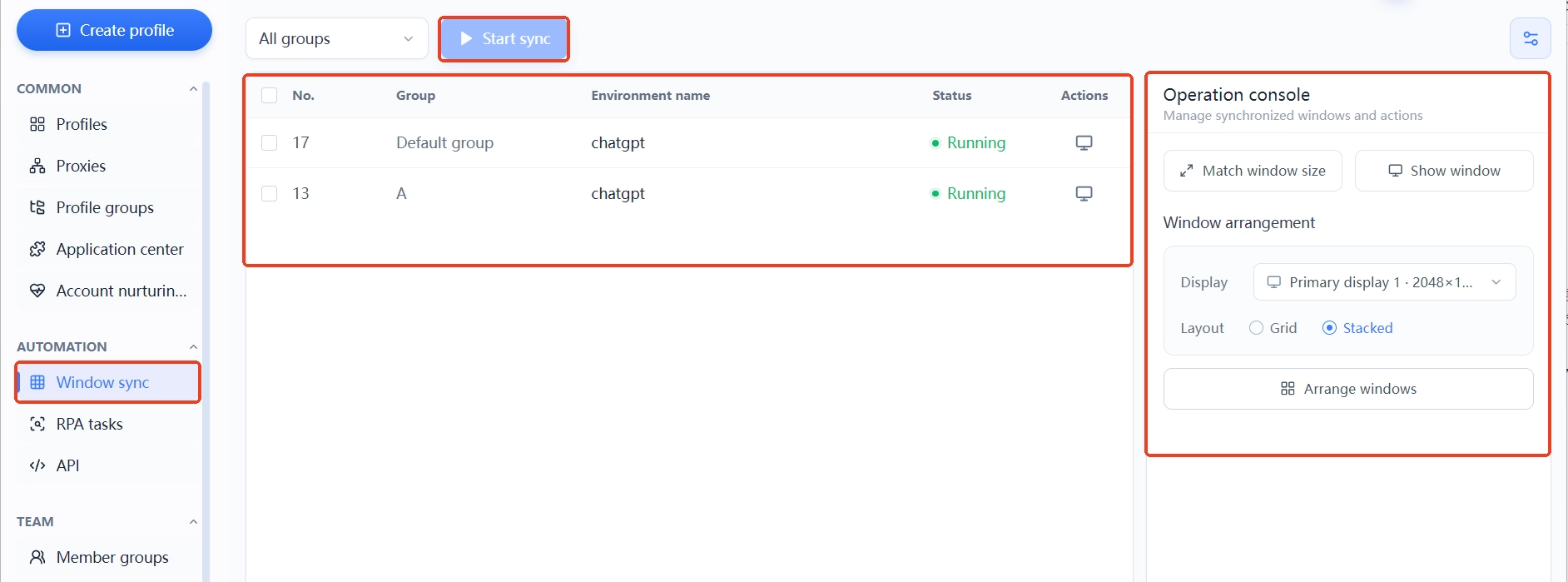
- Window Sync kopiert die Handarbeit. Sind mehrere Umgebungen geöffnet und sollen dieselben Schritte ausführen, wiederholt der Rest der Fenster in Echtzeit, was Sie im Hauptfenster klicken und eingeben. Bringen Sie in der Konsole zuerst alle Fenster auf eine Größe und verteilen Sie sie über den Bildschirm; mit einem Klick ordnen Sie alles so an, dass kein Fenster ein anderes verdeckt.
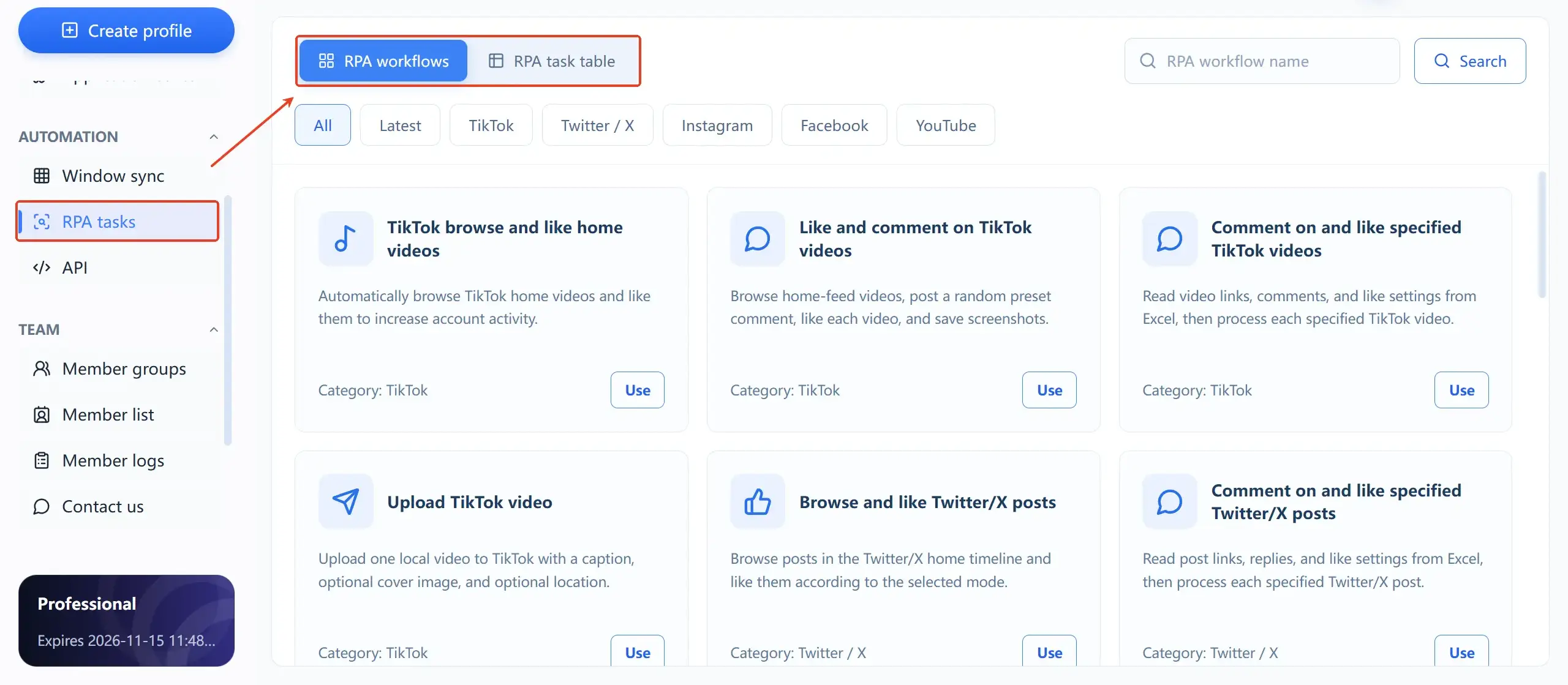
- RPA kopiert komplette Schrittfolgen. Die RPA-Vorlagenbibliothek ist nach Plattformen gegliedert – TikTok, Twitter/X, Instagram, Facebook, YouTube – und enthält Vorlagen für feste Aktionen wie Ansehen, Liken, Kommentieren und Veröffentlichen. Vorlage wählen, Umgebungen festlegen, fertig; jeder Lauf landet in der Aufgabenliste und lässt sich pro Umgebung nachvollziehen.
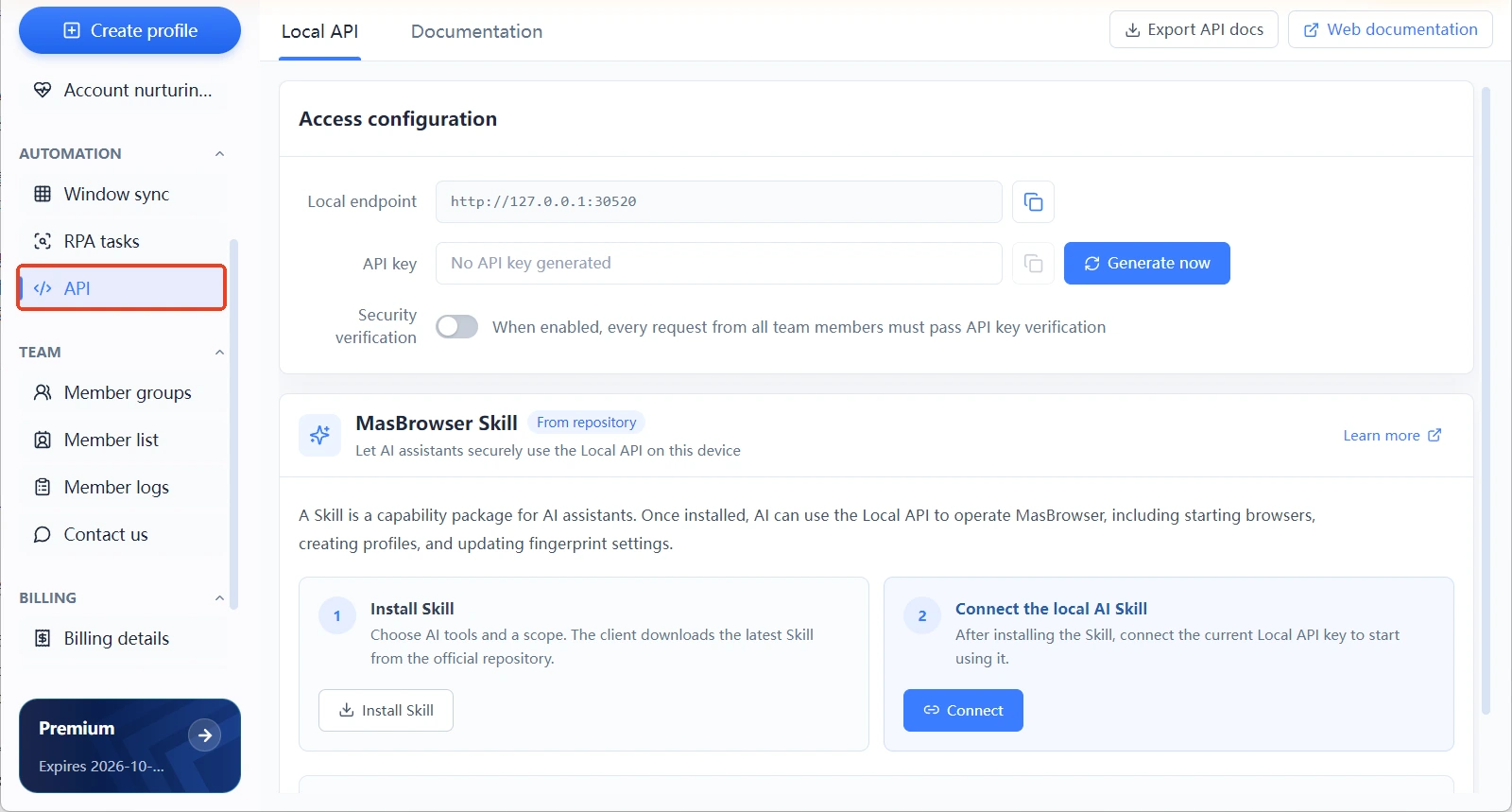
- Die API kopiert den Zugriffskanal. Die Local-API-Seite stellt Adresse und Schlüssel bereit; sobald die Prüfung aktiv ist, muss jeder Request der Teammitglieder diese passieren. Die Schnittstellendokumentation lässt sich für die Entwicklung exportieren; Abfragen im Batch, Anlegen und Schließen von Umgebungen laufen über diesen einen Kanal.
In je einem Satz: Sync braucht Sie am Platz, RPA kommt ohne Sie aus, und die API braucht nicht einmal einen Menschen – je weiter hinten, desto automatischer, und desto mehr Vorbereitung verlangt es. Rückwärts gelesen ergibt diese Reihenfolge die Entscheidungsreihenfolge. Die komplette Arbeitsteilung der Umgebungen erklärt die Seite Was ist MostMate; hier geht es nur um die Automatisierungsebene.
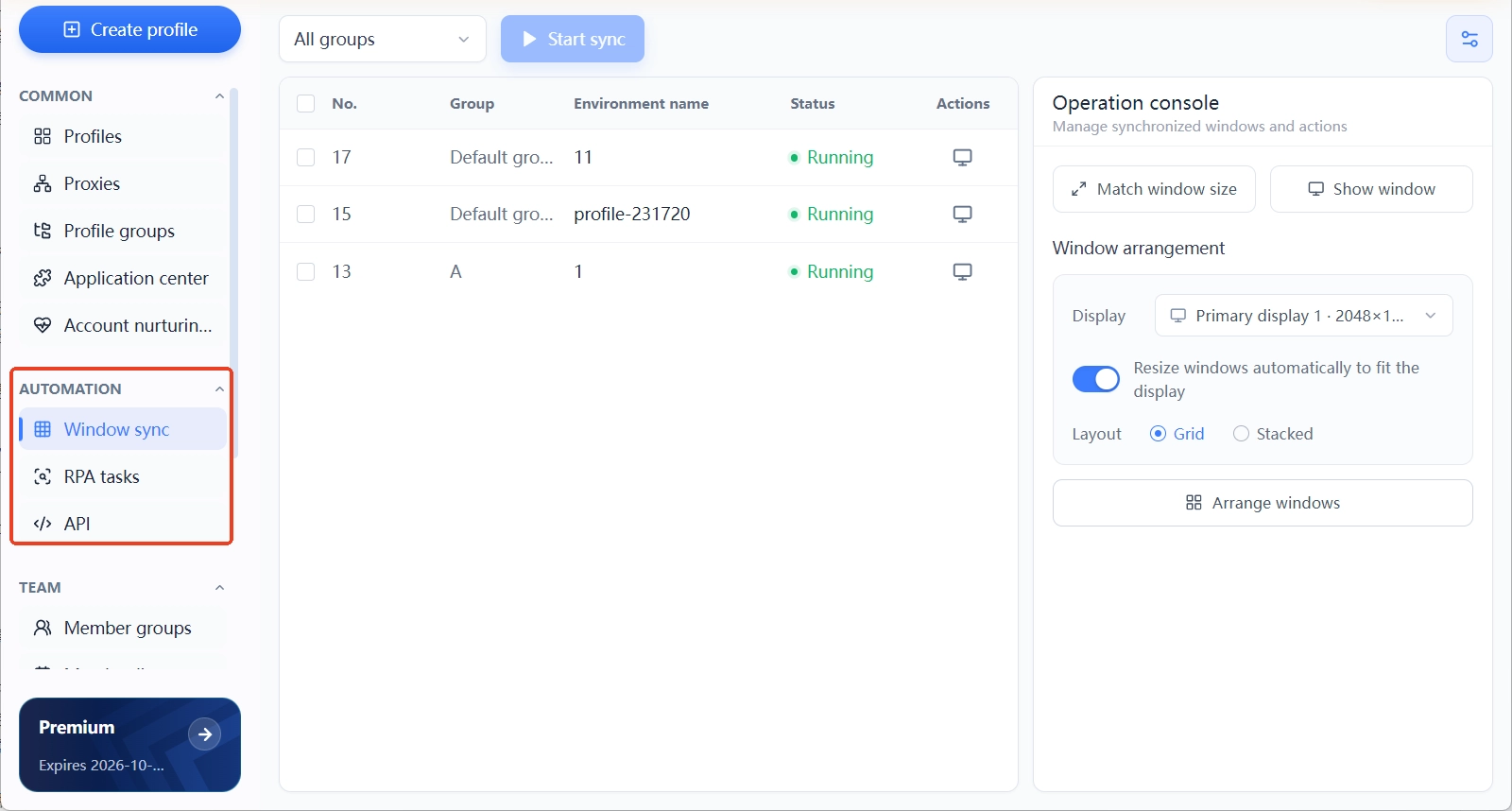
Drei Fragen zur richtigen Ebene: vor dem Start beantworten
Die Wahl fällt leicht, sobald Sie „ich will automatisieren" in drei konkrete Fragen übersetzen. Fragen Sie der Reihe nach; wo Sie hängen bleiben, entscheidet das Werkzeug:
- Dieselben Aktionen – für wie viele Umgebungen gleichzeitig? Viele Umgebungen, gleiche Schritte, sofort nötig – Window Sync. Der Klassiker: ein frischer Stapel Umgebungen soll Seiten ansehen; eine Runde Handarbeit wird zu einer Runde Synchronisierung.
- Ist der Ablauf fest? Läuft er wiederholt? Feste Schritte, hohe Frequenz, keine Aufsicht nötig – RPA. Was eine Vorlage abdeckt, lässt sich direkt aktivieren, ohne einen Ablauf von Null aufzubauen.
- Soll es an Ihr eigenes System andocken? Sie arbeiten mit einem Terminplan oder einem Admin-Backend, oder Sie wollen Dutzende Umgebungen im Batch bedienen – die API. Sie richtet sich an Teams mit Anbindungsbedarf.
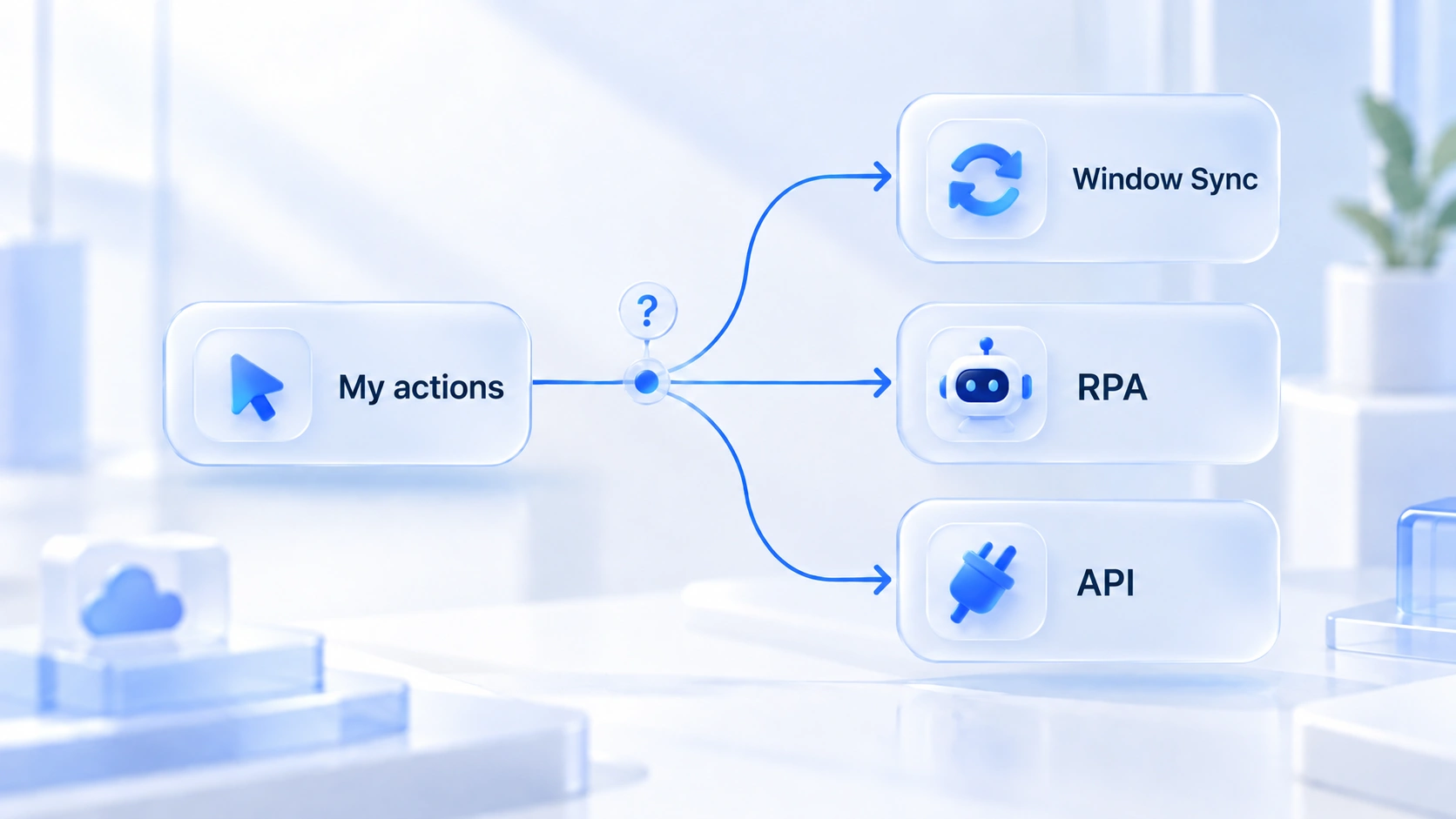
Bleiben alle drei Fragen ohne Treffer, ist auch das in Ordnung – Ihr aktuelles Volumen lässt sich problemlos von Hand bewältigen, und Automatisierung ist keine Pflicht für jeden Konten-Stapel. Ab welcher Größe sich welche Stufe lohnt, hat der Artikel Für wen ist MostMate gedacht nach Größenordnungen aufgelistet; ordnen Sie sich erst ein, dann wählen Sie das Werkzeug.
Im Verbund: die drei ergänzen sich, statt sich auszuschließen
Im echten Betrieb arbeiten die drei nach unterschiedlichen Plänen, und einzeln eingesetzt deckt jedes nur einen Ausschnitt ab. Gängiger ist diese Arbeitsteilung: RPA-Abläufe stemmen das tägliche Minimum, Vorlagen erledigen risikoarme feste Aktionen wie das Ansehen von Seiten; Window Sync übernimmt, was Vorlagen nicht abdecken – etwa Seitenaktionen mit feinem Timing; die API meldet den Umgebungsstatus an Terminplan-Tool oder Backend zurück, damit Batch-Vorgänge niemand mehr von Hand anklicken muss.
Ein vollständiger Durchlauf: Während der Warmlaufphase neuer Konten lädt die RPA-Vorlage tägliche Ansehen-Aufgaben, um ein Verhaltensprotokoll aufzubauen; was die Vorlage nicht abdeckt, erledigt mittags eine Window-Sync-Runde von Hand; wächst das Team, übernimmt das Business-System das Anlegen und Zuweisen von Umgebungen per API im Batch. Jedes der drei verantwortet seinen Abschnitt, keines greift dem anderen ins Handwerk. Wie sich ein Verhaltensrhythmus planen lässt, beschreibt der Artikel Konto-Gesundheits- und Wachstumsplan; die Logik lässt sich direkt übernehmen – RPA ist dabei ein Beschleuniger, kein Ersatz für Verhaltensdisziplin.
Grenzen: Auch automatisierte Aktionen sind Verhaltensspuren
Die Umgebungsisolierung löst die Geräteverknüpfung, doch was die Automatisierung tut, bleibt für die Plattform sichtbares Verhalten. Wer diese Grenze nicht respektiert, erhöht mit jedem reibungslosen Lauf das Risiko. Drei Regeln kommen vor allem anderen:
- Aktionen mit Identitätsausdruck bleiben außerhalb der Automatisierung. Abstimmen, kommentieren, Direktnachrichten senden – all das drückt „die Haltung dieses Kontos" aus, und im Gleichschritt massenhaft zu erscheinen ist genau das Muster, auf das Risikosysteme am empfindlichsten reagieren. Solche Aktionen bleiben von Hand und in echten Nutzungssituationen.
- Kein Takt wie aus der Maschine. Dutzende Umgebungen, die zur selben Stunde dieselbe Vorlage starten, erzeugen Verhaltenskurven, wie sie kein Mensch zeigt. Aufgaben zeitlich entzerren und nach Umgebungen staffeln – das zählt mehr als jede Optimierung der Ausführungsgeschwindigkeit.
- Nur eigene Konten anfassen. Verwalten Sie ausschließlich Konten, die Ihnen gehören oder Ihnen autorisiert wurden, und halten Sie die Regeln jeder Plattform ein. Das ist die Voraussetzung für jede Automatisierung.
Wer externe Systeme anbindet, hat noch eine weitere Ebene: Die lokale Schnittstelle arbeitet mit Schlüssel und Prüfung – Schlüssel gehören nie in ein öffentliches Repository, und KI-Assistenten binden Sie über einen Standardkanal wie das Model Context Protocol ein (modelcontextprotocol.io); nur so bleiben Berechtigungsgrenzen klar.
Die Startroute: Welchen Zugang zuerst erproben?
Beim ersten Mal nicht alle drei auf einmal aktivieren. Gehen Sie der Reihe nach vor – erst von Hand, dann synchronisiert, dann als Ablauf, zuletzt als Anbindung – und lassen Sie jeden Schritt stabil werden, bevor der nächste beginnt. In welcher Reihenfolge Umgebungen aufgebaut werden, zeigt der Artikel Die erste Umgebung von Null aufbauen; hier knüpfen wir auf Geschäftsebene an.
Schritt 1: Das Geschäft in einer Umgebung von Hand durchspielen. Führen Sie den kompletten Aktionssatz erst einmal manuell in einer Umgebung aus und prüfen Sie, ob der Ablauf überhaupt trägt – Automatisierung vergrößert nur Fehler, die ohnehin drinstecken.
Schritt 2: Window Sync mit zwei Umgebungen testen. Öffnen Sie zwei Fenster für dieselben Aktionen, spüren Sie, wie viel Klicken und Tippen sich überträgt, und gewöhnen Sie sich nebenbei an Einheitsgröße und Ein-Klick-Anordnung in der Konsole.
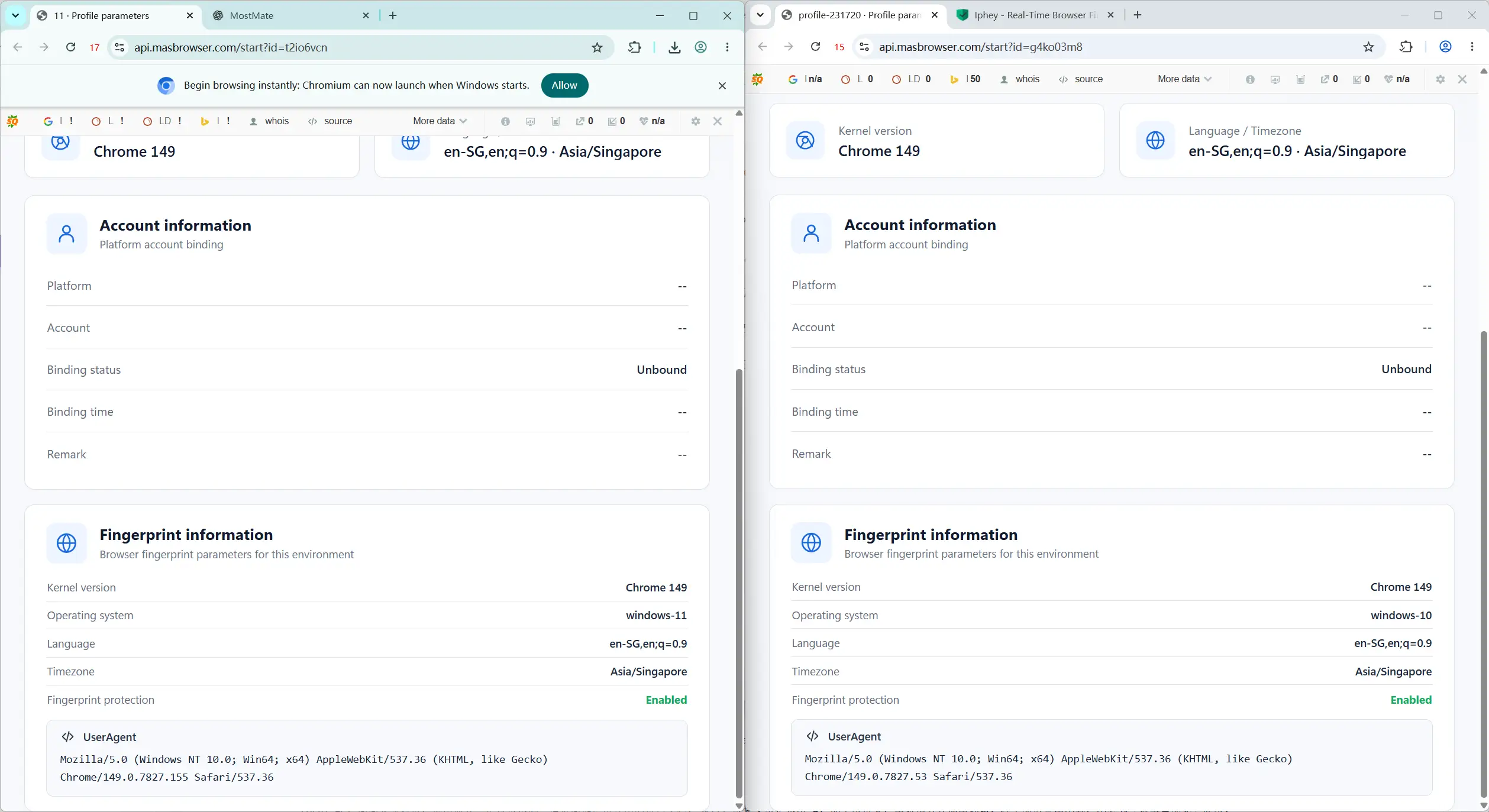
Schritt 3: Die häufigste Wiederholung an RPA übergeben. Gehen Sie die RPA-Vorlagenbibliothek durch, aktivieren Sie die Vorlagen Ihrer Plattformen, verfolgen Sie Umgebung und Status in der Aufgabenliste – und skalieren Sie erst, wenn die Ergebnisse den Erwartungen entsprechen.
Schritt 4: Die API erst bei echtem Anbindungsbedarf öffnen. Schlüssel erzeugen, Prüfung nach Bedarf aktivieren, Schnittstellendokumentation für die Entwicklung exportieren; soll ein KI-Assistent Umgebungen bedienen, führt der Skill-Bereich der Seite Schritt für Schritt hin. Eine vollständige Anbindungsplanung verdient einen eigenen Artikel – klären Sie zuerst, ob die dritte Frage wirklich zutrifft.
Das Trio in einem Satz: Window Sync spart wiederkehrende Handarbeit, RPA spart Zeit in festen Abläufen, und die API spart das Hin und Her zwischen Mensch und System – klären Sie zuerst, welche der drei Spararten Sie brauchen, dann öffnen Sie den passenden Einstieg.
Häufige Fragen
Überlappen sich Window Sync und RPA? Was nimmt welche Aktion?
Ja, es gibt Überlappungen – dieselbe Ansehen-Routine gelingt mit beiden. Entscheidend sind zwei Dinge: Braucht das Timing menschliches Gespür und ist das Volumen klein, nehmen Sie Window Sync; sind die Schritte komplett fest, läuft es täglich und niemand muss dabei sitzen, nehmen Sie RPA. Einmal-Aktionen gehören zur Synchronisierung, wiederkehrende in Vorlagen.
Geht die API auch ohne Programmierkenntnisse?
Die Local API ist auf Systemanbindungen ausgelegt, Aufrufe verlangen etwas technisches Grundwissen. Die Seite bietet aber eine exportierbare Schnittstellendokumentation, und der Skill-Bereich bindet einen lokalen KI-Assistenten an, der Umgebungen im Dialog bedient. Wer komplett von Hand arbeitet, braucht das nicht – nicht andocken, nur um „automatisiert auszusehen".
Meine Plattform oder Aktion ist in den RPA-Vorlagen nicht abgedeckt – was nun?
Prüfen Sie zuerst die Plattformfilter in der Vorlagenbibliothek, ob eine fertige Vorlage existiert. Für alles Übrige gilt: Ist die Aktion fest, häufig und ohne Identitätsausdruck? Nur wenn alle drei zutreffen, lohnt eine Automatisierungslösung; alles andere geht zurück an Window Sync oder an die Handarbeit.
Wer automatisiert, riskiert dann eher eine Kontensperrung?
Das Werkzeug selbst erhöht kein Risiko – der Takt tut es. Gleichförmiges Verhalten über ganze Umgebungs-Stapel und Identitätsausdruck in Masse sind die Signale, auf die Risikosysteme achten. Aufgaben entzerren, Aktionen abstufen, nur eigene Konten bedienen – dann bleibt das Risiko beherrschbar.
Fazit
Der Unterschied zwischen den dreien passt in einen Satz: Sie automatisieren Verschiedenes – Aktionen, Abläufe, Anbindungen –, und die gesamte Auswahlarbeit steckt in den drei Fragen vor dem Start. Die Umgebungsisolierung löst das „nach unterschiedlichen Menschen aussehen", die Automatisierung das „Zeit in Wiederholungen verschwenden". Beide Ebenen sind unabhängig, und erst zusammen wird der Betrieb vollständig. Alle drei Einstiege liegen im selben Automatisierungsmenü – kein Werkzeugwechsel nötig. Wer die Route aus diesem Artikel ausprobieren möchte, kann MostMate herunterladen – die Gratisversion enthält zwei Umgebungen, genug, um die Synchronisierung laufen zu lassen und dann zu entscheiden, welche Stufe als Nächstes kommt.

MOSTMATE
Mehrere Konten sicher verwalten – ganz einfach
Starte mit deinem ersten Konto und gestalte mit MostMate sicherere, intelligentere und effizientere Mehrkontenabläufe.
- Unabhängige Profile. Konsistente Identitäten.
- KI-Automatisierung · Kontozustand · Teamarbeit



