
Telegram-Proxy einrichten: Umgebungs-Proxy und In-App-Proxy richtig trennen
Kernfazit: Über welchen Ausgang ein Konto tatsächlich läuft, entscheidet der Login-Eingang, nicht die Zahl der konfigurierten Proxys. Telegram Web hat keine eigene Proxy-Einstellungsseite; der Ausgang folgt vollständig der Netzwerkschicht des Browsers, im Fingerprint-Browser also dem Umgebungs-Proxy. Einen In-App-Proxy geben nur Desktop- und Mobile-Clients her, und Telegram akzeptiert ausschließlich den einen Eintrag aus den eigenen Einstellungen. Jede der beiden Schichten verwaltet einen eigenen Traffic-Bereich. Kläre zuerst, über welchen Eingang sich ein Konto anmeldet, und entscheide dann, welche Schicht konfiguriert wird.
Dieses Urteil stammt aus einer häufigen Verwirrung. Wer Community-Management betreibt, hat meist mehrere Telegram-Konten: Im Browser-Umfeld ist ein Residential-Proxy konfiguriert, im Client kommt nach Anleitung zusätzlich ein MTProto dazu, und plötzlich zeigt die Seite der aktiven Sitzungen für dasselbe Konto zwei Login-Standorte. Welcher davon real ist, lässt sich nicht mehr sagen. Der Grund: Die Zuständigkeitsbereiche der beiden Proxy-Schichten wurden nie getrennt erklärt.
MostMate ist ein Fingerprint-Browser, der jede Umgebung einzeln an Proxy und Fingerprint-Parameter bindet; die Web-Konten von Telegram lassen sich darin als Umgebung verwalten. Dieser Beitrag behandelt der Reihe nach vier Punkte: was jede der beiden Proxy-Schichten steuert, warum der Ausgang der Web-Version nur aus einer Schicht besteht, welche Signale der In-App-Proxy für den Multi-Account-Betrieb mit sich bringt und welche Konfigurationsreihenfolge erst die Umgebung und dann die Anwendung vorsieht.
Erst zwei Ausgänge klären: Der Umgebungs-Proxy steuert den Browser, der In-App-Proxy den Client
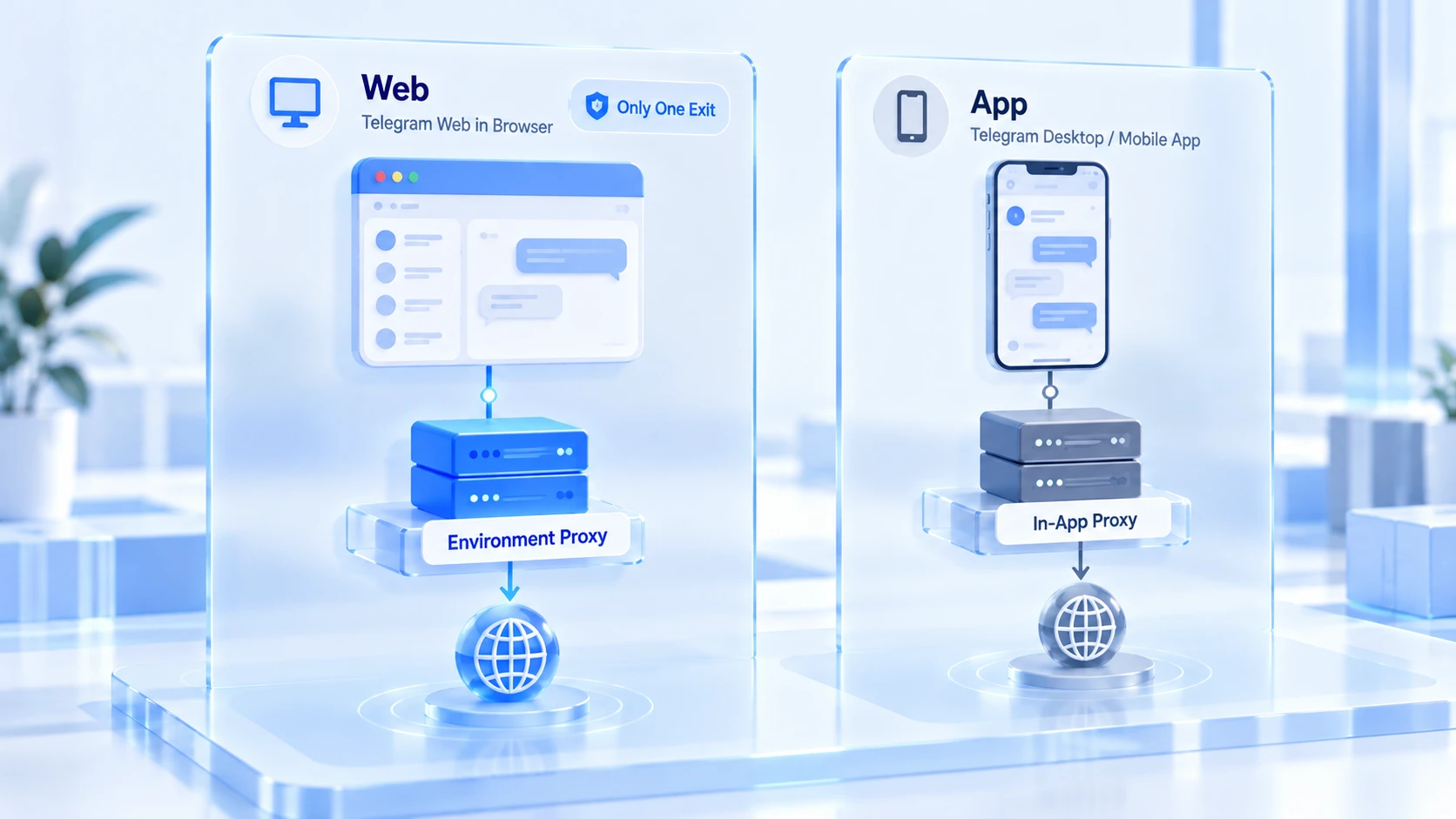
Die Zuständigkeitsbereiche der beiden Proxy-Schichten verlaufen parallel, von einer Kombination kann keine Rede sein. Der Umgebungs-Proxy wird in der Umgebung konfiguriert und steuert den gesamten Traffic dieser Umgebung. Webseiten, Testseiten und die darin laufende Web-Version von Telegram gehen alle über ihn.
Der In-App-Proxy wird in den Einstellungen des Telegram-Clients konfiguriert und steuert ausschließlich Telegrams eigenen Nachrichten- und Medienverkehr; die Einstellungswege je Plattform und die Typunterschiede fasst dieser Praxis-Guide zu Telegram-Proxys zusammen. Browser und andere Anwendungen im System nutzen weiterhin ihr bisheriges Netzwerk. Die beiden Quellen übernehmen nichts voneinander. Dass viele trotz zweier Schichten den realen Ausgang nicht benennen können, liegt genau an dieser unterbliebenen Trennung.
Die wichtigsten Unterschiede beider Seiten in einer Tabelle, als Orientierung bei der Beurteilung:
| Vergleichspunkt | Umgebungs-Proxy | In-App-Proxy |
|---|---|---|
| Wirkungsbereich | Gesamter Traffic, inkl. Telegram Web | Nur die eigenen Verbindungen des Clients |
| Unterstützte Protokolle | Vier gängige Protokolle | SOCKS5 und MTProto, Desktop zusätzlich HTTP |
| Einstellungsort | Umgebungs- und Proxyverwaltung in MostMate | Proxy-Seite in den Client-Einstellungen |
| Priorität im Client | Kein Zugriff auf den Client | Gilt in Telegram, übersteuert System-Proxy |
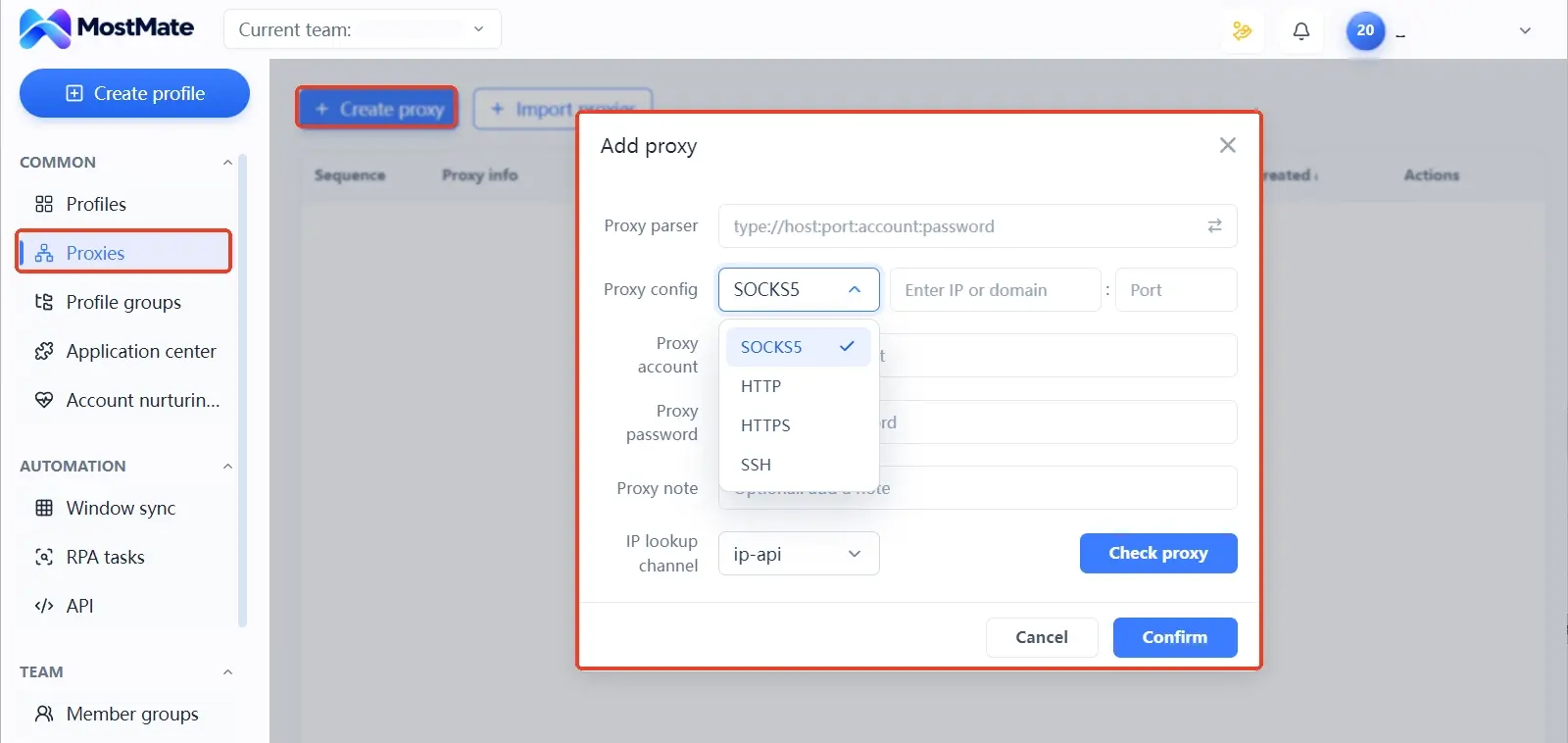
Auf der Seite des Umgebungs-Proxys erfasst und testet MostMate alles zentral in der Proxyverwaltung und weist es anschließend den einzelnen Umgebungen zu. Die Protokolle werden nach den vier gängigen Protokollen des Umgebungs-Proxys eingetragen, der konkrete Typ richtet sich nach den Angaben des Anbieters. Nach bestandenem Test lassen sich Ausgangs-IP, Zeitzone und Sprache auf Basis des Ausgangs automatisch abgleichen. Kein manuelles Übertragen.
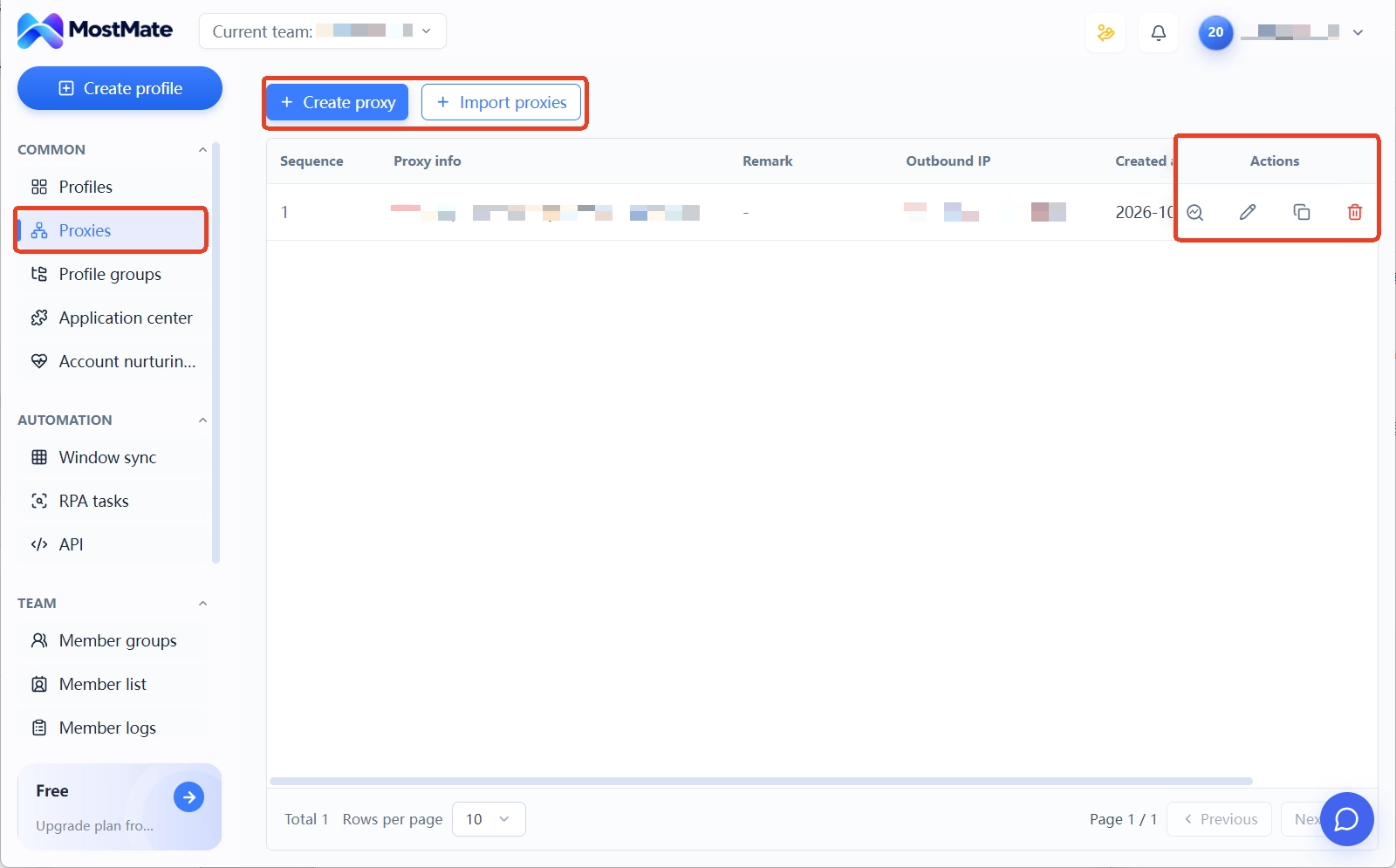
Auf der Seite des In-App-Proxys unterscheidet sich der Einstiegspfad je nach Plattform etwas. Auf dem Smartphone findet sich der Proxy am Ende der Seite Daten und Speicher in den Einstellungen. Am Desktop verbirgt er sich unter dem Verbindungstyp in den erweiterten Einstellungen.
In der Typauswahl stehen SOCKS5 und MTProto nebeneinander. Ersteres ist ein universelles Proxy-Protokoll, das praktisch jeder kostenpflichtige Anbieter verkauft; Letzteres ist Telegrams eigenes Protokoll, das sich über eine Schlüsselzeichenfolge verbindet und typischerweise von der Community oder von Kanalbetreibern betrieben wird. Eine Übersicht Dritter über diese beiden Typen bietet diese Bestandsaufnahme der Telegram-Proxy-Typen. Der Unterschied liegt nicht in der Leistungsfähigkeit, sondern in den Einsatzgrenzen; dazu später mehr.
Telegram Web hat keine Proxy-Einstellungsseite, der Ausgang besteht nur aus der Schicht des Umgebungs-Proxys
Die im Browser laufende Web-Version von Telegram hat gar kein Proxy-Feld. Die offiziellen Proxy-Einstellungen existieren nur in Desktop- und Mobile-Clients. Die Verbindung der Web-Version folgt der Netzwerkschicht des Browsers, das Routing bestimmt die Browser-Umgebung. Im Multi-Account-Szenario ist die gängigste Form: ein Browser-Umfeld pro Konto, angemeldet über die Web-Version. In dieser Form ist der Umgebungs-Proxy der einzige Ausgang. Ist er konfiguriert, ist alles konfiguriert.
Für den Multi-Account-Betrieb ist das die unkomplizierteste Form. Jede Umgebung bindet ihren eigenen Proxy, die Ausgänge der Umgebungen sind von Natur aus getrennt. Sitzungs-IP und Umgebungs-Fingerprint eines Kontos liegen in derselben Akte und sind logisch in sich stimmig. Auch die Prüfung ist unkompliziert: Nach dem Login die Seite der aktiven Sitzungen öffnen, in manchen Clients Geräteliste genannt, und abgleichen, ob die IP der aktuellen Sitzung dem Ausgang des Umgebungs-Proxys entspricht; danach die bei der Umgebungserstellung hinterlegte Region dagegen halten.
Zeigt die Prüfung eine lokale Adresse statt der Proxy-Ausgangs-IP, zuerst die Bindung und den Teststatus des Umgebungs-Proxys kontrollieren, statt irgendeine Telegram-Einstellung anzufassen. In der Web-Version gibt es weder einen Proxy-Schalter noch eine Option, die den Umgebungs-Proxy umgehen ließe. Es gibt nur diesen einen Ausgang, und ändern kann ihn nur die Umgebungskonfiguration.
In-App-Proxy im Client: Welche zusätzlichen Signale für den Multi-Account entstehen
Der Client kommt durchaus mit einem In-App-Proxy aus; Voraussetzung ist nur, vorher zu sehen, was er für den Multi-Account-Betrieb zusätzlich einführt. Drei Risikotypen, geordnet nach Häufigkeit:
1. Zwei Eingänge, zwei IPs für dasselbe Konto. Im Client läuft das Konto über den MTProto-Ausgang, in der Browser-Umgebung über den Ausgang des Residential-Proxys; den Sitzungsaufzeichnungen der Plattform nach wechselt ein und dieselbe Person scheinbar ständig zwischen zwei Regionen. Jeder Eingang ist für sich unauffällig, zusammen ergibt sich ein Bewegungssignal im Prüfbild. Bleibt ein Konto bei einer einzigen Eingangsform, existiert dieses Signal nicht.
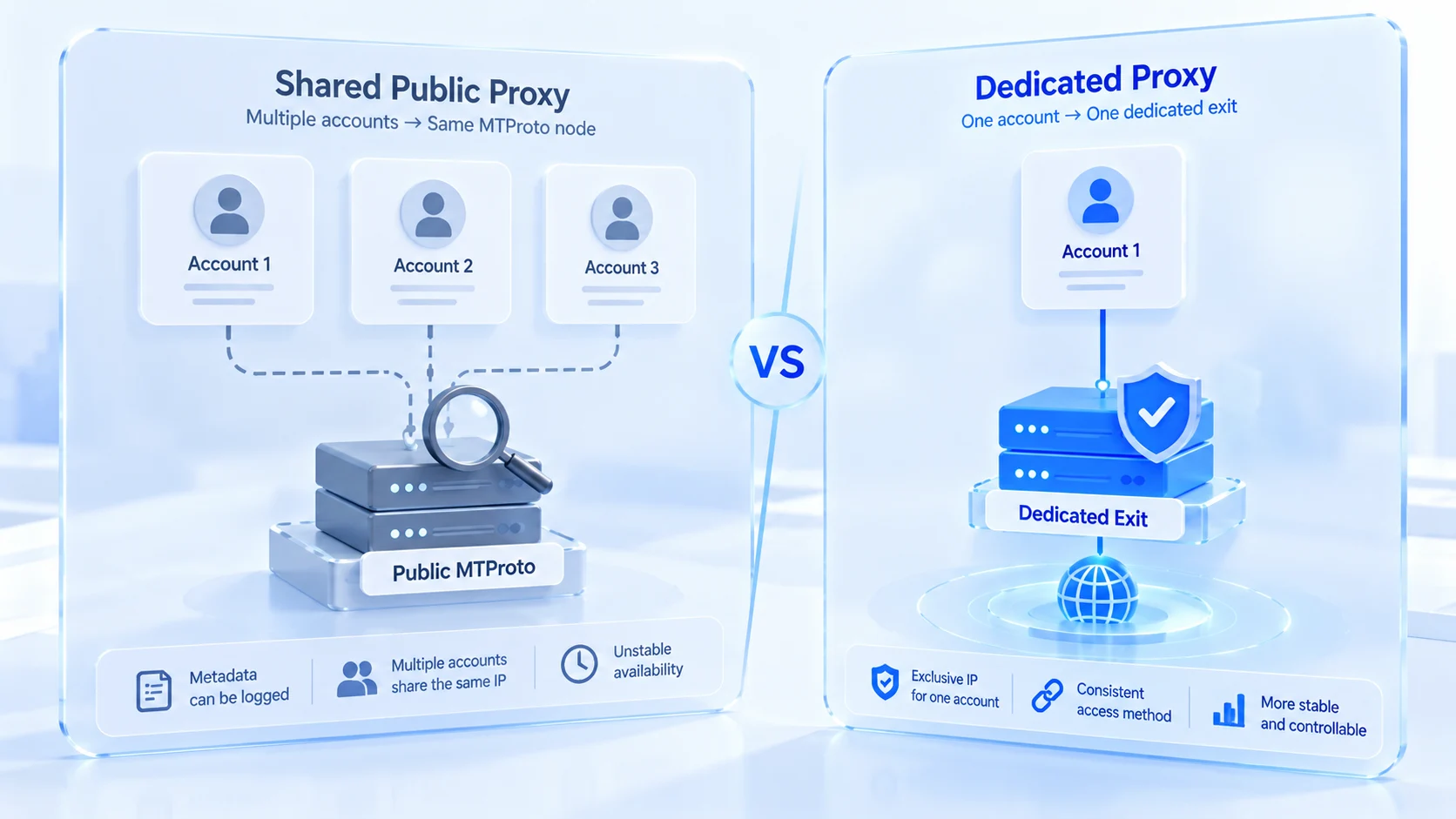
2. Mehrere Konten teilen sich dieselbe MTProto-Verbindung. Die Schlüssel öffentlicher MTProto-Knoten kursieren in Kanälen, wer sie hat, kann sich verbinden. Hängen mehrere Konten an demselben öffentlichen Proxy, sieht Telegram mehrere Sitzungen von derselben Quell-IP aus, die direkteste Form der Zuordnungsableitung. Betreiber öffentlicher Knoten sehen keine Nachrichteninhalte, aber Verbindungs-IP, Verbindungszeiten und ähnliche Metadaten liegen in ihren Händen; die offiziellen Telegram-FAQ sagen das unverblümt.
3. Keine Kontrolle über die Verfügbarkeit. Dass ein öffentlicher MTProto-Knoten heute funktioniert, garantiert nicht, dass er morgen noch da ist. Verschwindet der Knoten oder wird er überlastet, niemand informiert darüber. Für geschäftlich genutzte Konten ist der Aufwand der Fehlersuche bei solcher Abhängigkeit deutlich höher als die Proxy-Gebühr.
Die gemeinsame Wurzel aller drei Signale: Die Zuordnung zwischen Ausgang und Konto ist abgerissen.
Noch eine leicht übersehene Schicht: Der MTProto-Schlüssel lässt sich nicht in die Browser-Umgebung eintragen. Es ist Telegrams eigenes Protokoll, kein universeller Proxy; in der Protokollliste des Umgebungs-Proxys hat er keinen Platz. Sollen Umgebung und Client denselben Anbieter-Ausgang nutzen, ist SOCKS5 der einzige Weg, der beide Enden abdeckt. Dass die Anbieter ihn durchweg anbieten, hat hier auch seinen Grund.
Konfigurationsreihenfolge: Erst die Umgebungsschicht festigen, dann über den In-App-Proxy entscheiden
Umgekehrte Reihenfolge ist die Quelle der meisten Verwirrung. Wer erst im Client den Proxy einhängt und die Umgebung später nachzieht, passt die Ausgangsaufzeichnung nicht mehr zum ersten Login. Nach der folgenden Reihenfolge hat jeder Schritt ein klares Abschlusskriterium:
1. Proxy eintragen. In MostMates Proxyverwaltung die Anbieterdaten erfassen, das Protokoll korrekt wählen, die Authentifizierung ausfüllen und einen Testlauf starten. Bestanden ist der Test, wenn Konnektivität, Authentifizierung und Ausgangsregion alle drei mit den Angaben der Kaufseite übereinstimmen. Steht der Ausgangstyp noch nicht fest, hat der Beitrag Residential-IP oder Datacenter-IP: So triffst du die Wahl Vertrauenswürdigkeit und Kosten gegenübergestellt; erst den Typ wählen, dann eintragen.
2. Umgebung zuweisen und Parameter abgleichen. Den Proxy der Zielumgebung zuweisen; Zeitzone, Sprache und Standort werden auf Basis der Ausgangs-IP erzeugt. Erst nach diesem Schritt ist das Netzwerkprofil der Umgebung geschlossen.
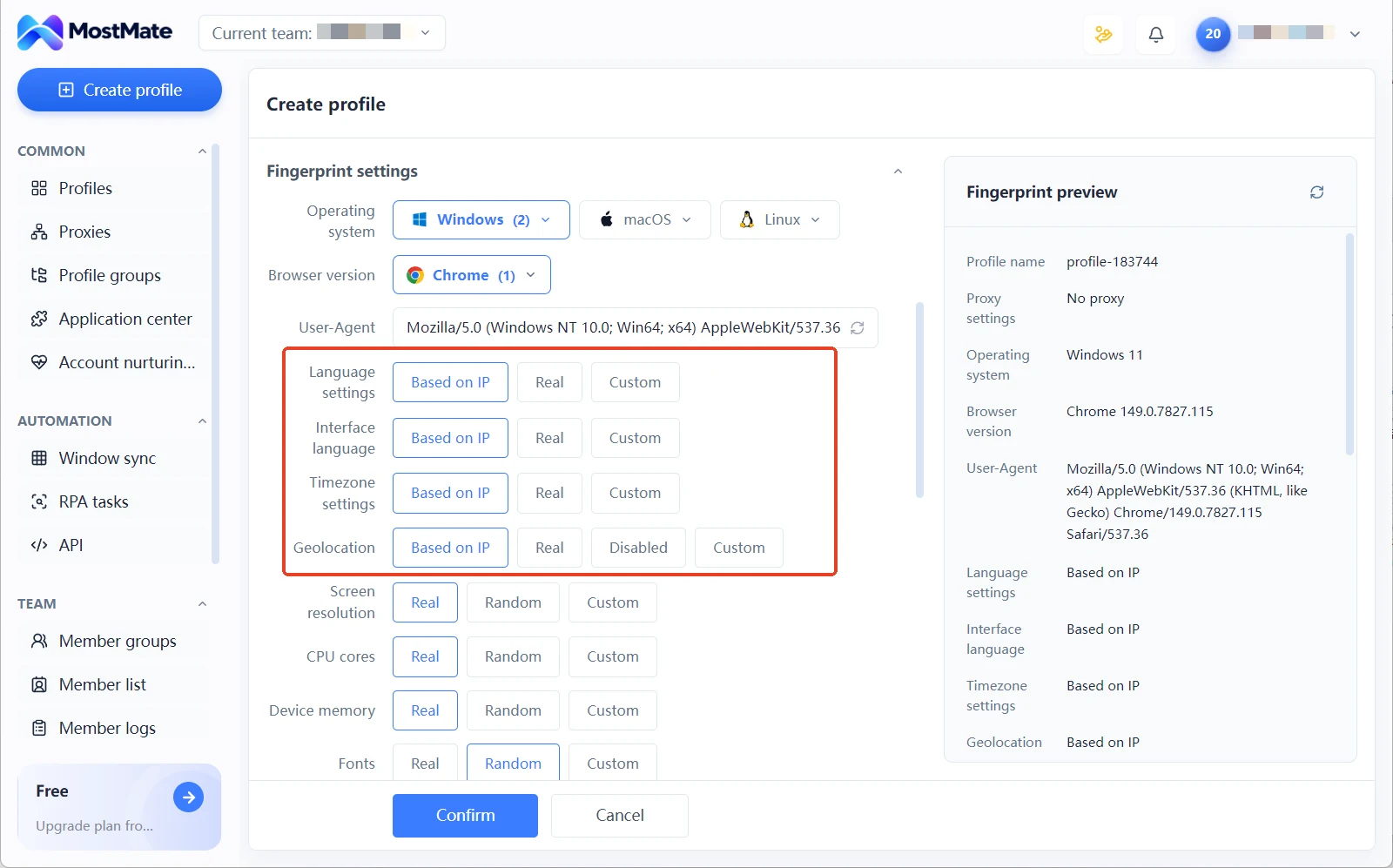
3. Web-Version anmelden und Sitzung prüfen. In der Umgebung Telegram Web öffnen und sich anmelden, danach auf der Seite der aktiven Sitzungen abgleichen, ob angezeigte IP und Region mit dem Umgebungs-Proxy übereinstimmen. Das ist die endgültige Bestätigung der Ausgangszuordnung.
4. Konten im Client-Modus gesondert entscheiden. Konten, die wirklich im Client laufen sollen, erhalten in der In-App-Proxy-Konfiguration einen SOCKS5-Ausgang desselben Anbieters und melden sich danach nicht mehr über die Web-Version an. Nur wenn beide Eingangsformen getrennt bleiben, bleibt die Sitzungsaufzeichnung eindeutig.
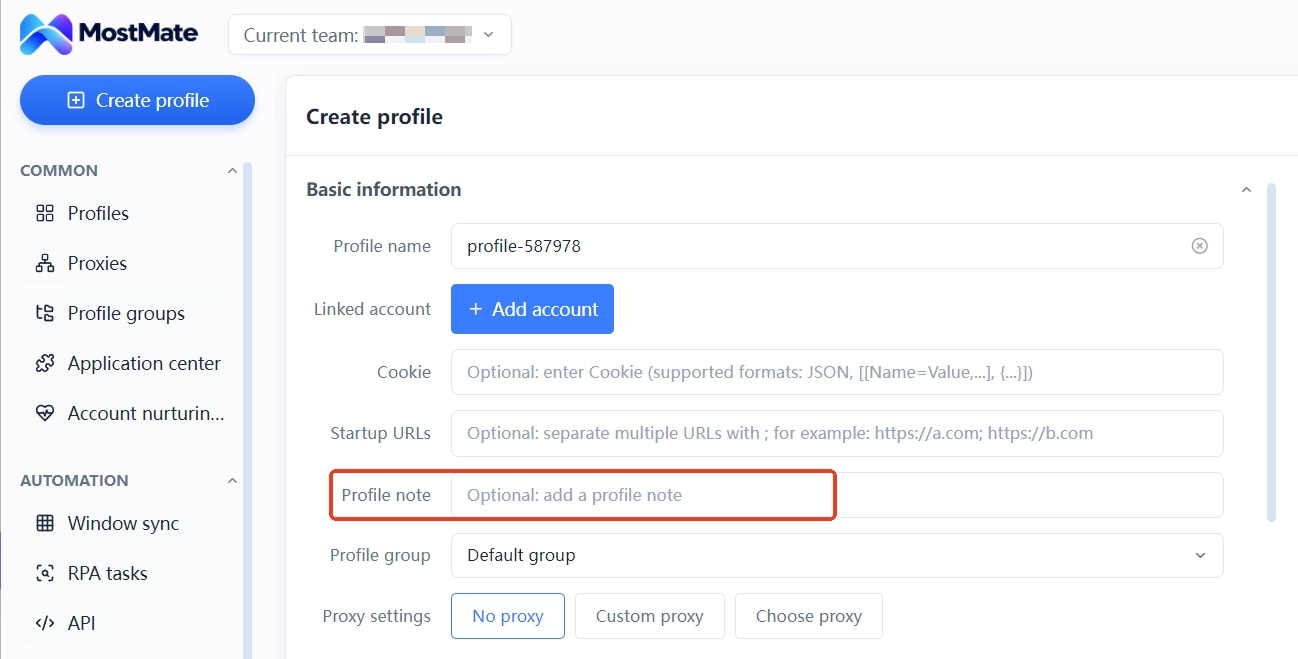
5. Aufzeichnungen archivieren. Welcher Eingang, welcher Proxy und welche Ausgangsregion für jedes Konto gilt, kommt in die Umgebungsnotiz oder das Teamregister. Übergaben und Fehlersuche beginnen alle an dieser Stelle.
Ist die gesamte Kette konfiguriert, stehen Konto, Umgebung und Proxy in einer Eins-zu-Eins-Zuordnung, und auf der Sitzungsseite gibt es genau einen erklärbaren Login-Standort. Die Netzwerkplanung für alle Konten besteht darin, diesen Ablauf in jeder Umgebung zu wiederholen. Eine vollständige Beschreibung der Produktfunktionen bietet Was ist MostMate. Wer den Proxy getestet hat und die Konfigurationsqualität noch einmal prüfen möchte, findet im Beitrag Prüfung der beiden Proxy-Schichten eine Abnahmeliste nach Verfügbarkeit und logischer Konsistenz zum Weiterverwenden.
Häufige Fragen
Kann Telegram Web separat einen Proxy erhalten?
Nein. Proxy-Einstellungen existieren nur in Desktop- und Mobile-Clients; der Ausgang der Web-Version folgt der Netzwerkschicht des Browsers. Wird in MostMate der Proxy der Umgebung korrekt konfiguriert, ist damit auch der Ausgang der Web-Version festgelegt.
Umgebungs-Proxy und In-App-Proxy sind beide konfiguriert: Über welchen läuft das Konto?
Je nach Eingang. Die Web-Version kennt nur den Umgebungs-Proxy. Telegram im Client nutzt vorrangig den In-App-Proxy, systemweite Proxy-Einstellungen greifen bei ihm nicht. Beide Schichten konfiguriert zu haben bedeutet nicht mehr Sicherheit, sondern führt leicht dazu, dass Sitzungs-IP und Umgebungsprofil nicht mehr zusammenpassen.
Lässt sich ein MTProto-Proxy in eine Fingerprint-Browser-Umgebung eintragen?
Nein. MTProto ist Telegrams eigenes Protokoll und in den vier gängigen Protokollen des Umgebungs-Proxys nicht enthalten. Sollen Umgebung und Client sich einen Ausgang teilen, eine SOCKS5-Leitung des Anbieters verwenden; beide Enden lassen sich damit bestücken.
Welche Risiken hat die gemeinsame Nutzung eines öffentlichen MTProto durch mehrere Konten?
Drei stapeln sich. Dieselbe Quell-IP lässt mehrere Sitzungen auf Plattformseite direkt verknüpfen; der Knotenbetreiber zeichnet keine Nachrichteninhalte auf, wohl aber Verbindungs-IP, Zeiten und ähnliche Metadaten; die Verfügbarkeit des Knotens liegt außerhalb der eigenen Kontrolle und kann jederzeit enden. Für Geschäftskonten empfiehlt sich ein exklusiver Ausgang unter eigenem Namen oder eines kostenpflichtigen Anbieters.
Fazit
Der entscheidende Punkt bei der Telegram-Proxy-Konfiguration ist nur einer: Aus welchem Eingang ein Konto kommt, über welche Schicht läuft sein Ausgang. Die Web-Version folgt dem Umgebungs-Proxy, der Client dem In-App-Proxy; bleiben beide getrennt, bleibt die Sitzungsaufzeichnung aus einer einzigen Quelle. Sich vorher klar zu werden, über welche Eingangsform ein Konto läuft, senkt die späteren Fehlersuchkosten mehr als jeder zusätzlich gekaufte Proxy.
Operativ gilt: Erst mit Proxyverwaltung und Ausgangsabgleich die Umgebungsschicht festigen, damit ist das Web-Konto fertig konfiguriert. Konten, die den Client wirklich brauchen, ergänzen danach in der beschriebenen Reihenfolge die In-App-Schicht. Wie die Gesamtplanung für mehrere Konten aussieht, liefert der Beitrag Umgebungstrennung und Sitzungsgrenzen bei mehreren Telegram-Konten als vollständiges Framework; für konkrete Social-Media-Szenarien lohnt ein Blick auf MostMates Seite zu Social-Media-Marketing. Wer die Kette aus Umgebung, Proxy und Konto einmal selbst aufbauen möchte, kann MostMate herunterladen und mit der ersten Umgebung für das wichtigste Konto beginnen.

MOSTMATE
Mehrere Konten sicher verwalten – ganz einfach
Starte mit deinem ersten Konto und gestalte mit MostMate sicherere, intelligentere und effizientere Mehrkontenabläufe.
- Unabhängige Profile. Konsistente Identitäten.
- KI-Automatisierung · Kontozustand · Teamarbeit



