
Comment configurer le proxy Telegram : la relation à deux couches entre proxy d'environnement et proxy dans l'application
Conclusion clé : la sortie réellement empruntée par un compte est décidée par son point d'entrée, pas par le nombre de proxys configurés. Telegram Web n'a pas sa propre page de réglages de proxy : la sortie suit entièrement la couche réseau du navigateur, ce qui, dans un navigateur anti-détection, correspond au proxy d'environnement. Le proxy dans l'application n'existe que sur les clients de bureau et mobiles, et Telegram ne reconnaît que celui défini dans ses propres réglages. Chaque couche gère son segment de trafic. D'abord déterminez par quel point d'entrée passe le compte, ensuite décidez quelle couche configurer.
Ce constat vient d'une confusion très fréquente. Les community managers ont souvent plusieurs comptes Telegram : un proxy résidentiel est configuré dans l'environnement du navigateur, et un MTProto est branché dans le client en suivant un tutoriel. Résultat : sur la page des sessions actives, un même compte affiche deux emplacements de connexion. Impossible de dire lequel est le vrai. Le problème tient au fait que le périmètre des deux couches de proxy n'a jamais été expliqué séparément.
MostMate est un navigateur anti-détection qui attache à chaque environnement son propre proxy et ses paramètres d'empreinte ; les comptes Telegram Web sont gérés directement dans ces environnements. Cet article traite quatre points dans l'ordre : ce que gère chacune des deux couches de proxy, pourquoi la sortie de la version web ne compte qu'une seule couche, quels signaux l'ajout d'un proxy dans le client introduit pour le multi-comptes, et un ordre de configuration qui commence par l'environnement avant l'application.
D'abord distinguer les deux sorties : le proxy d'environnement gère le navigateur, le proxy dans l'application gère le client
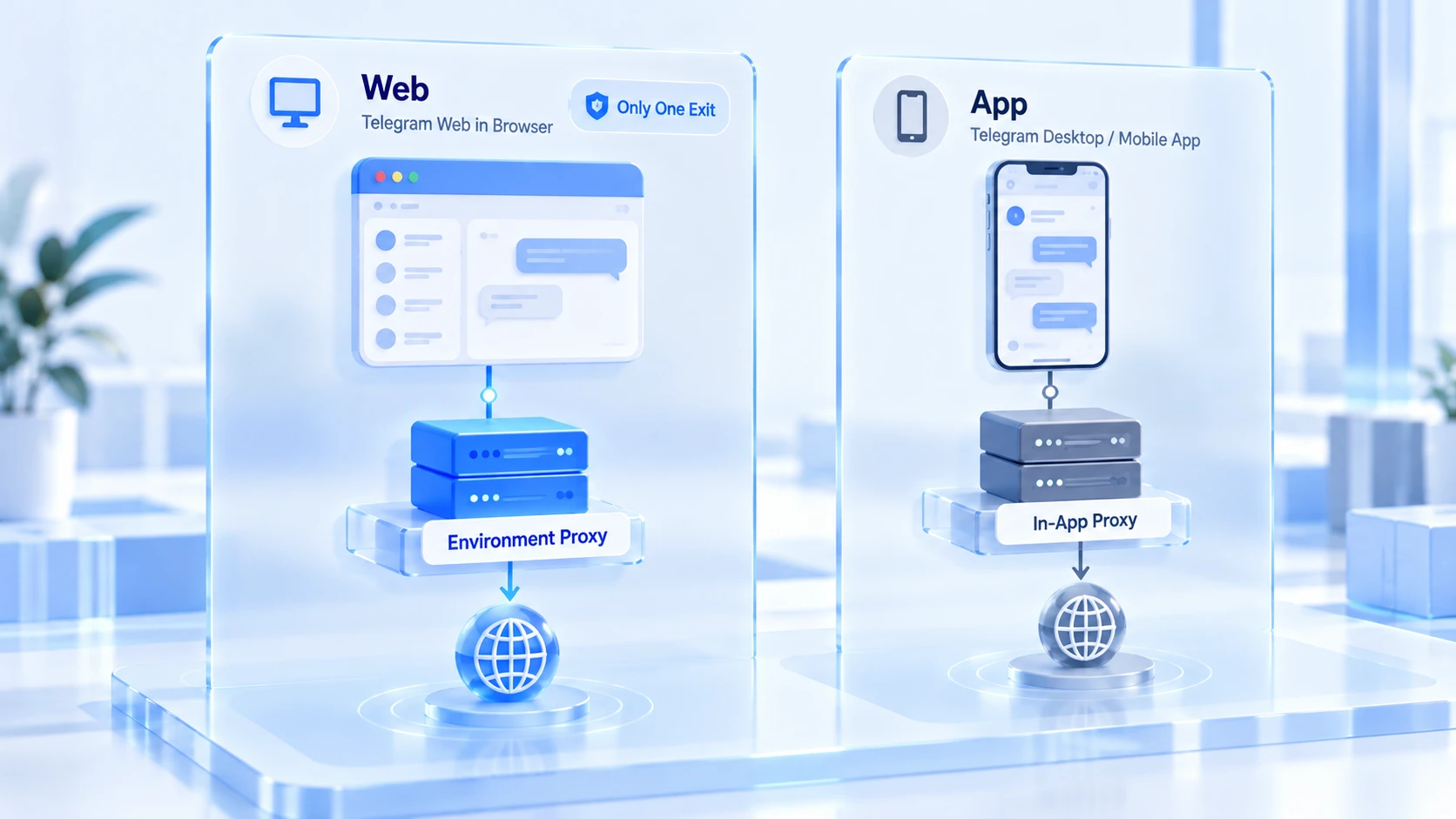
Les périmètres des deux couches sont parallèles, aucune superposition à invoquer. Le proxy d'environnement se configure dans l'environnement et gère tout le trafic que celui-ci émet : pages web, pages de vérification et Telegram Web lancé dans l'environnement passent tous par lui.
Le proxy dans l'application se règle dans les paramètres du client Telegram et ne gère que les transmissions de messages et de médias propres à Telegram ; les chemins de configuration par plateforme et les différences de types sont détaillés dans ce guide pratique des proxys Telegram. Le navigateur et les autres applications du système continuent de passer par leur réseau habituel. Les deux sources ne se substituent rien l'une à l'autre. Beaucoup configurent les deux couches sans parvenir à identifier la sortie réelle, précisément parce que ces périmètres n'ont pas été séparés.
Les différences clés des deux côtés sont réunies dans un tableau, à consulter au moment de juger :
| Critère | Proxy d'environnement | Proxy dans l'application |
|---|---|---|
| Champ d'action | Tous les flux de l'environnement, web inclus | Seules les connexions du client Telegram |
| Protocoles pris en charge | Quatre protocoles universels | SOCKS5 et MTProto, HTTP en plus sur bureau |
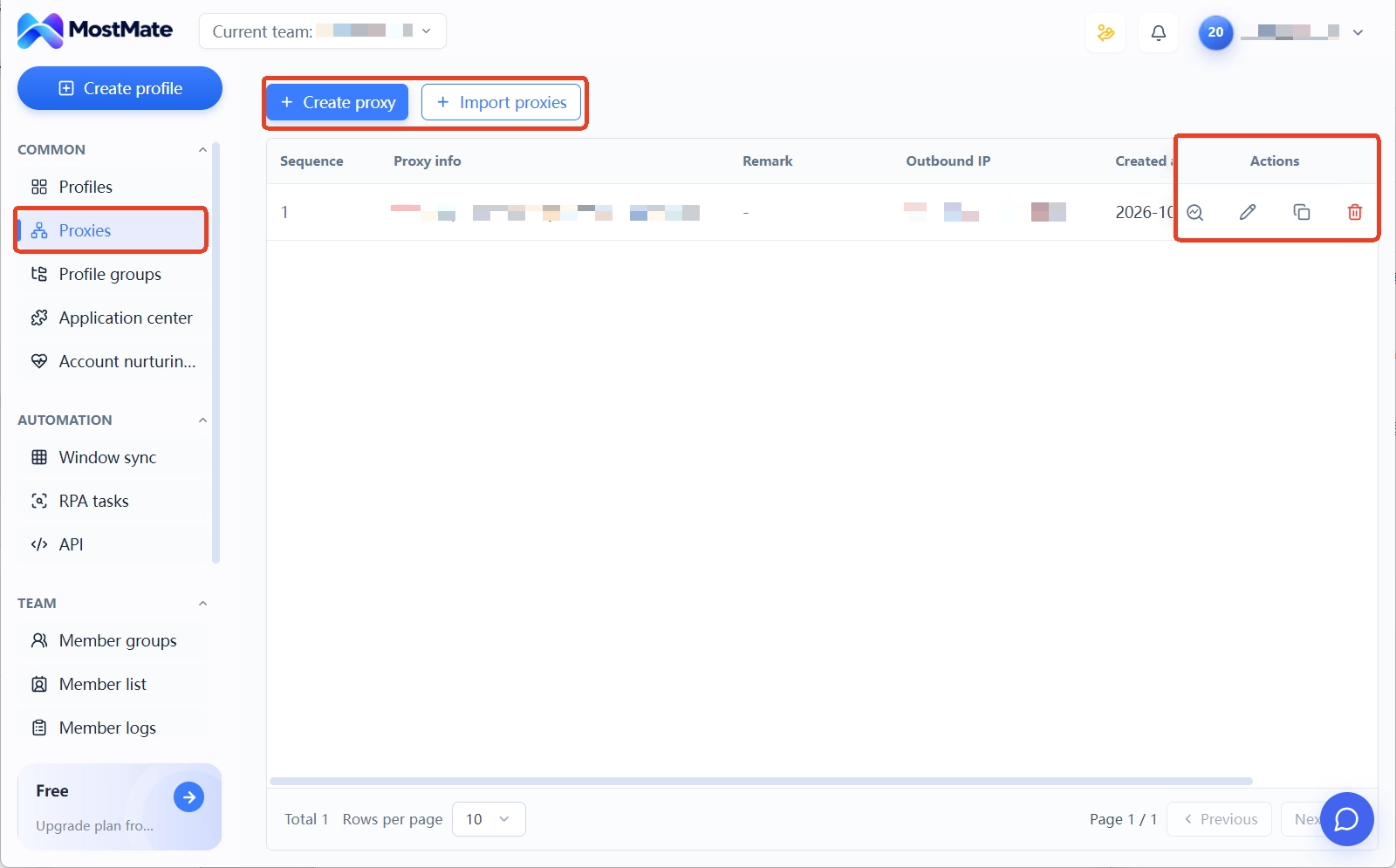
| Où le régler | Gestion des proxys dans MostMate | Page proxy dans les réglages du client |
| Priorité côté client | Sans effet sur le client | Telegram le préfère au réglage système |
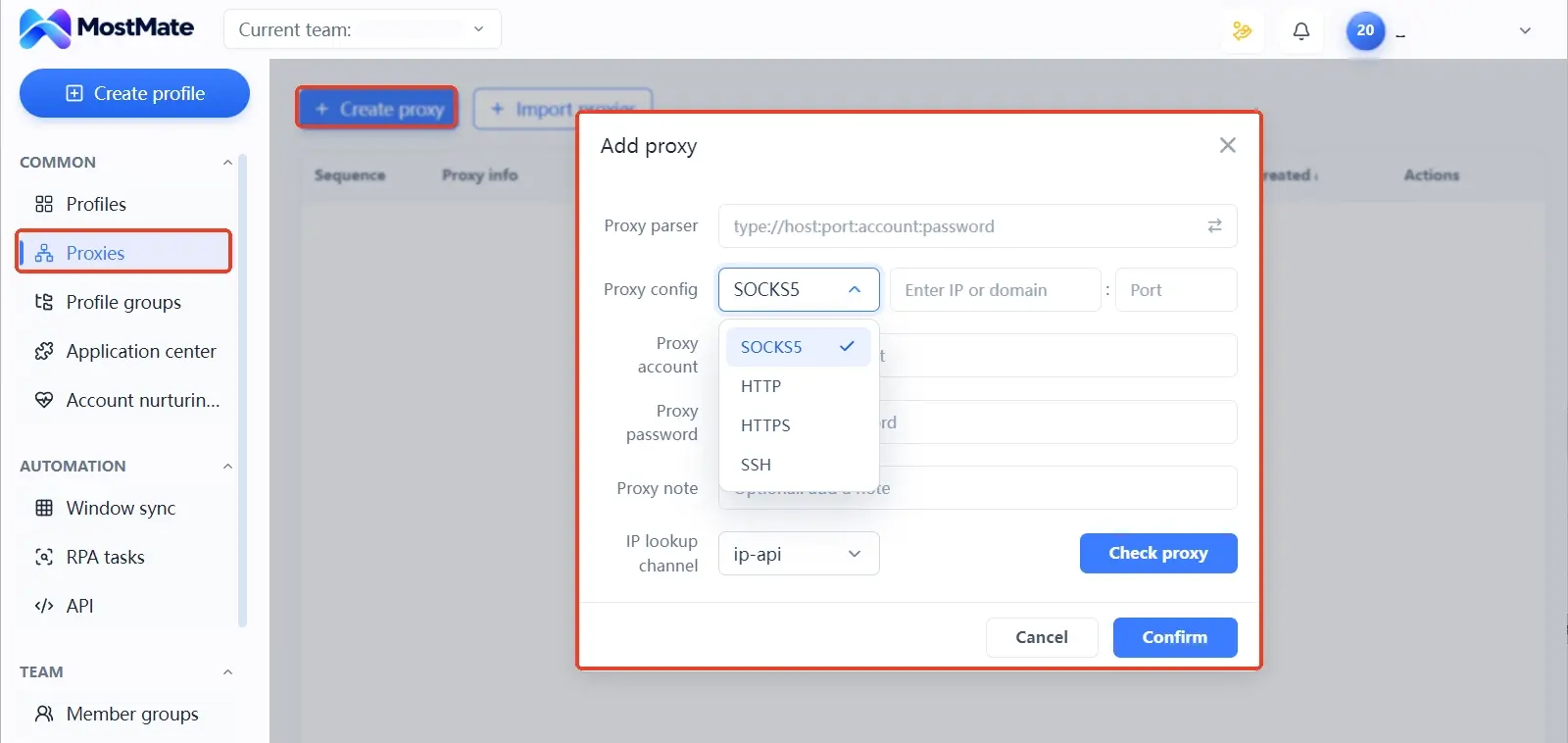
Côté proxy d'environnement, MostMate permet de saisir et de tester les proxys dans une liste de gestion unifiée, puis de les assigner à chaque environnement. Le protocole se choisit parmi les quatre protocoles universels pris en charge par le proxy d'environnement, le type exact suivant les indications du fournisseur. Une fois le test réussi, IP de sortie, fuseau horaire et langue peuvent être générés automatiquement à partir de la sortie. Rien à recopier à la main.
Côté proxy dans l'application, le chemin d'accès varie légèrement selon la plateforme. Sur mobile, cherchez l'entrée Proxy tout en bas de la page Données et stockage des réglages. Sur bureau, elle se cache dans les options de connexion, sous les réglages avancés.
Dans la liste des types, SOCKS5 et MTProto apparaissent côte à côte. Le premier, protocole de proxy universel, est vendu par la quasi-totalité des fournisseurs payants ; le second, protocole propre à Telegram, se connecte au moyen d'une chaîne de clé et est généralement monté par des communautés ou des animateurs de canaux. Pour un tour d'horizon des différences entre ces deux types par un tiers, voir ce panorama des types de proxys Telegram. La différence ne tient pas à la performance, mais aux limites d'usage ; nous y revenons plus bas.
Telegram Web n'a pas de page de réglages proxy : la sortie ne compte qu'une couche, le proxy d'environnement
Telegram Web exécuté dans un navigateur n'offre tout simplement aucun champ de proxy. Les réglages officiels de proxy n'existent que dans les clients de bureau et mobiles. Les connexions de la version web suivent la couche réseau du navigateur, et le routage est décidé par l'environnement du navigateur. Le montage le plus courant en multi-comptes : un environnement de navigateur par compte, connexion via la version web. Dans ce montage, le proxy d'environnement est la sortie unique. Une fois configuré, tout est configuré.
Pour l'exploitation multi-comptes, c'est même la formule la plus tranquille. Chaque environnement est lié à son propre proxy, les sorties entre environnements sont séparées d'office. L'IP de session du compte et l'empreinte de l'environnement résident dans le même profil, la logique se tient. La vérification est directe : après connexion, ouvrez la page des sessions actives du compte (certains clients l'appellent liste des appareils) et contrôlez que l'IP affichée pour la session en cours correspond bien à la sortie du proxy d'environnement, puis à la région enregistrée à la création de l'environnement.
Si la vérification fait apparaître l'adresse de la machine au lieu de la sortie du proxy, retournez d'abord à l'état de la liaison et du test du proxy d'environnement, sans toucher au moindre réglage de Telegram. La version web n'offre ni interrupteur de proxy ni option permettant de contourner le proxy d'environnement. La sortie tient en une couche, et seule la configuration de l'environnement peut la modifier.
Quels signaux supplémentaires pour le multi-comptes quand le client passe par le proxy dans l'application
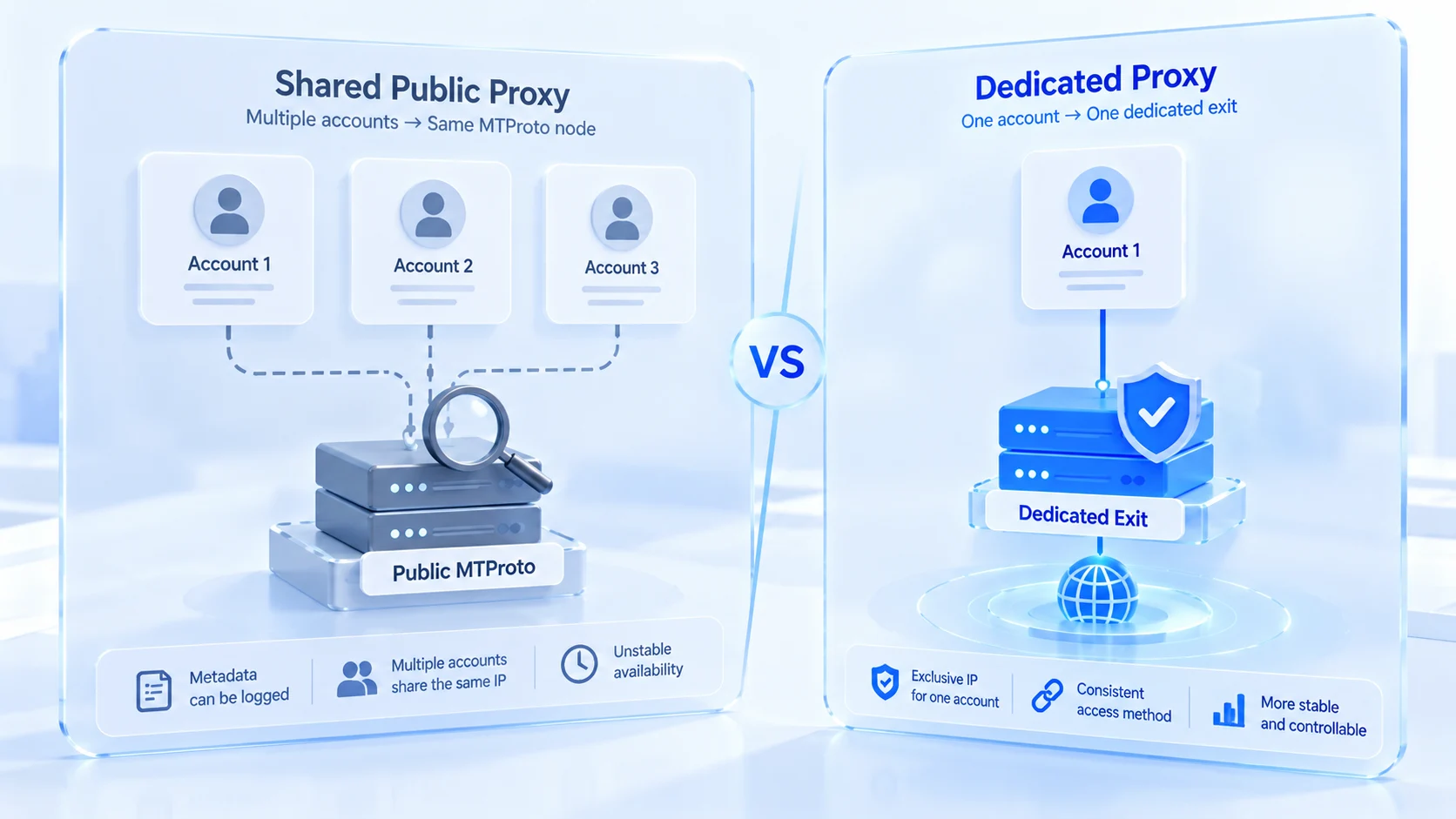
Rien n'interdit d'utiliser le proxy dans l'application au client ; la condition est de voir d'abord ce qu'il introduit en plus dans l'exploitation multi-comptes. Trois familles de risques, par fréquence d'apparition :
1. Un compte, deux points d'entrée, deux IP. Dans le client, le compte sort par MTProto ; dans l'environnement du navigateur, par le proxy résidentiel. Lu dans les enregistrements de sessions, la plateforme voit une même personne basculer entre deux régions. Chaque point d'entrée, pris isolément, paraît normal ; mis côte à côte, ils forment un signal de déplacement au moment des investigations. Fixez à chaque compte une forme d'entrée unique, et ce signal disparaît.
2. Plusieurs comptes sur le même MTProto. La clé d'un MTProto public circule de canal en canal, quiconque la récupère peut s'y connecter. Plusieurs comptes branchés sur le même proxy public, c'est plusieurs sessions derrière une même IP source pour Telegram, la forme la plus explicite de corrélation. L'opérateur du nœud public ne voit pas le contenu des messages, mais les métadonnées comme l'IP source et l'heure de connexion restent entre ses mains ; la FAQ officielle de Telegram le formule clairement.
3. Une disponibilité hors de votre contrôle. Qu'un MTProto public fonctionne aujourd'hui ne garantit rien pour demain. Nœud disparu ou accaparé, personne ne préviendra. Des comptes à vocation professionnelle suspendus à une telle dépendance coûtent bien plus cher en investigations que le proxy lui-même.
La racine commune des trois signaux tient en une phrase : le lien entre la sortie et le compte s'est rompu.
Reste une couche qu'on oublie facilement : la clé MTProto ne se saisit pas dans l'environnement du navigateur. C'est un protocole propre à Telegram, pas un proxy universel, et la liste des protocoles du proxy d'environnement n'a pas de place pour lui. Pour que l'environnement et le client utilisent la sortie d'un même fournisseur, SOCKS5 est la seule voie qui couvre les deux côtés. Si les fournisseurs le proposent partout, c'est exactement pour cette raison.
Ordre de configuration : d'abord stabiliser la couche d'environnement, ensuite décider de toucher ou non à l'application
L'ordre inversé est la source de la plupart des désordres. On branche d'abord un proxy dans le client, on complète l'environnement après, et les enregistrements de sortie ne correspondent plus à la première connexion. Suivez l'ordre ci-dessous ; chaque étape a un marqueur d'achèvement clair :
1. Saisir le proxy. Dans la gestion des proxys de MostMate, saisissez les informations du fournisseur, choisissez le bon protocole, remplissez l'authentification et lancez un test. Le test est réussi quand connectivité, authentification et région de sortie coïncident toutes trois avec les mentions de la page d'achat. Si le type de sortie n'est pas encore tranché, l'article IP résidentielle ou IP datacenter : comment choisir compare les options sous l'angle de la confiance et du coût ; d'abord le choix, ensuite la saisie.
2. Assigner l'environnement et synchroniser les paramètres. Assignez le proxy à l'environnement visé : fuseau horaire, langue et géolocalisation sont générés à partir de l'IP de sortie. Cette étape faite, le profil réseau de l'environnement est enfin bouclé.
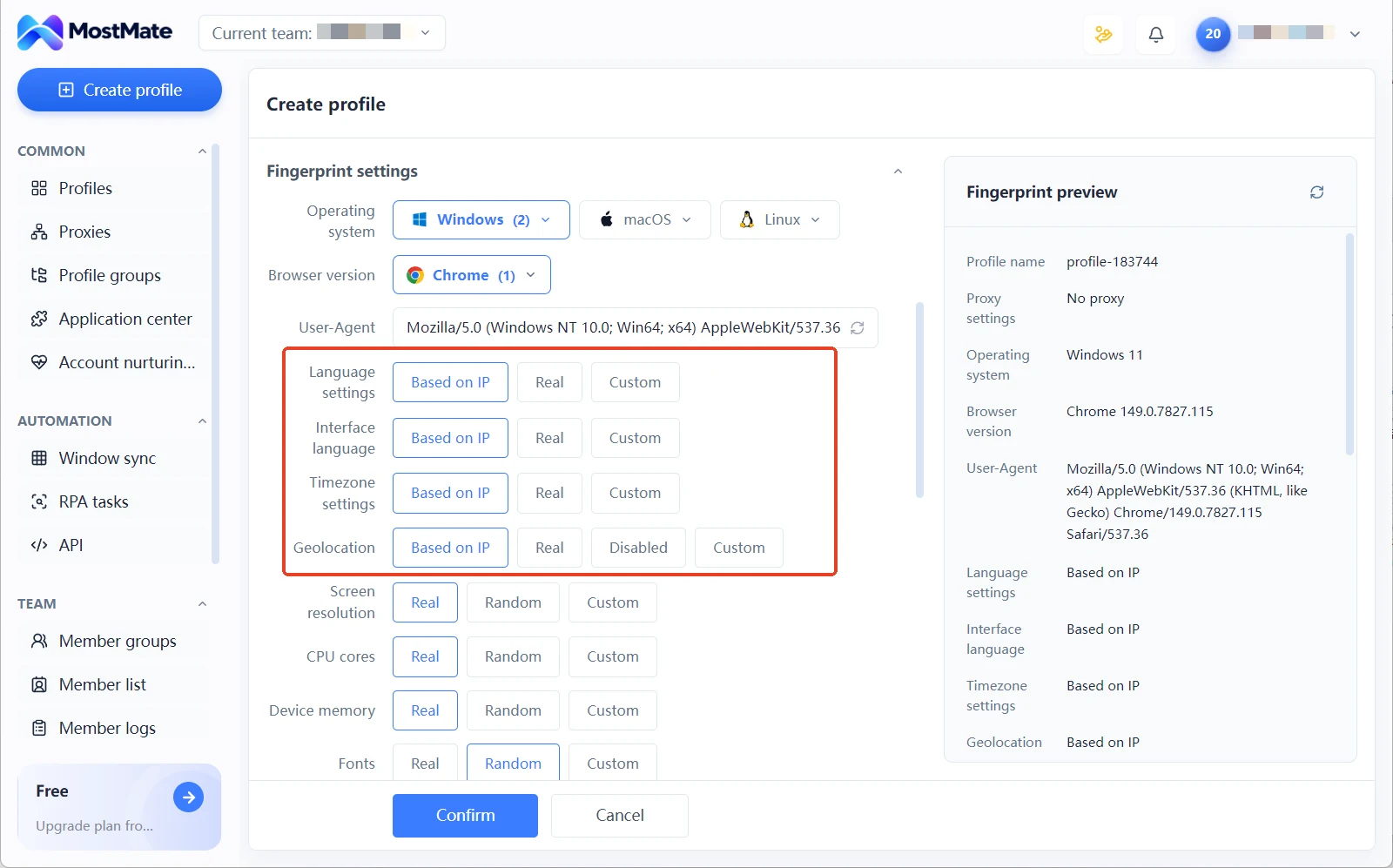
3. Se connecter en version web et vérifier la session. Ouvrez Telegram Web dans l'environnement et connectez-vous, puis contrôlez sur la page des sessions actives que l'IP et la région affichées correspondent au proxy d'environnement. C'est la confirmation finale de l'appartenance de la sortie.
4. Décider séparément pour les comptes en forme client. Aux comptes réellement nécessaires dans le client, attribuez dans le proxy dans l'application une sortie SOCKS5 du même fournisseur, et ne reconnectez plus ce compte par la version web. Tant que les deux types d'entrée ne se mélangent pas, les enregistrements de sessions restent homogènes.
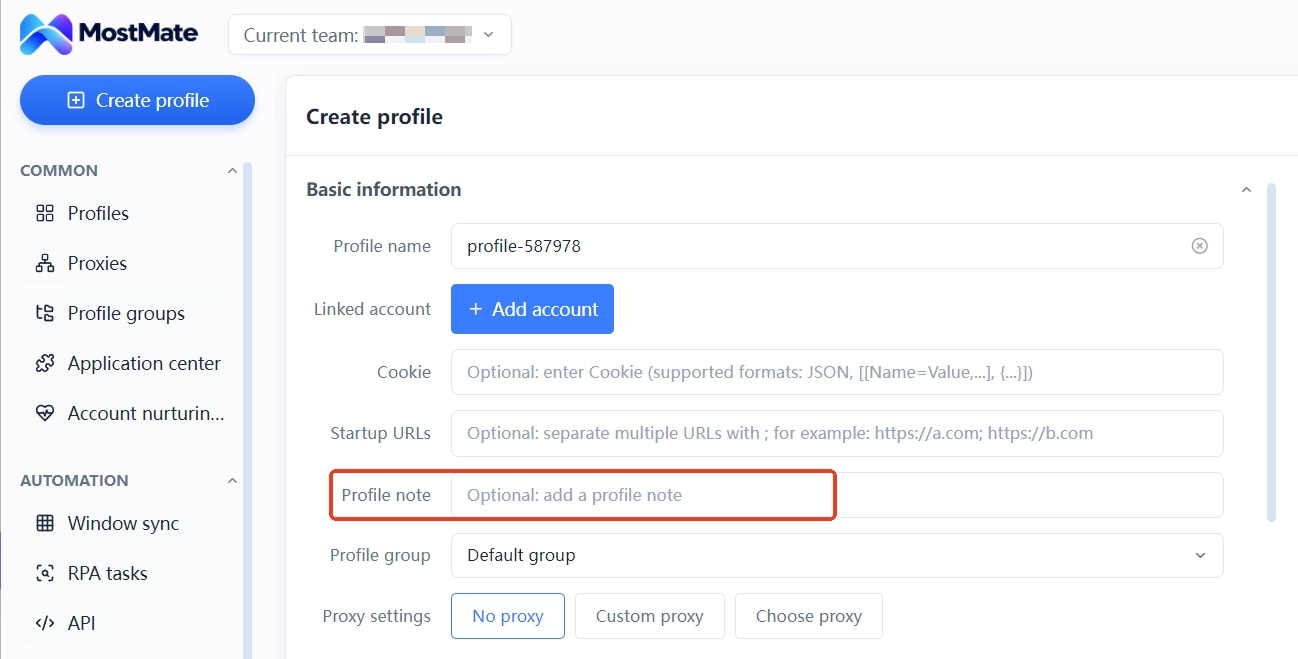
5. Archiver les traces. Pour chaque compte : quel point d'entrée, quel proxy, quelle région de sortie, notez-le dans les remarques de l'environnement ou dans le registre de l'équipe. Les passations comme les investigations partent de cette trace.
Une fois la chaîne complète en place, compte, environnement et proxy se répondent en correspondance un à un, et la page des sessions n'affiche plus qu'un emplacement de connexion explicable. La planification réseau d'ensemble du multi-comptes consiste à répéter cette série d'actions dans chaque environnement. La description complète du produit figure dans l'article Qu'est-ce que MostMate. Si le proxy passe le test mais que vous voulez recontrôler la qualité de la configuration, l'article Vérification du proxy sur deux couches propose une liste de réception scindée par disponibilité et cohérence logique, à reprendre telle quelle.
Questions fréquentes
Telegram Web peut-il avoir un proxy qui lui soit propre ?
Non. Les réglages de proxy n'existent que dans les clients de bureau et mobiles ; la sortie de la version web suit la couche réseau du navigateur. Configurez le proxy de l'environnement dans MostMate, et la sortie de la version web est fixée.
Proxy d'environnement et proxy dans l'application tous deux configurés : par où passe le compte ?
Cela dépend du point d'entrée. La version web ne connaît que le proxy d'environnement. Le client Telegram privilégie le proxy dans l'application, et les réglages de proxy au niveau du système restent sans effet sur lui. Configurer les deux couches ne rend rien de plus sûr ; au contraire, il devient facile d'obtenir une IP de session qui ne colle pas au profil de l'environnement.
Peut-on intégrer un proxy MTProto dans l'environnement d'un navigateur anti-détection ?
Non. MTProto est un protocole propre à Telegram, absent des quatre protocoles universels pris en charge par le proxy d'environnement. Quand l'environnement et le client doivent partager une sortie, prenez une ligne SOCKS5 du fournisseur : elle se remplit des deux côtés.
Quels risques quand plusieurs comptes partagent un MTProto public ?
Trois risques empilés. Une même IP source associe directement plusieurs sessions côté plateforme ; l'opérateur du nœud n'enregistre pas le contenu des messages, mais conserve l'IP de connexion, l'heure et d'autres métadonnées ; la disponibilité du nœud échappe à tout contrôle et peut cesser du jour au lendemain. Pour des comptes professionnels, préférez une sortie dédiée, à votre nom ou chez un fournisseur payant.
Conclusion
Le jugement clé de la configuration proxy de Telegram tient en un point : quel que soit le point d'entrée du compte, la sortie relève de cette couche-là. La version web obéit au proxy d'environnement, le client au proxy dans l'application ; tant que les deux couches ne se mélangent pas, les enregistrements de sessions gardent une source unique. Clarifier d'abord la forme d'entrée de chaque compte réduit davantage les investigations futures que l'achat d'un proxy supplémentaire.
Concrètement : commencez par stabiliser la couche d'environnement grâce à la gestion des proxys et à la synchronisation par sortie, et les comptes en version web sont réglés à ce stade. Pour les comptes ayant réellement besoin du client, complétez ensuite la couche du proxy dans l'application dans l'ordre de l'article. Pour la planification d'ensemble du multi-comptes, l'article Isolation des environnements et frontières de sessions pour plusieurs comptes Telegram fournit le cadre complet ; les scénarios d'usage en réseaux sociaux sont à voir sur la page solution marketing des réseaux sociaux de MostMate. Pour assembler vous-même la chaîne environnement, proxy, compte, téléchargez MostMate et commencez par créer le premier environnement pour le compte le plus précieux.

MOSTMATE
Gérez plusieurs comptes en sécurité, tout simplement
Commencez avec votre premier compte et utilisez MostMate pour construire des opérations multicomptes plus sûres, intelligentes et efficaces.
- Des profils indépendants. Des identités cohérentes.
- Automatisation par IA · État des comptes · Travail en équipe



