
Telegram-proxy instellen: hoe omgevingsproxy en in-app proxy samenhangen
Kernconclusie: via welke uitgang een account daadwerkelijk loopt, wordt bepaald door het inlogpunt, niet door het aantal proxies dat je instelt. Telegram Web heeft geen eigen proxy-instellingenpagina; de uitgang volgt volledig de netwerklaag van de browser, binnen een antidetectbrowser dus de omgevingsproxy. Alleen de desktop- en mobiele app hebben een in-app proxy, en Telegram gebruikt uitsluitend de proxy uit de eigen instellingen. Elke laag beheert zijn eigen stukje verkeer. Bepaal eerst via welk punt een account binnenkomt, en kies daarna welke laag je instelt.
Deze conclusie komt voort uit een veelvoorkomende verwarring. Mensen die communities beheren, hebben meestal meerdere Telegram-accounts: in de browseromgeving staat een residentiële proxy, in de app hangt volgens een tutorial bovendien een MTProto, en opeens toont de pagina met actieve sessies voor hetzelfde account twee inloglocaties. Welke van de twee klopt, valt niet meer te zeggen. Het probleem is dat het domein van de twee proxy-lagen nooit helder uit elkaar is gezet.
MostMate is een antidetectbrowser die per omgeving een eigen proxy en fingerprintparameters koppelt; de webversie van Telegram beheer je gewoon binnen zo'n omgeving. Dit artikel behandelt vier dingen op rij: wat elke proxy-laag precies beheert, waarom de webversie slechts één uitgang heeft, welke signalen een in-app proxy bij meerdere accounts oplevert, en een configuratievolgorde die eerst de omgeving en daarna de app regelt.
Eerst twee uitgangen scheiden: de omgevingsproxy regelt de browser, de in-app proxy regelt de client
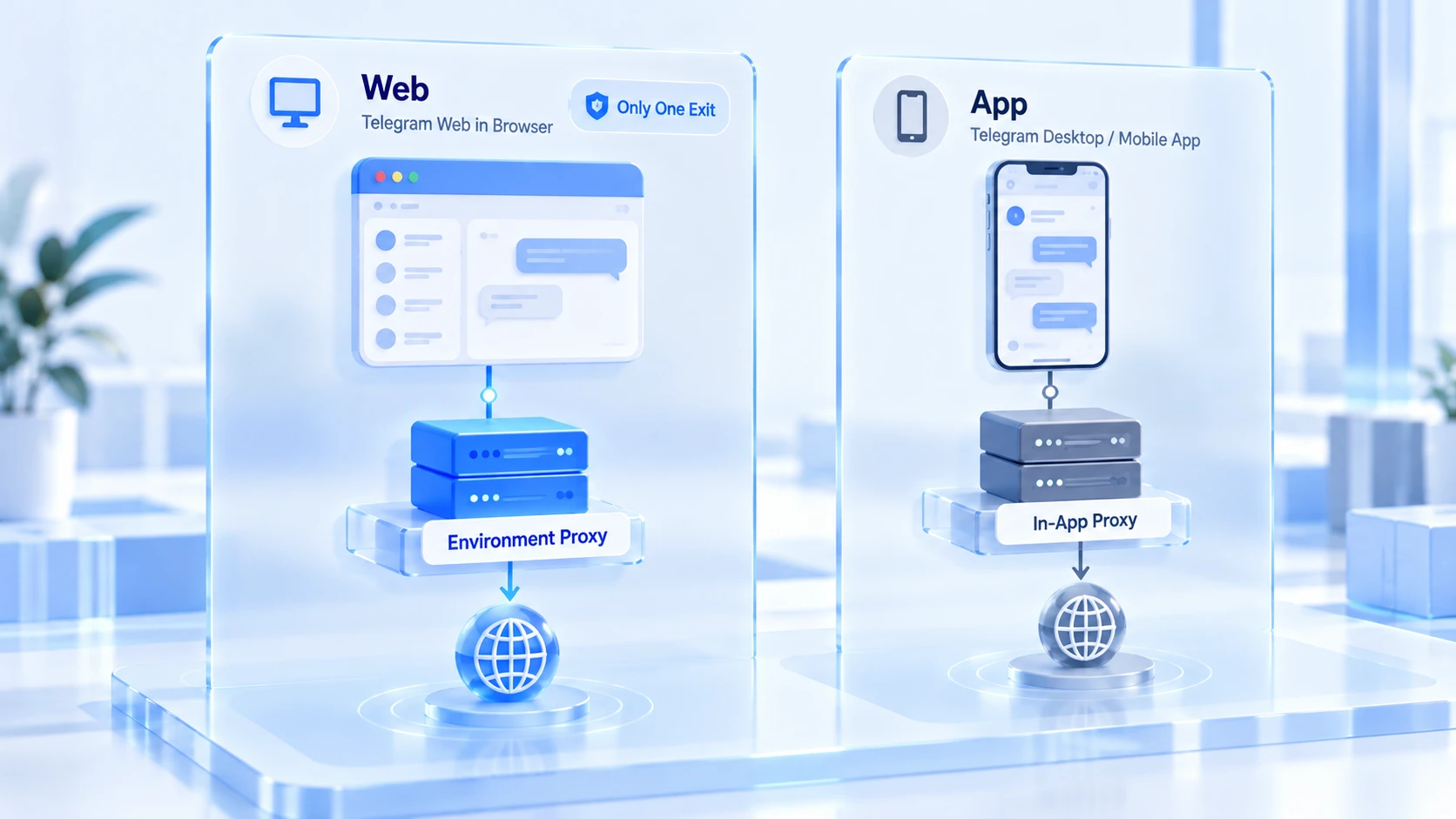
De domeinen van de twee proxy-lagen liggen naast elkaar; er is geen sprake van stapeling. De omgevingsproxy zit in de omgeving en regelt al het verkeer dat die omgeving verstuurt. Webpagina's, controletests en Telegram Web in de omgeving lopen er allemaal doorheen.
De in-app proxy zit in de instellingen van de Telegram-client en regelt uitsluitend het berichten- en mediaverkeer van Telegram zelf. De instelroutes en protocolverschillen per platform kun je vergelijken met deze praktische gids voor Telegram-proxy's. De browser en andere apps op het systeem blijven hun eigen netwerk gebruiken. De twee bronnen nemen elkaar niet over. Wie beide lagen instelt maar de echte uitgang niet kan aanwijzen, mist precies dit onderscheid.
De belangrijkste verschillen op een rij, handig om er tijdens de beoordeling naast te leggen:
| Vergelijkingspunt | Omgevingsproxy | In-app proxy |
|---|---|---|
| Bereik | Alles in de omgeving, incl. Telegram Web | Alleen de verbindingen van de client zelf |
| Ondersteunde protocollen | Vier algemene protocollen | SOCKS5 en MTProto; desktop voegt HTTP toe |
| Waar in te stellen | Omgevingen en proxybeheer in MostMate | Proxypagina in de clientinstellingen |
| Prioriteit in de client | Buiten bereik van de client | Krijgt voorrang boven systeeminstellingen |
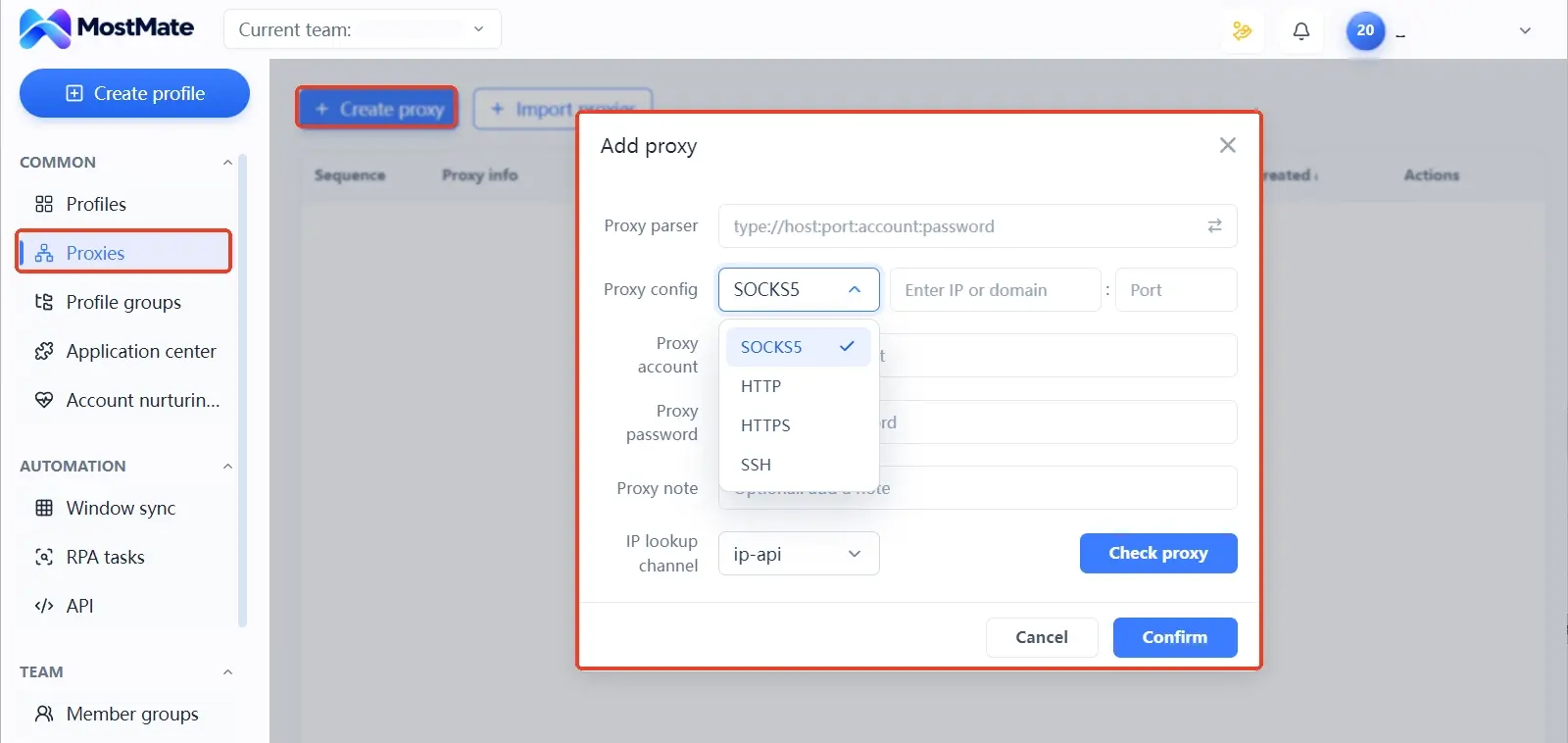
Aan de kant van de omgevingsproxy beheert MostMate alles centraal in de proxylijst: invoeren, testen en toewijzen aan specifieke omgevingen. Het protocol vul je in volgens de vier algemene protocollen die de omgevingsproxy ondersteunt; het concrete type volgt wat je provider aanlevert. Zodra de test slaagt, worden uitgangs-IP, tijdzone en taal op basis van de uitgang automatisch gegenereerd. Handmatig overtypen is niet nodig.
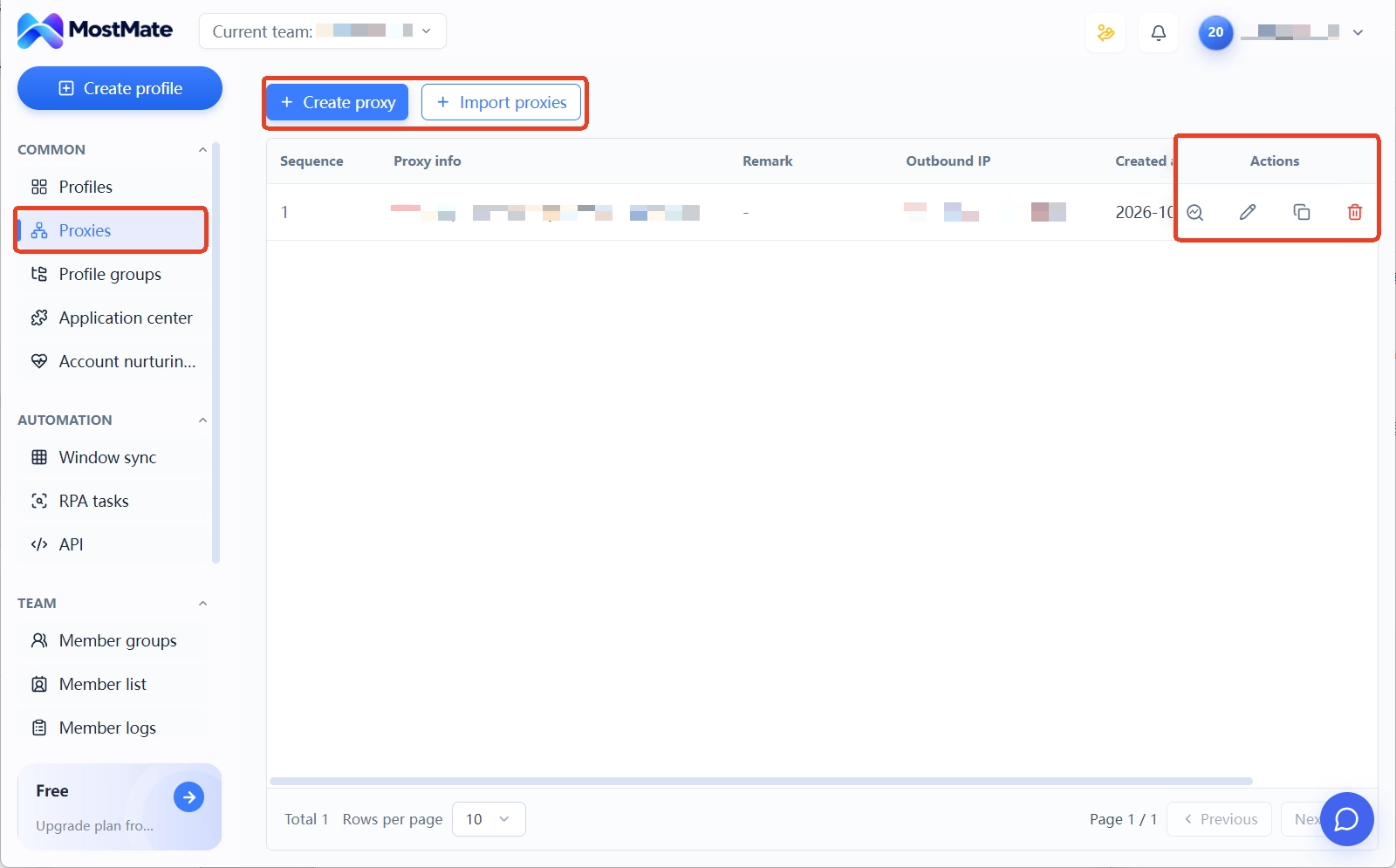
Aan de kant van de in-app proxy loopt de instelroute per platform wat uiteen. Op mobiel vind je onderaan de pagina Data en opslag in de instellingen de optie Proxy. Op desktop zit het verstopt onder Geavanceerd, bij verbindingstype.
In het typemenu staan SOCKS5 en MTProto naast elkaar. De eerste is een algemeen proxyprotocol dat vrijwel elke betaalde provider verkoopt; de tweede is een protocol dat Telegram specifiek eigen is en dat via een sleutel verbindt, doorgaans opgezet door community's of kanaalbeheerders. Voor een overzicht van de verschillen tussen beide, zie deze inventarisatie van Telegram-proxytypen. Het verschil zit niet in welke beter presteert, maar in waar elk van toepassing is; daar gaan we zo apart op in.
Telegram Web heeft geen proxypagina: de uitgang loopt uitsluitend via de omgevingsproxy
Voor Telegram Web in de browser bestaat het proxyveld gewoon niet. De officiële proxy-instellingen bestaan alleen in de desktop- en mobiele app. De verbinding van de webversie volgt de netwerklaag van de browser; de routing wordt bepaald door de browseromgeving. In scenario's met meerdere accounts is de meest gebruikte vorm: één browseromgeving per account, ingelogd op de webversie. In die vorm is de omgevingsproxy de enige uitgang. Zet die goed, en de hele configuratie klopt.
Voor wie met meerdere accounts werkt, is dat juist de meest zorgeloze vorm. Elke omgeving krijgt zijn eigen proxy, waardoor de uitgangen tussen omgevingen van nature gescheiden zijn. Sessie-IP en omgevingsfingerprint van een account zitten in hetzelfde dossier, wat logisch consistent is. De controle is ook eenvoudig: log in, open de pagina met actieve sessies (in sommige clients apparaatlijst genoemd) en controleer of het IP van de huidige sessie overeenkomt met de uitgang van de omgevingsproxy; stem dat af met de regio die bij het aanmaken van de omgeving is opgegeven.
Komt bij de controle een lokaal adres naar voren in plaats van de proxy-uitgang, ga dan eerst na of de omgevingsproxy goed gekoppeld is en de test slaagt, en pas niets aan in Telegram zelf. In de webversie is geen proxyschakelaar te vinden, en er is geen optie die de omgevingsproxy kan omzeilen. Er is maar één uitgang, en alleen de omgevingsconfiguratie kan die veranderen.
In-app proxy in de client: welke extra signalen ontstaan er bij meerdere accounts
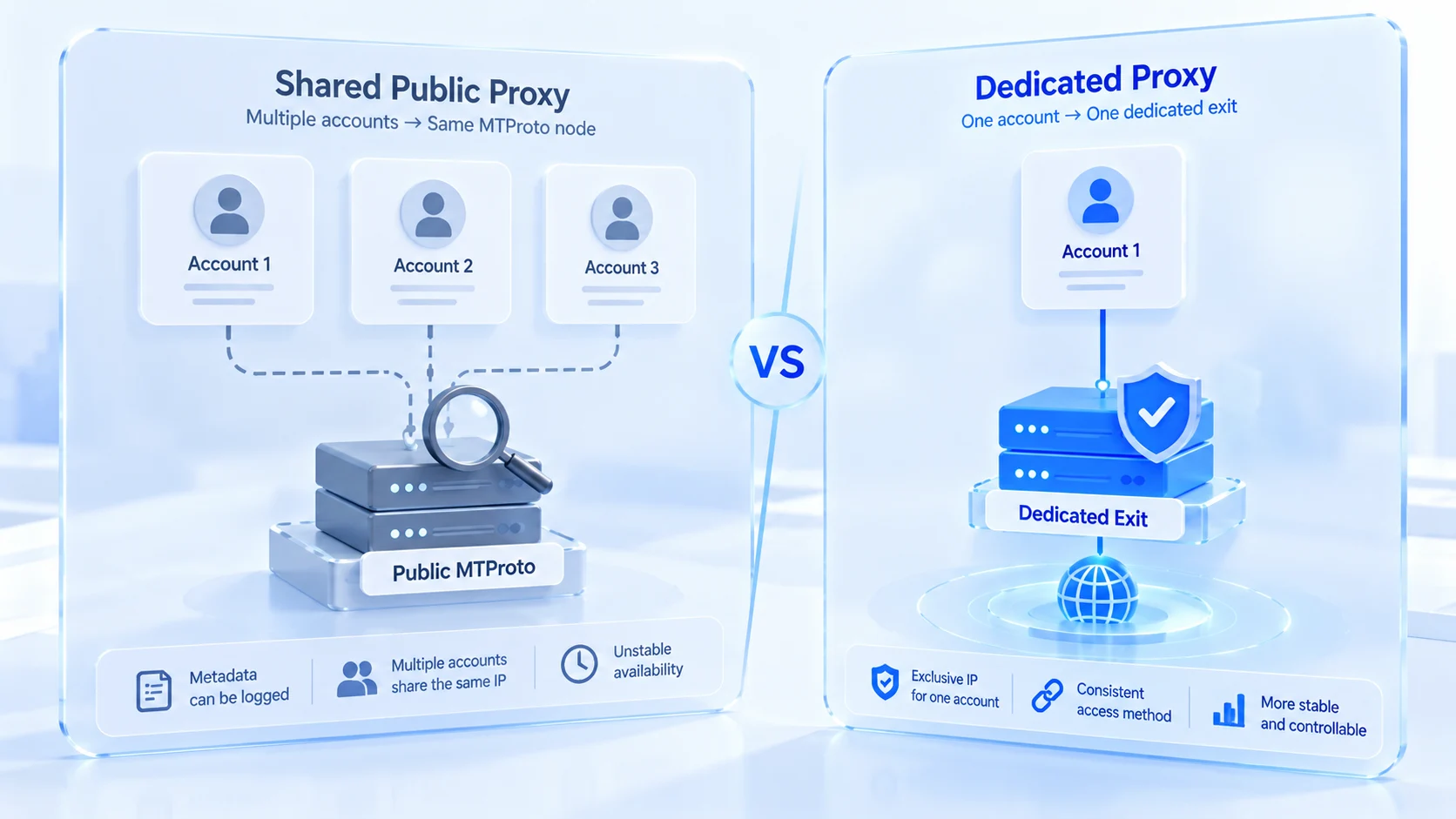
De client kan prima met een in-app proxy werken, mits je eerst ziet wat het extra met zich meebrengt voor het beheer van meerdere accounts. Drie soorten risico's, geordend op frequentie:
1. Eén account, twee toegangspunten, twee IP's. In de client loopt het account via de MTProto-uitgang, in de browseromgeving via de uitgang van de residentiële proxy. Op sessieniveau ziet het platform iemand die voortdurend tussen twee regio's wisselt. Elke toegang apart bekeken oogt normaal; samen vormen ze een bewegingssignaal. Houd één toegangsvorm per account aan, en dit signaal verdwijnt.
2. Meerdere accounts op dezelfde MTProto. De sleutel van een openbare MTProto gaat rond in kanalen; wie hem heeft, kan verbinden. Hangen meerdere accounts aan dezelfde openbare proxy, dan ziet Telegram meerdere sessies op één bron-IP: de meest banale vorm van koppelbaarheid. De exploitant van zo'n openbaar knooppunt leest geen berichtinhoud mee, maar metadata als bron-IP en verbindtijd liggen bij hem; de officiële FAQ van Telegram zegt dat ondubbelzinnig.
3. Beschikbaarheid buiten je eigen controle. Dat een openbare MTProto vandaag werkt, zegt niets over morgen. Als het knooppunt verdwijnt of bezet raakt, waarschuwt niemand je. Zakelijke accounts die hiervan afhankelijk zijn, kosten meer zoekwerk dan proxygeld.
Alle drie de signalen komen voort uit hetzelfde: de koppeling tussen uitgang en account is zoek.
Nog een laag die makkelijk over het hoofd wordt gezien: de MTProto-sleutel past niet in een browseromgeving. Het is een protocol van Telegram zelf, geen algemene proxy, en de protocollenlijst van de omgevingsproxy heeft er geen plek voor. Willen omgeving en client dezelfde provider-uitgang delen, dan is SOCKS5 de enige route die aan beide kanten werkt. Dat providers het vrijwel altijd leveren, komt hier ook vandaan.
Configuratievolgorde: eerst de omgevingslaag vastszetten, dan beslissen over de in-app laag
Omgekeerd werken is de bron van het meeste gedoe. Hang je eerst een proxy in de client op en regel je de omgeving pas later, dan kloppen de uitgangsgegevens niet meer met de eerste login. Volg onderstaande volgorde; elke stap heeft een helder eindpunt:
1. Proxy invoeren. Leg in het proxybeheer van MostMate de providergegevens vast, kies het juiste protocol, vul de authenticatie in en draai een test. Geslaagd betekent: verbinding, authenticatie en uitgangsregio komen alle drie overeen met de vermelding op de aankooppagina. Weet je de uitgangsvorm nog niet, dan heeft de vergelijking residentieel IP of datacenter-IP vertrouwen en kosten naast elkaar gezet; kies eerst het type en voer daarna in.
2. Omgeving toewijzen en parameters koppelen. Wijs de proxy toe aan de beoogde omgeving; tijdzone, taal en geolocatie worden op basis van het uitgangs-IP gegenereerd. Pas na deze stap is het netwerkdossier van de omgeving compleet.
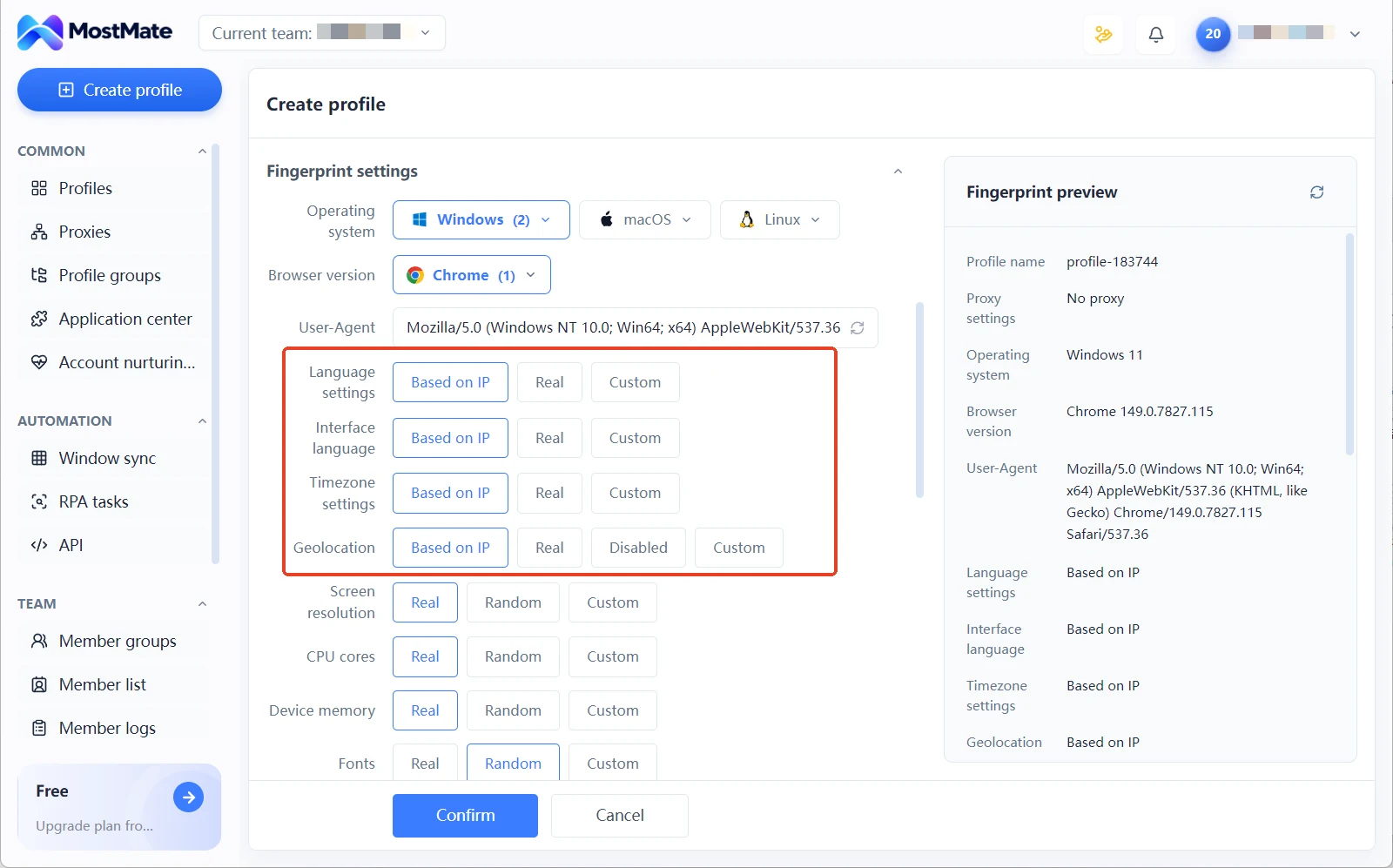
3. Webversie inloggen en sessie controleren. Open Telegram Web in de omgeving en log in; controleer daarna op de pagina met actieve sessies of het getoonde IP en de regio overeenkomen met de omgevingsproxy. Dit is de definitieve bevestiging van de uitgangstoewijzing.
4. Clientaccounts apart beslissen. Voor accounts die echt in de client gebruikt worden: stel in de in-app proxy een SOCKS5-uitgang van dezelfde provider in, en log met dat account daarna niet meer via de webversie in. Meng de twee toegangsvormen niet, dan blijft de sessiehistorie uit één bron bestaan.
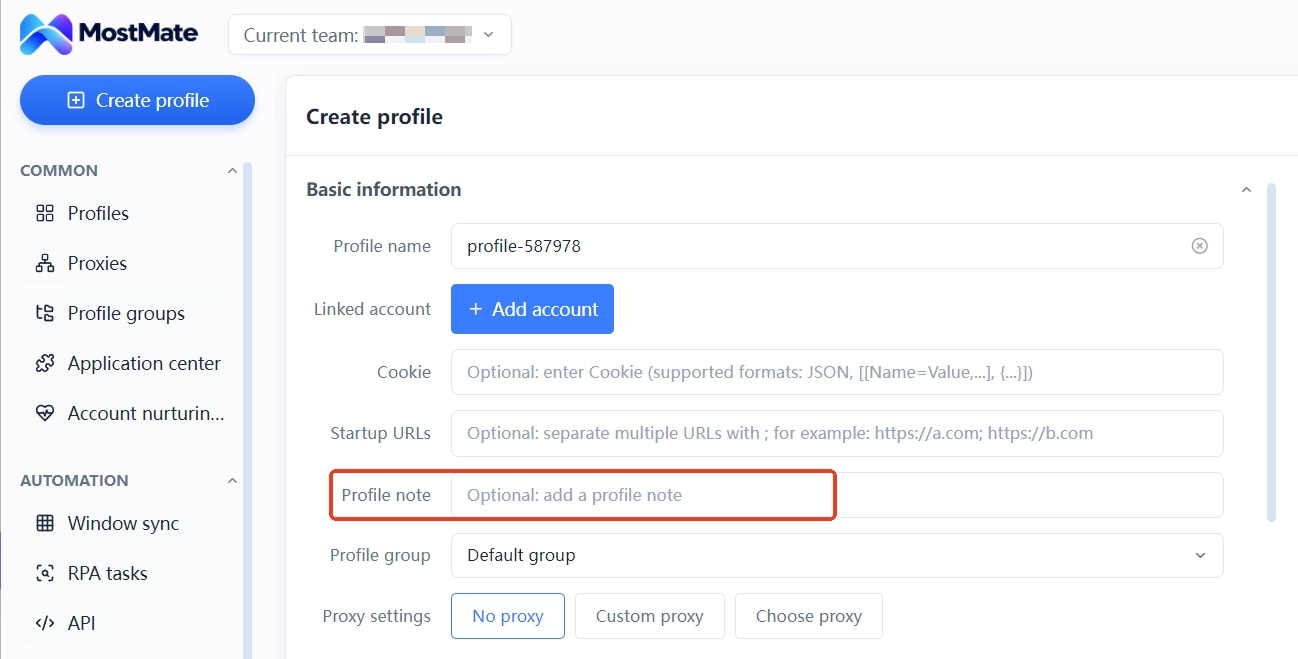
5. Administratie bijhouden. Welke toegang, welke proxy en welke uitgangsregio per account hoort, noteer je in de omgevingsnotities of in het overzicht van het team. Overdracht en troubleshooting beginnen allemaal bij dit dossier.
Is de hele keten af, dan bestaat er tussen account, omgeving en proxy een een-op-een-relatie en toont de sessiepagina precies één verklaarbare inloglocatie. Voor de netwerkplanning van al je accounts herhaal je deze reeks per omgeving. De volledige productomschrijving vind je bij Wat is MostMate. Wil je na een geslaagde proxytest ook de configuratiekwaliteit toetsen, dan biedt de gids proxycontrole in twee lagen een acceptatielijst op basis van beschikbaarheid en logische consistentie.
Veelgestelde vragen
Kan ik Telegram Web apart een proxy geven?
Nee. Proxy-instellingen bestaan alleen in de desktop- en mobiele app; de uitgang van de webversie volgt de netwerklaag van de browser. Stel in MostMate de omgevingsproxy in, en de uitgang van de webversie staat vast.
Zijn zowel de omgevingsproxy als de in-app proxy ingesteld, welke gebruikt het account dan?
Dat hangt af van het toegangspunt. De webversie volgt uitsluitend de omgevingsproxy. Telegram in de client geeft voorrang aan de in-app proxy; systeembrede proxy-instellingen hebben er geen effect op. Beide lagen instellen is niet veiliger en leidt juist snel tot sessie-IP's die niet bij het omgevingsdossier passen.
Kan een MTProto-proxy in een omgeving van de antidetectbrowser?
Nee. MTProto is een protocol van Telegram zelf en ontbreekt in de vier algemene protocollen die de omgevingsproxy ondersteunt. Willen omgeving en client dezelfde uitgang delen, gebruik dan de SOCKS5-lijn van je provider; die past aan beide kanten.
Wat is het risico van meerdere accounts op één openbare MTProto?
Drie risico's stapelen zich op. Hetzelfde bron-IP maakt meerdere sessies voor het platform direct koppelbaar; de exploitant leest geen berichtinhoud mee, maar registreert wel bron-IP, verbindtijd en dergelijke; en de beschikbaarheid van het knooppunt ligt buiten je hand, het kan zomaar stoppen. Voor zakelijke accounts is een eigen of betaalde, exclusieve uitgang de verstandigere keuze.
Ten slotte
Bij de configuratie van een Telegram-proxy draait alles om één oordeel: via welk toegangspunt een account binnenkomt, en dus welke laag de uitgang beheert. De webversie volgt de omgevingsproxy, de client volgt de in-app proxy; houd de twee gescheiden, dan blijft de sessiehistorie uit één bron bestaan. Eerst helder krijgen welke toegangsvorm een account gebruikt, bespaart meer zoekwerk dan een extra proxy aanschaffen.
Praktisch gezien: zet met het proxybeheer en de gekoppelde parameters eerst de omgevingslaag stevig vast; voor accounts op de webversie is de configuratie daarmee af. Accounts die echt de client nodig hebben, vullen daarna in deze volgorde de in-app laag aan. Hoe je meerdere accounts als geheel plant, beschrijft het artikel omgevingsisolatie en sessiegrenzen bij meerdere Telegram-accounts in een compleet kader; voor de uitwerking van socialmediamatrixen is de socialmediamarketingpagina van MostMate een goed referentiepunt. Wil je de keten van omgeving, proxy en account zelf opbouwen, download dan MostMate en begin met een eerste omgeving voor je belangrijkste account.

MOSTMATE
Veilig meerdere accounts beheren, heel eenvoudig
Begin met je eerste account en bouw met MostMate aan veiligere, slimmere en efficiëntere multiaccountactiviteiten.
- Onafhankelijke profielen. Consistente identiteiten.
- AI-automatisering · Accountgezondheid · Teamwerk



