
Как настроить прокси в Telegram: два уровня, прокси окружения и прокси в приложении
Главный вывод: через какой выход фактически идёт аккаунт, решает точка входа, а не количество настроенных прокси. У Telegram Web нет собственной страницы настроек прокси: выход полностью следует за сетевым уровнем браузера, а в антидетект-браузере эту роль выполняет прокси окружения. Прокси в приложении есть только в десктопном и мобильном клиентах, и Telegram признаёт лишь ту запись, что задана в его собственных настройках. Каждый уровень ведёт свой участок трафика. Сначала определите, откуда входит аккаунт, затем решайте, какой уровень настраивать.
Этот вывод родился из частого недоумения. У специалистов по работе с сообществами обычно несколько аккаунтов Telegram: в окружении браузера настроен резидентный прокси, а в клиенте по инструкции подключён MTProto. В итоге на странице активных сеансов у одного аккаунта появляются две точки входа. Какая из них настоящая, уже не разобрать. Корень проблемы в том, что зоны ответственности двух уровней прокси никогда не разбирали по отдельности.
MostMate является антидетект-браузером: он привязывает прокси и параметры отпечатка к каждому окружению отдельно, а аккаунты Telegram Web живут прямо в этих окружениях. В статье по порядку разбираются четыре вопроса: что именно контролирует каждый из двух уровней прокси, почему у веб-версии выход только один, какие сигналы добавляет прокси в клиенте при работе с несколькими аккаунтами и в каком порядке настраивать: сначала окружение, потом приложение.
Сначала разделите два выхода: прокси окружения ведёт браузер, прокси в приложении ведёт клиент
Зоны ответственности двух уровней параллельны, о сложении речи нет. Прокси окружения настраивается внутри окружения и ведёт весь трафик, который это окружение отправляет: веб-страницы, страницы проверки и Telegram Web, запущенный в окружении, идут через него.
Прокси в приложении задаётся в настройках клиента Telegram и ведёт только собственные передачи сообщений и медиа Telegram; пути настройки и различия по типам на разных платформах собраны в практическом руководстве по прокси для Telegram. Браузер и остальные приложения системы ходят в сеть как обычно. Два источника друг друга не подменяют. Многие настраивают оба уровня, но не могут определить реальный выход именно потому, что эти зоны не разделили.
Ключевые различия двух сторон сведены в таблицу, сверяйтесь с ней при оценке:
| Критерий | Прокси окружения | Прокси в приложении |
|---|---|---|
| Охват | Весь трафик окружения, включая Telegram Web | Только соединения самого клиента Telegram |
| Протоколы | Четыре универсальных протокола | SOCKS5 и MTProto, в десктопе ещё HTTP |
| Где настраивать | Управление окружениями и прокси MostMate | Раздел прокси в настройках клиента |
| Приоритет клиента | На клиент не влияет | Telegram ставит его выше системных настроек |
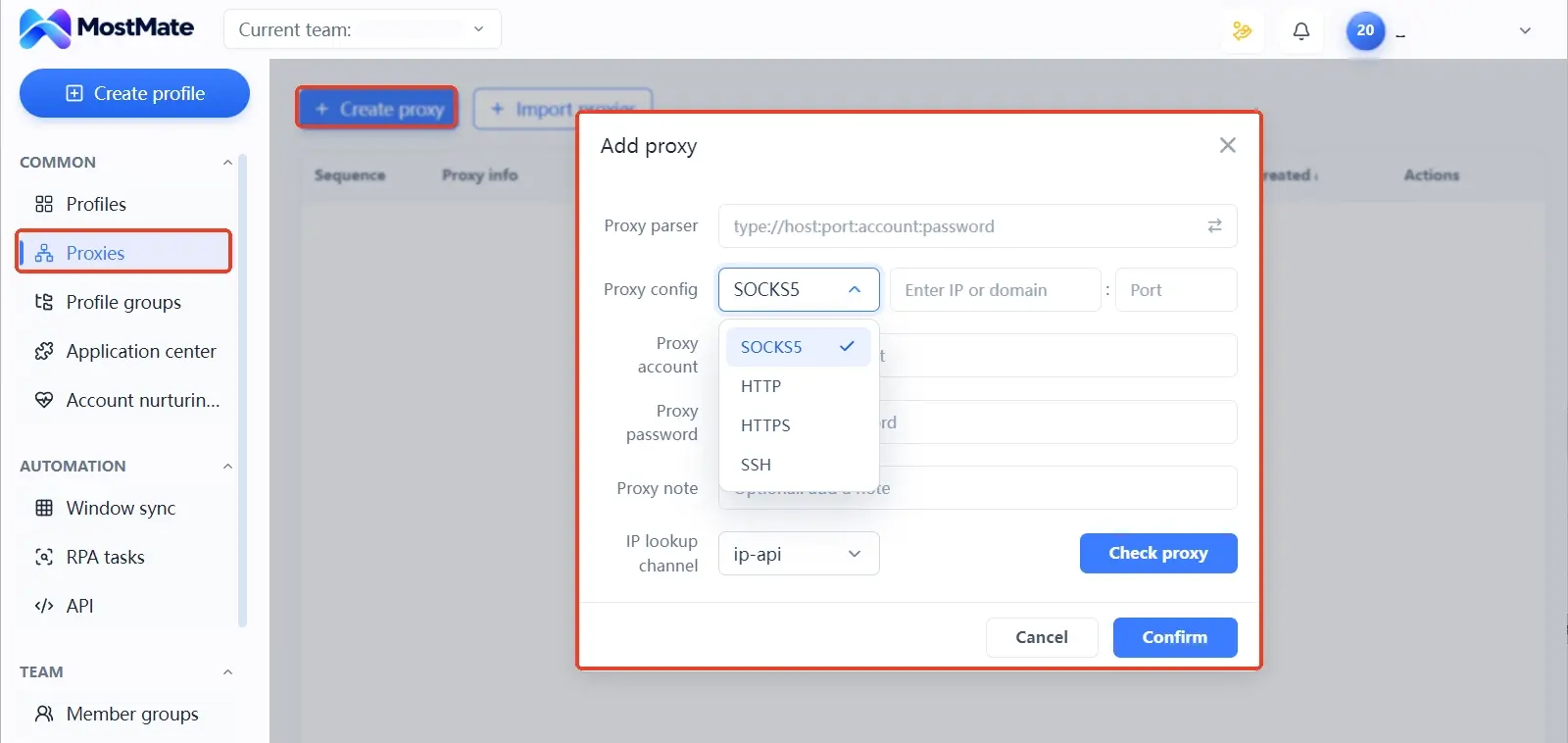
На стороне прокси окружения MostMate позволяет внести и протестировать прокси в едином списке управления, а затем назначить его конкретному окружению. Протокол выбирается из четырёх универсальных, которые поддерживает прокси окружения, конкретный тип подсказывает поставщик. После успешного теста выходной IP, часовой пояс и язык генерируются по выходу автоматически. Переписывать руками не нужно.
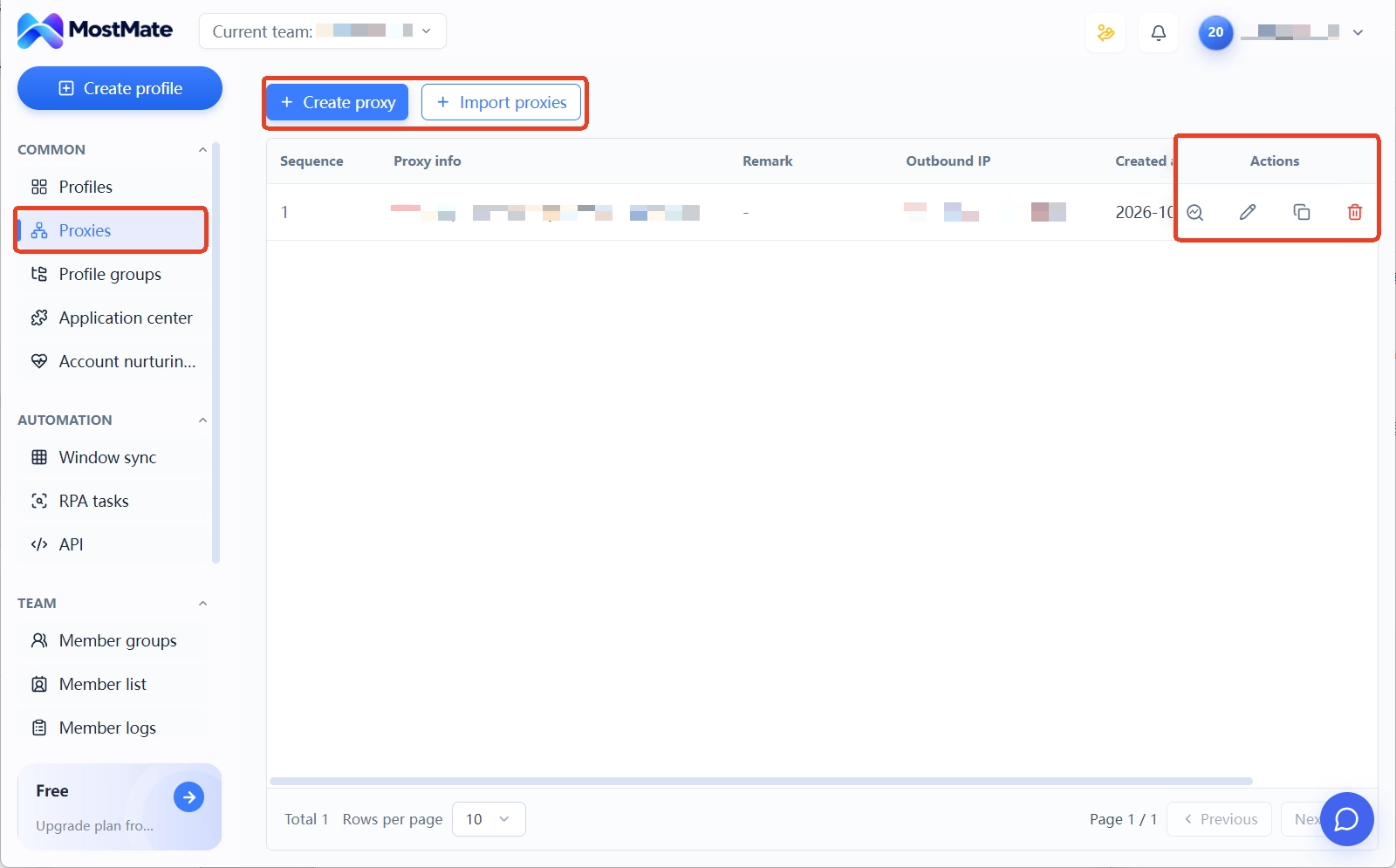
На стороне прокси в приложении путь к настройкам немного отличается на платформах. На мобильном ищите пункт «Прокси» внизу страницы «Данные и хранилище» в настройках. На десктопе он спрятан в разделе способа соединения внутри расширенных настроек.
В списке типов SOCKS5 и MTProto стоят рядом. Первый, универсальный прокси-протокол, продаёт почти любой платный поставщик; второй, собственный протокол Telegram, подключается по строке-ключу и обычно поднимается сообществами или администраторами каналов. Обзор различий этих двух типов от стороннего автора можно посмотреть в подборке типов прокси для Telegram. Разница не в производительности, а в границах применимости; об этом отдельно ниже.
У Telegram Web нет страницы настроек прокси: выход только один, прокси окружения
У Telegram Web, работающего в браузере, поля прокси просто не существует. Официальные настройки прокси есть только в десктопном и мобильном клиентах. Соединения веб-версии следуют сетевому уровню браузера, маршруты определяет окружение браузера. Самая частая схема при работе с несколькими аккаунтами: одно окружение браузера на аккаунт и вход через веб-версию. В такой схеме прокси окружения и есть единственный выход. Настроили его, и настройка завершена целиком.
Для оператора нескольких аккаунтов это к тому же самый спокойный вариант. Каждое окружение привязано к своему прокси, выходы между окружениями разведены самой архитектурой. Сеансовый IP аккаунта и отпечаток окружения лежат в одном профиле, логика сходится. Проверка тоже прямая: после входа откройте страницу активных сеансов аккаунта (в части клиентов она называется списком устройств) и сверьте, совпадает ли IP текущего сеанса с выходом прокси окружения, а заодно с регионом, записанным при создании окружения.
Если проверка показала домашний адрес машины вместо выхода прокси, сначала вернитесь к состоянию привязки и теста прокси окружения, а не трогайте какие-либо настройки Telegram. В веб-версии нет ни переключателя прокси, ни опции, которая позволила бы обойти прокси окружения. Выход один, и изменить его способна только конфигурация окружения.

Какие сигналы добавляет прокси в приложении при работе с несколькими аккаунтами
Отказываться от прокси в приложении не обязательно; условие одно: заранее понять, что оно дополнительно привносит в работу с несколькими аккаунтами. Три группы рисков по частоте появления:
1. Один аккаунт, две точки входа, два IP. В клиенте аккаунт выходит через MTProto, в окружении браузера через резидентный прокси, и по записям сеансов платформа видит, как один человек перемещается между двумя регионами. Каждая точка входа по отдельности выглядит нормально, но вместе они превращаются в сигнал перемещения. Придерживайтесь для аккаунта одной формы входа, и такой сигнал исчезает.
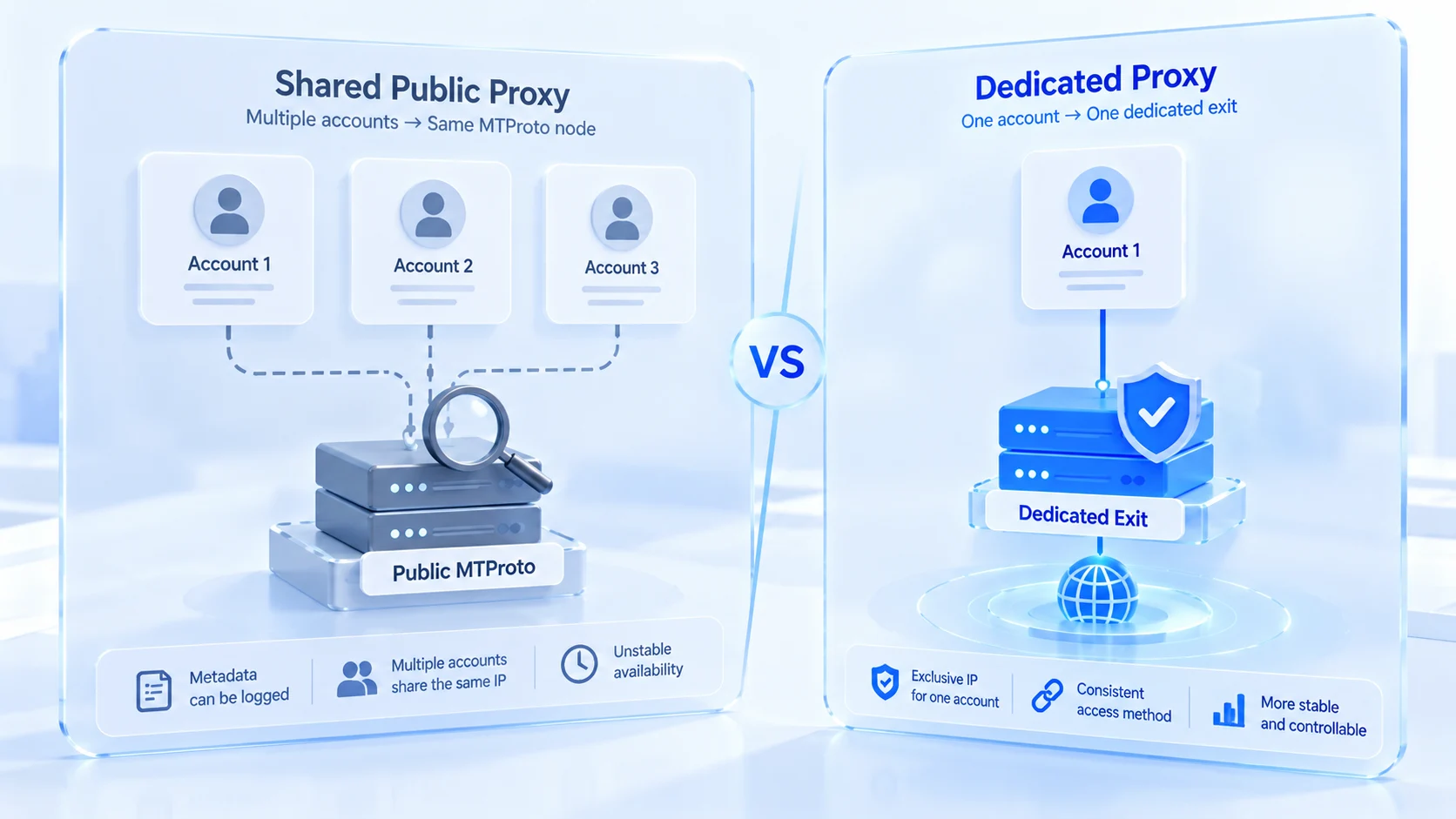
2. Несколько аккаунтов на одном MTProto. Ключ публичного MTProto гуляет по каналам, подключиться может любой, кто его достал. Несколько аккаунтов на одном публичном прокси для Telegram означают несколько сеансов с одного исходного IP, самый очевидный вариант корреляции. Оператор публичного узла не видит содержимое сообщений, но метаданные вроде исходного IP и времени подключения у него в руках; официальный FAQ Telegram формулирует это прямо.
3. Доступность вне вашего контроля. То, что публичный MTProto работает сегодня, не гарантирует его существования завтра. Узел исчез или занят, никто не предупредит. Бизнес-аккаунты, висящие на такой зависимости, обходятся в диагностику дороже, чем стоит сам прокси.
Общий корень всех трёх сигналов один: разорвано соответствие между выходом и аккаунтом.
Есть и легко упускаемый слой: ключ MTProto не вписать в окружение браузера. Это собственный протокол Telegram, а не универсальный прокси, в списке протоколов прокси окружения для него места нет. Если хотите, чтобы окружение и клиент использовали выход одного поставщика, SOCKS5 остаётся единственным путём, который закрывает обе стороны. Именно поэтому поставщики предлагают его повсеместно.
Порядок настройки: сначала стабилизируйте уровень окружения, потом решайте, трогать ли приложение
Обратный порядок и есть источник большей части путаницы. Прокси сначала подключают в клиенте, окружение добавляют потом, и записи о выходе уже не совпадают с первым входом. Идите в порядке ниже, у каждого шага есть чёткий признак завершения:
1. Внесите прокси. В управлении прокси MostMate добавьте данные поставщика, выберите правильный протокол, заполните аутентификацию и запустите тест. Тест считается пройденным, когда связность, аутентификация и регион выхода совпадают с пометками на странице покупки. Если тип выхода ещё не выбран, в статье резидентный IP или IP дата-центров: как выбрать варианты сравнены по доверию и стоимости; сначала выбор, потом ввод.
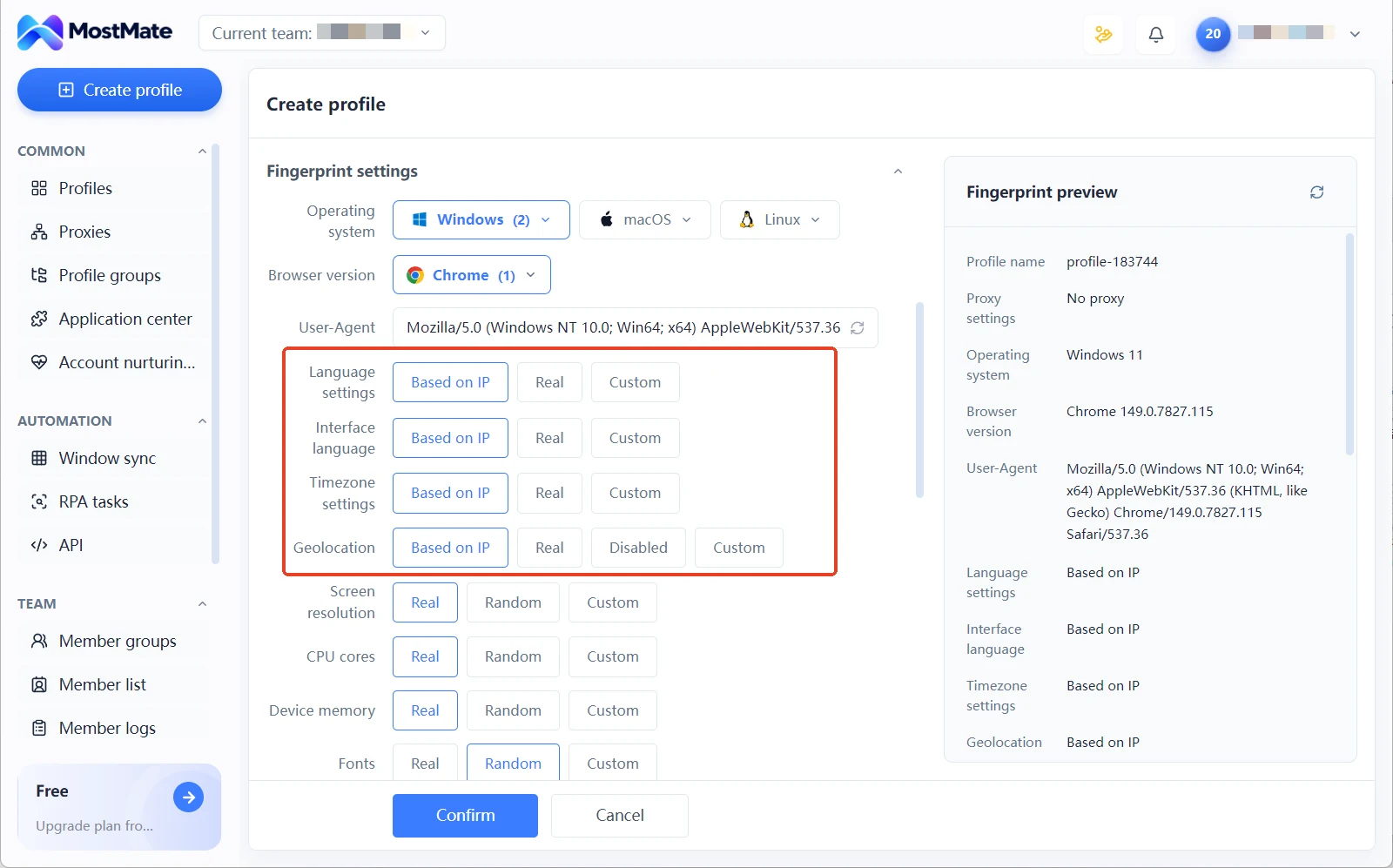
2. Назначьте окружение и синхронизируйте параметры. Назначьте прокси целевому окружению: часовой пояс, язык и геолокация генерируются на основе выходного IP. После этого шага сетевой профиль окружения наконец замкнут.
3. Войдите в веб-версию и сверьте сеанс. Откройте Telegram Web в окружении и войдите, затем на странице активных сеансов проверьте, совпадают ли показанные IP и регион с прокси окружения. Это финальное подтверждение принадлежности выхода.
4. Аккаунты в форме клиента решайте отдельно. Тем аккаунтам, что действительно нужны в клиенте, задайте в прокси в приложении SOCKS5-выход того же поставщика и больше не входите в них через веб-версию. Когда два типа входа не смешиваются, записи сеансов остаются однородными.
5. Заархивируйте записи. Какая точка входа, какой прокси и какой регион выхода у каждого аккаунта, занесите в заметки окружения или в реестр команды. Передача дел и диагностика начинаются с этой записи.
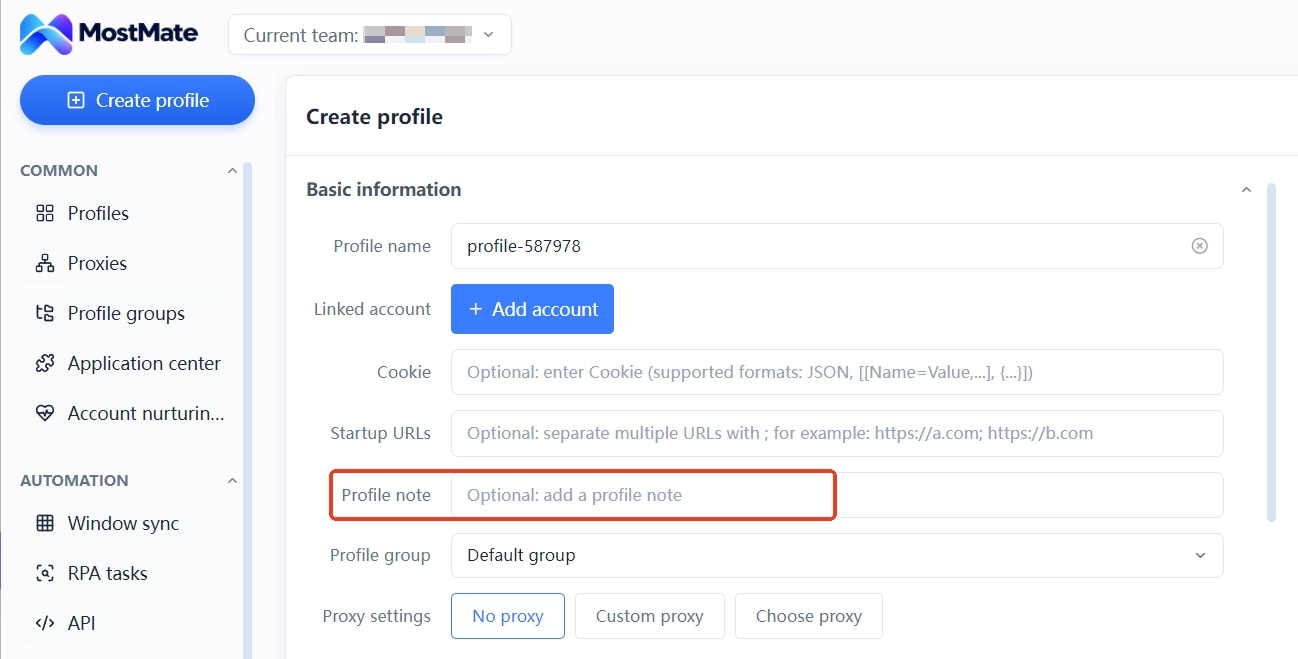
Когда вся цепочка собрана, аккаунт, окружение и прокси соотносятся один к одному, и на странице сеансов остаётся единственная внятная точка входа. Сетевое планирование для всех аккаунтов в целом сводится к повторению этого набора действий в каждом окружении. Полное описание возможностей продукта в статье Что такое MostMate. Если прокси прошёл тест, но хочется дополнительно проверить качество конфигурации, в статье Проверка прокси на двух уровнях есть чек-лист приёмки по доступности и логической согласованности, берите его в работу.
Частые вопросы
Можно ли настроить прокси отдельно для Telegram Web?
Нет. Настройки прокси существуют только в десктопном и мобильном клиентах, выход веб-версии следует сетевому уровню браузера. Настройте прокси для окружения в MostMate, и выход веб-версии определён.
Настроены и прокси окружения, и прокси в приложении: каким путём пойдёт аккаунт?
По точке входа. Веб-версия признаёт только прокси окружения. Клиентский Telegram предпочитает прокси в приложении, системные настройки прокси на него не действуют. Два уровня сразу не означают большей безопасности; наоборот, легко получить сеансовый IP, который не сходится с профилем окружения.
Можно ли вписать MTProto-прокси в окружение антидетект-браузера?
Нет. MTProto является собственным протоколом Telegram, среди четырёх универсальных протоколов прокси окружения его нет. Когда окружению и клиенту нужен общий выход, берите SOCKS5-линию поставщика: её можно вписать с обеих сторон.
Чем грозит использование одного публичного MTProto несколькими аккаунтами?
Три риска разом. Одинаковый исходный IP напрямую связывает несколько сеансов на стороне платформы; оператор узла не записывает содержимое сообщений, но фиксирует IP подключения, время и другие метаданные; доступность узла ничем не контролируется и обрывается в любой момент. Для бизнес-аккаунтов лучше собственный или выделенный выход платного поставщика.
Заключение
Ключевых решений в настройке прокси Telegram по сути одно: каким входом пользуется аккаунт, тот уровень и ведёт выход. Веб-версия слушается прокси окружения, клиент слушается прокси в приложении, уровни не смешиваются, и записи сеансов сохраняют единый источник. Ясное понимание формы входа аккаунта сокращает будущие расходы на диагностику надёжнее, чем покупка ещё одного прокси.
Практически: сначала управление прокси и синхронизация по выходу стабилизируют уровень окружения, и на этом настройка аккаунтов веб-версии завершена. Аккаунтам, которым действительно нужен клиент, затем по порядку из статьи добавьте уровень прокси в приложении. Как строить общий план для нескольких аккаунтов, описано в статье Изоляция окружений и границы сеансов при работе с несколькими аккаунтами Telegram; сценарии применения для соцсетей собраны на странице решения MostMate для маркетинга в соцсетях. Хотите собрать цепочку окружение, прокси, аккаунт своими руками, скачайте MostMate и начните с первого окружения для самого важного аккаунта.

MOSTMATE
Безопасное управление аккаунтами — это просто
Начните с первого аккаунта и выстройте с MostMate более безопасную, умную и эффективную работу с несколькими аккаунтами.
- Независимые профили. Согласованные цифровые идентичности.
- ИИ-автоматизация · Состояние аккаунтов · Командная работа



