
Como configurar proxy no Telegram: a relação de duas camadas entre proxy de ambiente e proxy no aplicativo
Conclusão principal: qual saída a conta realmente usa é decidido pelo ponto de login, e não pela quantidade de proxies configurados. O Telegram Web não tem página própria de configuração de proxy: a saída segue inteiramente a camada de rede onde o navegador está, e em um navegador antidetecção isso é o proxy de ambiente. Somente os clientes de desktop e celular têm proxy no aplicativo, e o Telegram reconhece apenas aquele definido nas próprias configurações. Cada camada cuida de um trecho do tráfego. Primeiro identifique por qual entrada a conta acessa, depois decida qual camada configurar.
Esse juízo nasce de uma dúvida frequente. Quem opera comunidades costuma ter várias contas de Telegram: configurou um proxy residencial no ambiente do navegador e, seguindo algum tutorial, acrescentou um MTProto no cliente. Resultado: na página de sessões ativas, a mesma conta aparece com dois locais de login. Qual dos dois é o verdadeiro? Ninguém consegue responder. O problema está em que o alcance de cada camada de proxy nunca foi explicado separadamente.
O MostMate é um navegador antidetecção que vincula proxy e parâmetros de fingerprint a cada ambiente individualmente, e as contas do Telegram Web ficam gerenciadas dentro do ambiente. Este artigo cobre, em ordem, quatro pontos: o que cada camada de proxy controla, por que a versão web só tem uma camada de saída, quais sinais o proxy no cliente adiciona a uma operação multicontas e uma sequência de configuração que começa pelo ambiente e só depois decide o aplicativo.
Primeiro separe as duas saídas: o proxy de ambiente cuida do navegador, o proxy no aplicativo cuida do cliente
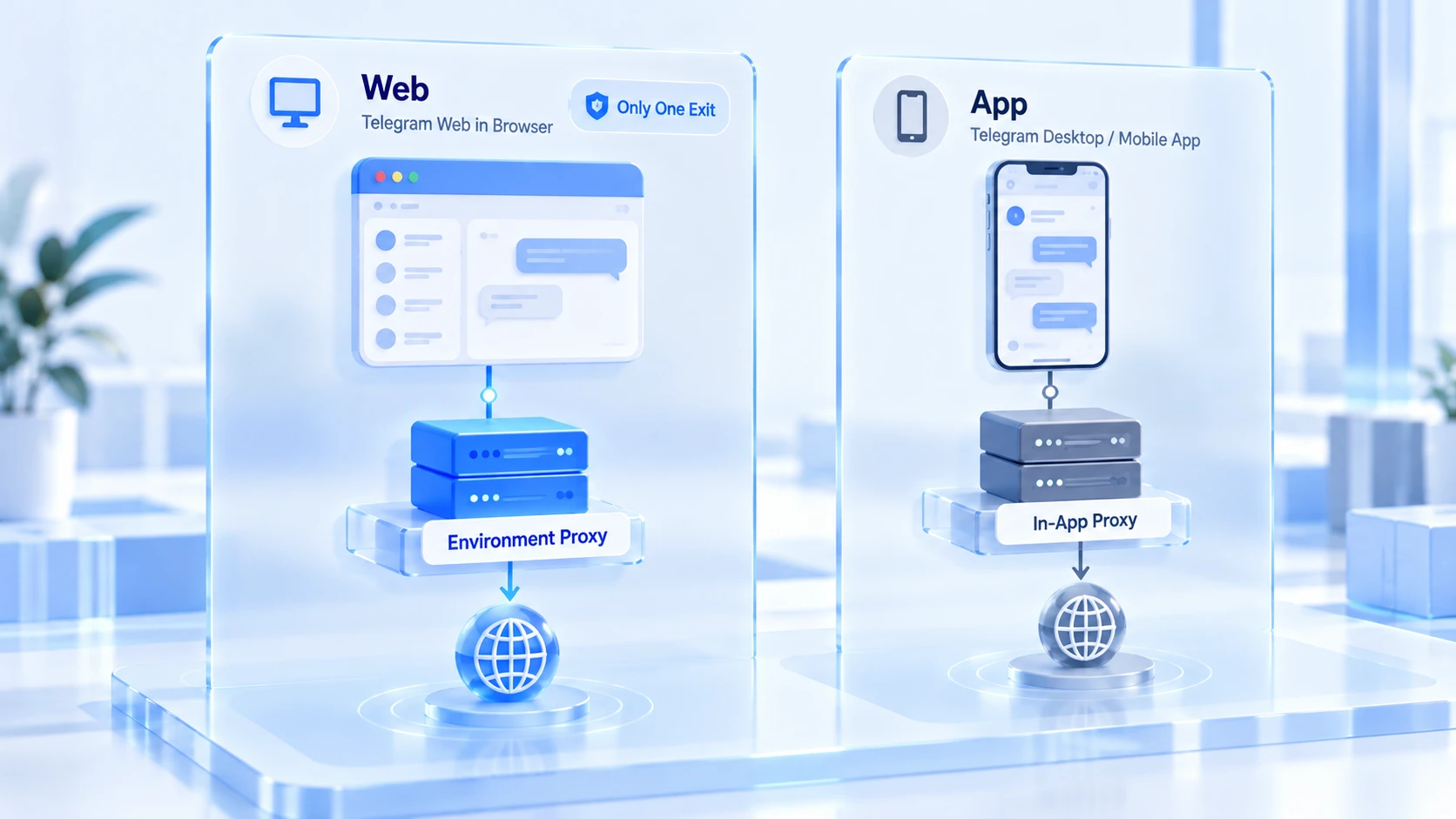
Os alcances das duas camadas de proxy correm em paralelo; não há sobreposição. O proxy de ambiente é configurado dentro do ambiente e cuida de todo o tráfego que ele emite: páginas web, páginas de teste e o Telegram Web executado no ambiente passam por ele.
O proxy no aplicativo é configurado nas configurações do cliente Telegram e cuida apenas da transmissão de mensagens e mídia do próprio Telegram; os caminhos de configuração e as diferenças de tipo em cada plataforma podem ser conferidos neste guia prático de proxy do Telegram. O navegador e os demais aplicativos do sistema seguem pela rede de sempre. Nenhum dos dois lados assume o controle do outro. Muita gente configura as duas camadas e ainda assim não identifica a saída real; a raiz está exatamente em não separar isso.
Colocar as diferenças principais lado a lado em uma tabela ajuda na hora de decidir:
| Item de comparação | Proxy de ambiente | Proxy no aplicativo |
|---|---|---|
| Alcance | Todo o tráfego do ambiente e do Telegram Web | Apenas as conexões do cliente Telegram |
| Protocolos | Quatro protocolos universais | SOCKS5 e MTProto; desktop também aceita HTTP |
| Onde configurar | Gestão de ambientes e proxies do MostMate | Página de proxy nas configurações do cliente |
| Prioridade no cliente | Não alcança o cliente | Telegram o prefere ao nível do sistema |
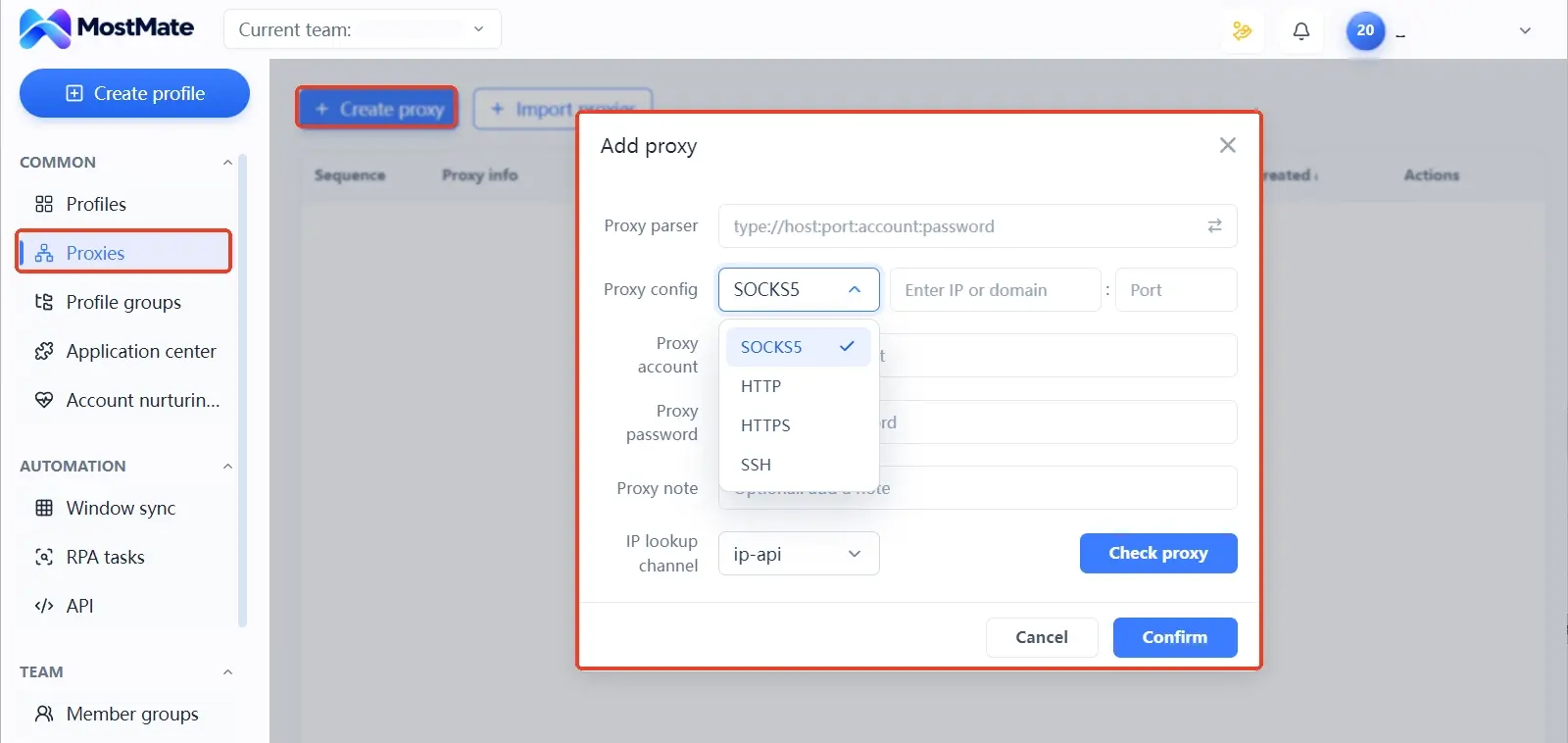
Do lado do proxy de ambiente, o MostMate faz o cadastro e o teste de forma centralizada na lista de gestão de proxies e depois distribui cada um aos ambientes. O protocolo é escolhido entre os quatro universais que o proxy de ambiente suporta, e o tipo específico segue o que o fornecedor oferecer. Depois do teste aprovado, IP de saída, fuso horário e idioma podem ser gerados em conjunto a partir da saída. Sem copiar nada à mão.
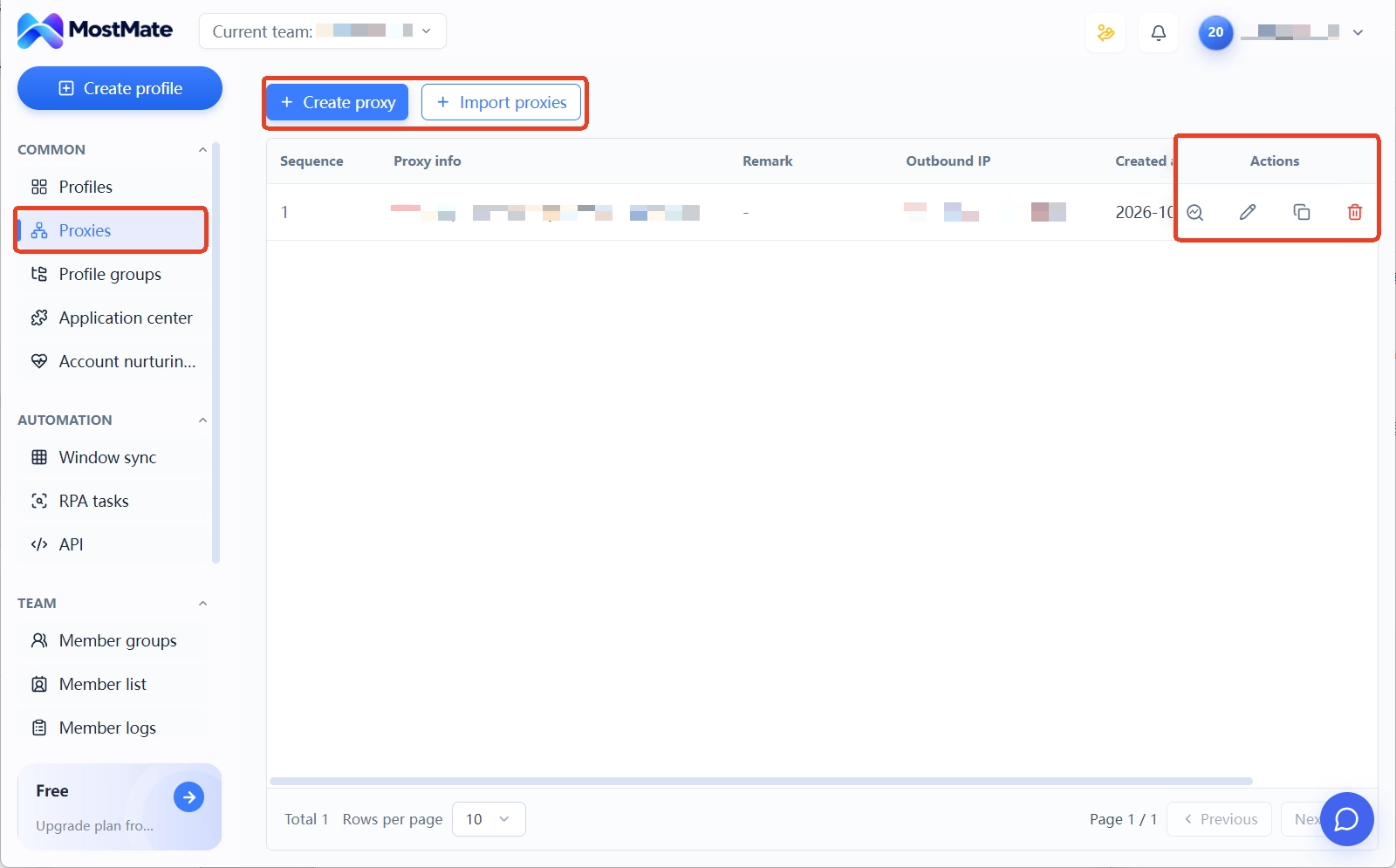
Do lado do proxy no aplicativo, o caminho de acesso varia um pouco por plataforma. No celular, procure a opção de proxy no fim da página de dados e armazenamento das configurações; no desktop, ela fica escondida em modo de conexão, dentro das configurações avançadas.
Na lista de tipos, SOCKS5 e MTProto aparecem lado a lado. O primeiro é um protocolo de proxy universal vendido pela grande maioria dos fornecedores pagos; o segundo é um protocolo exclusivo do Telegram, conectado por uma chave e normalmente mantido pela comunidade ou por operadores de canais. Para um levantamento de terceiros sobre essas diferenças, veja esta seleção de tipos de proxy do Telegram. A diferença não está em qual é mais rápido, e sim no limite de aplicação, que tratamos adiante.
O Telegram Web não tem página de proxy: a saída é só a camada do proxy de ambiente
No Telegram Web executado no navegador, o campo de proxy simplesmente não existe. A configuração oficial de proxy existe apenas nos clientes de desktop e celular. A conexão da versão web segue a camada de rede onde o navegador está, e o roteamento é decidido pelo ambiente do navegador. O formato mais comum em operação multicontas é um ambiente de navegador por conta, com login pela versão web. Nesse formato, o proxy de ambiente é a única saída. Configurá-lo equivale a configurar tudo.
Para quem opera várias contas, esse é justamente o formato mais tranquilo. Cada ambiente recebe seu próprio proxy e as saídas ficam naturalmente separadas entre ambientes. O IP das sessões da conta e o fingerprint do ambiente estão no mesmo perfil, o que é logicamente coerente. A verificação é direta: após o login, abra a página de sessões ativas da conta (em alguns clientes aparece como lista de dispositivos) e confirme se o IP exibido na sessão atual é o da saída do proxy de ambiente; depois compare com a região registrada na criação do ambiente.
Se o IP conferido for o endereço da própria máquina e não o da saída do proxy, volte primeiro ao vínculo e ao status de teste do proxy de ambiente, sem mexer em nenhuma configuração do Telegram. Na versão web não há interruptor de proxy nem opção que a faça contornar o proxy de ambiente. A saída é só essa camada; só a configuração do ambiente pode mudá-la.
O que muda para multicontas ao usar proxy no aplicativo no cliente
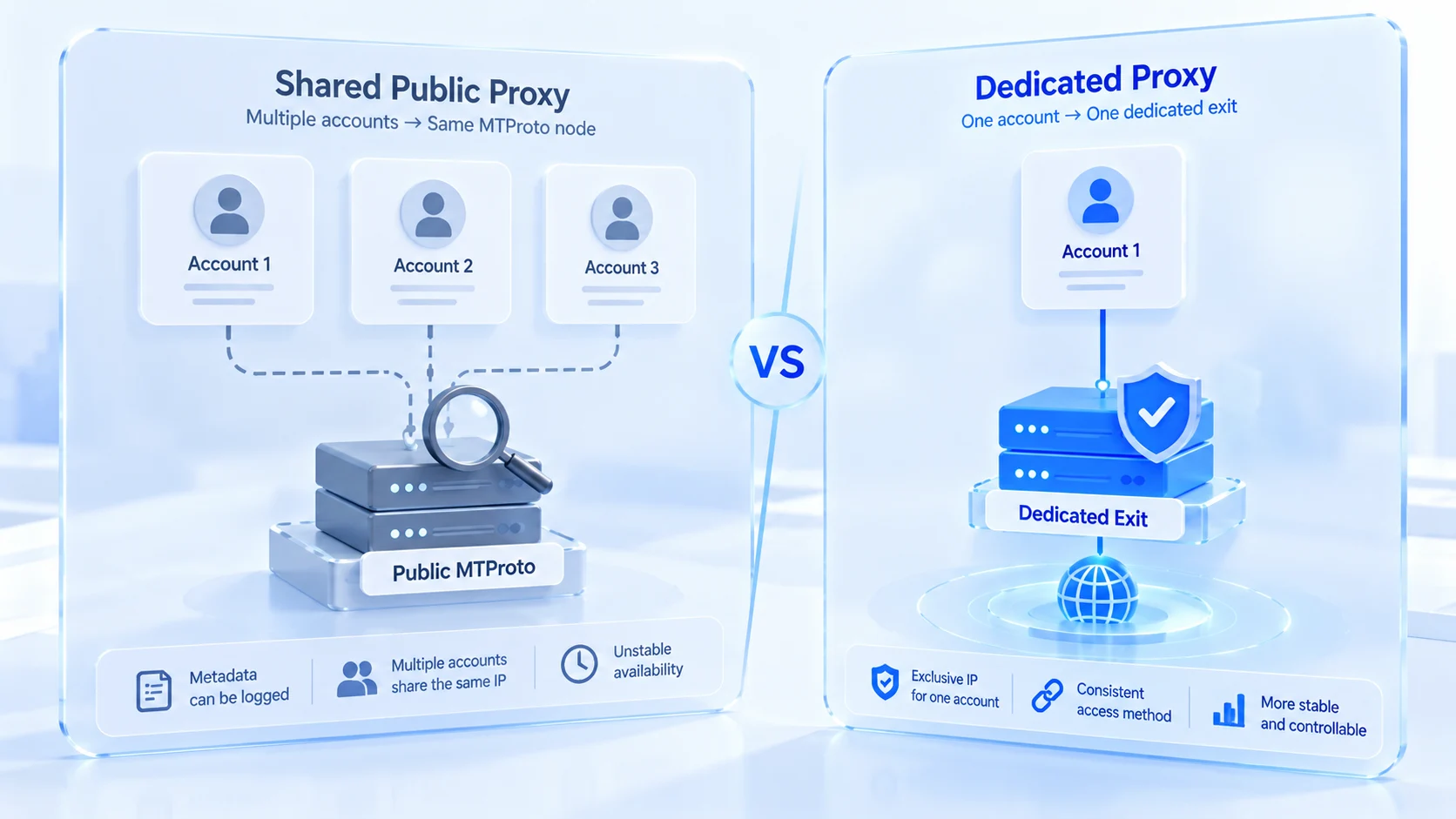
Não é que o cliente não possa usar proxy no aplicativo; a questão é enxergar antes o que ele adiciona a uma operação multicontas. Três riscos, em ordem de frequência:
1. Uma conta, duas entradas, dois IPs. A conta sai pelo MTProto no cliente e pelo proxy residencial no ambiente do navegador; pelas sessões, a plataforma vê a mesma pessoa trocando de região o tempo todo. Cada entrada, isolada, parece normal; juntas, viram um sinal de deslocamento no radar de investigação. Fixe um único formato de entrada por conta e esse sinal deixa de existir.
2. Várias contas no mesmo MTProto. A chave de um MTProto público circula pelos canais, e qualquer um que a tenha pode conectar. Várias contas no mesmo proxy público aparecem para o Telegram como múltiplas sessões sobre o mesmo IP de origem, o caso mais evidente de associação. O operador do nó não vê o conteúdo das mensagens, mas metadados como IP de origem e horário de conexão ficam com ele; o FAQ oficial do Telegram deixa isso bem claro.
3. Disponibilidade fora do seu controle. Um MTProto público que funciona hoje pode não existir amanhã. O nó some ou é tomado, e ninguém avisa. Para contas com função de negócio, depender disso custa mais em investigação do que o preço do proxy.
A raiz comum dos três sinais é a mesma: quebrou-se a correspondência entre saída e conta.
Há ainda um ponto fácil de ignorar: a chave do MTProto não cabe no ambiente do navegador. É um protocolo exclusivo do Telegram, não um proxy universal, e não há lugar para ele na lista de protocolos do proxy de ambiente. Para usar a saída de um mesmo fornecedor no ambiente e no cliente, SOCKS5 é o único caminho que atende os dois lados. É por isso que os fornecedores oferecem amplamente esse tipo.
Ordem de configuração: estabilize a camada de ambiente antes de decidir mexer no aplicativo
Inverter a ordem é a origem da maior parte da confusão. Quem configura o proxy no cliente primeiro e só depois volta ao ambiente vê a saída registrada não bater com o primeiro login. Siga a sequência abaixo; cada etapa tem um critério claro de conclusão:
1. Cadastre o proxy. No painel de gestão de proxies do MostMate, cadastre os dados do fornecedor, escolha o protocolo certo, preencha a autenticação e rode um teste. O critério de aprovação é que conexão, autenticação e região de saída estejam todas de acordo com o que a página de compra indica. Se o tipo de saída ainda não foi definido, o artigo escolha entre IP residencial e IP de datacenter compara confiança e custo; defina o tipo antes de cadastrar.
2. Atribua ao ambiente e sincronize os parâmetros. Ao atribuir o proxy ao ambiente-alvo, fuso horário, idioma e geolocalização são gerados a partir do IP de saída. Só depois dessa etapa o perfil de rede do ambiente se fecha.
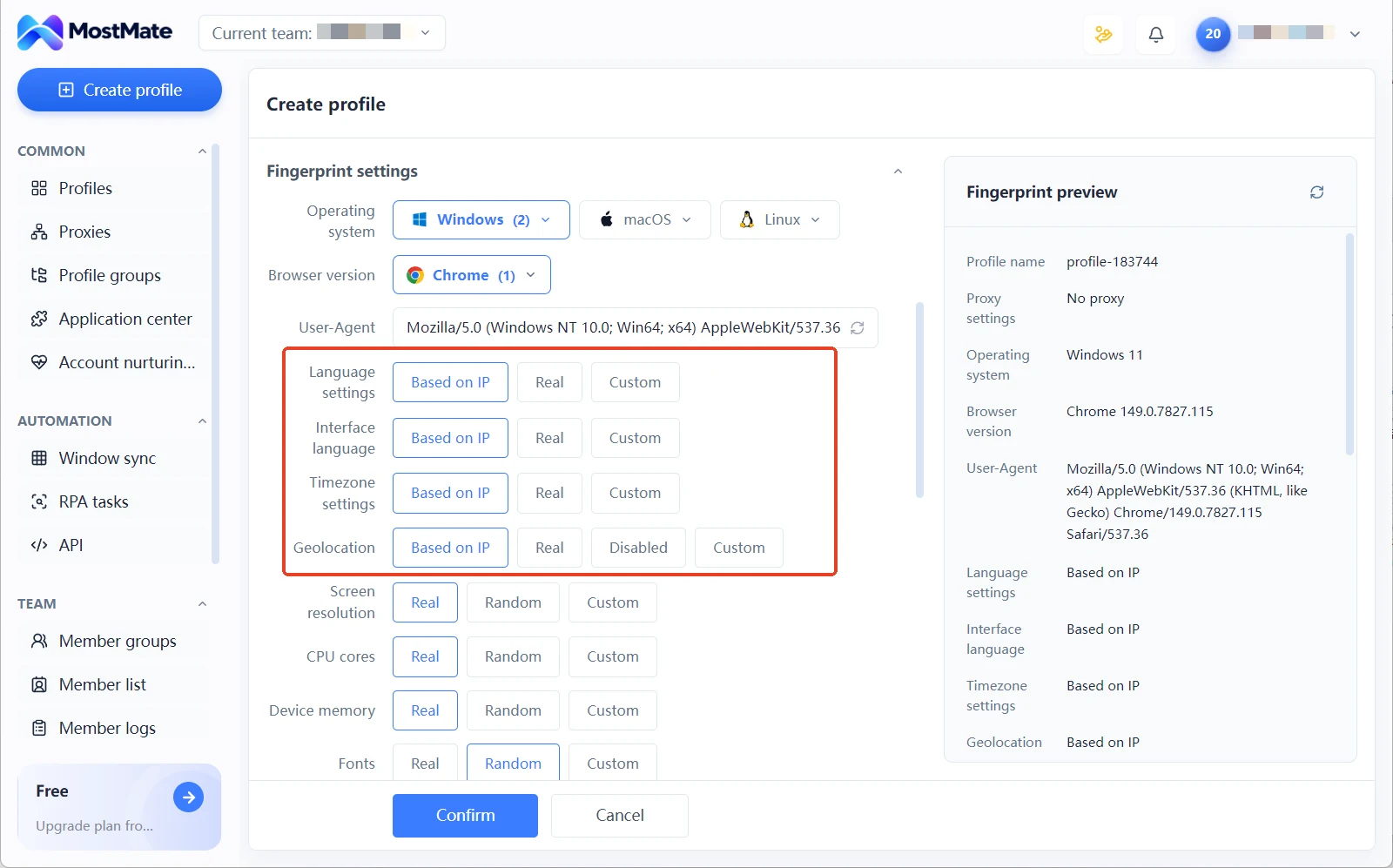
3. Faça login na versão web e confira a sessão. Abra o Telegram Web dentro do ambiente, faça login e confira na página de sessões ativas se o IP e a região exibidos coincidem com o proxy de ambiente. Essa é a confirmação final de a qual camada a saída pertence.
4. Decida à parte as contas que usam cliente. Para as contas que realmente precisam rodar no cliente, configure no proxy no aplicativo a saída SOCKS5 do mesmo fornecedor e não faça mais login dessas contas pela versão web. Sem misturar os dois formatos de entrada, o histórico de sessões permanece único.
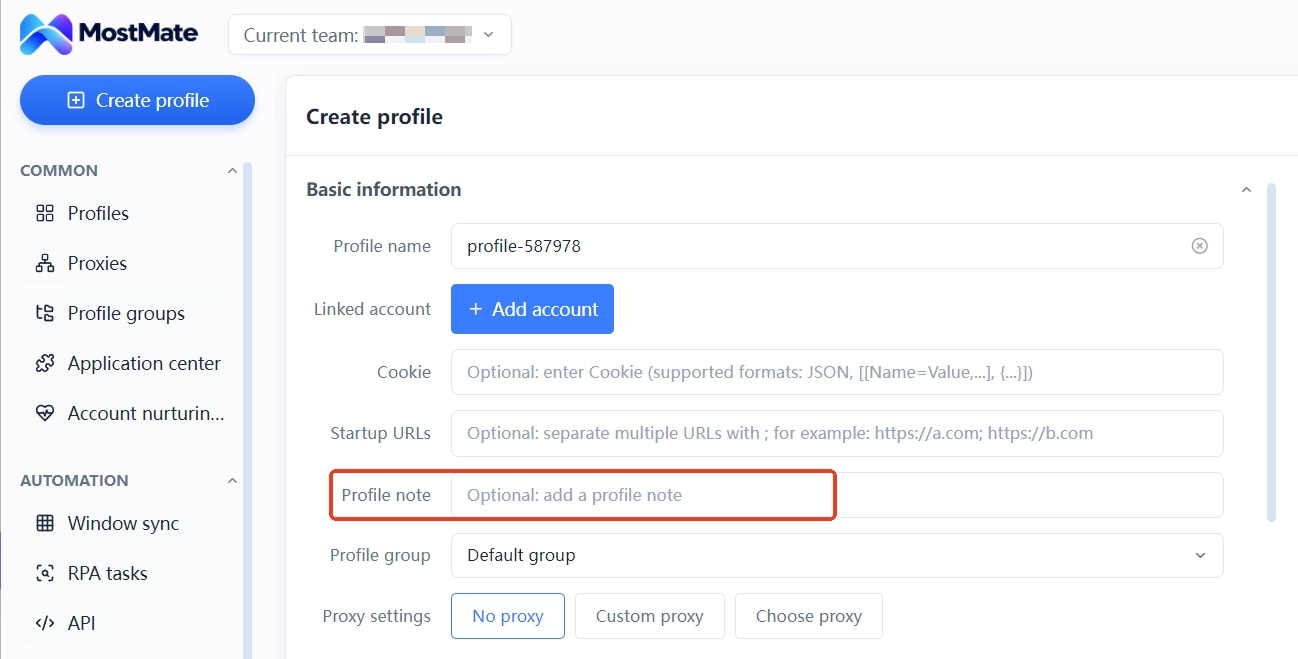
5. Arquive os registros. Anote, na nota do ambiente ou na planilha da equipe, qual entrada, qual proxy e qual região de saída cada conta usa. Handover e investigação partem sempre desse registro.
Com o caminho completo configurado, conta, ambiente e proxy formam uma correspondência um a um, e a página de sessões mostra um único local de login que se explica sozinho. O planejamento de rede da operação como um todo é repetir esse conjunto de passos em cada ambiente. A descrição completa das capacidades do produto está em o que é o MostMate. Se o proxy passou no teste mas você quer auditar mais uma camada da qualidade da configuração, o artigo verificação em duas camadas do proxy traz um checklist dividido por disponibilidade e consistência lógica que pode ser usado em seguida.
Perguntas frequentes
Dá para configurar proxy separadamente no Telegram Web?
Não. A configuração de proxy existe apenas nos clientes de desktop e celular; a saída da versão web segue a camada de rede onde o navegador está. Configure o proxy do ambiente no MostMate e a saída da versão web fica definida.
Se o proxy de ambiente e o proxy no aplicativo estiverem configurados, por qual a conta passa?
Depende da entrada. A versão web reconhece apenas o proxy de ambiente. O Telegram no cliente dá preferência ao proxy no aplicativo, e configurações de proxy no nível do sistema não valem para ele. Configurar as duas camadas não é mais seguro; pelo contrário, facilita que o IP da sessão não bata com o perfil do ambiente.
Dá para colocar um proxy MTProto dentro do ambiente do navegador antidetecção?
Não. MTProto é protocolo exclusivo do Telegram e não está entre os quatro protocolos universais que o proxy de ambiente suporta. Quando ambiente e cliente precisam compartilhar a saída, use a linha SOCKS5 do fornecedor: serve para os dois lados.
Quais são os riscos de várias contas usarem o mesmo MTProto público?
Três, somados. O IP de origem comum faz as sessões aparecerem associadas de cara no lado da plataforma. O operador do nó não registra o conteúdo das mensagens, mas pode registrar IP de conexão, horário e outros metadados. E a disponibilidade do nó não está sob seu controle: pode parar a qualquer momento. Para contas de negócio, a recomendação é saída exclusiva em seu nome ou de um fornecedor pago.
Considerações finais
Só existe um juízo-chave na configuração de proxy do Telegram: a conta entra por onde, a saída pertence a que camada. A versão web obedece ao proxy de ambiente, o cliente obedece ao proxy no aplicativo; sem misturar as duas camadas, o histórico de sessões mantém uma fonte única. Pensar antes no formato de entrada da conta reduz mais o custo de investigação futuro do que comprar mais um proxy.
Na prática, estabilize primeiro a camada de ambiente com a gestão de proxies e a sincronização pela saída; até aqui, a conta da versão web está pronta. Somente as contas que realmente precisam do cliente recebem depois a camada do aplicativo, na ordem deste artigo. Para o planejamento multicontas como um todo, o artigo isolamento de ambientes e limites de sessão no Telegram multicontas traz o quadro completo, e os cenários de matriz de redes sociais podem se apoiar na página de social media marketing do MostMate. Para montar com as próprias mãos o caminho ambiente, proxy e conta, baixe o MostMate e comece criando o primeiro ambiente para a conta mais importante.

MOSTMATE
Gestão segura de múltiplas contas, sem complicação
Comece com sua primeira conta e use MostMate para construir operações multicontas mais seguras, inteligentes e eficientes.
- Perfis independentes. Identidades consistentes.
- Automação com IA · Saúde das contas · Operações em equipe



