
Telegram プロキシの設定方法:環境プロキシとアプリ内プロキシの2層構造
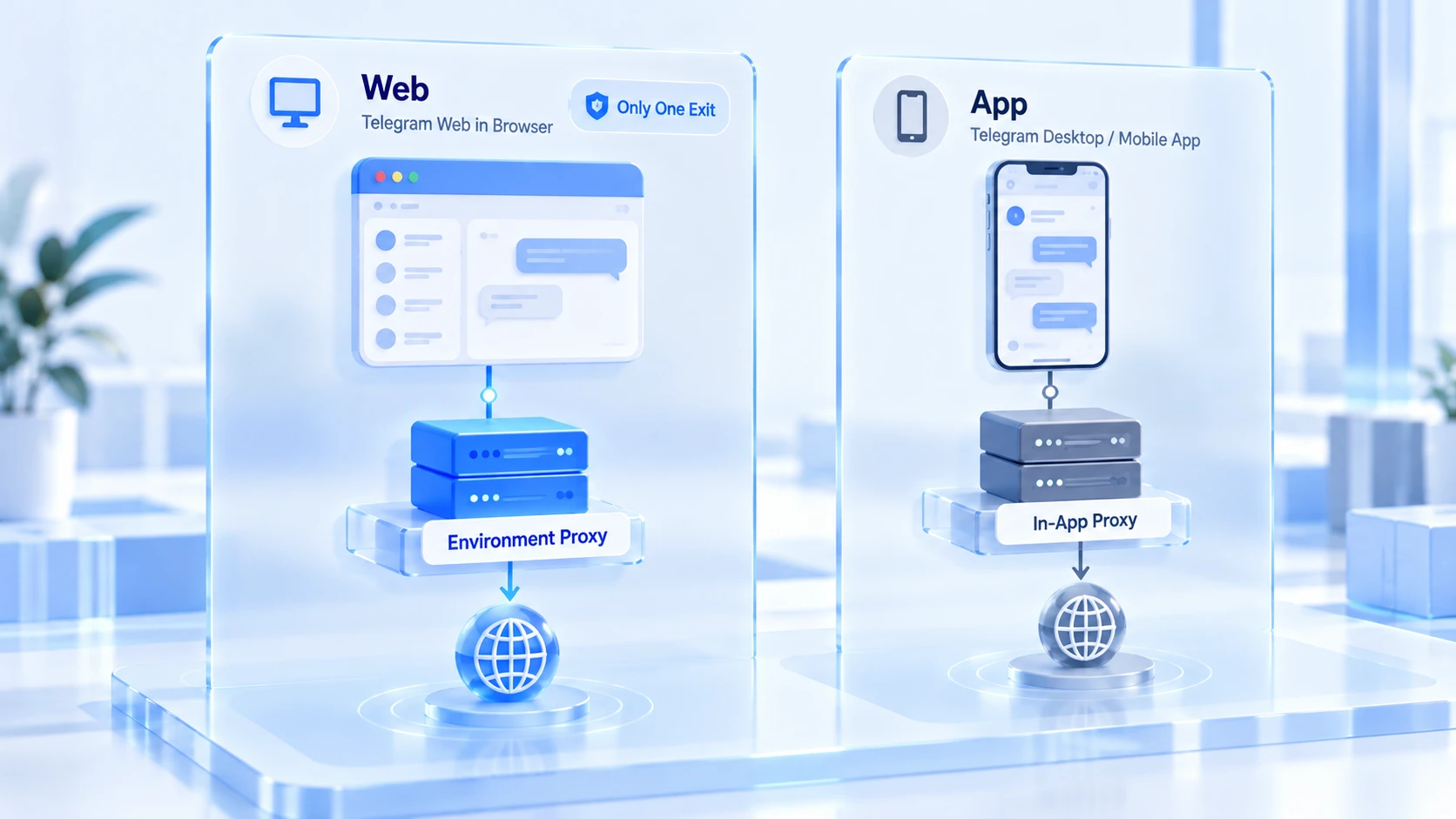
核心ポイント:アカウントが実際にどの出口を通るかは、ログイン経路で決まります。プロキシの本数とは無関係です。Telegram Web には独自のプロキシ設定画面がありません。出口はブラウザのネットワーク層に完全に追随します。指紋ブラウザなら、環境プロキシがそれに当たります。アプリ内プロキシを持つのは、デスクトップとモバイルのクライアントだけです。しかも Telegram が認めるのは、自身の設定にある1本だけ。2層はそれぞれ別の流量を管理します。まずログイン経路を見極めてから、どの層を設定するか決めましょう。
この判断は、頻度の高い混乱から来ています。コミュニティ運営をしている人は、通常、複数の Telegram アカウントを持っています。ブラウザ環境にはレジデンシャルプロキシを設定します。クライアントには、チュートリアルどおり MTProto を追加。するとアクティブセッション画面に、同じアカウントのログイン位置が2つ現れます。どちらが本物か、判別できません。問題の根幹は、2層のプロキシの管轄範囲が一度も分けて語られてこなかったことにあります。
MostMate は、環境ごとにプロキシと指紋パラメータを個別に紐付ける指紋ブラウザです。Telegram のWeb版アカウントは、環境の中で管理します。この記事では4つの点を順に扱います。2層のプロキシがそれぞれ何を管理するか。Web版の出口がなぜ1層しかないか。クライアントにプロキシを設定すると、複数アカウントにどんな信号が加わるか。そして、先に環境層、後にアプリ層という設定順序です。
まず2つの出口を区別する:環境プロキシはブラウザを、アプリ内プロキシはクライアントを管理
2層のプロキシの管轄は互いに平行で、重なりません。環境プロキシは環境内に設定します。そして、その環境が発する全トラフィックを管理します。Webページ、検知ページ、環境内で動く Telegram Web は、すべてこれを経由します。
アプリ内プロキシは Telegram クライアントの設定内にあり、Telegram 自身のメッセージとメディア通信だけを管理します。各プラットフォームの設定経路とタイプの違いは、このTelegram プロキシ実測ガイドで確認できます。ブラウザやシステム上の他アプリは、通常どおり元のネットワークを使います。2つの経路は互いに接管しません。2層設定しても実際の出口を判定できない人は少なくありません。原因の多くは、ここです。
主な違いを表にまとめました。判断時に並べて確認してください:
| 比較項目 | 環境プロキシ | アプリ内プロキシ |
|---|---|---|
| 適用範囲 | 環境内の全トラフィック(Web版含む) | Telegram クライアント自身の接続のみ |
| 対応プロトコル | 汎用4種類 | SOCKS5 と MTProto、デスクトップは HTTP も |
| 設定場所 | MostMate の環境・プロキシ管理 | クライアント設定内のプロキシ画面 |
| クライアント優先度 | クライアントには届かない | Telegram が優先し、システム設定を上書き |
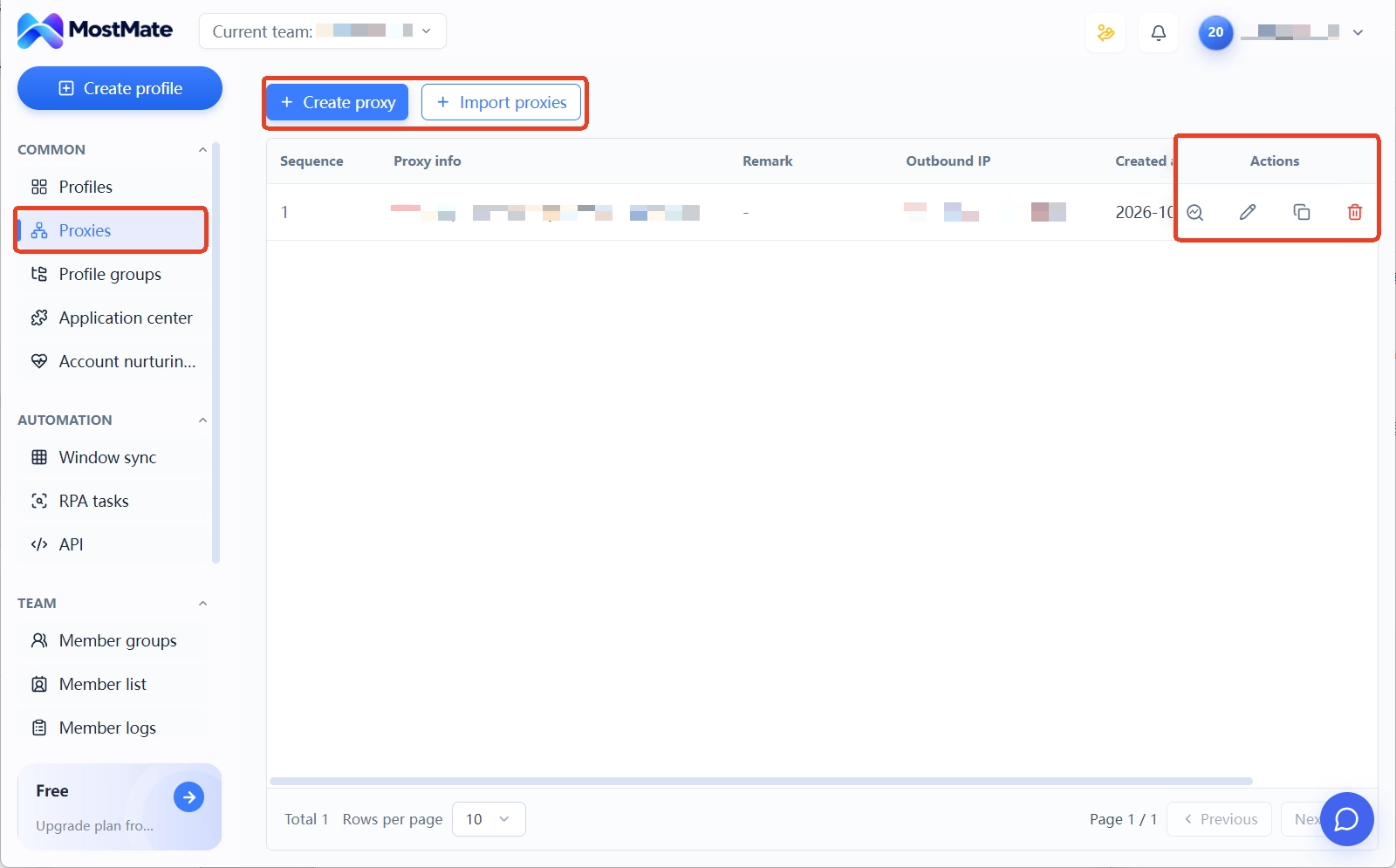
環境プロキシ側では、MostMate のプロキシ管理リストで一括して登録・テストします。そのうえで、個別の環境に割り当てます。プロトコルは環境プロキシが対応する汎用4種類から選び、具体的なタイプはプロバイダーの指定に従います。テストに通れば、出口 IP、タイムゾーン、言語は出口に基づいて自動生成できます。手作業で写す必要はありません。
アプリ内プロキシ側の入口は、プラットフォームごとに少し違います。モバイルは、設定内の「データとストレージ」ページの下部にあるプロキシを探します。デスクトップは別です。「詳細設定」の「接続タイプ」の中にあります。
タイプの選択肢には、SOCKS5 と MTProto が並びます。前者は汎用のプロキシプロトコルで、ほとんどの有料プロバイダーが扱っています。後者は Telegram 独自のプロトコルで、一連のシークレットで接続し、通常はコミュニティやチャンネル運営者が設置します。両者の違いを整理した第三者資料は、このTelegram プロキシタイプ一覧で見られます。違いは性能の高低ではありません。適用範囲の違いです。後で別途扱います。
Telegram Web にプロキシ設定画面はなく、出口は環境プロキシの1層だけ
ブラウザで動く Telegram Web には、プロキシ欄がそもそも存在しません。公式のプロキシ設定は、デスクトップとモバイルのクライアントにだけあります。Web版の接続はブラウザのネットワーク層に従い、ルーティングはブラウザ環境が決めます。複数アカウント運用で最も多い形は、アカウントごとに1つのブラウザ環境を用意し、Web版でログインする形です。この形では、環境プロキシが唯一の出口です。これを設定すれば完了です。
複数アカウント運用にとって、これは最も手間のかからない形です。各環境がそれぞれのプロキシに紐づくため、環境間の出口は自然に分かれます。アカウントのセッション IP と環境フィンガープリントは同じプロファイル内にあり、論理的に整合します。検証方法も単純です。ログイン後、アカウントのアクティブセッション画面(クライアントによってはデバイス一覧)を開き、現在のセッションに表示される IP が環境プロキシの出口と一致するか確認します。そのうえで、環境作成時に登録した地域とも照合します。
確認した IP がプロキシ出口ではなくローカルアドレスだった場合は、Telegram の設定には触れず、まず環境プロキシの紐付けとテスト状態を見直します。Web版にプロキシのスイッチはなく、環境プロキシを迂回する選択肢もありません。出口はこの1層だけです。変更できるのは、環境設定だけです。
クライアントでアプリ内プロキシを使うと、複数アカウントにどんな信号が増えるか
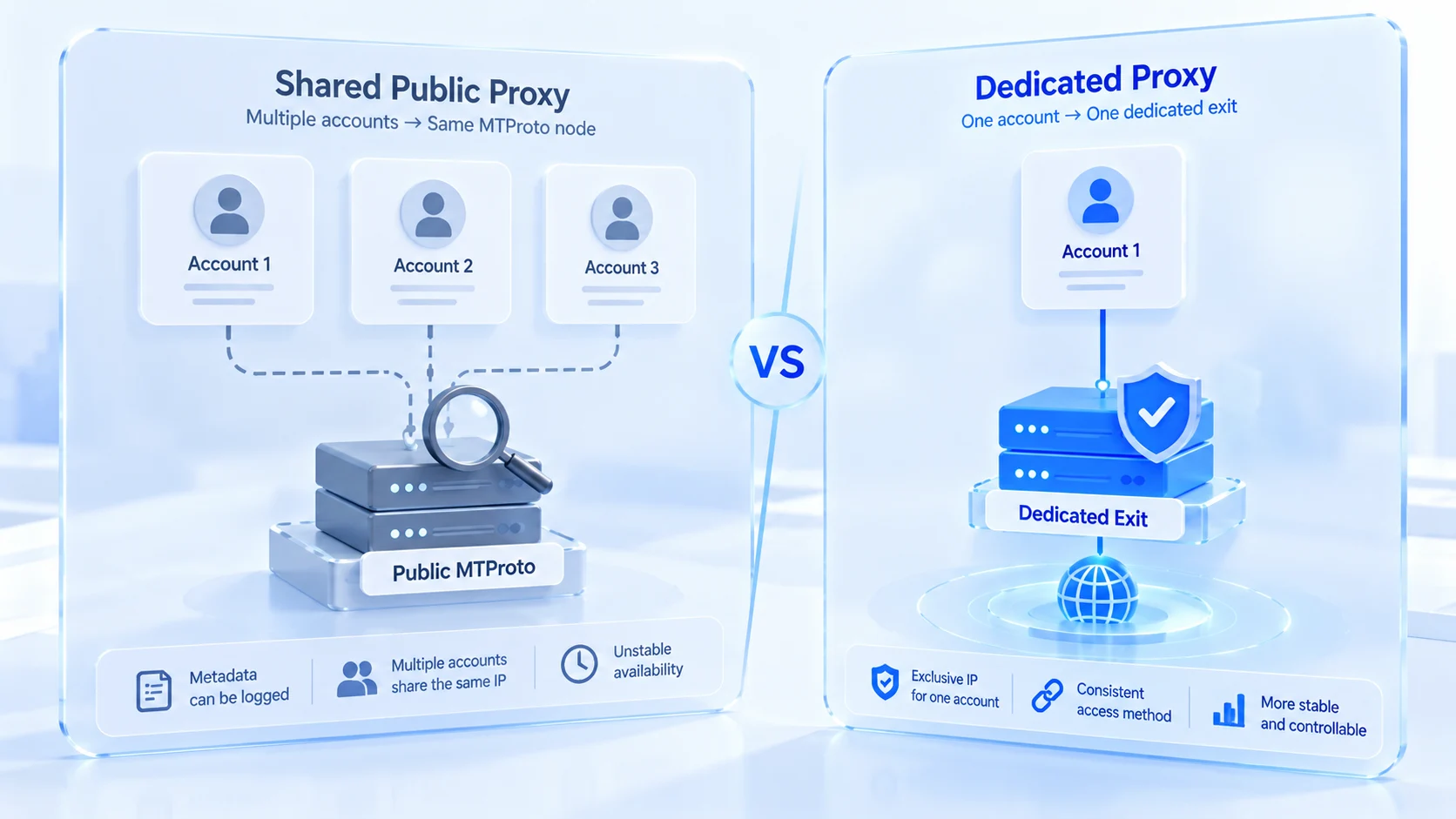
クライアントでアプリ内プロキシを使うこと自体は可能です。先に確認すべきは、複数アカウント運用に追加で持ち込まれるものです。3種類のリスクを、発生頻度の高い順に並べます:
1. 同一アカウントに2つの入口、2つの IP。クライアントでは MTProto の出口を、ブラウザ環境ではレジデンシャルプロキシの出口を通ります。プラットフォームはセッション記録から、同じ人物が2つの地域を往復しているように見ます。各入口を単独で見れば正常でも、並べるとチェックの視野における移動の信号になります。対策は1つ。同一アカウントの入口形態を固定すれば、この信号は生まれません。
2. 複数アカウントが同じ MTProto を共有。公開 MTProto のシークレットはチャンネル内で拡散され、手に入れた者なら誰でも接続できます。複数アカウントが同じ公開プロキシにぶら下がると、Telegram 側からは同一の送信元 IP 上の複数セッション、すなわち最も分かりやすい関連付けの信号になります。公開ノードの運営者に、メッセージ内容は見えません。ただし、接続元 IP や接続時刻といったメタデータは相手の手にあります。この点は、Telegram の公式 FAQ が明確に述べています。
3. 可用性を自分で制御できない。今日使える公開 MTProto が明日も残っているとは限りません。ノードが消えても、通知は来ません。占有されても同じです。業務用のアカウントをこの依存に置くと、調査コストはプロキシ代を大きく上回ります。
原因は共通です。出口とアカウントの対応が切れたことです。
もう1点あります。これも見落としがちです。MTProto のシークレットは、ブラウザ環境には入力できません。Telegram 独自のプロトコルであり汎用プロキシではないため、環境プロキシのプロトコル一覧に場所がありません。環境とクライアントで同じプロバイダーの出口を使いたい場合、両端を同時に満たせる道は SOCKS5 だけです。プロバイダーが普通にこれを提供する理由も、ここにあります。
設定順序:まず環境層を固め、その後にアプリ内層を扱うか決める
順序を逆にすることが、混乱の最大の原因です。先にクライアントへプロキシを設定し、後から環境を整えると、出口記録が初回ログインと合わなくなります。次の順序で進めてください。各ステップに明確な完了の目安があります:
1. プロキシを登録。MostMate のプロキシ管理にプロバイダー情報を入力し、プロトコルを選び、認証情報を記入して、テストを実行します。合格の基準は、接続・認証・出口地域の3項目が購入ページの表記と一致すること。出口タイプが未定なら、レジデンシャル IP とデータセンター IP の選び方の記事が信頼性とコストで比較しています。まず選定し、それから登録します。
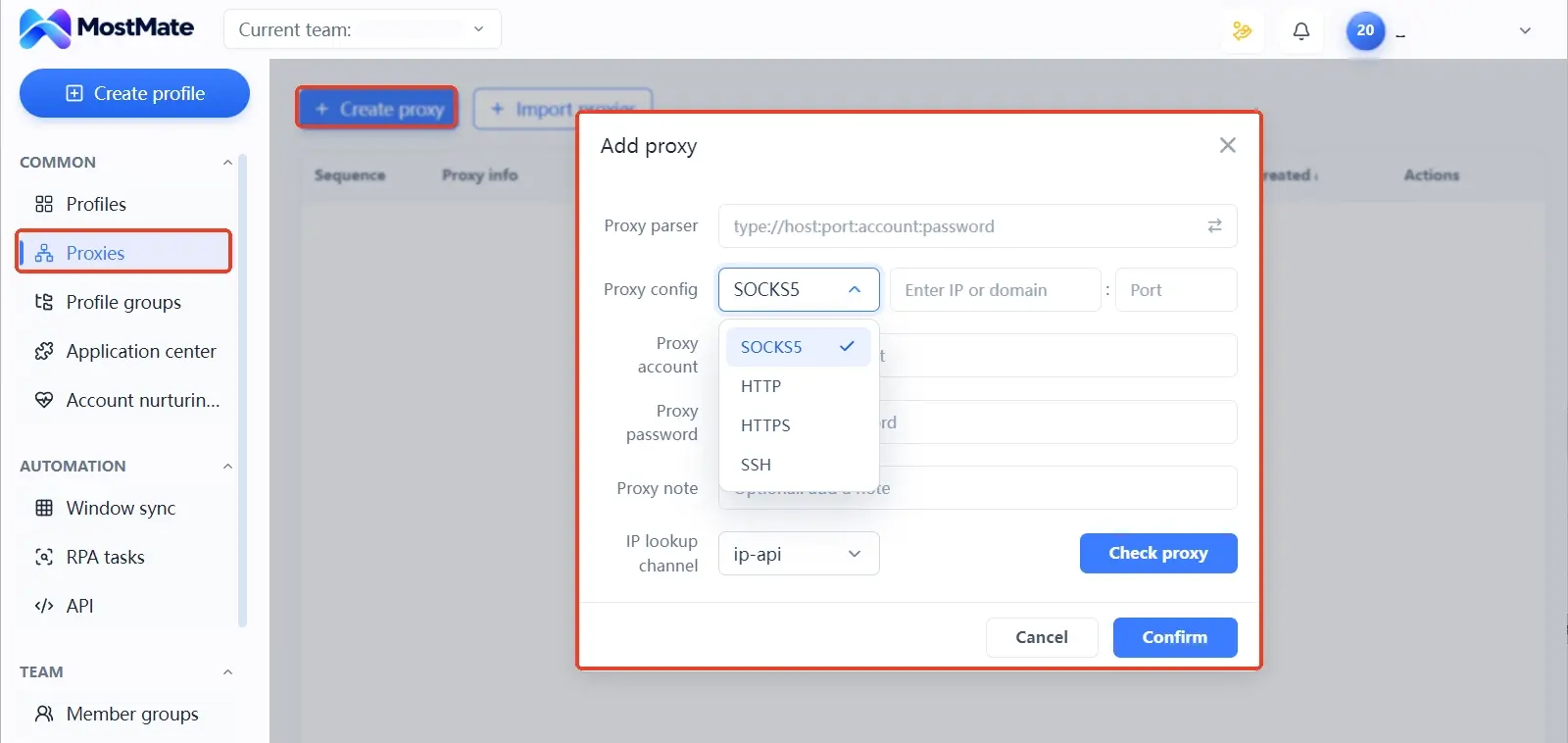
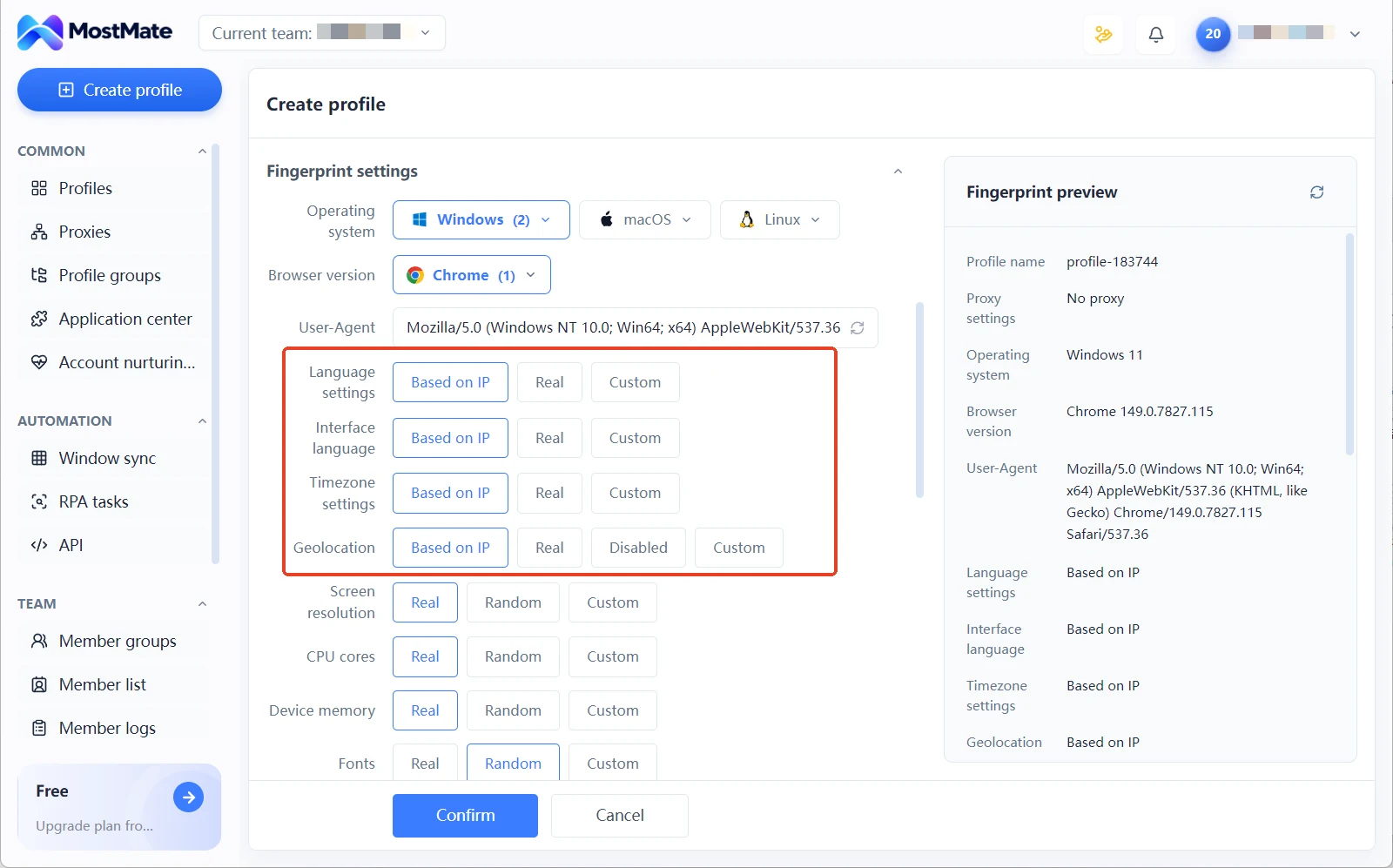
2. 環境に割り当ててパラメータを連動。プロキシを対象の環境に割り当てると、タイムゾーン、言語、地理位置情報が出口 IP に基づいて生成されます。このステップで、環境のネットワークプロファイルが閉じます。
3. Web版でログインし、セッションを確認。環境内で Telegram Web を開いてログインし、アクティブセッション画面で表示される IP と地域が環境プロキシと一致するか確認します。出口の帰属を最終確認する段階です。
4. クライアント形態のアカウントは個別に判断。本当にクライアントで使う必要があるアカウントは、アプリ内プロキシに同じプロバイダーの SOCKS5 出口を設定し、そのアカウントは以後 Web版からログインしません。入口を2種類混在させない。それで、セッション記録が単一に保たれます。
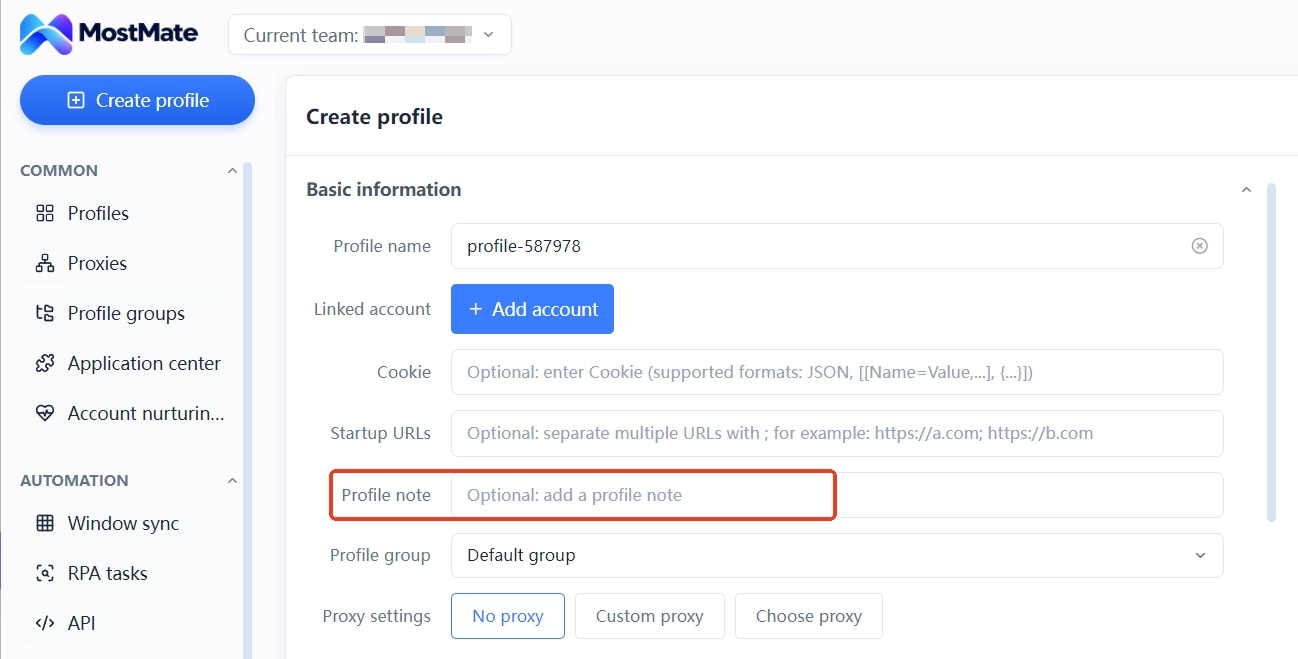
5. 記録をアーカイブ。各アカウントがどの入口、どのプロキシ、どの出口地域を使うかを、環境メモかチームの台帳に記録します。引き継ぎも調査も、この記録から始まります。
一連の設定が終わると、アカウント、環境、プロキシは1対1で対応し、セッション画面には説明のつくログイン位置が1つだけ残ります。複数アカウント全体のネットワーク計画は、この一連の操作を各環境で繰り返すだけです。製品機能の完全な説明は、MostMate とはをご覧ください。プロキシのテストは通ったものの、設定品質をもう1層確認したい場合は、プロキシの2層チェックの記事に、可用性と論理的整合性で分けた検収チェックリストがあり、そのまま使えます。
よくある質問
Telegram Web は単独でプロキシを設定できますか?
できません。プロキシ設定は、デスクトップとモバイルのクライアントにだけ存在します。Web版の出口はブラウザのネットワーク層に従います。MostMate で環境にプロキシを設定すれば、Web版の出口は確定します。
環境プロキシとアプリ内プロキシの両方を設定した場合、アカウントはどちらを使いますか?
入口で分かれます。Web版は環境プロキシだけを認識します。クライアントの Telegram はアプリ内プロキシを優先し、システムレベルのプロキシ設定は効きません。両方設定してもより安全になるわけではなく、セッション IP が環境プロファイルと合わない事態が起きやすくなります。
MTProto プロキシを指紋ブラウザ環境に設定できますか?
できません。MTProto は Telegram 独自のプロトコルで、環境プロキシが対応する汎用4種類には含まれません。環境とクライアントで出口を共有したい場合は、プロバイダーの SOCKS5 回線を使います。両端に入力できます。
複数アカウントが1つの公開 MTProto を共有すると、どんなリスクがありますか?
3種類が重なります。同一送信元 IP により、複数セッションがプラットフォーム側で直接関連付けられます。ノード運営者はメッセージ内容を記録できませんが、接続 IP や時刻などのメタデータは記録できます。ノードの可用性は自分で制御できません。突然止まることもあります。業務アカウントには、自己名義か有料プロバイダーの専用出口を推奨します。
まとめ
Telegram プロキシ設定の要点は1つだけです。アカウントがどの入口から入るかで、出口を管理する層が決まります。Web版は環境プロキシに、クライアントはアプリ内プロキシに従います。2層を混在させない。それがセッション記録を単一ソースに保つ条件です。先にアカウントの入口形態を整理する方が、プロキシをもう1本買うよりも、後の調査コストを減らせます。
実務では、プロキシ管理と出口連動でまず環境層を固めます。Web版はこれで完了です。本当にクライアントが必要なアカウントだけ、この記事の順序でアプリ内層を追加します。複数アカウント全体の計画については、Telegram 複数アカウントの環境分離とセッション境界の記事に完全な枠組みがあります。SNSマトリクスの実際の活用場面は、MostMate の SNS マーケティング・ソリューションページも参考になります。環境、プロキシ、アカウントの連鎖を自分で組み上げたい場合は、MostMate をダウンロードし、最も重要なアカウントの最初の環境から始めてください。

MOSTMATE
安全な複数アカウント管理を、もっと簡単に
最初のアカウントから、MostMate でより安全でスマート、効率的な複数アカウント運用を始めましょう。
- 独立したプロファイル。一貫した識別情報。
- AI 自動化 · アカウント健全性 · チーム運用



