
Paano i-set up ang Telegram proxy: ang dalawang-layer na ugnayan ng proxy ng kapaligiran at ng proxy sa app
Pangunahing konklusyon: ang totoong exit ng isang account ay tinutukoy ng pinag-log-in-an, hindi ng bilang ng mga proxy na nai-set mo. Walang sariling pahina ng proxy settings ang Telegram Web; ang exit nito ay sumusunod nang buo sa network layer ng browser, at sa loob ng antidetect browser, ito ang proxy ng kapaligiran. Ang proxy sa app ay nasa desktop at mobile client lamang, at ang Telegram ay kumikilala lamang sa proxy na nasa sarili nitong settings. May kanya-kanyang saklaw ng trapiko ang dalawang layer. Alamin muna kung saan pumapasok ang account, bago magdesisyon kung aling layer ang i-set.
Ang konklusyong ito ay mula sa isang madalas na kalituhan. Karaniwang maramihang Telegram account ang hawak ng mga tagapangasiwa ng komunidad: may residential proxy sa kapaligiran ng browser, at may MTProto naman sa client ayon sa tutorial, tapos sa page ng active sessions biglang dalawang login location ang iisang account. Alin ang totoo, hindi na masabi. Ang problema, hindi kailanman hiwalay na ipinaliwanag ang saklaw ng dalawang layer ng proxy.
Ang MostMate ay isang antidetect browser na nagbibigkis sa bawat kapaligiran ng sariling proxy at fingerprint parameters; ang mga Telegram Web account ay pinamamahalaan mismo sa kapaligiran. Tinatalakay ng artikulong ito nang sunud-sunod ang apat na bagay: ano ang hawak ng bawat layer ng proxy, bakit iisa lamang ang exit ng web version, anong mga signal ang dala ng proxy sa app para sa maramihang account, at isang pagkakasunod-sunod ng setup na nagsisimula sa kapaligiran bago ang app.
Unawain muna ang dalawang exit: ang proxy ng kapaligiran para sa browser, ang proxy sa app para sa client
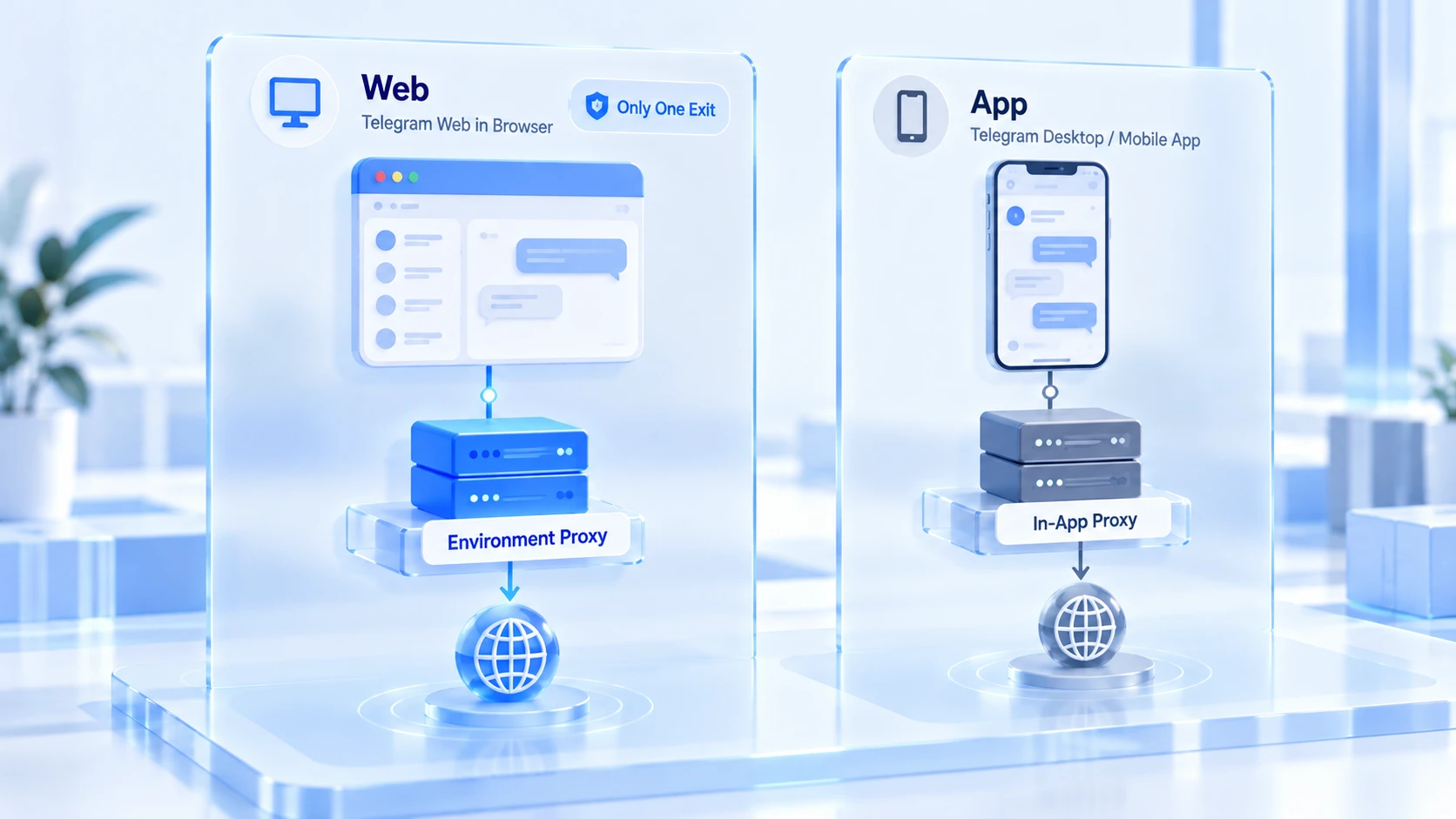
Magkabilang panig ang saklaw ng dalawang layer ng proxy; hindi ito pagsasama-sama. Ang proxy ng kapaligiran ay naka-set sa loob ng kapaligiran at humahawak sa lahat ng trapikong inilalabas nito. Ang mga web page, pahina ng pag-check, at ang Telegram Web sa loob ng kapaligiran, lahat ay dumadaan dito.
Ang proxy sa app ay naka-set sa settings ng Telegram client at humahawak lamang sa mismong messaging at media transfer ng Telegram. Ang mga daanan ng settings at pagkakaiba ng uri bawat platform ay maaari mong ikumpara sa praktikal na gabay sa Telegram proxy. Ang browser at iba pang app sa system ay tuloy sa dating network nila. Magkahiwalay ang dalawang pinagmulan; walang naghahalili sa isa't isa. Marami ang nagse-set ng dalawang layer pero hindi matukoy ang tunay na exit; nasa di-paghihiwalay ng saklaw ang ugat.
Narito sa isang talahanayan ang mga pangunahing pagkakaiba ng dalawang panig, para may hawak kang gabay sa pagtatasa:
| Paghahambing | Proxy ng kapaligiran | Proxy sa app |
|---|---|---|
| Saklaw | Lahat ng trapiko, kasama ang Telegram Web | Sariling koneksyon lang ng Telegram client |
| Suportadong protocol | Apat na pangkalahatang protocol | SOCKS5 at MTProto; HTTP sa desktop |
| Saan ise-set | Kapaligiran at proxy management sa MostMate | Proxy page sa settings ng client |
| Prayoridad sa client | Hindi umaabot sa client | Mas nauna kaysa system settings |
Sa panig ng proxy ng kapaligiran, pinamamahalaan ng MostMate ang lahat sa proxy management list: pag-input, pag-test, at pagtalaga sa mga partikular na kapaligiran. Ang protocol ay pinupuno ayon sa apat na pangkalahatang protocol na sinusuportahan ng proxy ng kapaligiran; ang aktwal na uri ay depende sa ibinibigay ng provider. Kapag pumasa ang test, awtomatikong nabubuo ang exit IP, timezone, at wika batay sa exit. Walang kailangang kopyahin nang mano-mano.
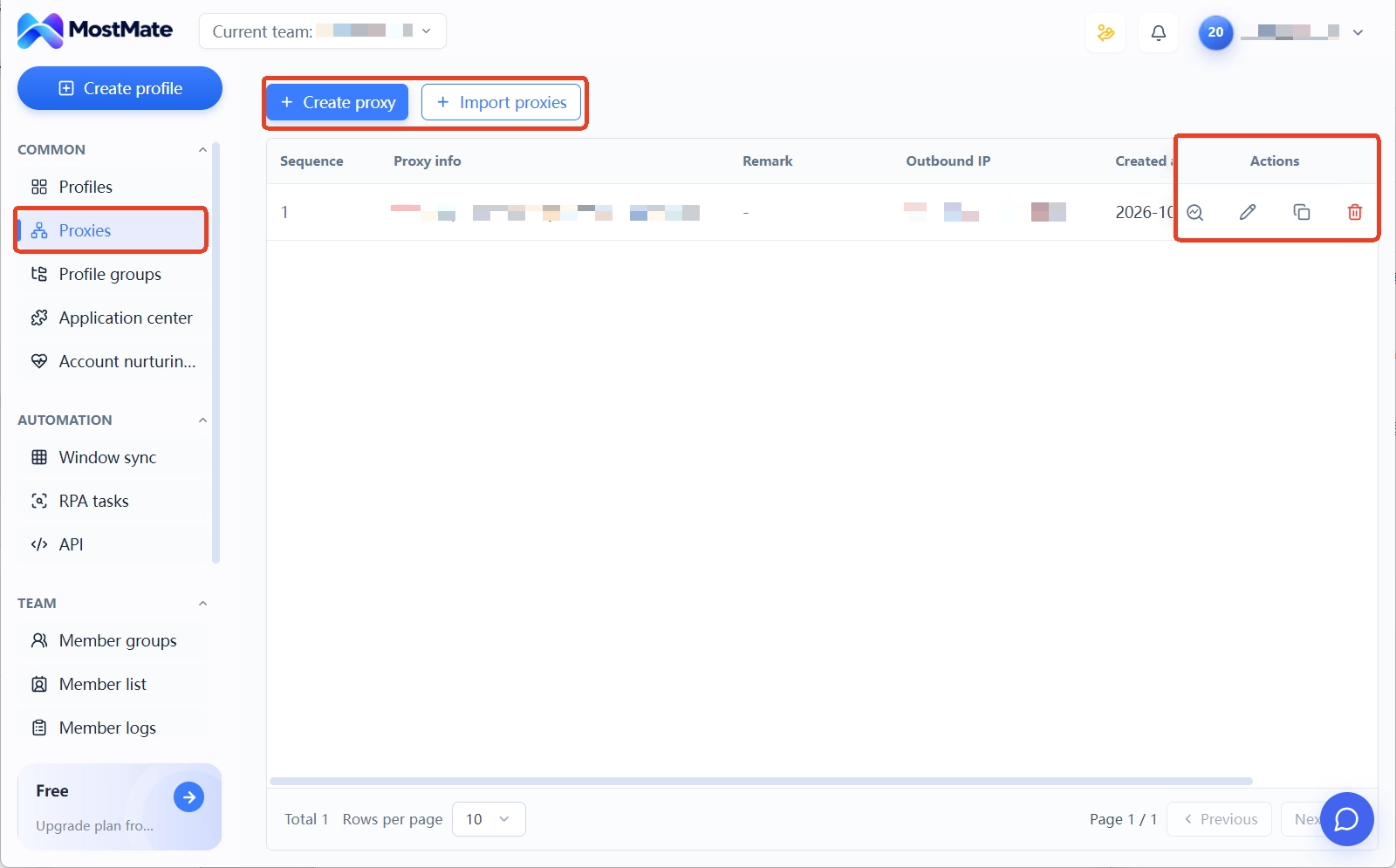
Sa panig ng proxy sa app, medyo nagkakaiba ang daanan ng settings bawat platform. Sa mobile, hanapin ang Proxy sa ilalim ng Data and Storage page sa settings. Sa desktop, nakatago ito sa ilalim ng Advanced, sa connection type.
Sa menu ng uri, magkatabi ang SOCKS5 at MTProto. Ang una ay pangkalahatang proxy protocol na ibinebenta ng halos lahat ng bayad na provider; ang ikalawa ay protocol na ari mismo ng Telegram, kumokonekta gamit ang isang key, at karaniwang itinatayo ng mga komunidad o tagapangasiwa ng channel. Para sa paghahambing ng dalawa, tingnan ang listahan ng mga uri ng Telegram proxy. Ang pagkakaiba ay hindi sa bilis o ganda ng performance, kundi sa hangganan ng paggamit; ipapaliwanag nang hiwalay sa ibaba.
Walang proxy settings page ang Telegram Web: iisa lamang ang exit, ang proxy ng kapaligiran
Sa Telegram Web sa browser, wala talagang proxy field. Ang opisyal na proxy settings ay nasa desktop at mobile client lamang. Ang koneksyon ng web version ay sumusunod sa network layer ng browser, at ang routing ay tinutukoy ng kapaligiran ng browser. Sa mga senaryo ng maramihang account, pinakakaraniwang anyo: isang kapaligiran ng browser bawat account, naka-log in sa web version. Sa ganitong anyo, ang proxy ng kapaligiran ang tanging exit. I-set mo ito nang tama, tapos na ang lahat.
Para sa maramihang account, ito nga ang pinaka-komportableng anyo. May kanya-kanyang proxy ang bawat kapaligiran, kaya magkahiwalay nang natural ang mga exit. Nasa iisang file ang session IP at fingerprint ng kapaligiran ng account, kaya magkakatugma ang lohika. Direkta rin ang paraan ng pag-verify: pagkatapos mag-log in, buksan ang page ng active sessions (tinatawag na device list sa ibang client), at tingnan kung tugma sa exit ng proxy ng kapaligiran ang IP ng kasalukuyang session; i-cross check din sa rehiyon na naitala noong ginawa ang kapaligiran.
Kapag local address ang lumabas sa pag-check sa halip na proxy exit, balikan muna ang binding at test status ng proxy ng kapaligiran, at huwag gagalawin ang anumang setting sa Telegram. Sa web version, walang makikitang proxy switch, at walang opsyon na makalalaktaw sa proxy ng kapaligiran. Iisa lang ang exit, at ang configuration ng kapaligiran lang ang makakapagbago nito.
Proxy sa app sa client: anong mga dagdag na signal ang lumilitaw sa maramihang account
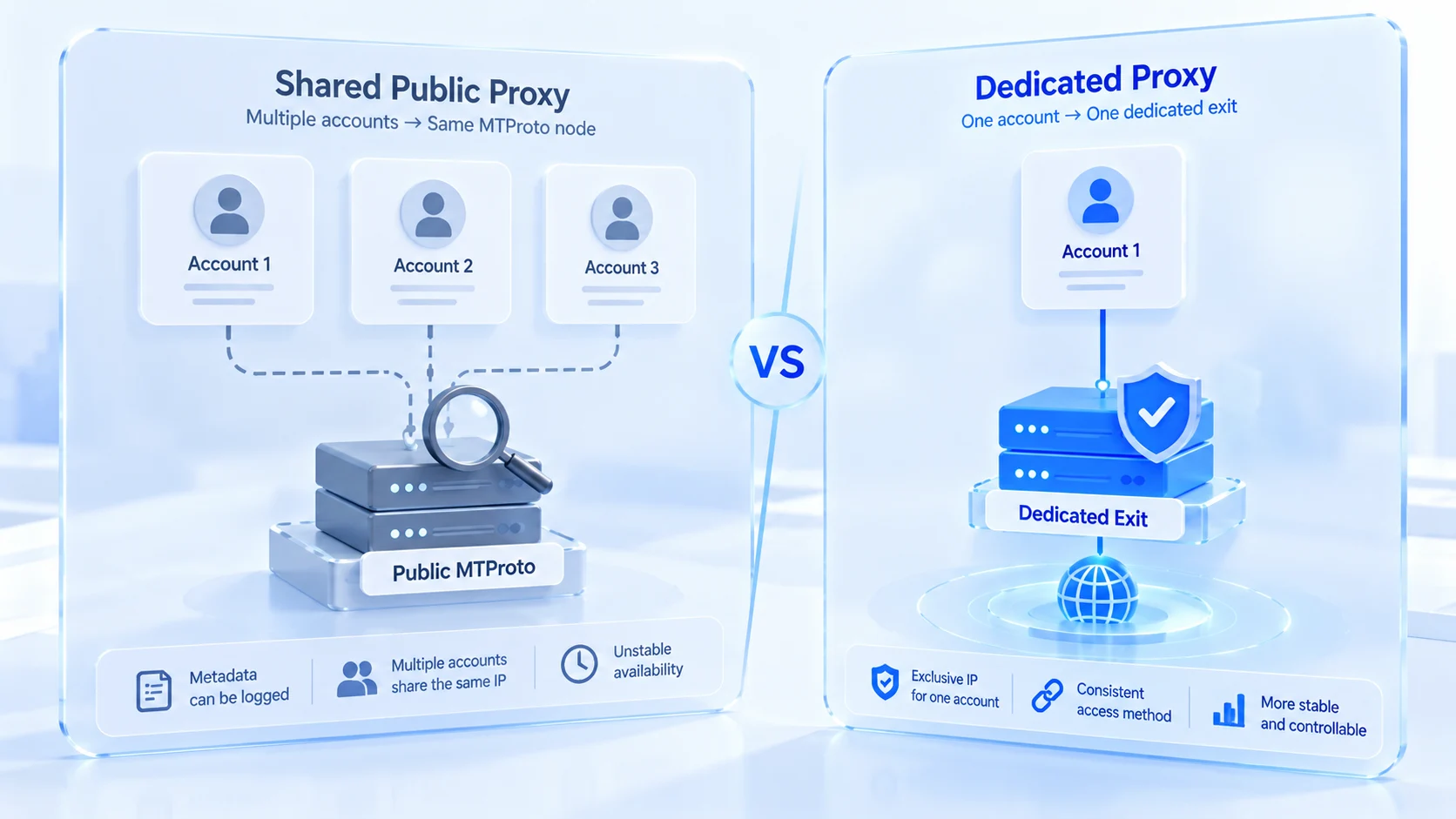
Pwede naman gamitin ng client ang proxy sa app, basta makita muna kung ano ang idadagdag nito sa pamamahala ng maramihang account. Tatlong uri ng panganib, ayon sa dalas ng paglabas:
1. Isang account, dalawang entry point, dalawang IP. Sa client, dumadaan ang account sa exit ng MTProto; sa kapaligiran ng browser, sa exit ng residential proxy. Sa session records, nakikita ng platform ang iisang tao na paulit-ulit na lumilipat sa pagitan ng dalawang rehiyon. Mag-isa, normal ang bawat entry point; magkasama, nagiging movement signal na ito. Panatilihing iisang anyo ng entry point ang account, at hindi lalabas ang ganitong signal.
2. Maramihang account sa iisang MTProto. Ang key ng pampublikong MTProto ay umiikot sa mga channel; sino ang may hawak, siyang makakakonekta. Kapag ilang account ang naka-hook sa iisang pampublikong proxy, para sa Telegram, iisang source IP na may maraming session: ang pinakadirektang anyo ng association. Hindi nakikita ng operator ng public node ang laman ng mga mensahe, pero ang mga metadata tulad ng source IP at oras ng koneksyon ay nasa kanya; malinaw itong sinasabi ng opisyal na FAQ ng Telegram.
3. Availability na hindi mo kontrolado. Ang pampublikong MTProto na gumagana ngayon ay walang kasiguruhan bukas. Mawawala o maookupahan ang node, walang mag-aabiso. Ang mga business account na nakasalalay dito ay mas mahal sa imbestigasyon kaysa sa bayad sa proxy.
Ang iisang ugat ng lahat ng tatlong signal: naputol ang ugnayan ng exit at account.
May isa pang layer na madaling makaligtaan: hindi pumapasok ang key ng MTProto sa kapaligiran ng browser. Protocol ito na ari ng Telegram, hindi pangkalahatang proxy, at walang puwang para dito sa protocol list ng proxy ng kapaligiran. Gustong pareho ang exit ng kapaligiran at client mula sa iisang provider? Ang SOCKS5 lang ang daanang gumagana sa magkabilang dulo. Dahil dito, halos lahat ng provider ay mayroon nito.
Pagkakasunod-sunod ng setup: patatagin muna ang layer ng kapaligiran, bago desisyunan ang app layer
Ang baligtad na pagkakasunod ang pinagmumulan ng karamihan sa gulo. Nauna kang nag-hook ng proxy sa client, tapos binuo ang kapaligiran, at hindi na tugma ang exit records sa unang log-in. Sundin ang order sa ibaba; may malinaw na katapusan ang bawat hakbang:
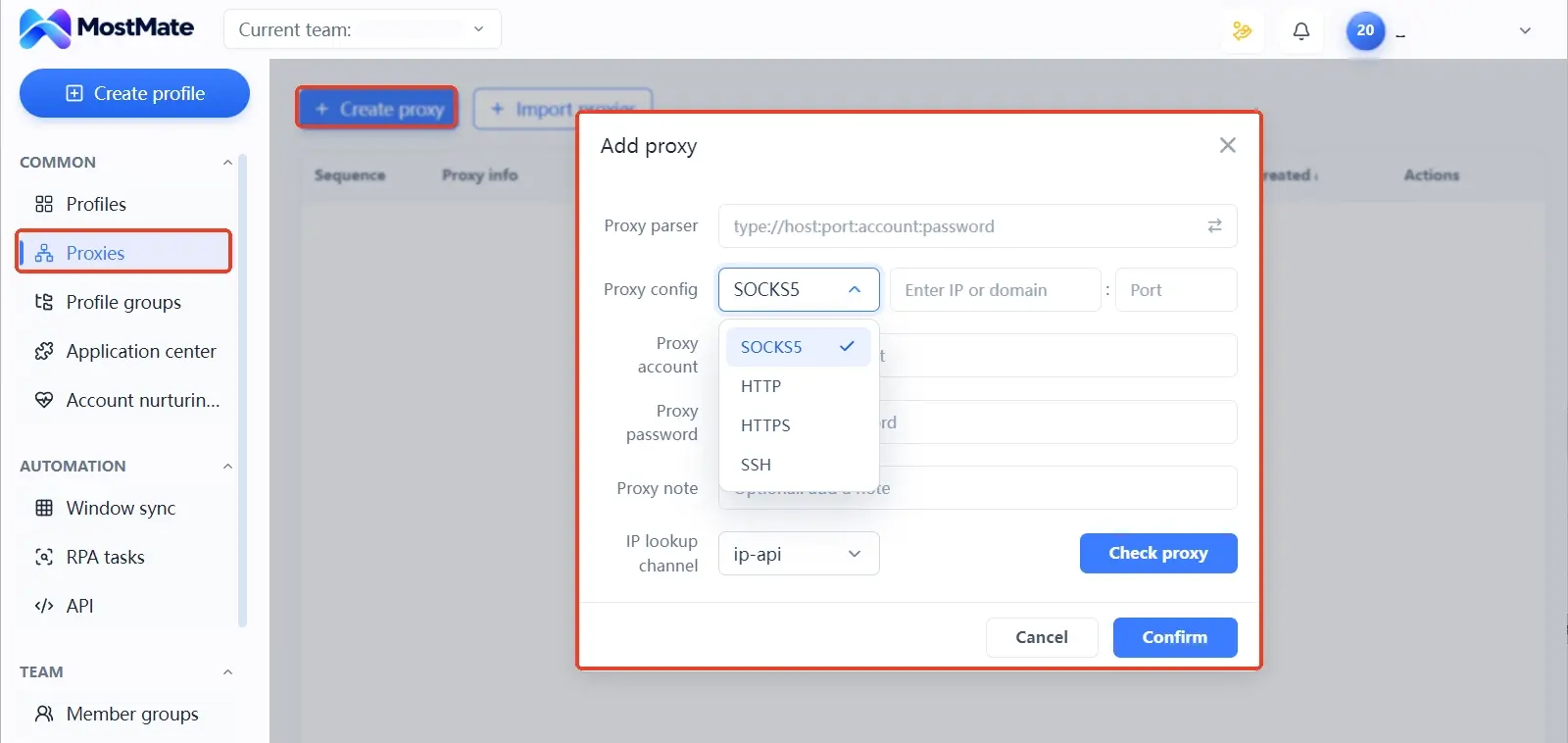
1. Pag-input ng proxy. I-input sa proxy management ng MostMate ang impormasyon ng provider, piliin ang tamang protocol, punan ang authentication, at patakbuhin ang isang test. Ibig sabihin ng pasa: tugma ang koneksyon, authentication, at exit region sa nakasulat sa purchase page. Kung hindi pa napagpapasyahan ang exit type, inihambing ng Residential IP at Datacenter IP ang trust at gastos; piliin muna ang uri bago mag-input.
2. Pagtalaga sa kapaligiran at pag-ugnay ng parameters. Italaga ang proxy sa target na kapaligiran; nabubuo ang timezone, wika, at lokasyon batay sa exit IP. Pagkatapos lang ng hakbang na ito nagiging kumpleto ang network profile ng kapaligiran.
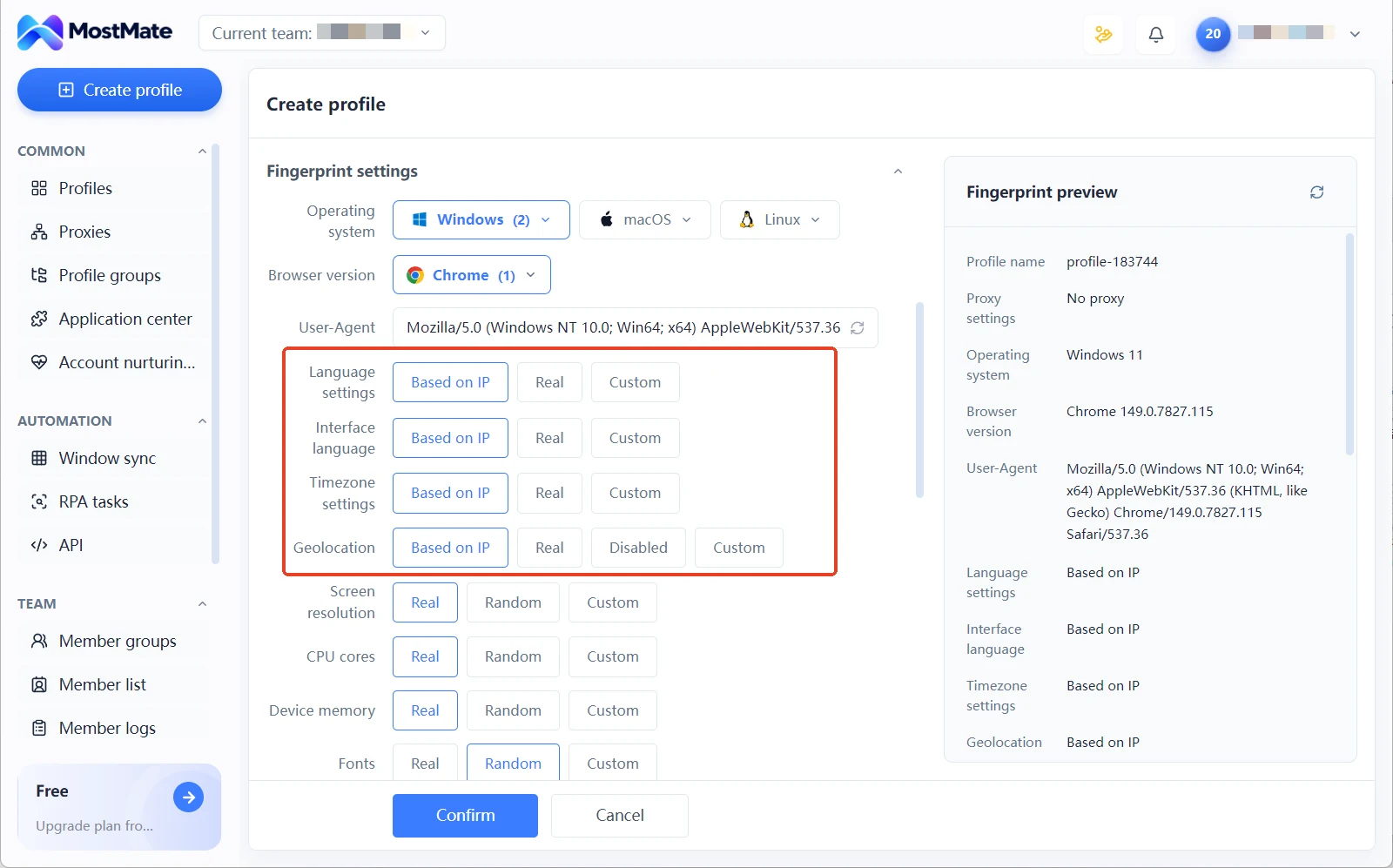
3. Log-in sa web version at pag-verify ng session. Buksan ang Telegram Web sa loob ng kapaligiran at mag-log in; pagkatapos, i-verify sa page ng active sessions kung tugma sa proxy ng kapaligiran ang IP at rehiyon na ipinapakita. Ito ang huling kumpirmasyon ng kinaroroonan ng exit.
4. Hiwalay na desisyon para sa mga client account. Para sa mga account na talagang ginagamit sa client: i-set sa proxy sa app ang SOCKS5 exit ng parehong provider, at huwag nang i-log in ang account na iyon sa web version. Huwag paghaluin ang dalawang anyo ng entry point para manatiling iisang pinagmulan ang session records.
5. Pag-aarkibo ng tala. Aling entry point, aling proxy, at aling exit region ang kabilang sa bawat account, itala sa environment notes o sa rekord ng team. Simula ng turnover at troubleshooting ang rekord na ito.
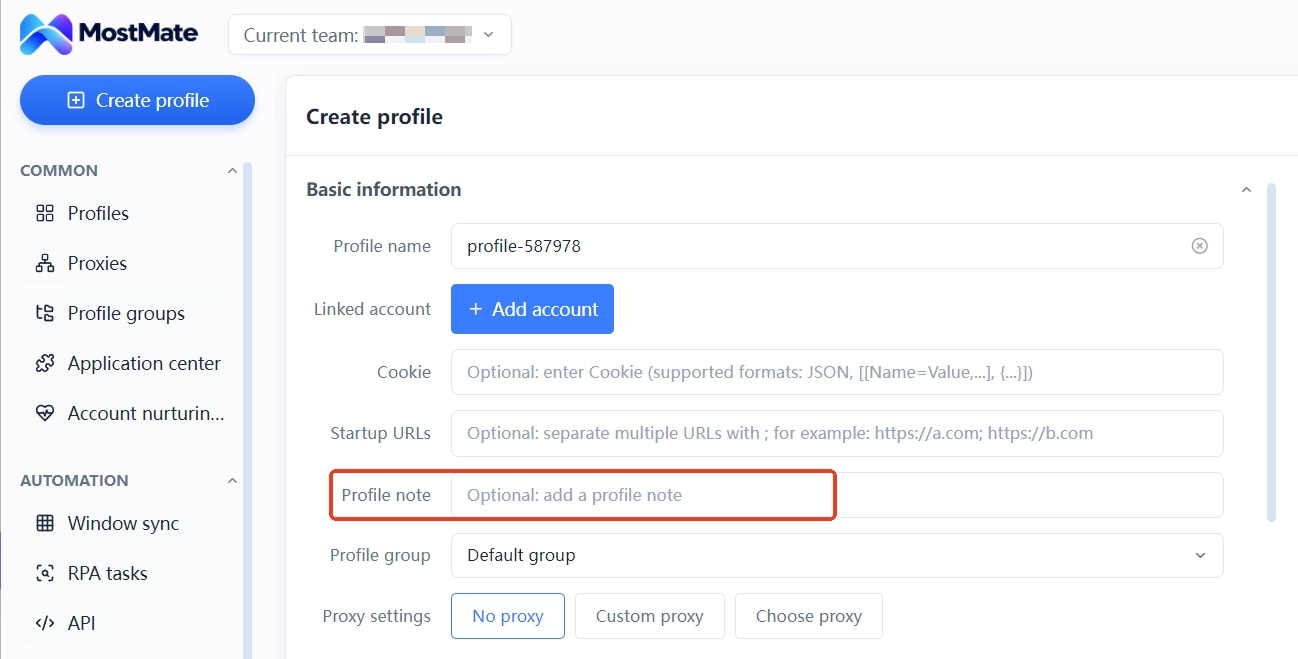
Kapag kumpleto na ang buong chain, magkakatugma nang isa-sa-isa ang account, kapaligiran, at proxy, at iisang malinaw na login location lang ang ipinapakita ng session page. Ang network planning ng buong multi-account ay paulit-ulit na pagsasagawa ng ganitong sequence sa bawat kapaligiran. Ang kumpletong paglalarawan ng produkto ay nasa Ano ang MostMate. Kapag pumasa na ang proxy test pero gusto mo pang tiyakin ang kalidad ng configuration, may acceptance checklist ang gabay na two-layer proxy check batay sa availability at logical consistency, magagamit mo agad.
Mga Madalas Itanong
Maaari bang hiwalayang mag-set ng proxy ang Telegram Web?
Hindi. Nasa desktop at mobile client lang ang proxy settings; sumusunod sa network layer ng browser ang exit ng web version. I-set ang proxy ng kapaligiran sa MostMate, at nalalaman na ang exit ng web version.
Kapag naka-set ang parehong proxy ng kapaligiran at proxy sa app, saan dadaan ang account?
Depende sa entry point. Ang web version ay nakikinig lang sa proxy ng kapaligiran. Ang Telegram sa client ay nagbibigay-prayoridad sa proxy sa app, at hindi epektibo sa kanya ang system-level proxy settings. Ang pag-set ng dalawang layer ay hindi ibig sabihin ay mas ligtas; mas madali pa nitong magdulot ng hindi pagtugma ng session IP sa environment profile.
Maaari bang ilagay ang MTProto proxy sa environment ng antidetect browser?
Hindi. Ang MTProto ay protocol na ari ng Telegram, at wala ito sa apat na pangkalahatang protocol na sinusuportahan ng proxy ng kapaligiran. Kapag kailangang mag-share ng exit ang kapaligiran at client, gamitin ang SOCKS5 line ng provider; gumagana ito sa magkabilang dulo.
Ano ang panganib sa maramihang account na gumagamit ng iisang pampublikong MTProto?
Tatlong panganib ang nagtutumpak. Ang iisang source IP ay nagpapadirekta na association sa mga session mula sa platform; hindi nire-record ng node operator ang laman ng mensahe pero kayang itala ang connection IP, oras, at iba pang metadata; at hindi kontrolado ang availability ng node, pwede itong huminto anumang oras. Para sa mga business account, mas mainam ang eksklusibong exit na nakapangalan sa iyo o mula sa bayad na provider.
Konklusyon
Sa pag-set up ng Telegram proxy, iisang hatol ang mahalaga: saang entry point pumapasok ang account, sa layer na iyon napupunta ang exit. Nakikinig ang web version sa proxy ng kapaligiran, nakikinig ang client sa proxy sa app; huwag paghaluin ang dalawa para manatiling iisang pinagmulan ang session records. Ang paglinaw muna ng anyo ng entry point ng account ay nakakatipid ng mas maraming troubleshooting kaysa sa pagbili ng dagdag na proxy.
Sa praktika: patatagin muna ang layer ng kapaligiran gamit ang proxy management at linked parameters; para sa mga account sa web version, tapos na ang setup doon. Ang mga account na talagang nangangailangan ng client ay dapat punan ang app layer pagkatapos, ayon sa order ng artikulo. Para sa buong planning ng multi-account, may kumpletong balangkas ang artikulong environment isolation at session boundaries para sa maramihang Telegram account; para sa mga use case ng social media matrix, maaari ring tingnan ang social media marketing page ng MostMate. Gustong buuin nang sariling kamay ang chain ng kapaligiran, proxy, at account? I-download ang MostMate at magsimula sa unang kapaligiran para sa pinakamahalagang account.

MOSTMATE
Ligtas na Pamamahala ng Maraming Account, Pinadali
Magsimula sa unang account at gamitin ang MostMate upang bumuo ng mas ligtas, mas matalino, at mas mahusay na operasyon ng maraming account.
- Mga hiwalay na profile. Mga magkakatugmang identidad.
- AI Automation · Kalagayan ng Account · Mga Operasyon ng Team



