
¿Cómo configurar el proxy de Telegram?: la relación de dos capas entre proxy del entorno y proxy en la aplicación
Conclusión clave: por qué salida circula realmente una cuenta lo decide el punto de acceso, no la cantidad de proxies configurados. Telegram Web no tiene página propia de ajustes de proxy: la salida sigue por completo la capa de red del navegador, que en un navegador antidetección es el proxy del entorno. El proxy en la aplicación solo existe en los clientes de escritorio y móviles, y Telegram solo reconoce el que figura en sus propios ajustes. Cada capa gestiona su tramo de tráfico. Primero define desde qué punto de acceso entra la cuenta, después decide qué capa configurar.
Este juicio nace de una confusión muy frecuente. Quien gestiona comunidades suele tener varias cuentas de Telegram: configura un proxy residencial en el entorno del navegador y, siguiendo un tutorial, conecta un MTProto en el cliente. El resultado: en la página de sesiones activas, una misma cuenta aparece con dos ubicaciones de inicio de sesión. Imposible decir cuál es la real. El problema está en que el alcance de las dos capas de proxy nunca se ha explicado por separado.
MostMate es un navegador antidetección que asigna a cada entorno su propio proxy y sus parámetros de huella; las cuentas de Telegram Web se gestionan justo ahí, dentro del entorno. Este artículo repasa cuatro puntos en orden: qué gestiona cada una de las dos capas de proxy, por qué la salida de la versión web tiene una sola capa, qué señales añade a las cuentas múltiples el proxy conectado en el cliente, y un orden de configuración que va primero del entorno y después de la aplicación.
Primero distingue las dos salidas: el proxy del entorno gestiona el navegador, el proxy en la aplicación gestiona el cliente
Los alcances de las dos capas de proxy corren en paralelo; no cabe hablar de suma. El proxy del entorno se configura dentro del entorno y gestiona todo el tráfico que este emite: páginas web, páginas de verificación y Telegram Web ejecutado en el entorno salen todos por él.
El proxy en la aplicación se configura en los ajustes del cliente de Telegram y solo gestiona las transmisiones de mensajes y medios propias de Telegram; las rutas de configuración por plataforma y las diferencias de tipos puedes cotejarlas en esta guía práctica de proxies para Telegram. El navegador y las demás aplicaciones del sistema siguen saliendo por su red habitual. Las dos fuentes no se sustituyen entre sí. Mucha gente configura las dos capas y aun así no logra identificar la salida real, justo porque estos alcances nunca se separaron.
Las diferencias clave de ambos lados, reunidas en una tabla para consultar al decidir:
| Concepto | Proxy del entorno | Proxy en la aplicación |
|---|---|---|
| Alcance | Todo el tráfico del entorno, web incluida | Solo las conexiones del cliente de Telegram |
| Protocolos | Cuatro protocolos universales | SOCKS5 y MTProto; en escritorio además HTTP |
| Dónde se ajusta | Gestión de proxies de MostMate | Página de proxy en los ajustes del cliente |
| Prioridad del cliente | No llega al cliente | Prioridad sobre los ajustes del sistema |
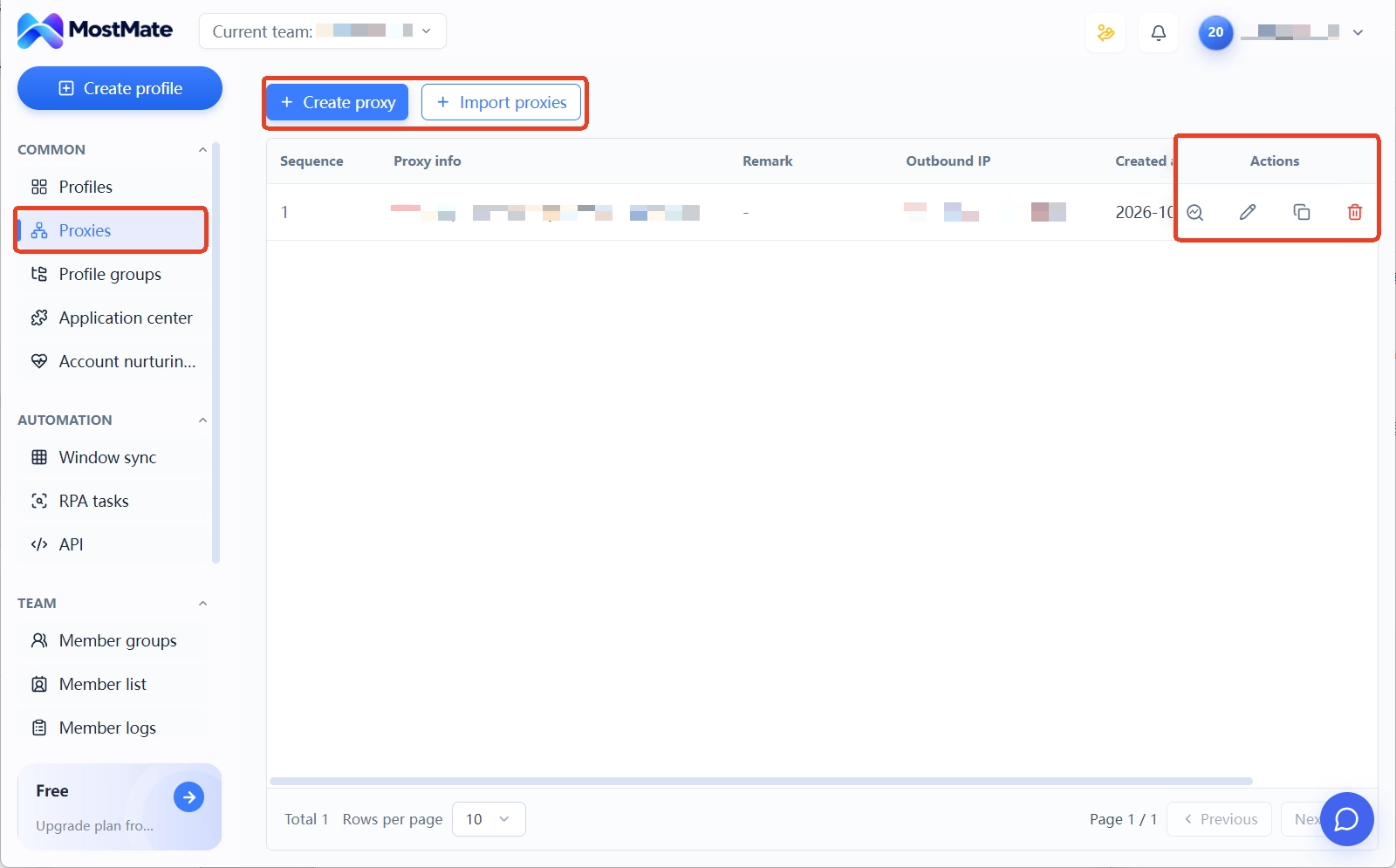
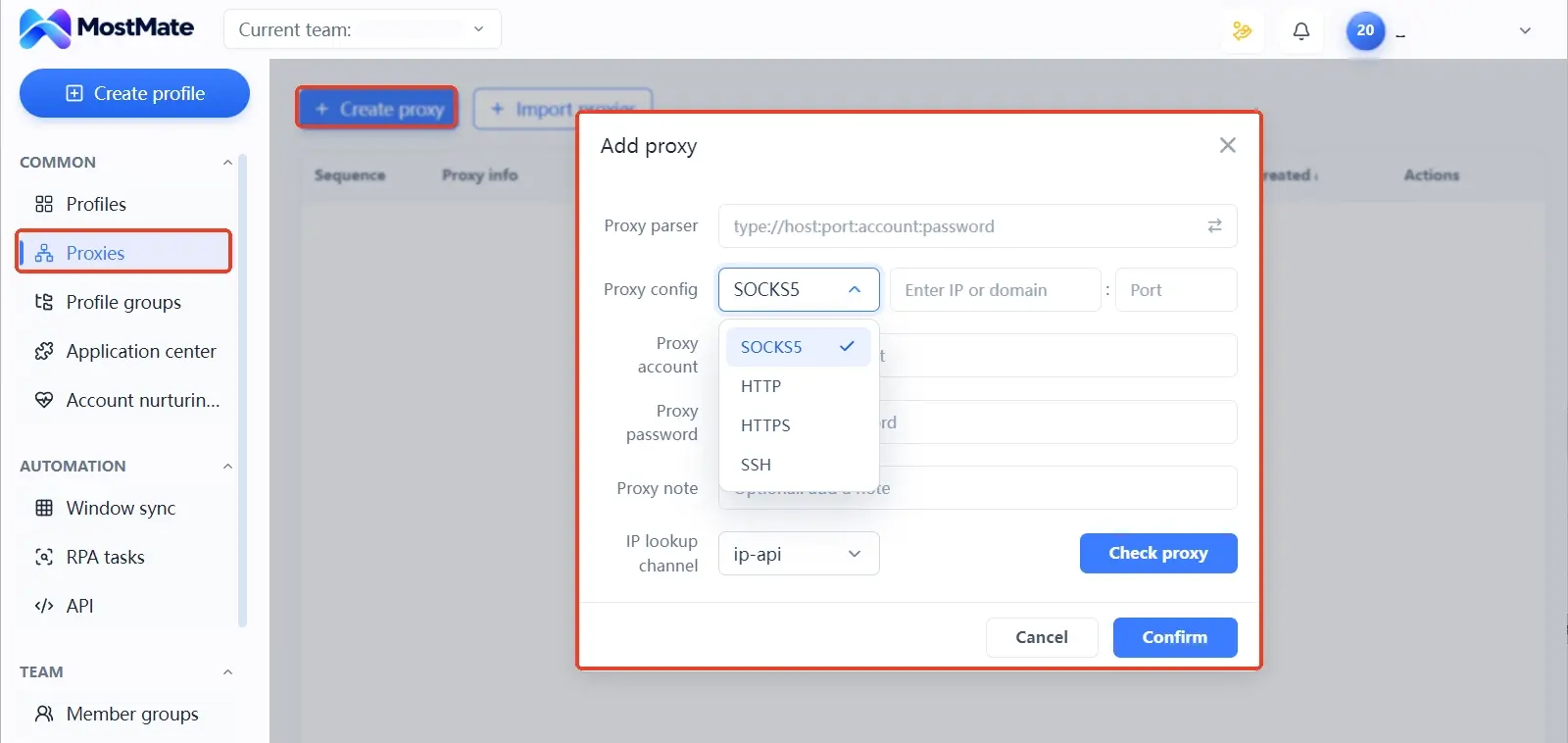
Por el lado del proxy del entorno, MostMate permite dar de alta y probar los proxies de forma unificada en la lista de gestión, para luego asignarlos a cada entorno concreto. El protocolo se elige entre los cuatro universales que admite el proxy del entorno, y el tipo concreto va según lo que indique el proveedor. Superada la prueba, la IP de salida, la zona horaria y el idioma pueden generarse en función de la salida, sin copiar nada a mano.
Por el lado del proxy en la aplicación, la ruta de acceso cambia ligeramente según la plataforma. En móvil, busca la opción de proxy al final de la página de datos y almacenamiento, dentro de los ajustes. En escritorio está escondida en la forma de conexión, bajo los ajustes avanzados.
En el menú de tipos, SOCKS5 y MTProto aparecen uno al lado del otro. El primero es un protocolo de proxy universal que vende casi cualquier proveedor de pago; el segundo es un protocolo propio de Telegram, se conecta mediante una cadena de clave y suelen montarlo comunidades o administradores de canales. Para un repaso de las diferencias entre ambos tipos por parte de terceros, mira este recopilatorio de tipos de proxy para Telegram. La diferencia no está en el rendimiento, sino en el límite de uso; de eso hablaremos aparte más adelante.
Telegram Web no tiene página de ajustes de proxy: la salida solo tiene la capa del proxy del entorno
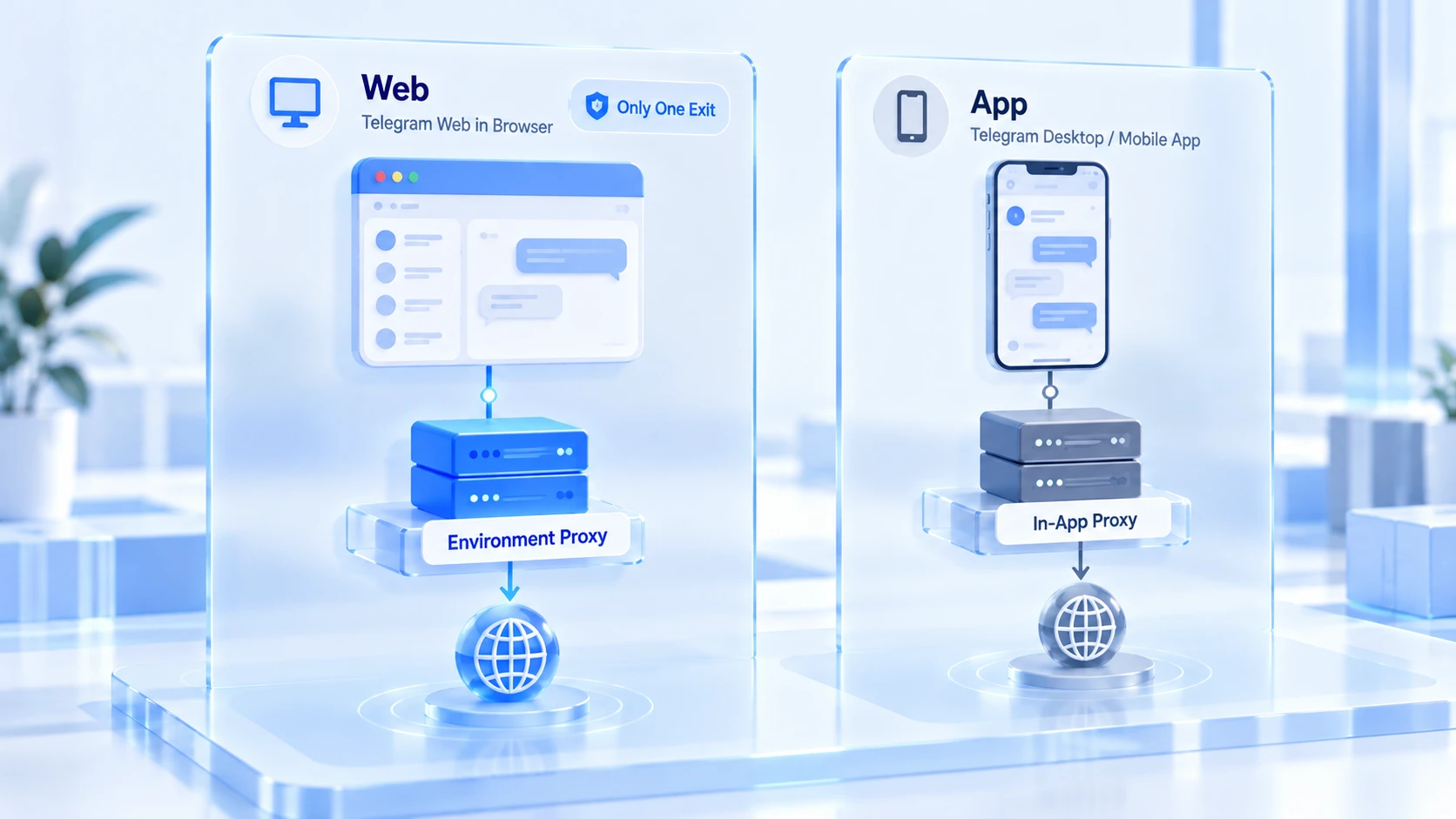
Telegram Web ejecutado en el navegador no ofrece ni siquiera un campo de proxy. Los ajustes oficiales de proxy existen solo en los clientes de escritorio y móviles. Las conexiones de la versión web siguen la capa de red del navegador, y el enrutamiento lo decide el entorno del navegador. La forma más habitual en cuentas múltiples: un entorno de navegador por cuenta e inicio de sesión por la versión web. En esa forma, el proxy del entorno es la salida única. Configurarlo equivale a tenerlo todo listo.
Para la operativa con varias cuentas, es incluso la forma más tranquila. Cada entorno va atado a su propio proxy, y las salidas entre entornos quedan separadas de serie. La IP de sesión de la cuenta y la huella del entorno conviven en el mismo perfil, así que la lógica se sostiene. La comprobación también es directa: tras iniciar sesión, abre la página de sesiones activas de la cuenta (algunos clientes la llaman lista de dispositivos) y verifica que la IP mostrada para la sesión actual coincida con la salida del proxy del entorno, y de paso con la región registrada al crear el entorno.
Si la comprobación arroja la dirección de la propia máquina en lugar de la salida del proxy, vuelve primero al estado de vinculación y de prueba del proxy del entorno; no toques ningún ajuste de Telegram. La versión web no tiene interruptor de proxy ni opción que permita esquivar el proxy del entorno. La salida es esa única capa, y solo la configuración del entorno puede cambiarla.
Qué señales nuevas aparecen en cuentas múltiples cuando el cliente va por el proxy en la aplicación
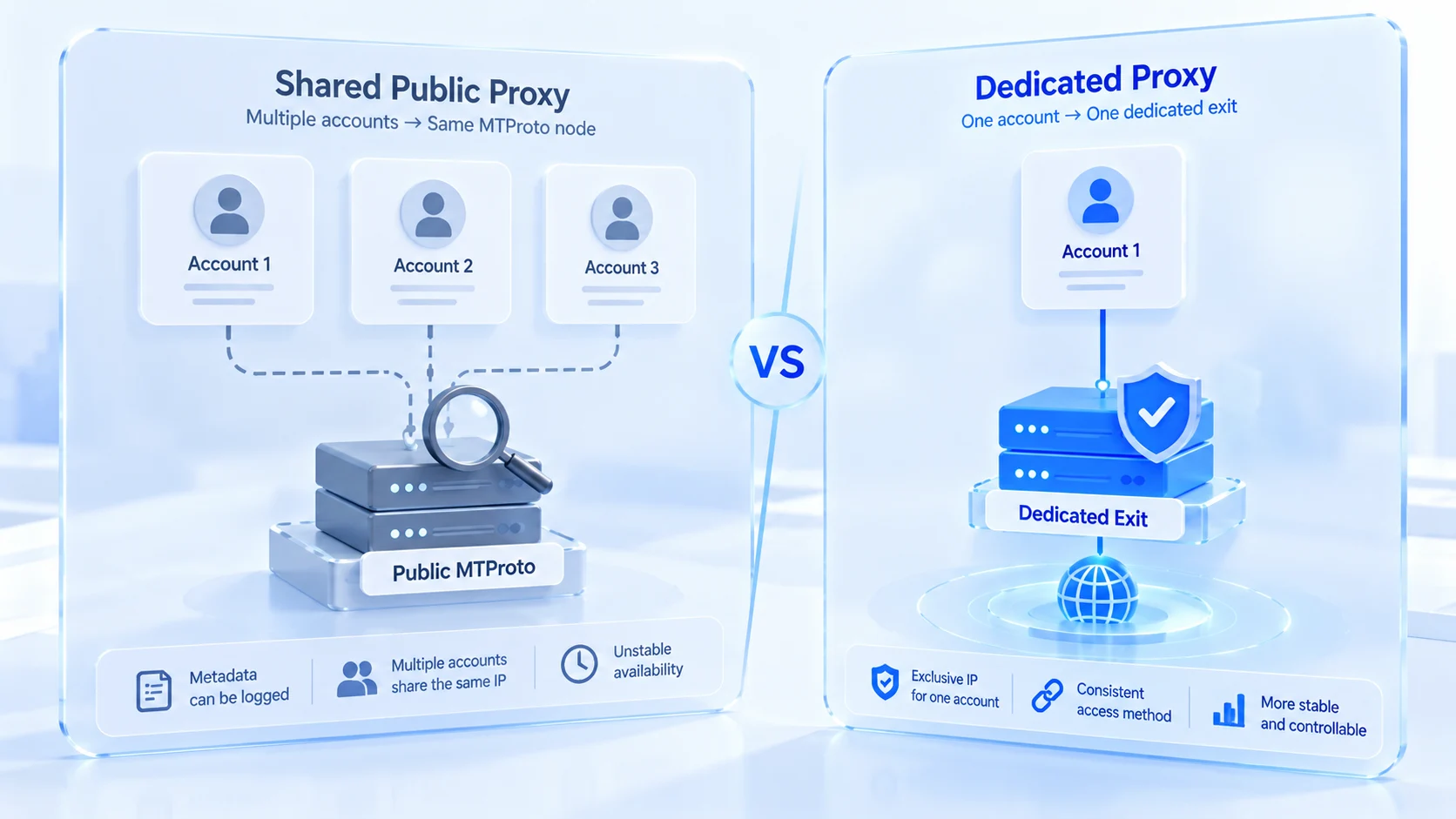
El cliente no está obligado a prescindir del proxy en la aplicación; la condición es ver primero qué introduce de extra en la gestión de varias cuentas. Tres grupos de riesgo, ordenados por frecuencia de aparición:
1. Una cuenta, dos accesos, dos IP. En el cliente, la cuenta sale por la salida de MTProto; en el entorno del navegador, por la del proxy residencial. Leyendo los registros de sesiones, la plataforma ve a una misma persona alternando entre dos regiones. Cada acceso, por separado, parece normal; juntos forman una señal de movimiento a ojos de quien investiga. Si cada cuenta fija una sola forma de acceso, esa señal desaparece.
2. Varias cuentas sobre el mismo MTProto. La clave de un MTProto público ronda por los canales: quien la consigue, se conecta. Varias cuentas colgadas del mismo proxy público son, ante Telegram, varias sesiones tras una misma IP de origen, la forma más directa de correlación. Quien opera el nodo público no ve el contenido de los mensajes, pero metadatos como la IP de origen y la hora de conexión quedan en sus manos; las FAQ oficiales de Telegram lo dicen con claridad.
3. Una disponibilidad que no controlas. Que un MTProto público funcione hoy no significa que siga mañana. Si el nodo desaparece o queda ocupado, nadie avisará. Cuentas con uso profesional dependiendo de algo así acaban costando más en diagnóstico que el propio proxy.
La raíz común de las tres señales es una: se rompió la correspondencia entre salida y cuenta.
Queda una capa fácil de pasar por alto: la clave de MTProto no cabe en el entorno del navegador. Es un protocolo propio de Telegram, no un proxy universal, y la lista de protocolos del proxy del entorno no tiene sitio para él. Si quieres que el entorno y el cliente usen la salida de un mismo proveedor, SOCKS5 es el único camino que sirve para ambos extremos. Que los proveedores lo ofrezcan de forma generalizada obedece justo a eso.
Orden de configuración: primero asienta la capa del entorno, después decide si tocas la capa de la aplicación
El orden invertido es el origen de casi todo el lío. Se conecta primero el proxy en el cliente, el entorno llega después, y los registros de salida ya no cuadran con el primer inicio de sesión. Sigue el orden de abajo; cada paso tiene un indicador claro de finalización:
1. Dar de alta el proxy. En la gestión de proxies de MostMate, registra los datos del proveedor, elige el protocolo correcto, rellena la autenticación y lanza una prueba. La prueba se da por superada cuando conectividad, autenticación y región de salida coinciden las tres con lo indicado en la página de compra. Si aún no has decidido el tipo de salida, el artículo IP residencial o IP de datacenter: cómo elegir compara las opciones por confianza y coste; primero el tipo, después el alta.
2. Asignar el entorno y sincronizar los parámetros. Asigna el proxy al entorno objetivo: zona horaria, idioma y geolocalización se generan a partir de la IP de salida. Con este paso cerrado, el perfil de red del entorno queda por fin completo.
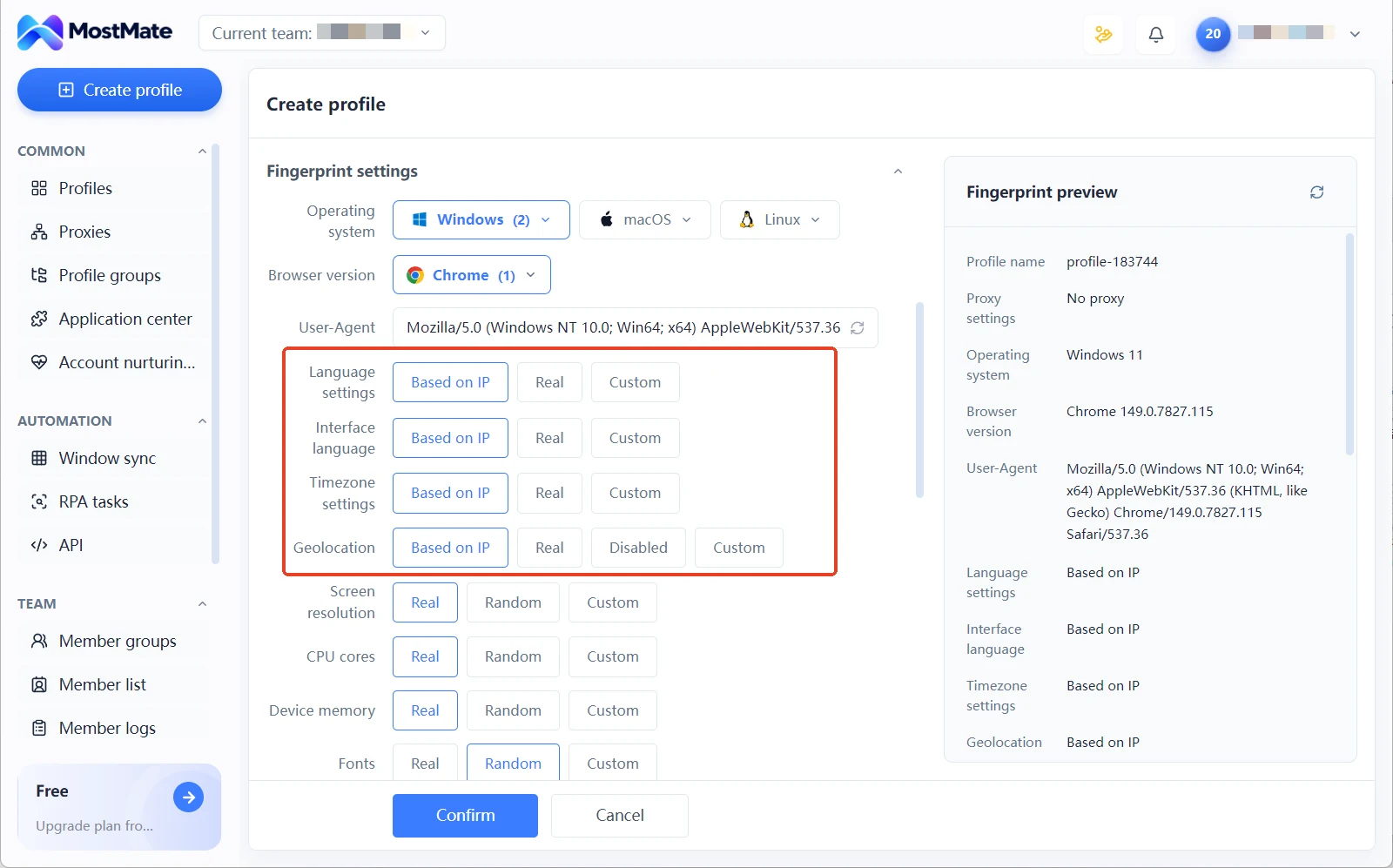
3. Iniciar sesión en la web y verificar la sesión. Abre Telegram Web en el entorno e inicia sesión; después revisa en la página de sesiones activas que la IP y la región mostradas coincidan con el proxy del entorno. Es la confirmación final de a quién pertenece la salida.
4. Decidir aparte las cuentas en formato cliente. A las cuentas que de verdad necesitas en el cliente, dales en el proxy en la aplicación una salida SOCKS5 del mismo proveedor y no inicies sesión con ellas por la versión web. Mientras los dos tipos de acceso no se mezclen, los registros de sesiones conservan una única fuente.
5. Archivar los registros. Qué acceso usa cada cuenta, con qué proxy y con qué región de salida, anótalo en las notas del entorno o en el registro del equipo. Los relevos y las investigaciones empiezan todos por esa anotación.
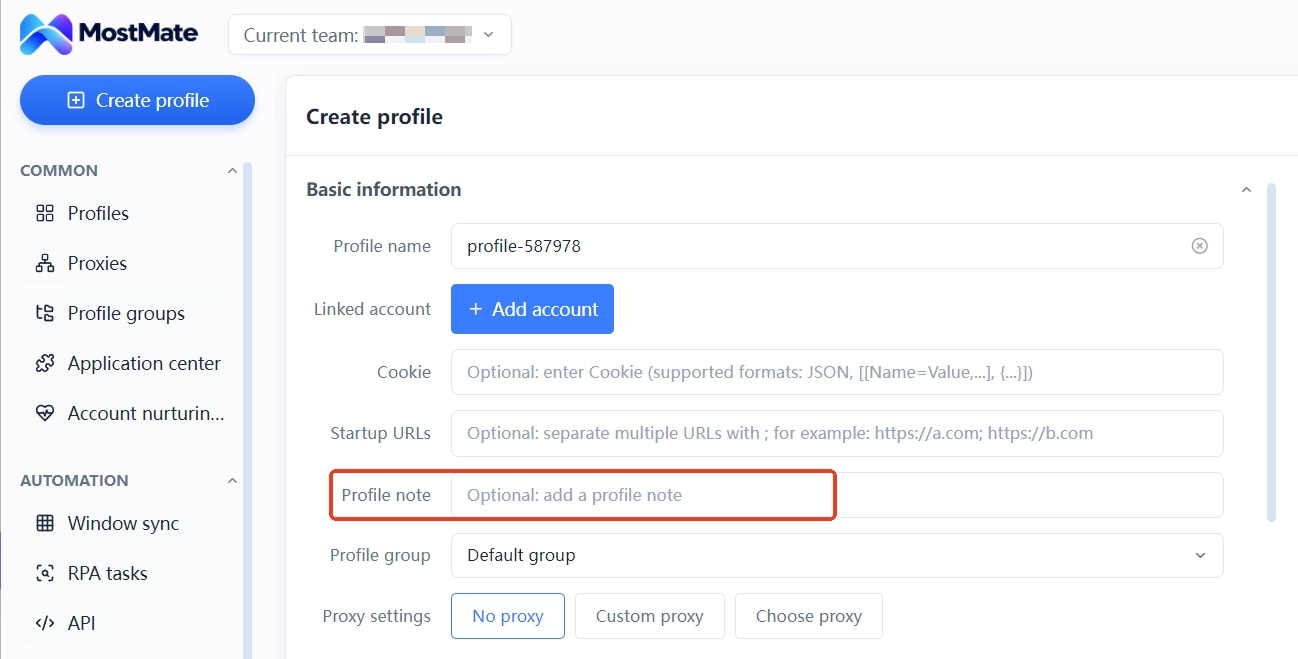
Con toda la cadena montada, cuenta, entorno y proxy quedan en correspondencia de uno a uno, y en la página de sesiones hay un solo lugar de inicio de sesión que se pueda explicar. La planificación de red del conjunto de cuentas múltiples consiste en repetir esta serie de pasos en cada entorno. La descripción completa del producto está en el artículo Qué es MostMate. Si el proxy pasa la prueba pero quieres comprobar además la calidad de la configuración, el artículo Comprobación del proxy en dos capas trae una lista de aceptación dividida por disponibilidad y coherencia lógica, lista para seguir usando.
Preguntas frecuentes
¿Se puede poner un proxy solo para Telegram Web?
No. Los ajustes de proxy existen solo en los clientes de escritorio y móviles; la salida de la versión web sigue la capa de red del navegador. Configura el proxy del entorno en MostMate y la salida de la versión web queda fijada.
¿Si están configurados el proxy del entorno y el de la aplicación, por dónde va la cuenta?
Depende del punto de acceso. La versión web solo reconoce el proxy del entorno. El cliente de Telegram da prioridad al proxy en la aplicación, y los ajustes de proxy del sistema no surten efecto en él. Configurar las dos capas no significa más seguridad; al contrario, es fácil acabar con una IP de sesión que no cuadra con el perfil del entorno.
¿Se puede meter un proxy MTProto en el entorno de un navegador antidetección?
No. MTProto es un protocolo propio de Telegram que no está entre los cuatro protocolos universales que admite el proxy del entorno. Cuando el entorno y el cliente deban compartir salida, usa una línea SOCKS5 del proveedor: se puede rellenar en ambos extremos.
¿Qué riesgos hay si varias cuentas comparten un MTProto público?
Tres riesgos superpuestos. Una misma IP de origen vincula directamente varias sesiones ante la plataforma; quien opera el nodo no registra el contenido de los mensajes, pero sí la IP de conexión, la hora y otros metadatos; la disponibilidad del nodo no se controla y se detiene cuando quiere. Para cuentas de trabajo, conviene una salida exclusiva, a tu nombre o de un proveedor de pago.
Conclusión
El juicio clave de la configuración de proxy de Telegram cabe en una frase: por el acceso que entre la cuenta, esa capa manda en la salida. La versión web obedece al proxy del entorno; el cliente, al proxy en la aplicación. Si las dos capas no se mezclan, los registros de sesiones conservan una única fuente. Aclarar primero la forma de acceso de cada cuenta reduce más el diagnóstico futuro que comprar un proxy extra.
En la práctica: usa la gestión de proxies y la sincronización por salida para asentar primero la capa del entorno; con eso, las cuentas de la versión web ya están listas. Las cuentas que de verdad necesiten el cliente reciben después, en el orden del artículo, la capa del proxy en la aplicación. Para planificar el conjunto de cuentas múltiples, el artículo Aislamiento de entornos y límites de sesión en cuentas múltiples de Telegram ofrece el marco completo; los escenarios de aplicación en redes sociales están en la página de solución de marketing en redes sociales de MostMate. Y si quieres montar con tus propias manos la cadena entorno, proxy y cuenta, descarga MostMate y empieza creando el primer entorno para la cuenta más importante.

MOSTMATE
Gestión segura de varias cuentas, sin complicaciones
Empieza con tu primera cuenta y utiliza MostMate para crear operaciones multicuenta más seguras, inteligentes y eficientes.
- Perfiles independientes. Identidades coherentes.
- Automatización con IA · Estado de las cuentas · Operaciones en equipo



