
Hoe houd je meerdere Telegram-accounts overzichtelijk? Omgevingsisolatie en sessiebeheer
Kernpunt: bij het beheer van meerdere Telegram-accounts zit de moeilijkheid niet in registreren of inloggen, maar in de vraag of sessies, browsergegevens en netwerkuitgang elk een eigen grens hebben. De officiële client maakt het schakelen al heel gemakkelijk. Maar gemakkelijk schakelen en gescheiden data zijn twee verschillende dingen.
In dit artikel komen vier dingen aan bod, op rij: welke problemen meerdere accounts niet oplossen, waar je de grens van een omgeving trekt, hoe je accounts en omgevingen één-op-één vastlegt, en tot slot een checklist voor de overdracht.
Schakelen is gemakkelijk, en juist daar begint het door elkaar gebruiken
Eén klantenservemedewerker die tegelijk vijf of zes Telegram-accounts beheert, is een volkomen normale opzet: een account voor klantvragen, een voor community-aankondigingen, een voor interne afstemming, elk met zijn eigen taak. De officiële client ondersteunt meerdere accounts binnen één app; met twee klikken wissel je van account en in het dagelijks gebruik werkt dat prima. De ellende zit in de details van de handelingen. De aankondiging verdwijnt in een groep die door een ander account wordt beheerd. Een klantvraag wordt beantwoord vanuit het privé-account. En in de webversie staat nog een account ingelogd van vorige week.
Al deze missers komen uit dezelfde bron: alle accounts delen dezelfde onderlaag. Het officiële multi-account is niets meer dan het wisselen van sessies binnen één en dezelfde app; apparaatsignalen, lokale opslag en netwerkuitgang zijn er slechts in één exemplaar. Tussen de accounts zit niets dan een wisselknop. De webversie van Telegram legt dit probleem nóg duidelijker bloot: die draait in de browser en de inlogsessie ligt opgeslagen in Cookie en Local Storage. Eén gedeelde browser betekent dat de sessies van meerdere accounts in dezelfde la belanden. Hoe vaker je wisselt, hoe sneller ze door elkaar raken.
Multi-account: inloggemak. Datagrenzen: het werk van omgevingsbeheer.

Naast de sessies: drie dingen die met elk account mee moeten
Hoe accounts, omgevingen, proxy's en teamrechten samenhangen, is in het overzichtsartikel over multi-accountbeheer volledig uitgewerkt. Hier blijven we bij de drie dingen die in een Telegram-scenario het makkelijkst over het hoofd worden gezien.
- Apparaatsignalen. User-Agent, schermparameters, Canvas, WebGL en de lettertypelijst bestaan op apparaatniveau maar in één set. Lopen twee accounts langdurig door dezelfde apparaatsignalen in en uit, dan heeft het platform een kant-en-klaar kruispunt om ze aan elkaar te koppelen. Welke gegevens omgevingsisolatie precies scheidt, is in het artikel over mechanisme en grenzen uiteengezet; daar gaan we hier niet verder op in.
- Netwerkuitgang. Het uitgaande IP en de daaraan gekoppelde tijdzone en taal bepalen welke inloglocatie het platform te zien krijgt. Een medewerker logt overdag in vanaf het bedrijfsnetwerk en gaat 's avonds thuis verder op de vaste verbinding. Wisselt de uitgang vaak, dan moet elke nieuwe locatie opnieuw worden bevestigd als een nieuwe sessie. Ook de efficiency van het dienstrooster heeft daar last van.
- Eigendomsregistratie. Wie is verantwoordelijk voor welk account, in welke omgeving wordt er ingelogd en welke instellingen zijn er gewijzigd. Zonder die registratie staat elk account open voor iedereen terwijl er niemand verantwoordelijk is. Gaat er iets mis, dan is de persoon die het als laatste heeft aangeraakt niet te vinden.
Met MostMate accounts en omgevingen één-op-één vastleggen
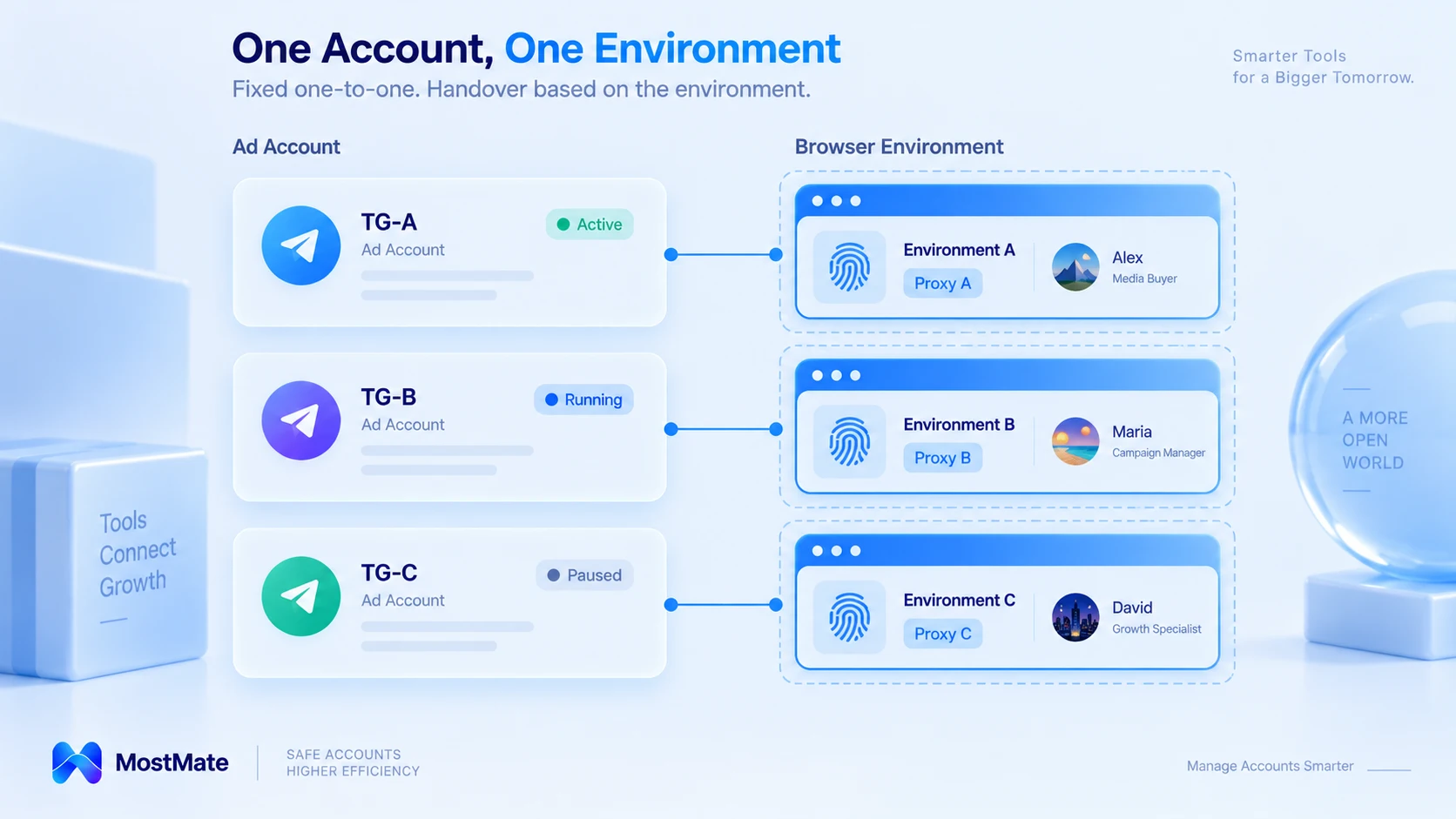
Bij de uitvoering komt het erop aan die grenzen vast te zetten. MostMate is een anti-detect browser die elk account een eigen browseromgeving geeft, zodat inloggegevens nooit door elkaar raken. Account en omgeving horen één-op-één bij elkaar, dus je ziet in één oogopslag wie waar werkt.
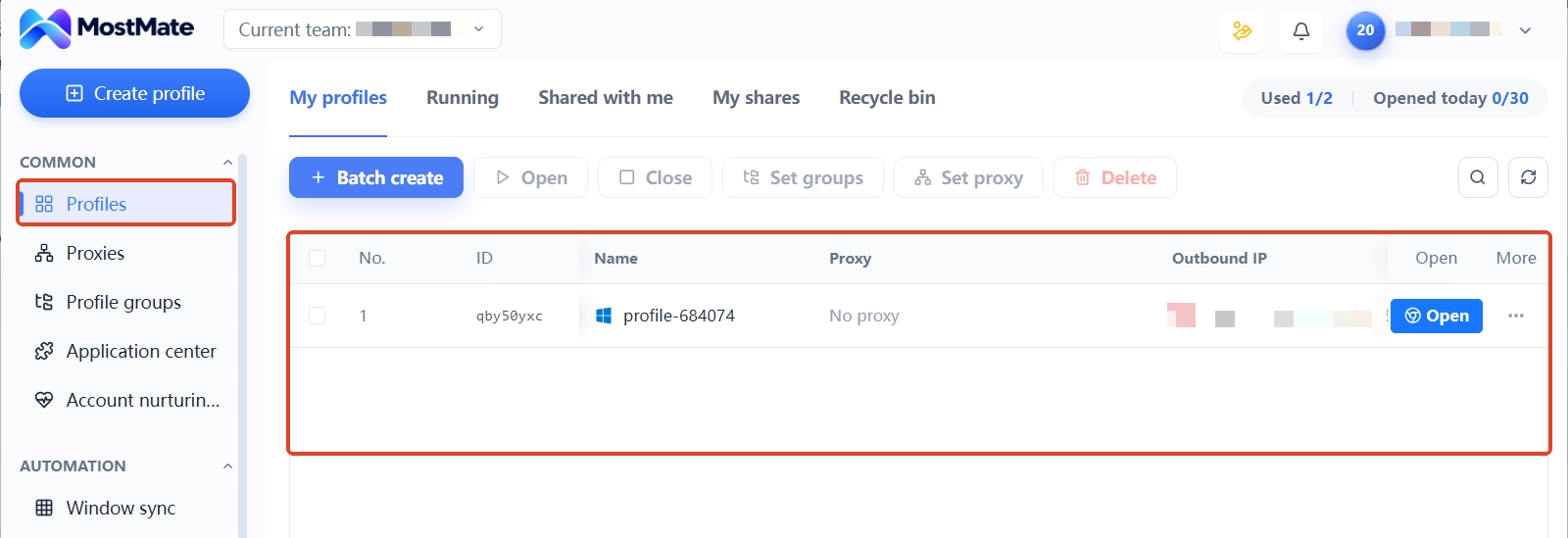
Open de omgevingspagina (Environment Management) en elke rij toont het volledige dossier van één omgeving: vooraan de naam, daarna proxy en uitgaand IP, gevolgd door gekoppelde accounts, groepen en notities. Zit een Telegram-webaccount eenmaal in een omgeving, dan vertelt die rij het hele verhaal van zijn herkomst. Bij problemen zoek je het per rij op in plaats van een tijdlijn uit je geheugen te reconstrueren.
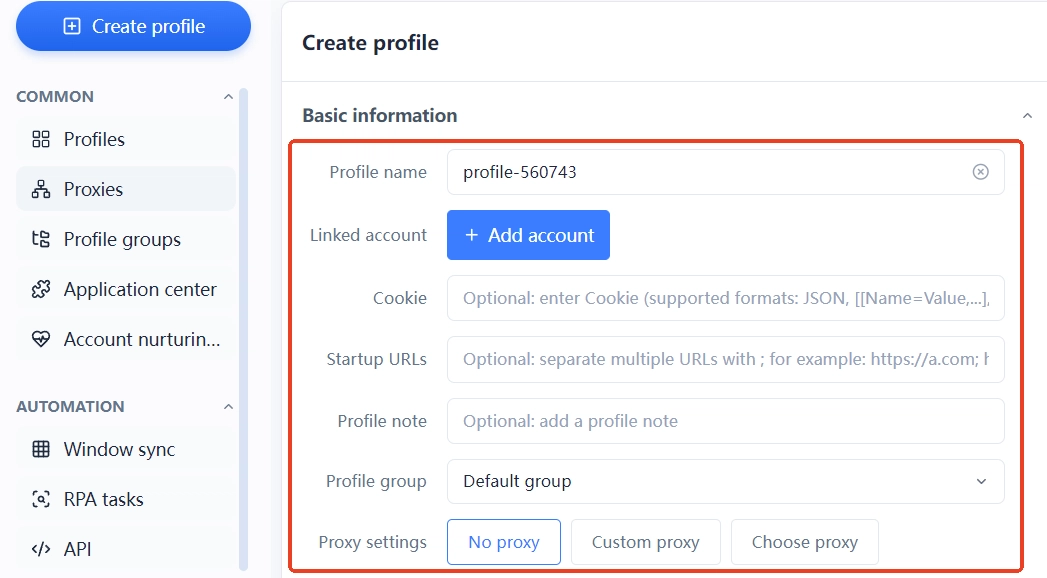
Bij het aanmaken van een omgeving leg je naam, gekoppeld account, Cookie en proxy-instellingen in één formulier vast. Proxy's beheer je eerst centraal in de proxylijst en wijs je daarna toe aan specifieke omgevingen. De uitgangsgegevens horen bij de omgeving en liggen niet verspreid over de browserinstellingen van losse personen.
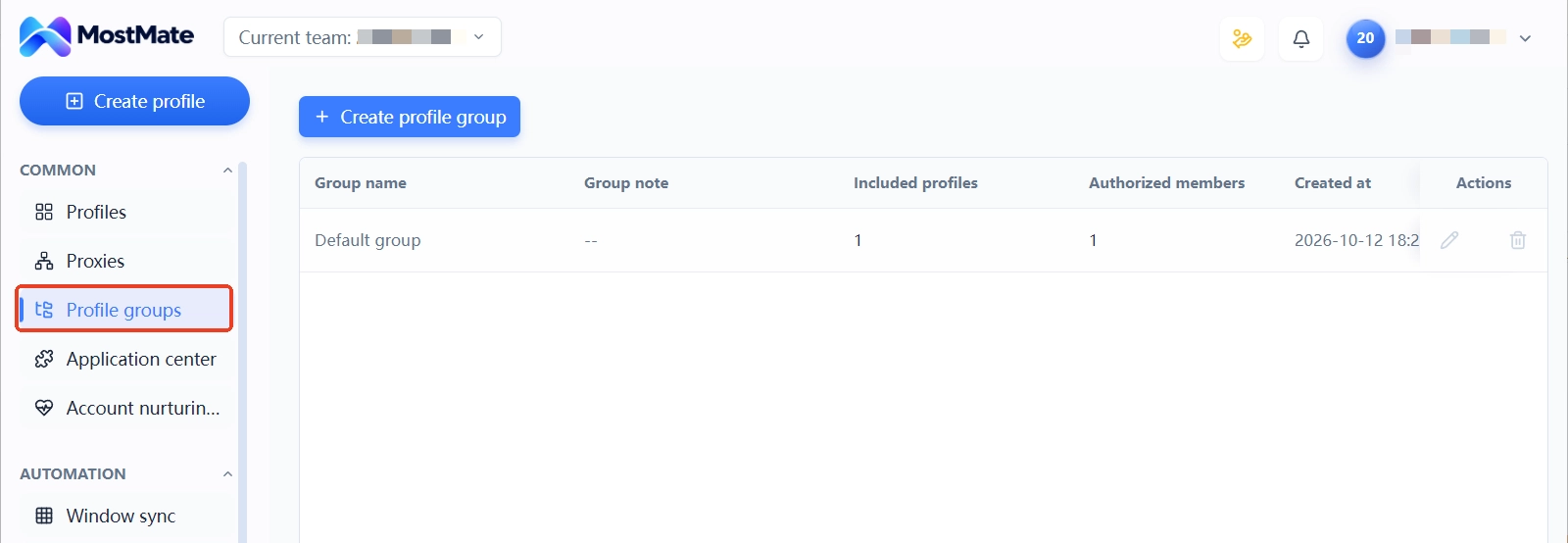
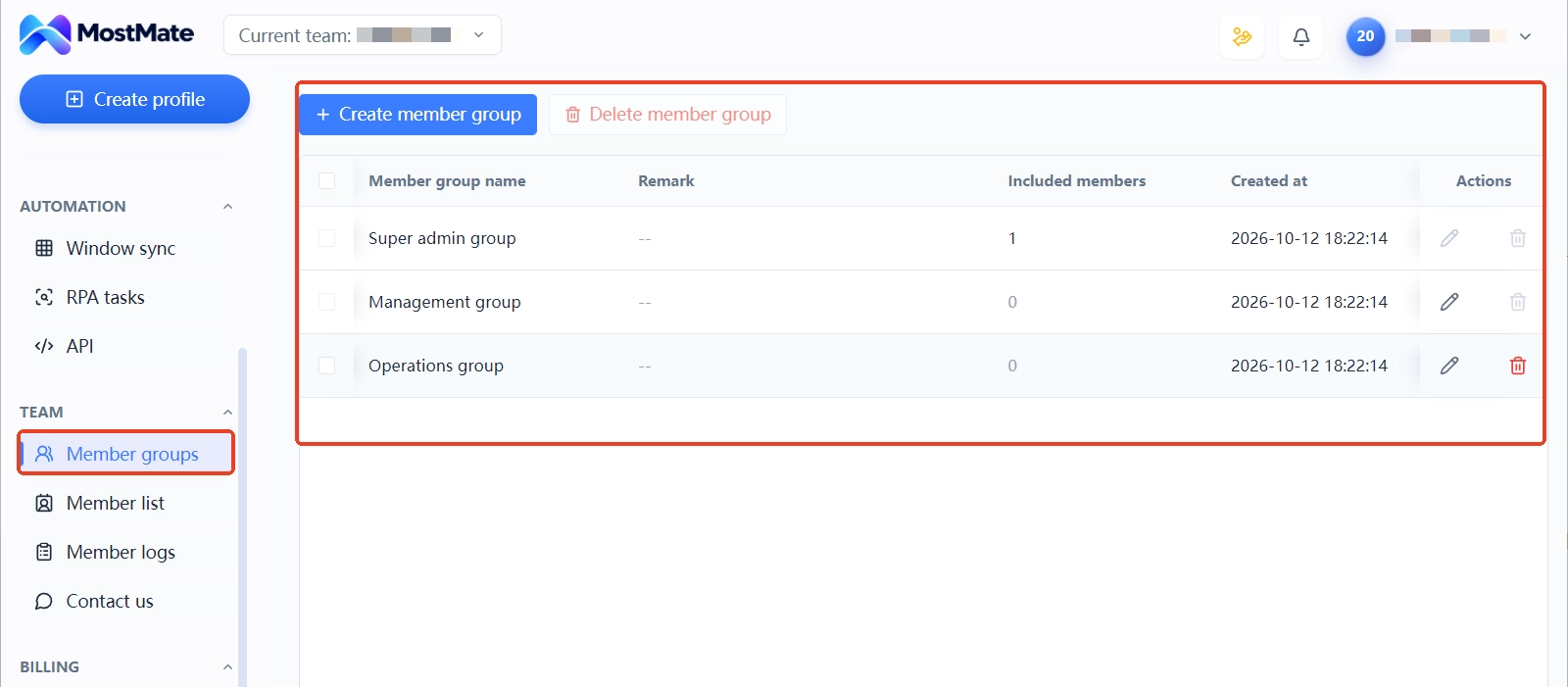
Teamsamenwerking loopt via omgevingsgroepen en het ledenstelsel. Je kent een omgevingsgroep toe aan de bijbehorende leden, en in het ledenlogboek staan inloglogboeken, actielogboeken en de registraties van gedeelde en overgedragen omgevingen. Bij een overdracht hoef je niet uit te zoeken hoe het is gegaan: de registraties geven de tijdlijn terug.
Een volledige productrondleiding vind je in Wat is MostMate, de complete stappen om te beginnen in de startgids.
Ook hier geldt: houd de grens helder. Een losse omgeving regelt de scheiding van lokale inloggegevens en configuratie, zodat het werk overzichtelijk en traceerbaar blijft. Hoe Telegram accounts beoordeelt en wanneer er een controle volgt, beslist het platform zelf; registratiegegevens, inloggedrag en sessiekenmerken vallen allemaal binnen zijn controle. Geen enkel gereedschap kan garanderen dat een account niet alsnog een verificatie triggert.
Drie veelvoorkomende misvattingen, elk met een eigen oplossing
Misvatting 1: verificatiemiddelen liggen op privéapparaten. Het registratienummer, het wachtwoord voor tweestapsverificatie en het hersteladres liggen verspreid over de telefoons en notitieblokken van individuele leden. Het account hangt aan de persoon; zodra die persoon wisselt, breekt de eigendomslijn. De oplossing: neem deze gegevens op in de eigendomsregistratie en bewaar cruciale informatie zoals tweestapsverificatie centraal, volgens de afspraken in het team. Zo blijft de herkomst van elk account altijd te herleiden.
Misvatting 2: window sync inzetten voor inlogverificatie. De window sync van MostMate zet klikken en invoer door naar meerdere vensters, handig voor herhalende taken als gebatcht rondkijken of gezamenlijk nakijken. Gevoelige handelingen zoals inlogverificatie en tweestapsbevestiging doe je venster voor venster apart. Zo blijft er van elke handeling een duidelijk spoor over.
Misvatting 3: meteen aan de parameters schaven na het aanmaken van een omgeving. Sommige teams verzetten er telkens opnieuw de UA of de Canvas-parameters om 'nog meer op een gloednieuw apparaat te lijken'. Apparaatparameters van een omgeving vragen juist om lange stabiliteit, en frequent schaven is op zichzelf al een afwijkend signaal. En ook met parameters valt het probleem van gemengde sessies niet op te lossen: de juiste aanpak zit in de grenzen uit de vorige paragraaf.
Vóór de overdracht: controleer alles in deze volgorde
Gaande een overdracht misgaat, zit het probleem meestal in de volgorde: de rechten zijn al overgedragen terwijl de informatie nog niet is gecontroleerd. Loop de stappen hieronder af; elke stap heeft een duidelijk eindpunt:
- Eigendom checken: registreer per account wie verantwoordelijk is voor het gekoppelde account, de registratiegegevens en de verificatiemiddelen; vul eerst de registratie aan voor accounts zonder eigenaar.
- Sessies checken: open de lijst met actieve sessies van het account, controleer of de inloglocaties kloppen met de geregistreerde omgevingen en beëindig eerst de onbekende sessies voordat je verdergaat.
- Netwerk checken: leg de proxy en het uitgaande IP van elke omgeving vast en controleer dat geen twee omgevingen dezelfde uitgang delen.
- Signalen checken: laat de apparaatparameters die bij het aanmaken van de omgeving zijn vastgesteld onaangetast en pas op de overdrachtsdag niets aan.
- Rechten checken: zet de machtigingen van de ledengroepen tegelijk aan of uit en archiveer de registratie van de omgevingsoverdracht.
Deze checklist is niet alleen voor personeelswisselingen. Ook bij het overdragen van klantaccounts, het wisselen van proxyleverancier of het op orde brengen van bestaande accounts kun je ze in deze volgorde doorlopen. De kosten zijn laag; de prijs van een overgeslagen punt is hoog.
Veelgestelde vragen
Botsten het officiële multi-account en omgevingsisolatie elkaar?
Nee, ze regelen twee verschillende lagen.
Het multi-account in de officiële client dient het inloggemak en past bij accounts die je in de officiële app bedient. Telegram Web draait in de browser en valt daar rechtstreeks onder de omgevingsisolatie. Registreer het eigendom van accounts aan beide kanten apart en meng ze niet.
Voorkomt een anti-detect browser dat Telegram een account blokkeert?
Nee. Het gereedschap beheert de isolatie van de browseromgeving en de consistentie van de configuratie, en geeft geen enkele garantie over de uitkomst van een beoordeling. De platformregels van Telegram stelt het platform zelf op; er is geen tool die die kan veranderen.
Waarom blijven er problemen met het account, ook na het wisselen van IP?
IP is slechts één van de signalen. Gemengde inlogsessies, gedeelde apparaatsignalen en vaak wisselende inloglocaties komen elk op zichzelf al in beeld bij het onderzoek van het platform. Alleen het netwerk aanpakken lost niet alles op.
Hoe draag je Telegram-accounts over als een lid vertrekt?
Je draagt het omgevingsdossier over; het wachtwoord is maar één onderdeel daarvan. Controleer het eigendom van accounts en verificatiemiddelen, zet de rechten van de ledengroepen bij en archiveer de registratie van de omgevingsoverdracht. Na deze drie stappen ontvangt de nieuwe beheerder een compleet dossier.
Tot slot
Orde in het beheer van meerdere Telegram-accounts ontstaat doordat elk account een heldere herkomst heeft: in welke omgeving er wordt ingelogd, via welke netwerkuitgang en onder wiens verantwoordelijkheid. Het officiële multi-account geeft gemak, maar de grenzen trek je zelf. Beheer je persoonlijk enkele accounts, dan schept een scherpe omgevingsgrens al het grootste deel van de rust. Werkt een team ermee, dan vormen grenzen plus registraties de onderbouwing van elke overdracht.
Wil je deze koppeling opzetten, begin dan met MostMate downloaden: maak eerst voor het belangrijkste account dat je in handen hebt een eigen omgeving aan, vul de rest op hetzelfde patroon aan en laat het team de rechten en registraties via groepen en het ledenlogboek aansluiten.

MOSTMATE
Veilig meerdere accounts beheren, heel eenvoudig
Begin met je eerste account en bouw met MostMate aan veiligere, slimmere en efficiëntere multiaccountactiviteiten.
- Onafhankelijke profielen. Consistente identiteiten.
- AI-automatisering · Accountgezondheid · Teamwerk



