
Wie lassen sich mehrere Telegram-Konten ohne Chaos verwalten? Umgebungsisolierung und Sitzungsmanagement
Kernpunkt: Die Schwierigkeit beim Management mehrerer Telegram-Konten liegt weder bei Registrierung noch Login, sondern darin, ob Login-Sitzungen, Browserdaten und Netzwerk-Ausgang jeweils eigene Grenzen haben. Der offizielle Client macht das Umschalten zwischen Konten bereits sehr bequem. Bequemes Umschalten und getrennte Daten sind aber zwei verschiedene Dinge.
Dieser Beitrag behandelt vier Punkte der Reihe nach: welche Probleme das Multi-Login nicht löst, wo die Grenzen der Umgebungen verlaufen sollten, wie sich Konto und Umgebung fest eins zu eins zuordnen lassen sowie eine Checkliste für die Zeit vor der Übergabe.
Umschalten ist leicht, und genau dort beginnt die Vermischung
Dass eine Person im Kundendienst fünf oder sechs Telegram-Konten parallel betreut, ist eine übliche Konstellation: ein Konto für Kundenanfragen, eines für Ankündigungen in der Community, eines für die interne Zusammenarbeit. Der offizielle Client erlaubt mehrere Konten in einer App, zwei Klicks zum Wechsel, im Alltag kein Problem. Ärger entsteht in den Details: Die Ankündigung landet in der Gruppe eines anderen Kontos. Eine Kundennachricht wird vom Privatkonto aus beantwortet. Und in Telegram Web hängt noch die Sitzung eines Kontos, das letzte Woche angemeldet war.
All diese Fehler haben dieselbe Ursache: Alle Konten teilen sich denselben Träger. Das offizielle Multi-Login ist ein Sitzungswechsel innerhalb derselben App; Gerätesignale, lokale Speicherung und Netzwerk-Ausgang gibt es genau einmal. Zwischen zwei Konten liegt nur ein Wechsel-Button. Telegram Web macht das Problem besonders greifbar: Es läuft im Browser, die Sitzung steckt in Cookies und Local Storage. Teilt man einen Browser, landen mehrere Konten im selben Fach. Je öfter man wechselt, desto schneller vermischen sie sich.
Das Multi-Login macht es bequem. Datengrenzen sind ein anderes Thema.

Drei Dinge, die zusätzlich zur Sitzung beim Konto bleiben müssen
Wie Konten, Umgebungen, Proxies und Teamrechte zusammenspielen, erklärt der Artikel zum Gesamtrahmen des Mehrkonten-Managements ausführlich. Hier geht es nur um die drei Dinge, die im Telegram-Alltag am leichtesten übersehen werden.
- Gerätesignale. User-Agent, Bildschirmwerte, Canvas, WebGL und die Schriftartenliste existieren auf Geräteebene genau einmal. Wenn zwei Konten über Monate aus denselben Gerätesignalen ein- und ausloggen, hat die Verknüpfungsprüfung einen fertigen Schnittpunkt. Welche Daten die Umgebungsisolierung genau trennt, zerlegt der Artikel zu Mechanismus und Grenzen; darauf gehen wir hier nicht ein.
- Netzwerk-Ausgang. Die Ausgangs-IP und, an sie gekoppelt, Zeitzone und Sprache bestimmen, welchen Login-Ort die Plattform sieht. Die Servicekraft meldet sich tagsüber über das Firmennetz an und setzt abends über den Heimanschluss fort. Wechselt der Ausgang ständig, wird jede neue Position als neue Sitzung behandelt, die erst bestätigt werden will. Auch der Schichtbetrieb leidet darunter.
- Eintrag zur Zuständigkeit. Welcher Person ein Konto zugeordnet ist, aus welcher Umgebung es genutzt wird, welche Einstellungen geändert wurden. Ohne diesen Eintrag ist ein Konto in einem Zustand, in dem jeder hineinkann und niemand zuständig ist. Wenn etwas schiefgeht, fehlt die Ansprechperson.
Mit MostMate Konto und Umgebung fest koppeln
In der Praxis besteht die Aufgabe eines Tools darin, diese Grenzen festzuzurren. MostMate ist ein Anti-Detect-Browser, der jedem Konto eine eigene Browser-Umgebung gibt, sodass sich Login-Daten nie vermischen. Konto und Umgebung gehören zusammen; auf einen Blick ist klar, wer in welcher Umgebung arbeitet.
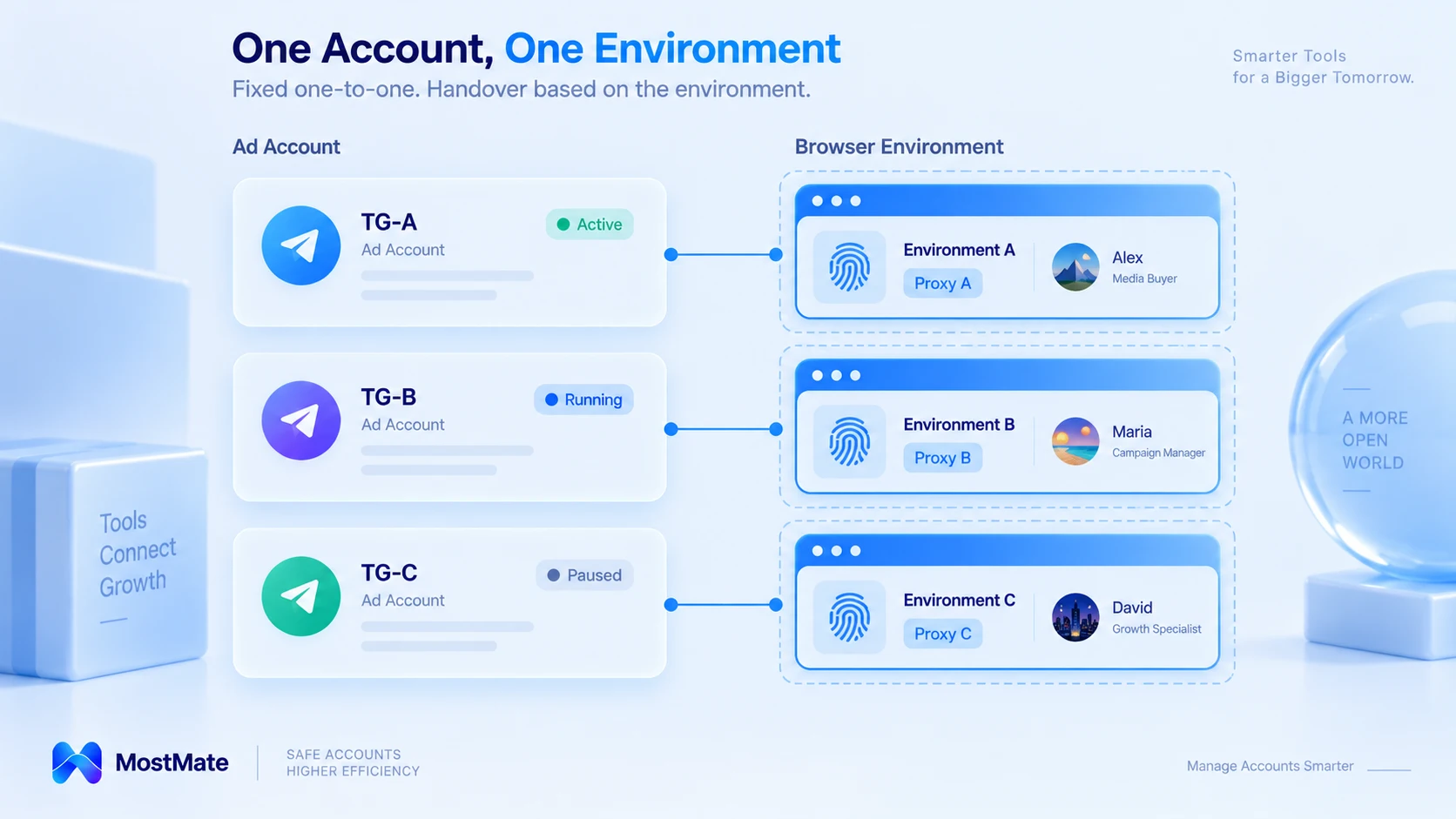
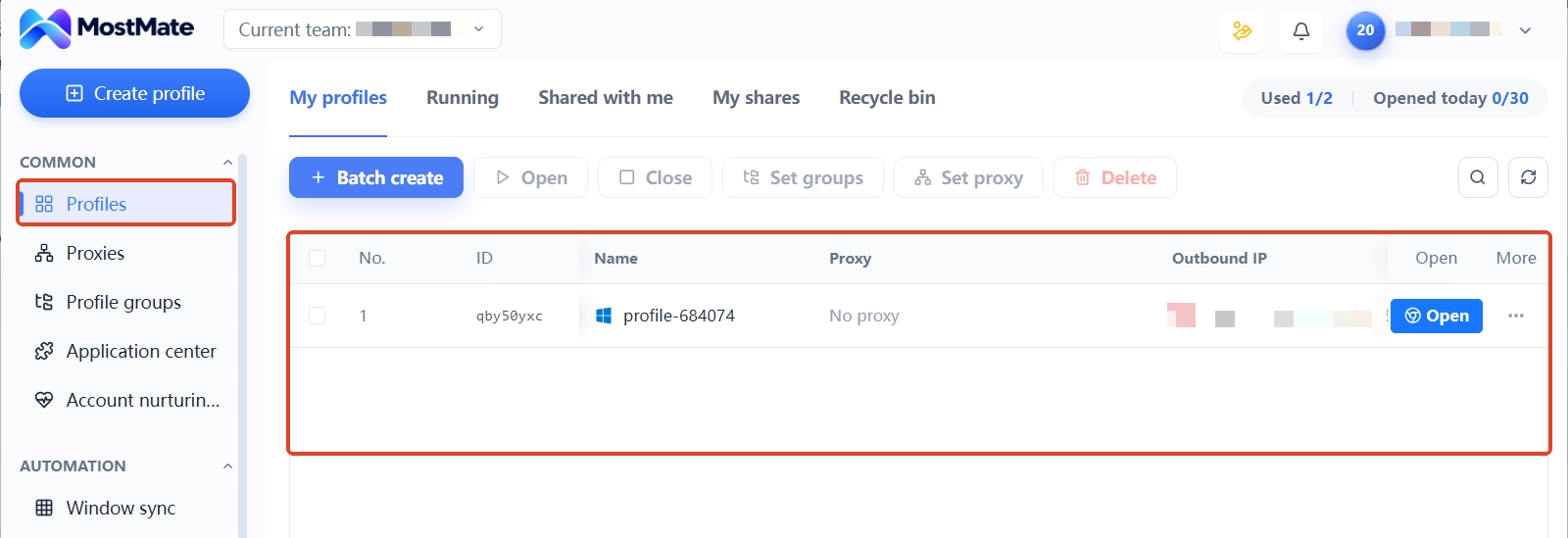
In der Seite zur Umgebungsverwaltung (环境管理) ist jede Zeile das vollständige Profil einer Umgebung: zuerst der Name, dann Proxy, Ausgangs-IP, gebundene Konten, Gruppe und Notizen. Ein Telegram-Web-Konto, das in einer Umgebung liegt, hat damit seinen gesamten Ursprung in dieser einen Zeile. Bei Problemen entlang der Zeilen prüfen, nicht die Zeitlinie aus dem Gedächtnis rekonstruieren.
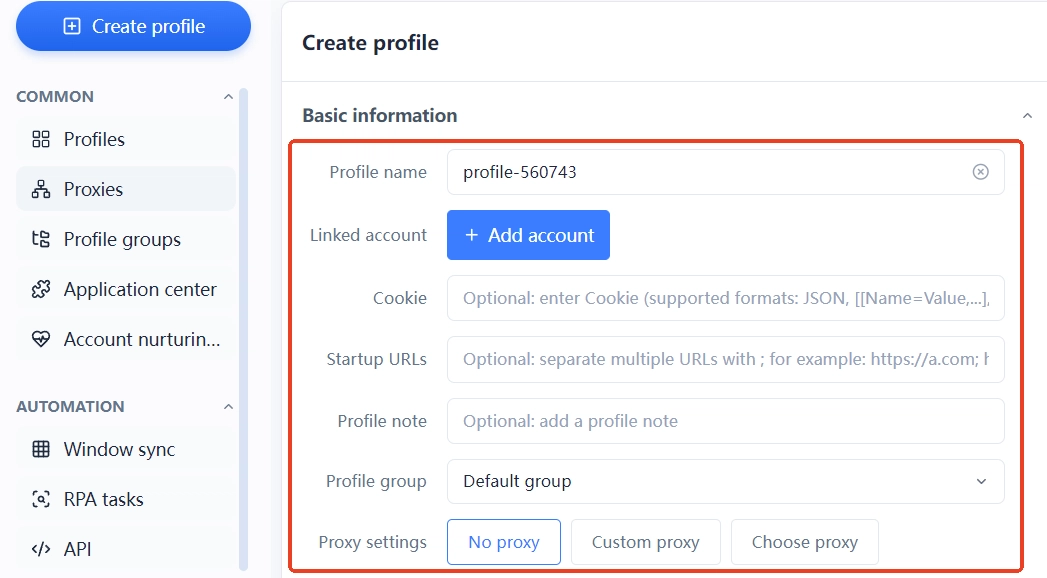
Beim Anlegen einer Umgebung werden Name, gebundene Konten, Cookies und Proxy-Einstellungen in einem Formular festgelegt. Proxies werden zuerst zentral in der Proxy-Verwaltung gepflegt und dann einzelnen Umgebungen zugewiesen. Die Ausgangsdaten folgen der Umgebung und liegen nicht verstreut in den Browser-Einstellungen einzelner Personen.
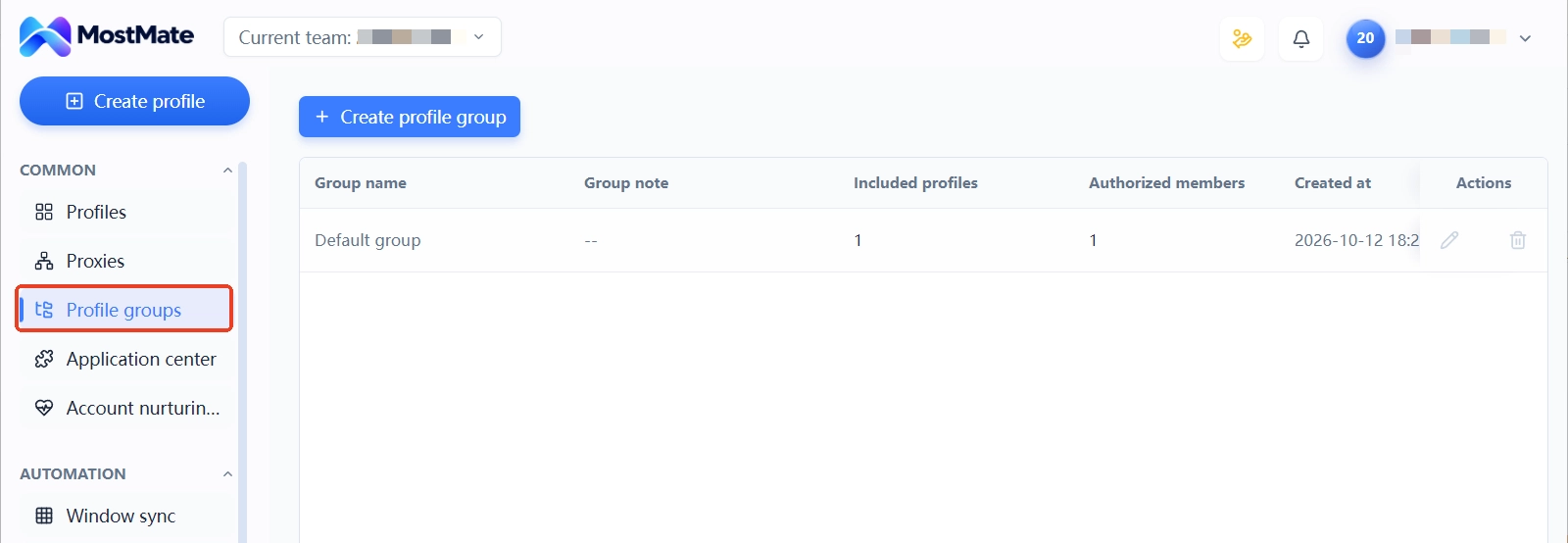
Die Teamarbeit tragen Umgebungsgruppen und das Mitgliedersystem: Umgebungsgruppen werden an Mitglieder vergeben, und im Mitglieder-Protokoll landen Login-Protokolle, Betriebsprotokolle, Freigaben von Umgebungen und Übertragungen. Bei einer Übergabe muss niemand den Ablauf aus dem Gedächtnis nacherzählen; die Einträge geben die Zeitlinie her.
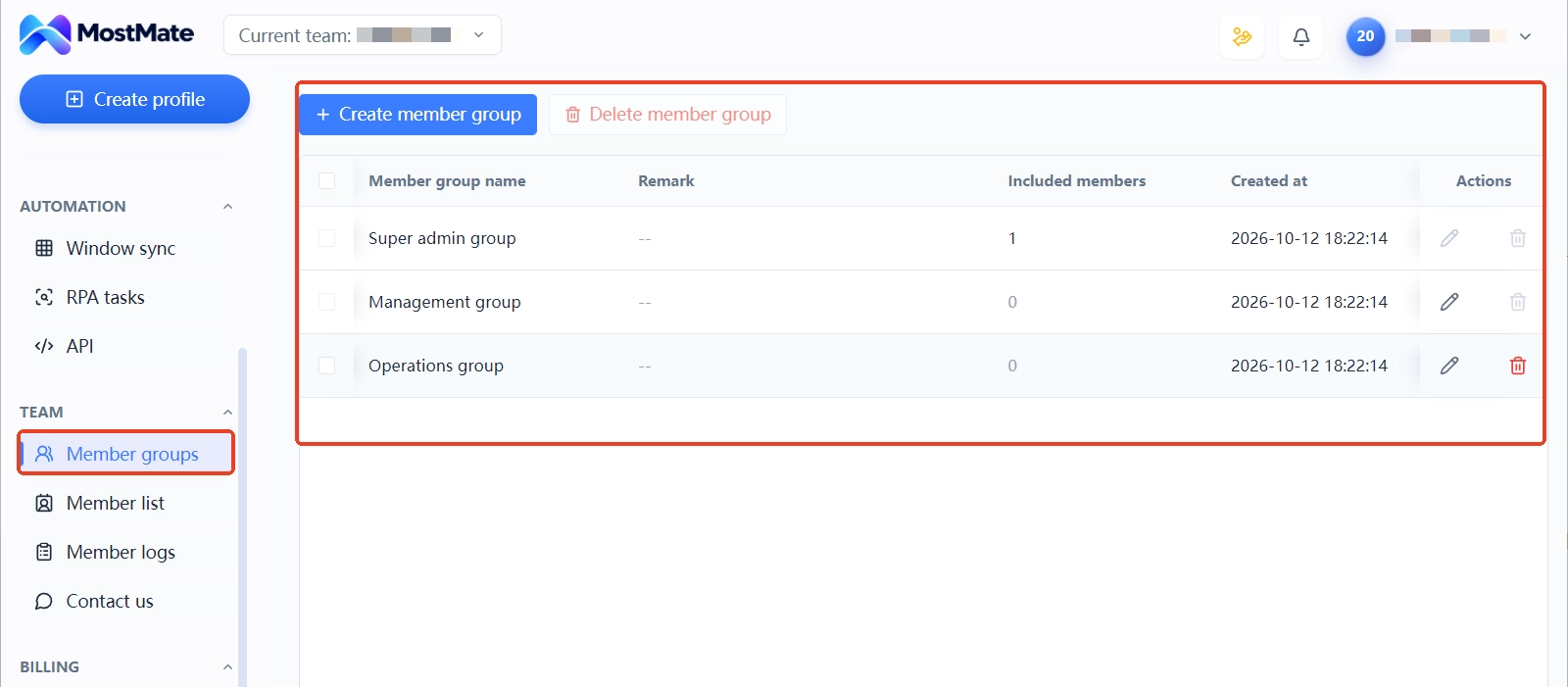
Die vollständige Produktübersicht finden Sie unter Was ist MostMate, die kompletten Einstiegsschritte in der Anleitung für den Einstieg.
An dieser Stelle sei es klar gesagt: Eine eigenständige Umgebung grenzt lokale Login-Daten und Konfiguration ein, damit das Arbeiten geordnet und nachvollziehbar bleibt. Wie Telegram Konten bewertet und wann es prüft, entscheidet die Plattform selbst; Registrierungsdaten, Login-Verhalten und Sitzungsmerkmale liegen alle in ihrem Prüfbereich. Kein Tool kann garantieren, dass ein Konto keine Verifizierung auslöst.
Drei verbreitete Fehler, jeder mit seiner Korrektur
Fehler eins: Verifizierung auf privaten Geräten verteilt. Telefonnummer der Registrierung, Zwei-Faktor-Passwort, Wiederherstellungs-Mail: alles verstreut in privaten Handys und Notizen. Das Konto hängt an der Person; wechselt diese, reißt die Zuordnung ab. Die Korrektur: alles im Eintrag zur Zuständigkeit festhalten, kritische Angaben wie das Zwei-Faktor-Passwort nach Teamabsprache zentral aufbewahren. So bleibt die Herkunft jedes Kontos jederzeit belegbar.
Fehler zwei: Fenster-Synchronisierung für die Login-Verifizierung benutzen. Die Fenster-Synchronisierung von MostMate überträgt Klicks und Eingaben auf mehrere Fenster und passt für wiederkehrende Abläufe wie stapelweises Durchsehen. Sensible Schritte wie Login-Verifizierung und Zwei-Faktor-Bestätigung macht man Fenster für Fenster einzeln. So bleiben die Spuren der Aktionen sauber.
Fehler drei: Direkt nach dem Anlegen an den Parametern drehen. Manche Teams ändern UA und Canvas-Parameter in kurzen Abständen, um „noch mehr wie ein neues Gerät“ auszusehen. Die Geräteparameter einer Umgebung brauchen Langzeitstabilität; häufiges Ändern ist selbst ein Auffälligkeitssignal. Und die Vermischung von Sitzungen lässt sich ohnehin nicht durch Parameterdrehen lösen: Richtige Adresse sind die Grenzen aus dem vorigen Abschnitt.
Vor der Übergabe in dieser Reihenfolge durchgehen
Wenn eine Übergabe schiefgeht, stimmt meist die Reihenfolge nicht: Rechte werden zuerst vergeben, die Angaben aber noch nicht geprüft. Gehen Sie die folgende Reihenfolge einmal durch; jeder Schritt hat ein klares Abschlusskriterium:
- Zuständigkeit abgleichen: Für jedes gebundene Konto, die Registrierungsdaten und die Verifizierungsmethoden die verantwortliche Person einzeln eintragen; Konten ohne Zuordnung zuerst nachtragen.
- Sitzungen abgleichen: Die Liste der aktiven Sitzungen öffnen und prüfen, ob die Login-Orte zur eingetragenen Umgebung passen; unbekannte Sitzungen zuerst beenden, dann weitermachen.
- Netzwerk abgleichen: Proxy und Ausgangs-IP je Umgebung dokumentieren und bestätigen, dass keine zwei Umgebungen denselben Ausgang teilen.
- Signale abgleichen: Die beim Anlegen festgelegten Geräteparameter unverändert lassen; am Übergabetag gar nichts anpassen.
- Rechte abgleichen: Berechtigungen der Mitgliedergruppen gleichzeitig vergeben und entziehen, Übertragungseinträge archivieren.
Diese Liste gehört nicht nur zum Personalwechsel. Kundenkonten übergeben, Proxy-Anbieter wechseln, Bestandskonten gesammelt aufräumen: alles Gelegenheiten, denselben Ablauf einmal zu durchlaufen. Der Aufwand ist gering; was ein übersehener Punkt kostet, ist es nicht.
Häufige Fragen
Widerspricht das offizielle Multi-Login der Umgebungsisolierung?
Nein, beide regeln verschiedene Ebenen.
Das Multi-Login des offiziellen Clients kümmert sich um die Bequemlichkeit beim Anmelden und passt für Konten, die in der offiziellen App laufen. Telegram Web im Browser ist genau das Feld, das die Umgebungsisolierung direkt betrifft. Die Zuständigkeit der Konten auf beiden Seiten getrennt erfassen, nicht vermischen.
Schützt ein Anti-Detect-Browser vor Telegram-Sperren?
Nein. Er verwaltet die Isolierung der Browser-Umgebung und die Konsistenz der Konfiguration und gibt keinerlei Garantie für das Ergebnis einer Prüfung. Die Plattformregeln legt Telegram selbst fest, und kein Tool ändert daran etwas.
Warum gibt es trotz IP-Wechsel weiter Probleme mit dem Konto?
Die IP ist nur eines von mehreren Signalen. Vermischte Sitzungen, gemeinsam genutzte Gerätesignale, ständig wechselnde Login-Orte: Jeder dieser Punkte landet für sich im Prüfblick der Plattform. Wer nur die Netzebene behandelt, löst damit nicht das gesamte Problem.
Wie läuft die Übergabe eines Telegram-Kontos bei einem Ausstieg?
Übergeben wird das Umgebungsdossier; das Passwort ist nur ein Teil davon. Zuständigkeit von Konto und Verifizierung abgleichen, Berechtigungen der Mitgliedergruppen anpassen, den Übertragungseintrag archivieren. Nach diesen drei Schritten erhält die übernehmende Person ein vollständiges Dossier.
Fazit
Ordnung im Management mehrerer Telegram-Konten entsteht dort, wo jedes Konto eine erklärbare Herkunft hat: aus welcher Umgebung es sich anmeldet, über welchen Netz-Ausgang es läuft, wer dafür verantwortlich ist. Das offizielle Multi-Login liefert die Bequemlichkeit; die Grenzen muss man selbst ziehen. Wer privat einige Konten betreut, erledigt mit klaren Umgebungsgrenzen den größten Teil der Ordnung. Im Team kommen Einträge hinzu, damit Übergaben etwas haben, worauf sie sich stützen können.
Um diese Zuordnung aufzubauen, laden Sie am besten zuerst MostMate herunter, richten für das wichtigste Konto zunächst dessen eigene Umgebung ein und ergänzen die übrigen Konten nach und nach; das Team verbindet dann über Gruppen und Mitglieder-Protokolle Rechte und Einträge.

MOSTMATE
Mehrere Konten sicher verwalten – ganz einfach
Starte mit deinem ersten Konto und gestalte mit MostMate sicherere, intelligentere und effizientere Mehrkontenabläufe.
- Unabhängige Profile. Konsistente Identitäten.
- KI-Automatisierung · Kontozustand · Teamarbeit



