
Was ist ein WebGPU-Fingerprint? Mit MostMate die Gerätemerkmale hinter der Grafikschnittstelle verstehen
Kernfazit: WebGPU ist die neue Grafikschnittstelle der Browser. Adapterbeschreibungen, Fähigkeitsparameter und Renderergebnisse können Teil des Browser-Fingerprints werden. Ein eindeutiger Gerätebezeichner ist das nicht, und Abschalten löst das Problem auch nicht dauerhaft. In MostMate sollte man es zusammen mit WebGL, Canvas und den Bildschirmparametern nach der Logik eines einzigen Geräts konfigurieren, dann die Umgebung öffnen und einmal real nachmessen – erst dann ist die Prüfung abgeschlossen.
Grafikschnittstellen werden zum neuesten Beobachtungspunkt im Browser-Fingerprint. Über Canvas und WebGL als alte Kanäle ist schon viel geschrieben worden. WebGPU als Nachfolgeschnittstelle hält Einzug in die Standardfähigkeiten der großen Browser. Für Websites öffnet sich damit ein weiteres Fenster in die Grafikumgebung.
MostMate ist ein Antidetect-Browser. Auf der offiziellen Website wird er als „einsteigerfreundlicher AI-Antidetect-Browser" positioniert. Was er tut, ist sehr konkret: Er stellt für jedes Konto eine eigene Browserumgebung bereit. Dieser Artikel klärt vier Punkte der Reihe nach: Was WebGPU preisgibt, wie der Fingerprint entsteht, worin er sich von WebGL unterscheidet und wie man in MostMate einstellt und prüft.
Was ist WebGPU? Warum Grafikschnittstellen in den Fingerprint geraten
WebGPU ist die neue Grafik- und GPU-Computing-Schnittstelle, die Browser bereitstellen. Sie ist für komplexeres 3D-Rendering und allgemeine Rechenaufgaben gedacht. Die WebGPU-API-Dokumentation von MDN fasst ihren Zweck in zwei Kategorien zusammen: Grafikrendering und GPU-Computing. Chrome führt sie seit 2023 in den Standardfähigkeiten. Die Unterstützung der übrigen großen Desktop-Browser wächst weiter; den konkreten Stand liefert jeweils die offizielle Beschreibung des Browsers.
Für normale Nutzer ist sie das technische Fundament für Grafikanwendungen. Für Websites ist sie ein neues Fenster in die Grafikumgebung. Warum geraten Grafikschnittstellen in den Fingerprint? Weil Websites nie nur wissen wollen, „was du sagst", sondern auch, „was dein Gerät tatsächlich kann". Die Grafikschnittstelle legt einen Teil von Letzterem direkt vor das Skript der Seite.
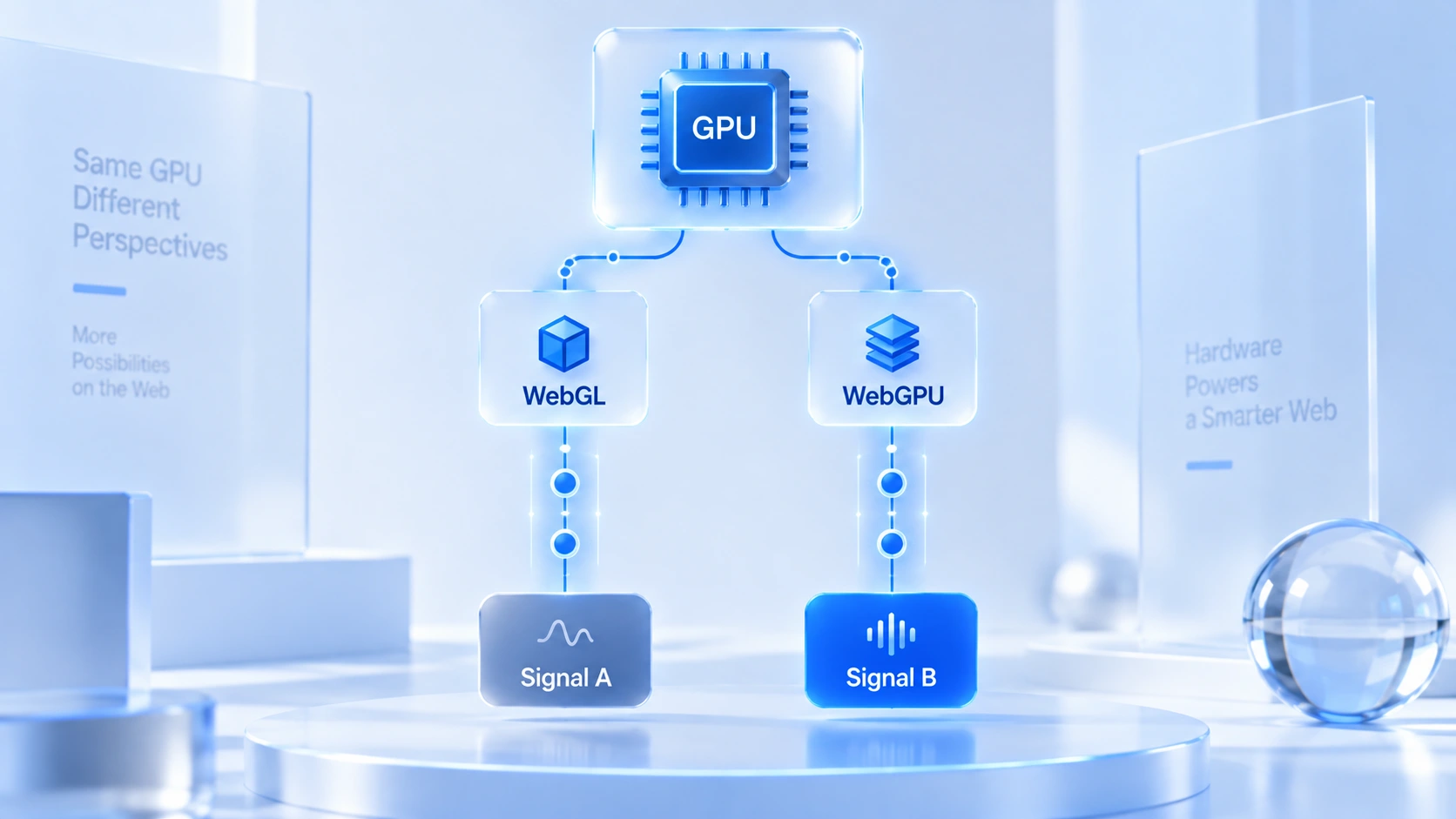
Das Panel „Umgebungssignale ansehen" auf der offiziellen Website listet GPU und WebGPU nebeneinander als Umgebungssignale. Auf Produktebene gilt dasselbe: Es wird als zu managender Parameter behandelt. Im Folgenden wird aufgeschlüsselt, was er tatsächlich preisgeben kann.
Welche Geräte- und Grafikmerkmale WebGPU preisgeben kann
Was preisgegeben wird, hängt von Implementierung, Version und Datenschutzpolitik des Browsers ab. Grob lassen sich drei Kategorien erkennen; wie vollständig sie ausfällt, variiert je nach Umgebung.
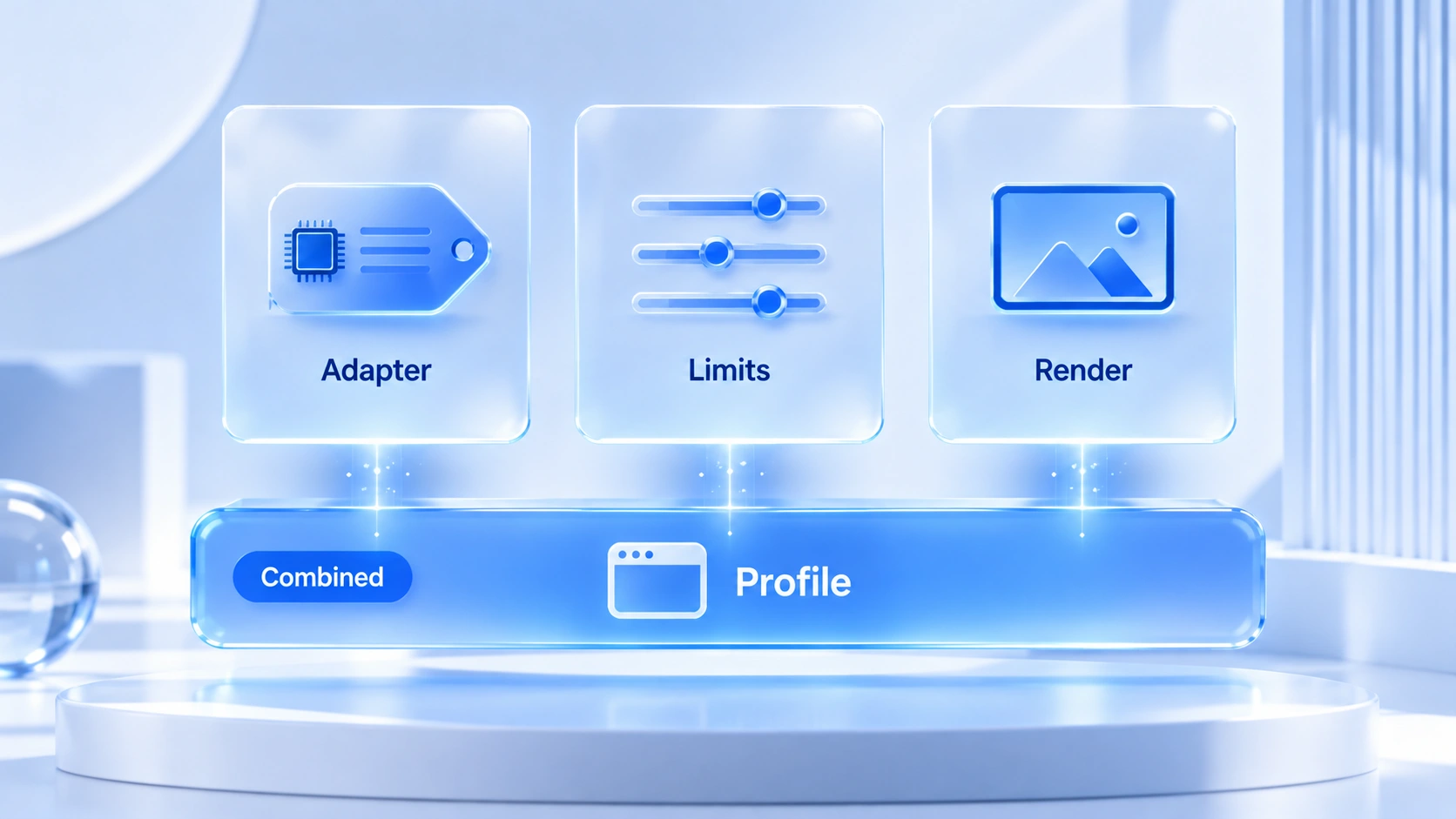
Erste Kategorie: Adapterbeschreibungen. Nachdem die Seite einen Grafikadapter angefordert hat, erlauben einige Browser das Auslesen von Beschreibungsfeldern wie Hersteller und Architektur. Solche Felder zeigen, woher die Grafikumgebung ungefähr stammt. Ein vollständiger Modellname ist damit nicht gewonnen, und eine Ermittlung der persönlichen Identität schon gar nicht. Welche Felder konkret verfügbar sind, entscheidet die jeweilige Browser-Policy.
Zweite Kategorie: Fähigkeits- und Grenzparameter. In der Schnittstelle gibt es die Gruppen Limits und Features, die hardwareseitige Grenzen beschreiben – etwa maximale Texturgröße oder verfügbare Funktionsschalter. Ein einzelner Parameter trennt kaum. Zusammen gezeichnet ergibt die Gruppe ein Umrissbild der Grafikumgebung.
Dritte Kategorie: Renderergebnisse. Dieselben Zeichenbefehle erzeugen auf unterschiedlichen GPUs und Treibern feine Abweichungen. Das führt die Logik von Canvas und WebGL fort. Websites achten selten auf ein einzelnes Feld. Gewicht entsteht erst, wenn diese Ergebnisse kombiniert ein Muster ergeben.
Einzeln betrachtet ist keine der drei Informationen kritisch. In Kombination entsteht das Gewicht. Diese Einschätzung zieht sich durch den ganzen Artikel. Sie ist zugleich Ausgangspunkt für das spätere Konfigurieren und Prüfen.
Wie der WebGPU-Fingerprint entsteht
Es gibt keine feste Kennung namens „WebGPU-Fingerprint". Entstanden ist vielmehr ein Profil, das sich ergibt, wenn eine Gruppe von Merkmalen schrittweise gesammelt und kombiniert wird. Der Prozess lässt sich in vier Schritten verstehen:
- Das Seitenskript fordert einen Grafikadapter an. Der Browser entscheidet nach eigener Policy, wie viel Information er herausrückt.
- Die Schnittstelle liefert Adapterbeschreibung und Fähigkeitsparameter zurück. Das Skript liest die aktuell verfügbaren Felder.
- Die Seite führt einige Zeichn- oder Rechenaufgaben aus. Die Renderergebnisse rücken in den beobachtbaren Bereich.
- Diese Merkmale landen neben User-Agent, Bildschirmparametern, Schriften und bilden ein Stück des Umgebungprofils.
In jedem Schritt wird zwischen Browser und Website neu verhandelt. Deshalb lesen verschiedene Browser und Versionen nicht exakt dasselbe. Genau deshalb ist jede Liste, die für WebGPU behauptet, „es kommen garantiert diese Felder zurück", unzuverlässig.
Worin unterscheiden sich WebGPU- und WebGL-Fingerprint
WebGPU hat den WebGL-Fingerprint nicht neu erfunden. Es hat für die Grafikumgebung eine zusätzliche beobachtbare Schnittstelle geöffnet. Die Unterschiede der beiden Schnittstellen lassen sich an vier Dimensionen ablesen:
| Vergleichspunkt | WebGL | WebGPU |
|---|---|---|
| Positionierung der Schnittstelle | ausgereifte Web-Grafikschnittstelle | neue Grafik- und GPU-Computing-Schnittstelle |
| Informationseingang | Renderer-Informationen und Renderergebnisse | Adapterdaten, Limits und Renderergebnisse |
| Browserunterstützung | breite Abdeckung | wächst mit Browsern und Systemen |
| Verhältnis zu alten Signalen | wird von vielen Websites bereits erhoben | zusätzlicher Weg, beide nebeneinander |
Wichtige Schlussfolgerung: WebGPU und WebGL existieren nebeneinander, und dieselbe GPU beliefert beide Schnittstellen gleichzeitig mit Daten. Welchen Weg eine Website nutzt, hängt davon ab, welche Schnittstelle sie wählt. Das knüpft an den WebGL-Bildrausch-Mechanismus an, der im Canvas-Fingerprint-Artikel erklärt wurde. Zwei Kanäle aus derselben Quelle – auch beim Management gehören sie zusammen betrachtet.
Kann WebGPU ein Gerät eindeutig identifizieren
Nein. WebGPU liefert Merkmale der Grafikumgebung. Für die Prüfung, ob eine Umgebung stimmig ist, taugt das; als Identitätsnachweis reicht es nicht.
Die Adapterbeschreibungen zweier Nutzer können völlig identisch sein. Grafikkarten desselben Modells sind in riesiger Stückzahl im Umlauf. Umgekehrt können sich die lesbaren Felder ändern, sobald die Browserversion desselben Geräts ein Update erhält. Die Merkmale selbst versprechen keine langfristige Stabilität.
Ihre eigentliche Wirkung entfalten sie in der Kombination: zusammen mit Betriebssystem, Browserversion, Bildschirmparametern, Canvas, WebGL und Schriften als gegenseitige Kontrolle. Auch in den Beispielen widersprüchlicher Kombinationen auf der offiziellen Website ist die Grafikinformation eine wichtige Dimension. Eine Windows-Umgebung mit GPU-Merkmalen eines anderen Systems verrät auf den ersten Blick, dass die Umgebung zusammengebaut ist. Warum solche Widersprüche gefährlich sind, hat der Artikel Warum Fingerprint-Randomisierung unsicher ist ausgeführt; hier wird es nicht wiederholt.
Wie man WebGPU-Parameter in MostMate einstellt und prüft
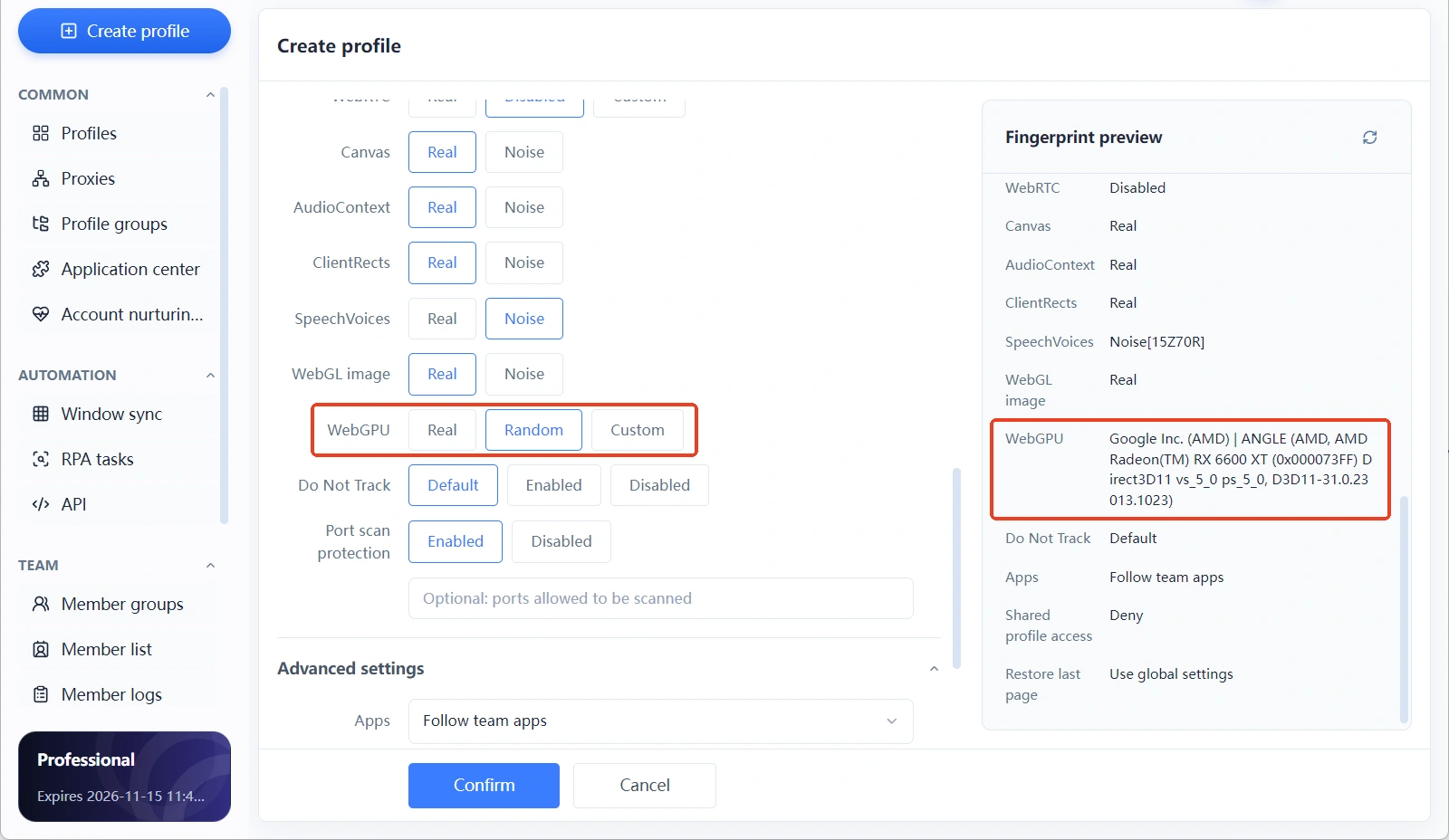
Im Formular zur Umgebungserstellung gibt es den Punkt WebGPU in drei Stufen: Echt (Real), Zufällig (Random) und Benutzerdefiniert (Custom). Die Prüfung verlangt das Öffnen der Umgebung und einen echten Test, denn das Fingerprint-Vorschaupanel zeigt diesen Punkt derzeit nicht an.
MostMate fasst die Grafikparameter im Umgebungformular zusammen. WebGPU wird in demselben Fingerprint-Einstellungsbereich wie Canvas, WebGL und Bildschirmauflösung Punkt für Punkt konfiguriert. Was gehört zur manuellen Konfiguration? Die Einstellungsvorschau auf der offiziellen Website enthält eine Liste der manuellen Fingerprint-Einstellungen mit elf Punkten, darunter Canvas, WebGPU, Zeitzone und Sprache. So lässt sich nachsehen, für welche Punkte man noch kein Gefühl hat. Das Gesamtbild des Produkts beschreibt die Seite Was ist MostMate; hier geht es nur um den WebGPU-bezogenen Teil.
Für die drei Stufen gibt es jeweils passende Szenarien:
- Echt: Die Grafikparameter des lokalen Geräts werden direkt übernommen; die Werte entsprechen dem echten Gerät. Geeignet für den Betrieb einer einzelnen Umgebung oder für Nutzer, die sich am Profil des echten Geräts orientieren.
- Zufällig: Die Umgebung erzeugt einen eigenen Wertesatz. Geeignet, wenn man Umgebungen in Serie anlegt und vermeiden will, dass alle denselben Grafikparametersatz teilen.
- Benutzerdefiniert: Die Werte werden von Hand festgelegt. Geeignet für fortgeschrittene Nutzer, die Punkt für Punkt nach dem Profil eines Zielgeräts konfigurieren.
Die Prüfung läuft in zwei Schritten:
- Beim Konfigurieren sicherstellen, dass die Stufe zu Betriebssystem und Browserversion passt. Gerade bei Zufällig das Ergebnis einmal logisch durchgehen, damit keine widersprüchliche Kombination entsteht.
- Nach dem Speichern die Umgebung öffnen, eine Detektions-Website aufrufen und nachmessen, welche Adapterinformationen und Fähigkeitsparameter tatsächlich lesbar sind. Das Fingerprint-Vorschaupanel listet derzeit User-Agent, Bildschirm, Canvas und andere Punkte. WebGPU fehlt dort bislang – der echte Test lässt sich also nicht einsparen.
Nach Browserversion-Updates, Gerätewechsel oder Änderungen an den Fingerprint-Parametern empfiehlt sich, die obige Prüfung erneut zu durchlaufen. Ändert sich die Grafikumgebung, wandern auch die GPU-bezogenen Merkmale im Fingerprint mit. Ein erneuter Test ist verlässlicher als nachträgliches Raten. Die meisten Detektions-Websites zeigen den WebGPU-Supportstatus und Adapterinformationen, etwa die WebGPU-Testseite von BrowserLeaks. Zusammen mit dem Test in der Umgebung schließt sich der Prüfungs-Kreis sauber.
Häufige Fragen
Was ist ein WebGPU-Fingerprint?
Gemeint sind die Grafikumgebungsmerkmale, die Websites über die WebGPU-Schnittstelle auslesen: Adapterbeschreibungen, Fähigkeitsparameter und Renderergebnisse. Einzeln begründen sie keine Identität; kombiniert dienen sie der Prüfung der Umgebungskonsistenz und der Unterscheidung verschiedener Umgebungen.
Gibt WebGPU mein Grafikkartenmodell preis?
Ein vollständiger Modellname ist nicht garantiert. Einige Browser erlauben das Lesen von Beschreibungsfeldern wie Hersteller und Architektur; wie viel preisgegeben wird, ändert sich mit Browserversion und Datenschutzpolitik. Genauer als „direkte Identitätsermittlung" ist die Vorstellung einer „Gruppe beobachtbarer Merkmale der Grafikumgebung".
Worin unterscheiden sich WebGPU- und WebGL-Fingerprint?
WebGL ist die vergleichsweise ausgereifte Grafikschnittstelle, WebGPU die neue – beide existieren nebeneinander. WebGPU bringt Eingänge wie Adapterbeschreibung und Fähigkeitsparameter mit, sodass ein Beobachtungssignal dazukommt. Der bisherige WebGL-Kanal arbeitet wie gehabt.
Verhindert das Abschalten von WebGPU den Browser-Fingerprint?
Das löst das Problem nicht auf einen Schlag. Die meisten großen Desktop-Browser unterstützen WebGPU standardmäßig. Eine Umgebung, die sich als neues Chrome ausgibt, aber kein WebGPU liest, wirkt neben dem User-Agent erst recht auffällig. Schaltet man einen Weg ab, laufen die übrigen Grafik- und Gerätekanäle weiter.
Warum sollten Antidetect-Browser-Nutzer auf WebGPU achten?
Weil es ein neuer Beobachtungseingang für Grafik ist. Mit wachsender Browserunterstützung nehmen mehr Websites es in die Sammlung auf. Wer es in die Umgebungs-Checkliste aufnimmt und zusammen mit den übrigen Grafikparametern prüft, macht einen Schritt mit sehr geringen Kosten.
Fazit
Im Kern ist der WebGPU-Fingerprint eine zusätzliche Gruppe beobachtbarer Merkmale der Grafikumgebung. Die Logik des Browser-Fingerprints hat sich nicht geändert; es ist eine Gruppe von Prüfpunkten mehr für die Frage, „ob die Parameter zusammenpassen". Vieles von der Sorge, „sofort erkannt zu werden", kann man hier ablegen. Ausrichtung auf das Geräteprofil bei der Konfiguration, ein echter Test nach dem Livegang – dann dienen diese Parameter lange der Umgebungskonsistenz.
Betreibern mehrerer Konten empfiehlt sich, den Punkt in die Umgebungs-Checkliste aufzunehmen: beim Anlegen die Stufe wählen, nach dem Speichern einmal testen, nach Browser- oder Treiberänderungen erneut prüfen. Diese Schritte lassen sich zwischen dem MostMate-Formular und einer Detektions-Website erledigen. Wer den Ablauf einmal selbst durchgehen möchte, kann MostMate herunterladen und von der Umgebungserstellung bis zum Detektionsbericht einmal durchspielen.

MOSTMATE
Mehrere Konten sicher verwalten – ganz einfach
Starte mit deinem ersten Konto und gestalte mit MostMate sicherere, intelligentere und effizientere Mehrkontenabläufe.
- Unabhängige Profile. Konsistente Identitäten.
- KI-Automatisierung · Kontozustand · Teamarbeit



