
Wat is een WebGPU fingerprint? Begrijp met MostMate welke apparaatkenmerken de graphics interface blootlegt
Kernconclusie: WebGPU is de nieuwe generatie graphics interface van de browser; de adapterbeschrijving, capability-parameters en renderresultaten die het blootlegt, kunnen deel uitmaken van de browserfingerprint. Het vormt geen uniek apparaat-ID en uitschakelen biedt ook geen definitieve oplossing — stel het in MostMate samen met WebGL, Canvas en schermparameters in volgens de logica van één apparaat, open daarna de omgeving en test het zelf; pas als je dat hebt gecontroleerd, is de verificatie compleet.
Graphics interfaces worden het nieuwste observatiepunt binnen de browserfingerprint. Over Canvas en WebGL, de twee oude kanalen, is al veel gezegd. WebGPU, als opvolger, staat intussen op de standaardlijst met mogelijkheden van de grote browsers. Websites hebben daarmee een nieuw venster op de grafische omgeving.
MostMate is een antidetect browser die de officiële website omschrijft als "een beginnervriendelijke AI-antidetect browser". Wat het doet is heel concreet: het bereidt voor elk account een eigen, onafhankelijke browseromgeving voor. Dit artikel legt op volgorde vier dingen uit: wat WebGPU blootlegt, hoe de fingerprint ontstaat, waar het van WebGL verschilt en hoe je het in MostMate instelt en verifieert.
Wat is WebGPU en waarom hoort de graphics interface bij de fingerprint
WebGPU is de nieuwe generatie interface voor graphics en GPU-computing die de browser aanbiedt, bedoeld voor complexere 3D-rendering en algemene rekentaken. De WebGPU-API-documentatie op MDN vat de toepassing samen als twee soorten: graphics-rendering en GPU-computing. Chrome zet het sinds 2023 op de standaardlijst met mogelijkheden. De ondersteuning in de overige grote desktopbrowsers breidt zich nog uit; het concrete verloop volg je het best via de officiële aankondigingen van elke browser.
Voor de gewone gebruiker is het het technische fundament waarop graphics-applicaties draaien. Voor websites is het een nieuw venster op de grafische omgeving. Waarom hoort de graphics interface bij de fingerprint? Omdat websites het nooit alleen hebben om "wat je zegt", maar ook om "wat je apparaat in werkelijkheid kan". De graphics interface legt precies een deel van dat laatste bloot aan de pagina-scripts.
Het panel "Omgevingssignalen bekijken" op de officiële website vermeldt GPU en WebGPU naast elkaar als omgevingssignalen. Op productniveau geldt hetzelfde: het wordt behandeld als een parameter die beheerd moet worden. Hieronder bekijken we wat het precies kan blootleggen.
Wat kan WebGPU aan apparaat- en grafische kenmerken blootleggen
Wat precies blootgelegd wordt, hangt af van de browserimplementatie, de versie en het privacybeleid; grofweg gaat het om drie categorieën, waarvan de volledigheid per omgeving verschilt.
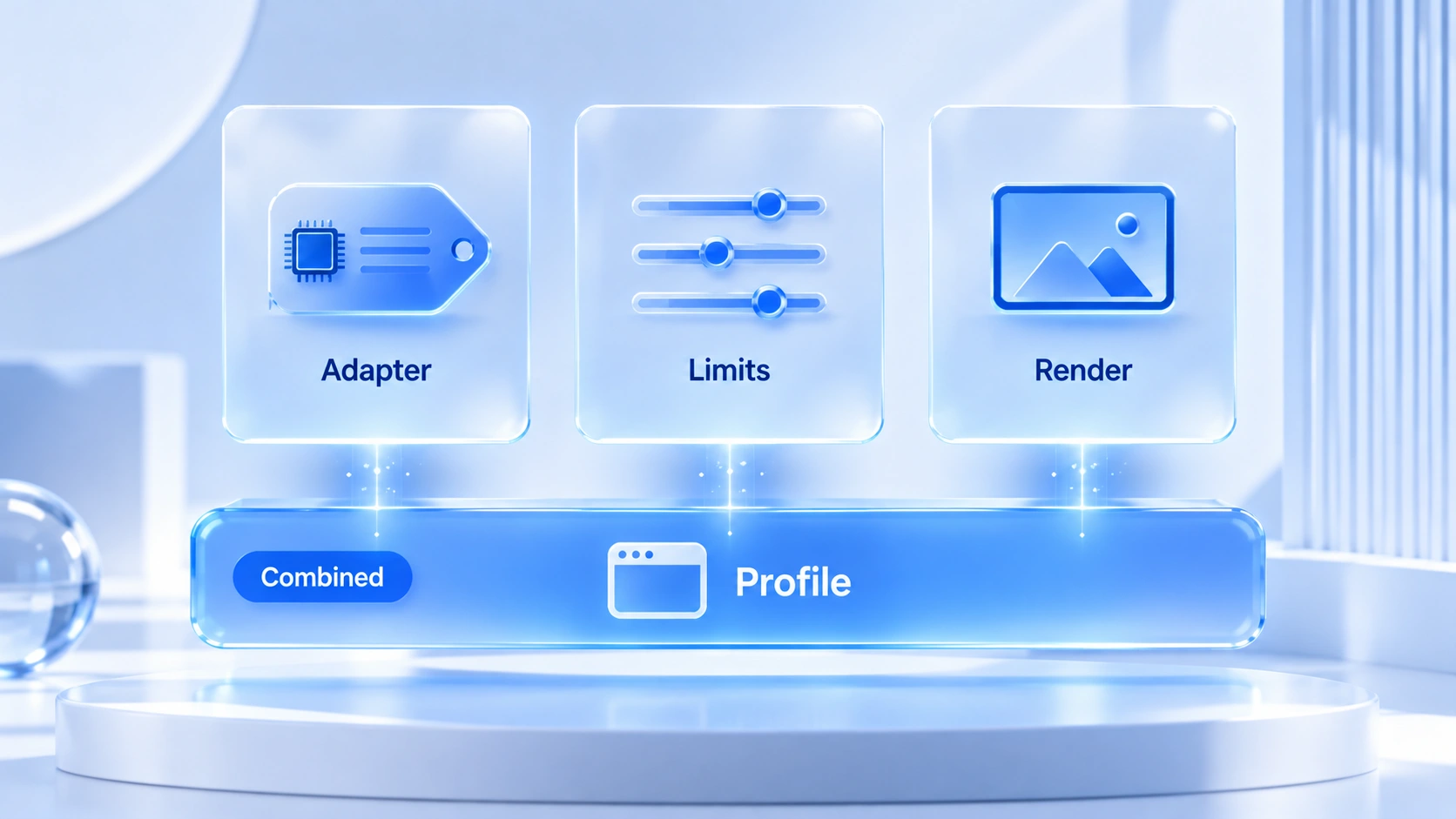
Eerste categorie: adapterbeschrijving. Nadat een website de graphics-adapter opvraagt, laten sommige browsers beschrijvende velden zoals leverancier en architectuur uitlezen. Die velden vertellen in grote lijnen waar de graphics vandaan komt. Maar het is geen compleet modelnummer en al helemaal geen "identiteitscontrole"; welke velden beschikbaar zijn, hangt af van het beleid van de browser op dat moment.
Tweede categorie: capability- en limietparameters. In de interface zit een set Limits en Features die hardwaregrenzen beschrijft, zoals maximale textuurgrootte en beschikbare functieschakelaars. Eén parameter onderscheidt weinig. Samen schetsen die parameters al de contouren van de grafische omgeving.
Derde categorie: renderresultaten. Dezelfde tekeninstructies leveren subtiele verschillen op op verschillende GPU's en drivers. Die logica sluit aan bij Canvas en WebGL. Websites kijken zelden naar één veld; het echte gewicht zit in de kenmerken die uit de combinatie van die resultaten naar voren komen.
Los is geen van de drie levensgevaarlijk; het gewicht zit in de combinatie. Die conclusie loopt als een rode draad door dit artikel. Ze is tegelijk het startpunt van de instel- en verificatiestappen hieronder.
Hoe ontstaat een WebGPU fingerprint
Het is eerder een profiel dat ontstaat uit het geleidelijk verzamelen en combineren van kenmerken dan een vast ID dat "WebGPU fingerprint" heet. Het proces is in vier stappen te begrijpen:
- Het pagina-script vraagt de graphics-adapter op. De browser beslist volgens eigen beleid hoeveel informatie het geeft.
- De interface geeft de adapterbeschrijving en capability-parameters terug. Het script leest de velden die op dat moment beschikbaar zijn.
- De pagina voert een paar kleine teken- of rekentaken uit. De renderresultaten komen binnen het waarneembare bereik.
- Deze kenmerken gaan samen met User-Agent, schermparameters, fonts en meer op de stapel en vormen zo een bouwsteen van het omgevingsprofiel.
In elke stap onderhandelen browser en website steeds opnieuw. Daarom lees je niet in elke browser of versie precies hetzelfde. Dat is ook waarom keiharde lijsten voor WebGPU van de vorm "deze velden komen gegarandeerd terug" niet betrouwbaar zijn.
Hoe verschilt de WebGPU fingerprint van de WebGL fingerprint
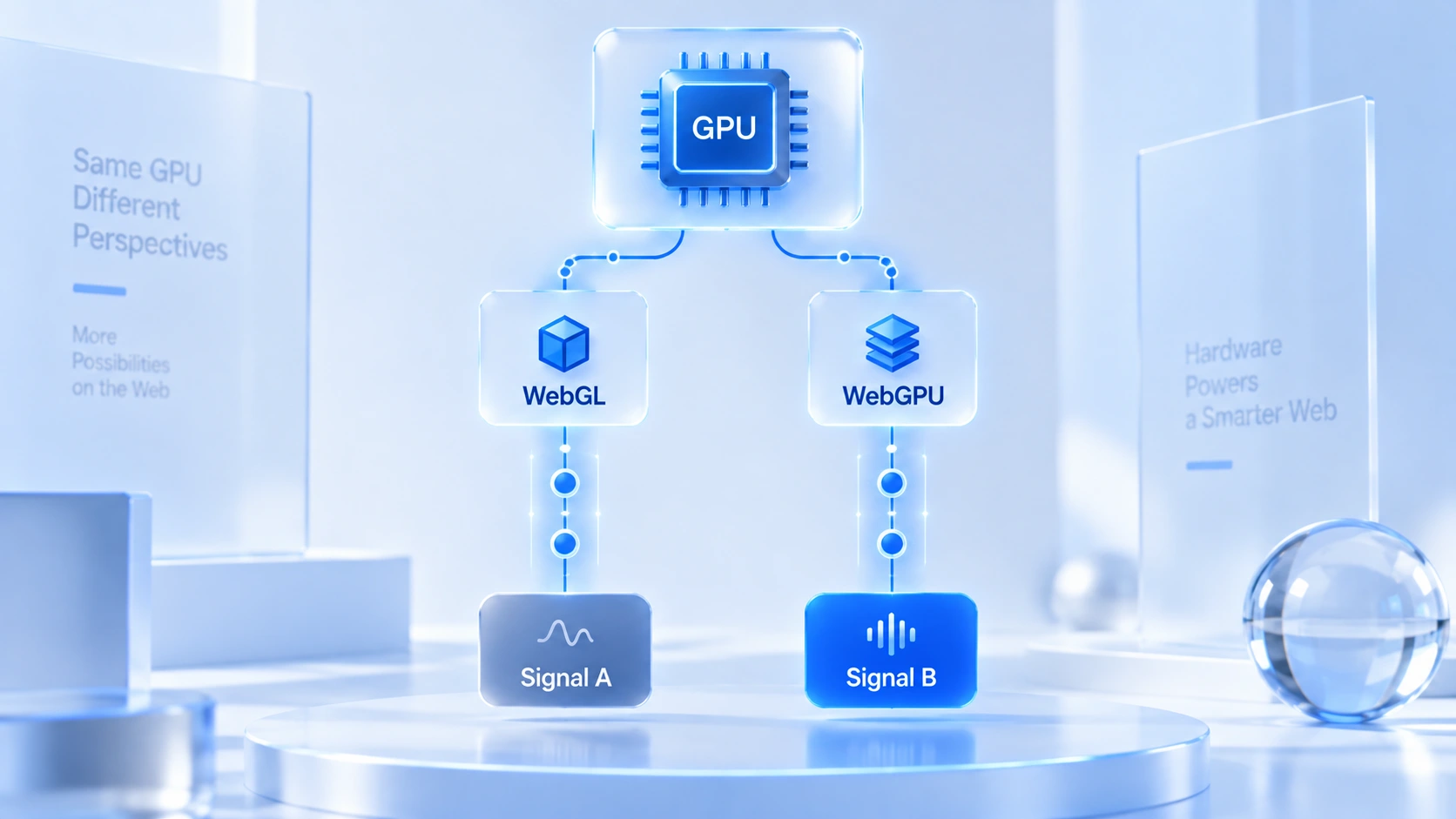
WebGPU heeft de WebGL-fingerprint niet opnieuw uitgevonden; het opent één extra waarneembare interface op de grafische omgeving. De verschillen tussen de twee interfaces zijn langs vier dimensies te bekijken:
| Vergelijkingspunt | WebGL | WebGPU |
|---|---|---|
| Positie van de interface | volwassen web graphics interface | nieuwe generatie graphics en computing |
| Informatie-ingang | renderer-informatie en renderresultaten | adapterinfo, limits en renderresultaten |
| Browserondersteuning | breed gedekt | groeit mee met browsers en systemen |
| Relatie tot oude signalen | wordt al massaal verzameld door websites | extra ingang; beide bestaan naast elkaar |
Kernpunt: WebGPU en WebGL bestaan naast elkaar, en dezelfde GPU voorziet beide interfaces tegelijk van data. Welke route een website leest, hangt af van de interface die het kiest. Dat sluit precies aan bij het WebGL-beeldruismechanisme uit het artikel over de Canvas fingerprint; twee kanalen met dezelfde bron, dus ook bij het beheer kijk je ze samen aan.
Kan WebGPU een apparaat uniek identificeren?
Nee. WebGPU levert kenmerken van de grafische omgeving. Geschikt om de consistentie van een omgeving te controleren, maar niet voldoende als identiteitsbewijs.
De adapterbeschrijvingen van twee gebruikers kunnen identiek zijn; videokaarten van hetzelfde model zijn enorm wijdverspreid. Andersom kan het beeld van leesbare velden veranderen zodra de browser een versie-update krijgt. De kenmerken zelf beloven geen blijvende stabiliteit.
Het echte gebruik zit in de combinatie: samen met het besturingssysteem, de browserversie, schermparameters, Canvas, WebGL en fonts bevestigen ze elkaar. In de voorbeelden van tegenstrijdige combinaties op de officiële website is grafische informatie een belangrijke dimensie. Een Windows-omgeving met GPU-kenmerken van een ander systeem verraadt op het eerste gezicht dat de omgeving in elkaar is gezet. Waarom zulke tegenstrijdige combinaties gevaarlijk zijn, is uitgelegd in het artikel waarom fingerprint-randomisatie onveilig is; we herhalen het hier niet.
Hoe stel en verifieer je de WebGPU-parameters in MostMate
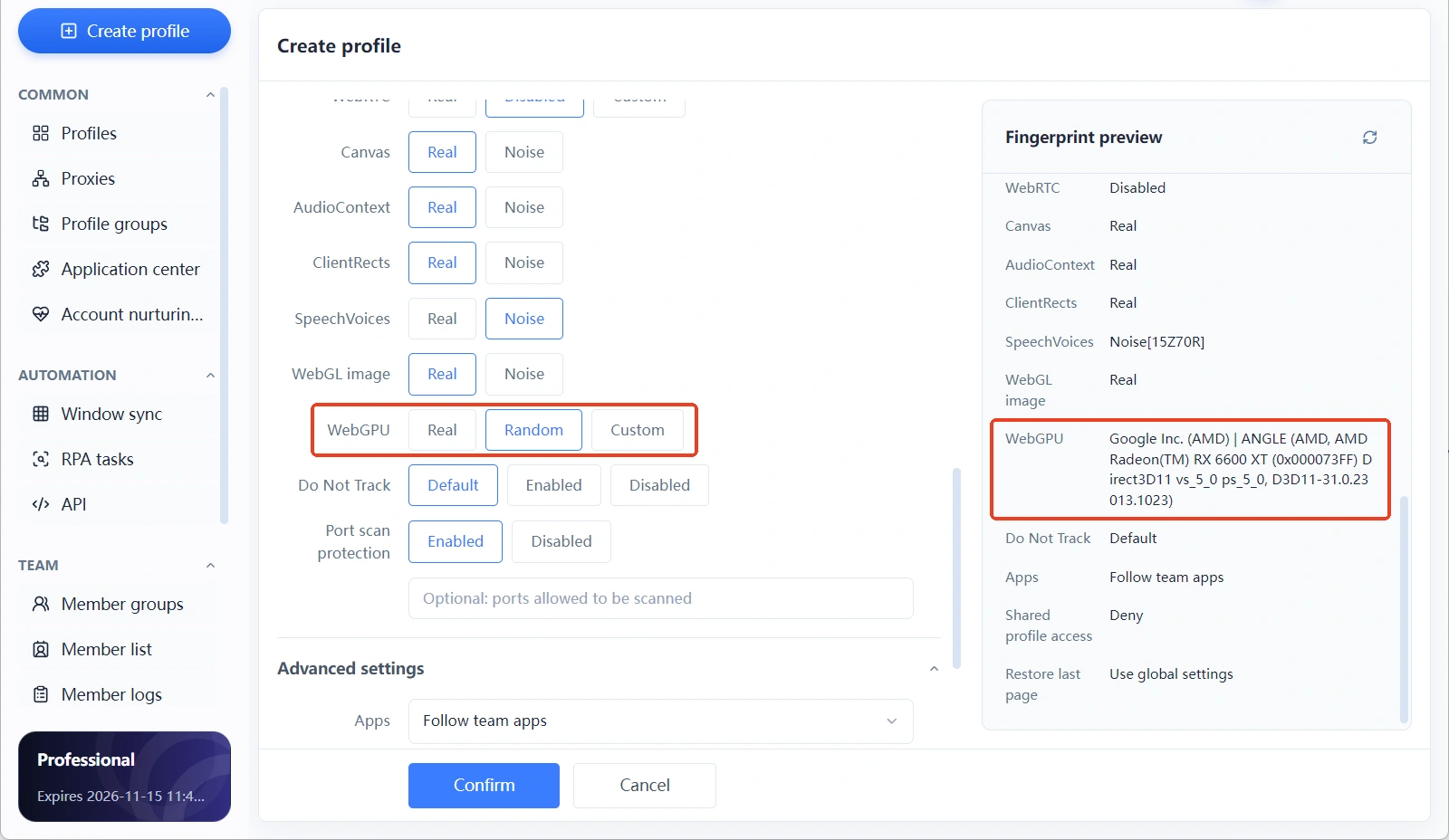
In het formulier voor het aanmaken van een omgeving staat een WebGPU-item met drie modi: Echt (Real), Willekeurig (Random) en Aangepast (Custom). Verifiëren gebeurt door de omgeving te openen en zelf te testen, want het fingerprintvoorbeeldpaneel toont dit item momenteel niet.
MostMate stopt de grafische parameters in het omgevingsformulier. WebGPU staat in hetzelfde fingerprintinstellingengebied als Canvas, WebGL en schermresolutie en wordt punt voor punt ingesteld. Wat hoort er allemaal bij handmatig configureren? In de instellingspreview op de officiële website staat een lijst met elf handmatige fingerprintinstellingen, waaronder Canvas, WebGPU, tijdzone en taal; daaraan kun je zien voor welke items je nog geen gevoel hebt. Het totaalbeeld van het product staat op de pagina Wat is MostMate; hier gaat het alleen over het WebGPU-gedeelte.
Elke modus past bij een ander scenario:
- Echt: gebruikt direct de grafische parameters van de hostmachine, met waarden die overeenkomen met het echte apparaat; geschikt voor gebruikers die één omgeving draaien of configureren op basis van het echte apparaatprofiel.
- Willekeurig: de omgeving genereert zelf een set waarden; geschikt voor situaties waarin je veel omgevingen aanmaakt maar wilt vermijden dat ze allemaal dezelfde grafische parameters delen.
- Aangepast: je bepaalt de waarden zelf; geschikt voor gevorderde gebruikers die elk item instellen op basis van het profiel van het doelapparaat.
De verificatie gaat in twee stappen:
- Controleer bij het instellen of de modus matcht met het besturingssysteem en de browserversie. Loop vooral bij Willekeurig de gegenereerde waarden even door op logica, zodat er geen tegenstrijdige combinatie ontstaat.
- Open na het opslaan de omgeving, bezoek één keer een detectiesite en test zelf welke adapterinformatie en capability-parameters worden gelezen. Het fingerprintvoorbeeldpaneel toont momenteel onder andere User-Agent, scherm en Canvas. WebGPU staat er nog niet bij, dus de eigen test kun je niet overslaan.
Na een browserversie-update, een apparaatwissel of een aanpassing van de fingerprintparameters is het verstandig de verificatie hierboven nog een keer te doorlopen. Verandert de grafische omgeving, dan veranderen de GPU-gerelateerde kenmerken in de fingerprint mee. Nog een keer zelf meten is betrouwbaarder dan daarna blijven gokken. De meeste detectiesites tonen de WebGPU-ondersteuningsstatus en adapterinformatie, zoals de WebGPU-testpagina van BrowserLeaks; samen met de omgevingstest maak je daarmee de cirkel rond.
Veelgestelde vragen
Wat is een WebGPU fingerprint?
Het zijn de kenmerken van de grafische omgeving die een website via de WebGPU-interface uitleest: adapterbeschrijving, capability-parameters en renderresultaten. Los vormen ze geen identiteit; samen zijn ze te gebruiken voor het controleren van omgevingsconsistentie en het onderscheiden van omgevingen.
Legt WebGPU mijn videokaartmodel bloot?
Een compleet model krijg je niet per se te zien. Sommige browsers laten beschrijvende velden zoals leverancier en architectuur uitlezen, en hoeveel er precies getoond wordt, hangt af van de browserversie en het privacybeleid. Het beter begrijpen als "een set waarneembare kenmerken van de grafische omgeving" dan als "een identiteitscontrole".
Hoe verschilt de WebGPU fingerprint van de WebGL fingerprint?
WebGL is de volwassenere graphics interface, WebGPU de nieuwe generatie, en beide bestaan naast elkaar. WebGPU voegt ingangen toe zoals adapterbeschrijving en capability-parameters, websites krijgen één extra observatiesignaal, en het bestaande WebGL-kanaal werkt gewoon door.
Beschermt het uitschakelen van WebGPU tegen browser fingerprinting?
Het is geen definitieve oplossing. De meeste grote desktopbrowsers ondersteunen WebGPU standaard; een omgeving die beweert een nieuwe Chrome te zijn maar geen WebGPU-data teruggeeft, valt naast de User-Agent juist op. Zet je één kanaal uit, dan draaien de andere grafische en apparaatkanalen gewoon door.
Waarom moet een antidetect browser op WebGPU letten?
Omdat het een nieuwe observatie-ingang is voor graphics; naarmate de browserondersteuning groeit, nemen meer websites het op in de verzameling. Voor gebruikers van een antidetect browser is het opnemen in de zelfcheck voor omgevingen en het controleren samen met de andere grafische parameters een stap die weinig kost.
Tot slot
De essentie van de WebGPU fingerprint is een extra set waarneembare kenmerken van de grafische omgeving. Het verandert niets aan de opbouwlogica van de browserfingerprint; het voegt alleen een set controlepunten toe aan de vraag "zijn de parameters consistent", en daarmee kan de helft van de zorgen over "word ik direct herkend" losgelaten worden. Stel het apparaatprofiel af tijdens de configuratie, test zelf na het live gaan, dan dient deze set parameters langdurig aan de omgevingsconsistentie.
Voor beheerders van meerdere accounts: neem het op in de zelfcheck voor omgevingen; kies de modus bij het aanmaken, test zelf na het opslaan en controleer opnieuw na een browser- of driverupdate. Deze stappen doe je tussen het MostMate-formulier en de detectiesites; wil je het complete proces zelf doorlopen, download dan MostMate en ervaar het een keer van omgeving aanmaken tot het bekijken van het detectierapport.

MOSTMATE
Veilig meerdere accounts beheren, heel eenvoudig
Begin met je eerste account en bouw met MostMate aan veiligere, slimmere en efficiëntere multiaccountactiviteiten.
- Onafhankelijke profielen. Consistente identiteiten.
- AI-automatisering · Accountgezondheid · Teamwerk



