
¿Qué es la huella WebGPU? Entiende con MostMate las características del equipo que expone la interfaz gráfica
Conclusión clave: WebGPU es la nueva generación de interfaz gráfica del navegador; la descripción del adaptador, los parámetros de capacidades y los resultados de renderizado que expone pueden formar parte de la huella del navegador. No constituye un identificador único del equipo y desactivarlo no resuelve el problema de una vez por todas: en MostMate, configúralo junto a WebGL, Canvas y los parámetros de pantalla siguiendo la lógica de un solo equipo; después abre el entorno y haz una prueba real, y solo entonces la verificación queda completa.
Las interfaces gráficas se están convirtiendo en la vía de observación más reciente dentro de la huella del navegador. De Canvas y WebGL, los dos canales veteranos, ya se ha escrito mucho. WebGPU, como interfaz sucesora, va entrando en la lista de capacidades por defecto de los navegadores principales. Los sitios cuentan así con una ventana más hacia el entorno gráfico.
MostMate es un navegador antidetección; el sitio oficial lo presenta como un «navegador antidetección con IA, apto para principiantes». Lo que hace es muy concreto: preparar un entorno de navegador independiente para cada cuenta. Este artículo aclara, en orden, cuatro puntos: qué expone WebGPU, cómo se forma la huella, en qué se diferencia de WebGL y cómo configurarlo y verificarlo en MostMate.
¿Qué es WebGPU y por qué la interfaz gráfica entra en la huella?
WebGPU es la nueva interfaz del navegador para gráficos y cómputo en GPU. Está pensada para renderizado 3D más complejo y tareas de cómputo general. La documentación de WebGPU en MDN resume su uso en dos frentes: renderizado gráfico y cómputo en GPU. Chrome la incluyó en su lista de capacidades por defecto a partir de 2023. El resto de navegadores de escritorio amplía su soporte de forma progresiva; el estado actual conviene consultarlo en la documentación oficial de cada uno.
Para el usuario común es la base técnica sobre la que corren las aplicaciones gráficas. Para los sitios es una ventana nueva al entorno gráfico. ¿Por qué una interfaz gráfica entra en la huella? Porque a un sitio nunca le basta con «lo que dices ser»: también quiere saber «lo que tu equipo puede hacer de verdad». Y la interfaz gráfica precisamente pone una parte de eso delante de los scripts de la página.
El panel «Ver señales del entorno» del sitio oficial lista GPU y WebGPU entre las señales del entorno. En el producto la lógica es la misma: es un parámetro que hay que gestionar. Vamos a desglosar qué puede exponer exactamente.
Qué características del equipo y del entorno gráfico expone WebGPU
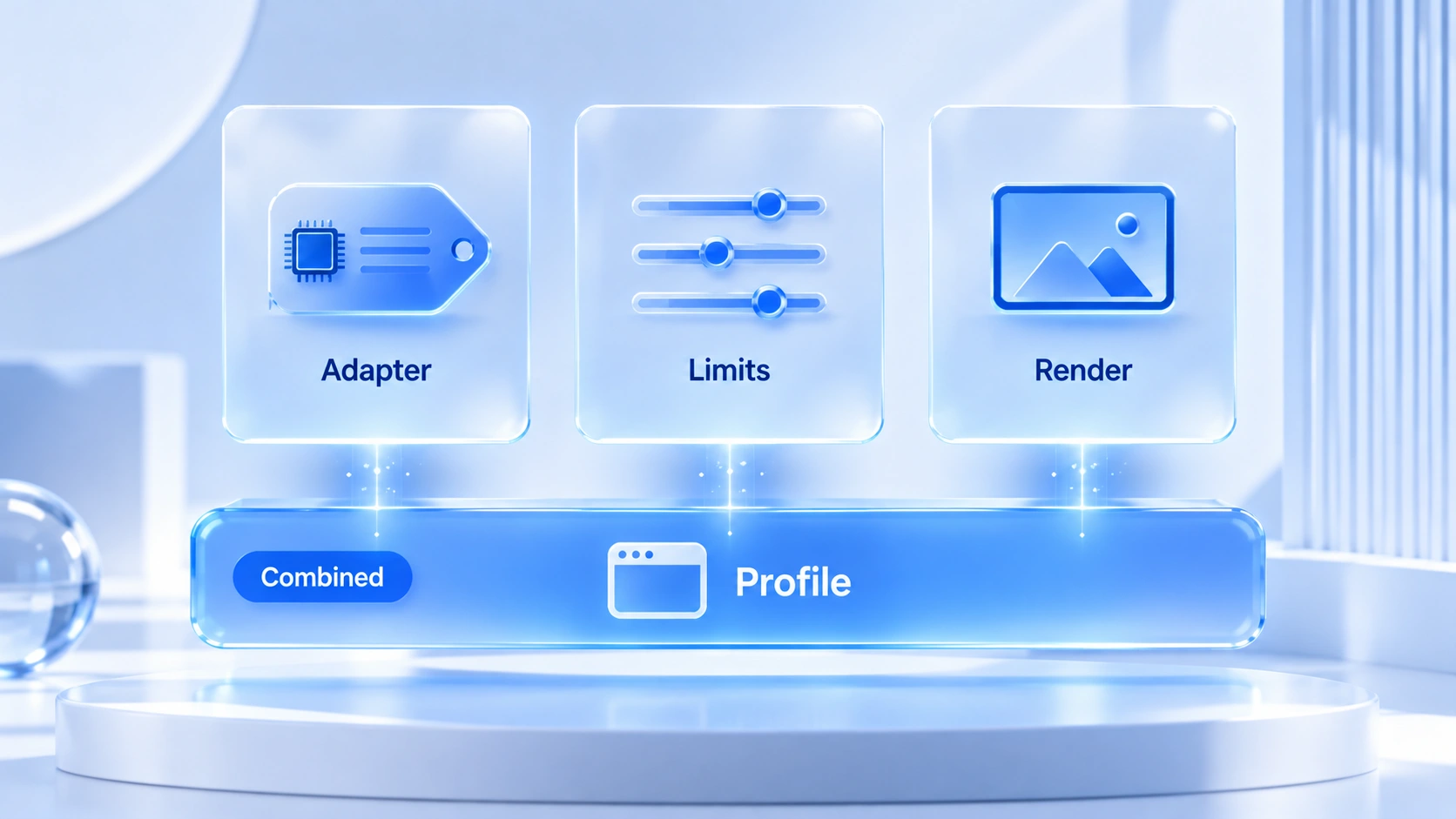
Lo que se expone depende de la implementación, la versión del navegador y su política de privacidad; en líneas generales cae en tres grupos, y su nivel de detalle varía según el entorno.
Primer grupo: la información descriptiva del adaptador. Tras solicitar el adaptador gráfico, algunos navegadores permiten leer campos descriptivos como el fabricante o la arquitectura. Estos campos orientan sobre el origen del entorno gráfico. Pero no equivalen al modelo completo ni, mucho menos, a un registro de identidad: los campos exactos dependen de la política del navegador en cada momento.
Segundo grupo: parámetros de capacidades y límites. La interfaz incluye los conjuntos Limits y Features, que describen los límites del hardware: tamaño máximo de textura, funciones disponibles y similares. Un parámetro aislado discrimina poco. Un conjunto combinado sí delinea el perfil del entorno gráfico.
Tercer grupo: los resultados de renderizado. Las mismas instrucciones de dibujo producen diferencias sutiles según la GPU y el driver. La lógica es la misma que la de Canvas y WebGL. Lo que suele importar al sitio no es un campo suelto, sino la firma que surge de combinar esos resultados.
Ninguno de los tres grupos, por separado, es decisivo; el peso llega con la combinación. Este juicio atraviesa todo el artículo y es el punto de partida de la configuración y la verificación que vienen después.
Cómo se forma la huella WebGPU
Es más bien un perfil que se construye al recopilar y combinar señales poco a poco; no existe un identificador fijo llamado «huella WebGPU». El proceso se entiende en cuatro pasos:
- El script de la página solicita el adaptador gráfico. El navegador decide, según su política, cuánta información entrega.
- La interfaz devuelve la descripción del adaptador y los parámetros de capacidades. El script lee los campos disponibles en ese momento.
- La página ejecuta algunas tareas de dibujo o cálculo; los resultados de renderizado quedan al alcance de la observación.
- Esas señales se suman junto al User-Agent, los parámetros de pantalla, las fuentes, etc., y forman un bloque del perfil del entorno.
En cada paso navegador y sitio negocian una y otra vez; por eso cada navegador y cada versión entregan contenidos distintos. Por eso también cualquier lista fijada de «campos que WebGPU devolverá seguro» no vale nada.
¿En qué se diferencia la huella WebGPU de la huella WebGL?
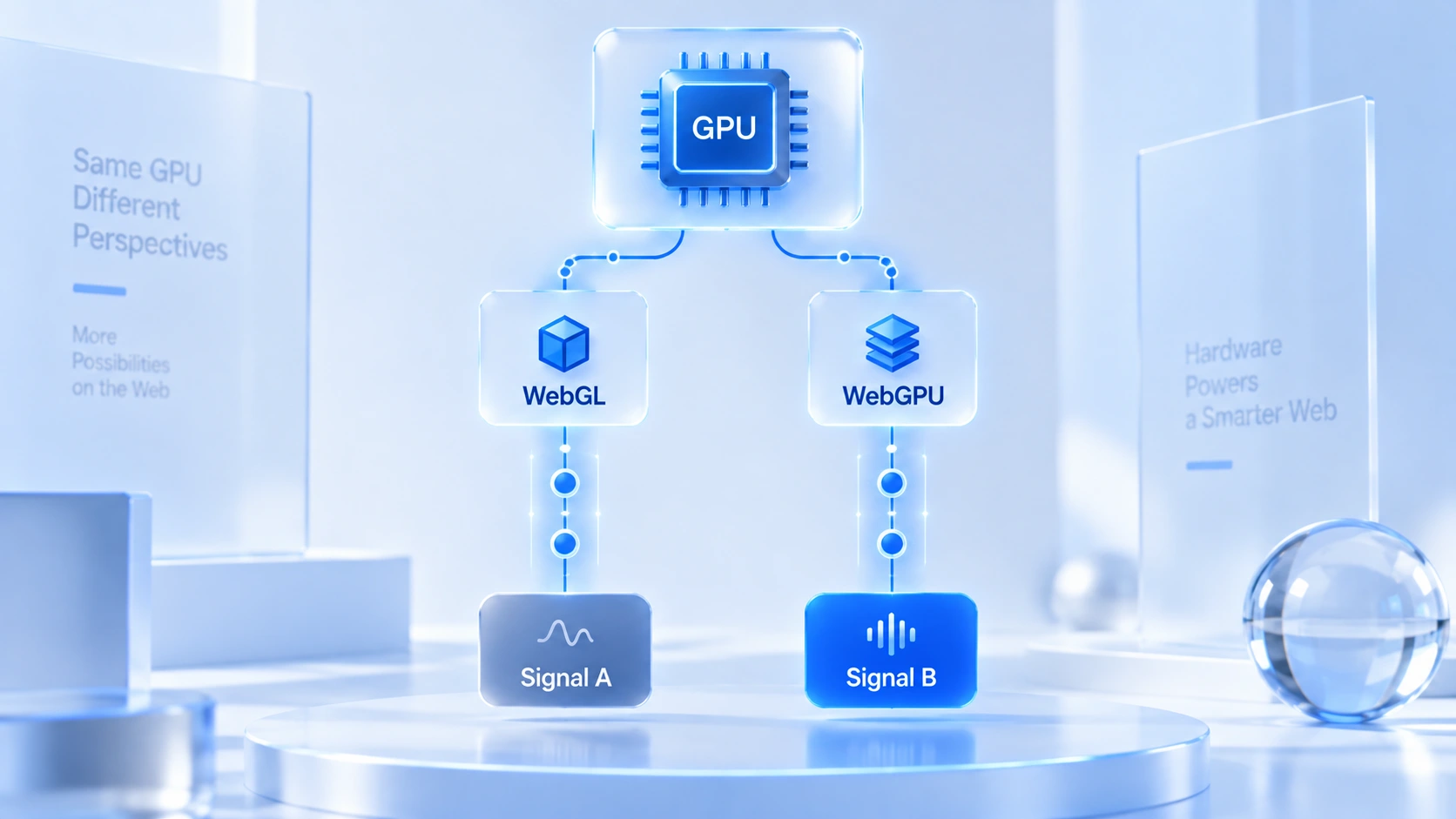
WebGPU no rehace la huella WebGL; abre una segunda vía de observación del entorno gráfico. Las diferencias entre ambas interfaces se aprecian en cuatro dimensiones:
| Aspecto | WebGL | WebGPU |
|---|---|---|
| Enfoque de la interfaz | interfaz gráfica web madura | nueva generación de gráficos y de cómputo |
| Vías de información | datos del renderer y del renderizado | descripción, límites y renderizado |
| Soporte de navegadores | cobertura amplia | se amplía según navegadores y sistemas |
| Relación con señales previas | ya recopilada por muchos sitios | una vía más; ambas coexisten |
Conclusión clave: WebGPU y WebGL coexisten, y la misma GPU alimenta a las dos interfaces. La vía que use el sitio depende de la interfaz que elija. Esto conecta con el mecanismo de ruido de las imágenes WebGL tratado en el artículo sobre la huella de Canvas: dos canales del mismo origen, que conviene gestionar juntos.
¿Puede WebGPU identificar de forma única un equipo?
No. WebGPU aporta características del entorno gráfico. Sirven para comprobar la coherencia de un entorno, pero no dan la talla como prueba de identidad.
Las descripciones de adaptador de dos usuarios pueden coincidir por completo: las tarjetas de un mismo modelo circulan en cantidades enormes. A la inversa, basta una actualización del navegador en el mismo equipo para que los campos legibles cambien. Las señales, por sí solas, no prometen estabilidad a largo plazo.
Su uso real está en la combinación: junto al sistema operativo, la versión del navegador, los parámetros de pantalla, Canvas, WebGL y las fuentes, se contrastan entre sí. En los ejemplos de combinaciones contradictorias del sitio oficial, la información gráfica es una dimensión importante. Un entorno Windows con características GPU de otro sistema delata a simple vista un entorno armado. Por qué estas combinaciones son peligrosas lo explicamos en el artículo sobre por qué la aleatorización de huellas no es segura; aquí no lo repetimos.
Cómo configurar y verificar los parámetros WebGPU en MostMate
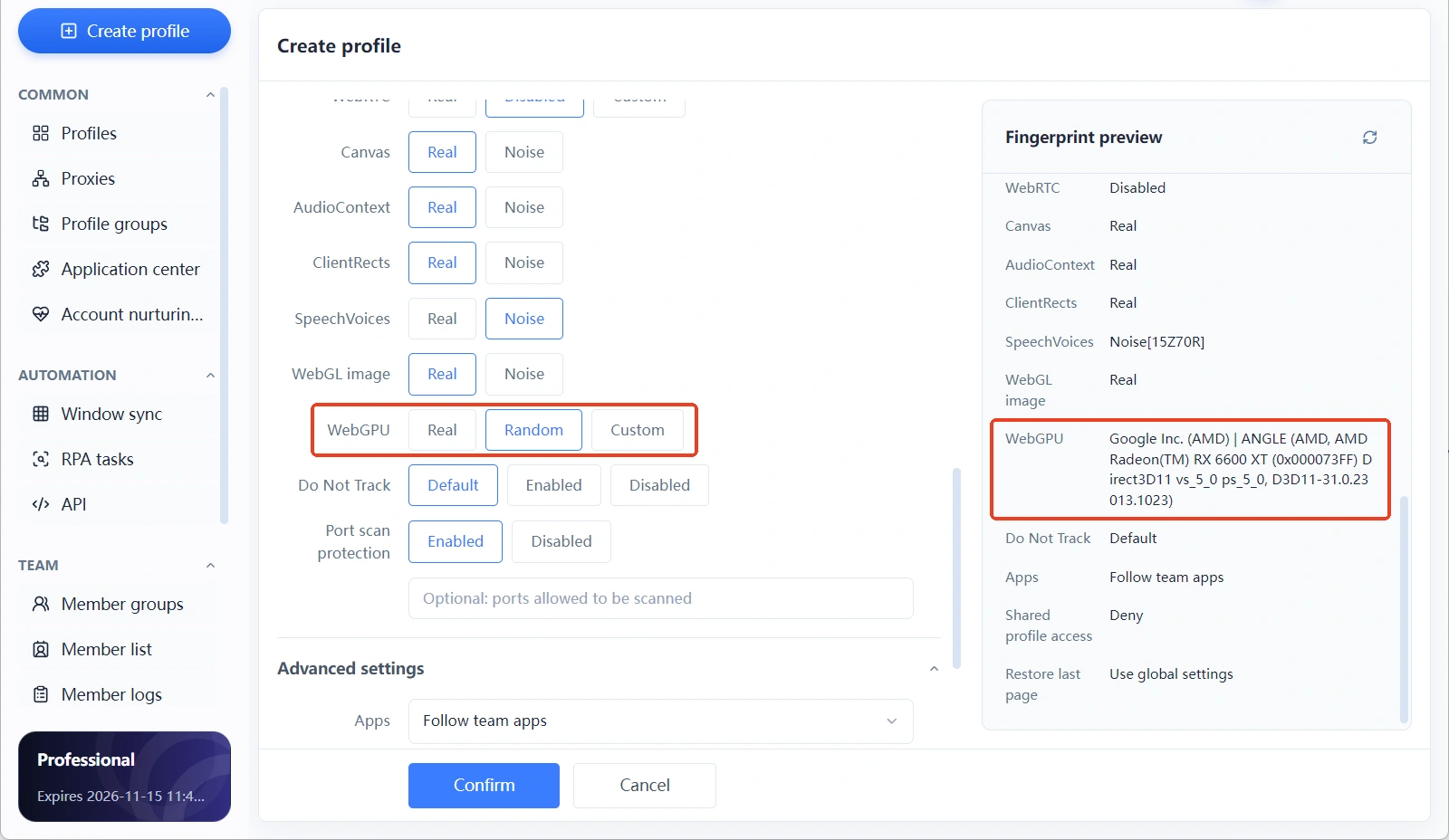
El formulario de creación de entornos incluye un campo WebGPU con tres modos: Real (Real), Aleatorio (Random) y Personalizado (Custom). La verificación exige abrir el entorno y probar de verdad, porque el panel de vista previa de la huella, por ahora, no muestra este campo.
MostMate reúne los parámetros gráficos en el formulario del entorno. WebGPU se configura junto a Canvas, WebGL y la resolución de pantalla, dentro de la misma zona de ajustes de la huella. ¿Qué incluye la configuración manual? En la vista previa de ajustes del sitio oficial hay una lista de once ajustes manuales, entre ellos Canvas, WebGPU, zona horaria e idioma; sirve para repasar cuáles aún no tienes claros. La forma general del producto está descrita en la página «Qué es MostMate»; aquí solo toca la parte relacionada con WebGPU.
Cada modo tiene su escenario:
- Real: toma los parámetros gráficos del propio equipo; los valores coinciden con la máquina física, ideal para operar un único entorno o configurar según el perfil de un equipo real.
- Aleatorio: el entorno genera un conjunto de valores; útil al crear en lote cuando conviene que no todos los entornos compartan los mismos parámetros gráficos.
- Personalizado: valores definidos a mano; para usuarios avanzados que ajustan cada elemento según el perfil del equipo objetivo.
La verificación tiene dos pasos:
- Al configurar, comprueba que el modo cuadre con el sistema operativo y la versión del navegador. En el modo aleatorio, sobre todo, repasa los valores generados para no montar una combinación contradictoria.
- Tras guardar, abre el entorno y visita un sitio de detección para comprobar en la práctica qué información del adaptador y qué parámetros de capacidades se leen. El panel de vista previa de la huella lista por ahora User-Agent, pantalla, Canvas, etc. WebGPU todavía no está en la lista, así que el paso de la prueba real no se puede omitir.
Después de una actualización del navegador, un cambio de equipo o un ajuste de los parámetros de la huella, conviene repetir la verificación. Si cambia el entorno gráfico, cambian con él las señales GPU de la huella. Una prueba real es más fiable que adivinar después. La mayoría de los sitios de detección muestran el estado de soporte de WebGPU y la información del adaptador, por ejemplo la página de detección WebGPU de BrowserLeaks; junto con la prueba real del entorno, cierra el círculo.
Preguntas frecuentes
¿Qué es la huella WebGPU?
Son las características del entorno gráfico que un sitio lee a través de la interfaz WebGPU: descripción del adaptador, parámetros de capacidades y resultados de renderizado. Por separado no identifican a nadie; combinadas, sirven para comprobar la coherencia de un entorno y distinguir entornos distintos.
¿WebGPU expone el modelo de mi tarjeta gráfica?
No siempre se obtiene el modelo completo. Algunos navegadores permiten leer campos descriptivos como el fabricante o la arquitectura; cuánto se expone cambia según la versión del navegador y su política de privacidad. Entenderlo como «un conjunto de características observables del entorno gráfico» es más preciso que «una consulta directa del registro».
¿En qué se diferencia la huella WebGPU de la huella WebGL?
WebGL es la interfaz gráfica más madura y WebGPU es la nueva generación; ambas coexisten. WebGPU añade vías como la descripción del adaptador y los parámetros de capacidades: los sitios ganan una señal de observación más, mientras el canal WebGL habitual sigue funcionando.
¿Desactivar WebGPU evita el fingerprinting?
No de forma definitiva. La mayoría de los navegadores de escritorio principales ya incluyen WebGPU por defecto; un entorno que dice ser un Chrome reciente pero no entrega datos WebGPU resulta extraño junto al User-Agent. Desactivas un canal y los demás canales gráficos y de equipo siguen funcionando.
¿Por qué los usuarios de navegadores antidetección deben fijarse en WebGPU?
Porque es una vía de observación gráfica nueva: a medida que se amplía el soporte, más sitios la incorporarán a su recopilación. Incluirla en la lista de revisión del entorno y verificarla con el resto de parámetros gráficos es un paso de coste mínimo.
Conclusión
La esencia de la huella WebGPU: un conjunto más de características observables del entorno gráfico. No cambia la lógica de construcción de la huella del navegador; solo añade puntos de verificación a la pregunta de «si los parámetros son coherentes entre sí», y buena parte de la preocupación por «si me reconocerán directamente» puede quedarse a mitad de camino. Alinea el perfil del equipo al configurar, prueba una vez en real tras publicar, y este conjunto de parámetros seguirá sirviendo a la coherencia del entorno durante mucho tiempo.
Para quienes operan varias cuentas, conviene apuntarlo en la lista de revisión del entorno: elegir el modo al crear, probar una vez tras guardar y volver a revisar tras cambios de navegador o driver. Todo esto se hace entre el formulario de MostMate y los sitios de detección; para recorrer el proceso completo, descarga MostMate y experimenta el camino desde crear un entorno hasta ver el informe de detección.

MOSTMATE
Gestión segura de varias cuentas, sin complicaciones
Empieza con tu primera cuenta y utiliza MostMate para crear operaciones multicuenta más seguras, inteligentes y eficientes.
- Perfiles independientes. Identidades coherentes.
- Automatización con IA · Estado de las cuentas · Operaciones en equipo



