
Qu'est-ce que l'empreinte WebGPU ? Comprendre avec MostMate les caractéristiques d'appareil exposées par l'interface graphique
L'essentiel : WebGPU est la nouvelle génération d'interface graphique des navigateurs ; les descriptions d'adaptateur, les paramètres de capacités et les résultats de rendu qu'elle expose peuvent entrer dans l'empreinte du navigateur. Elle ne constitue pas un identifiant unique de l'appareil et la désactiver ne règle pas tout : dans MostMate, configurez-la avec WebGL, Canvas et les paramètres d'écran selon la logique d'une seule machine, puis ouvrez l'environnement pour un test réel ; la vérification n'est terminée qu'à ce moment-là.
Les interfaces graphiques deviennent le dernier point d'observation à la mode dans l'empreinte navigateur. Canvas et WebGL, les deux canaux historiques, ont déjà été largement commentés. WebGPU, interface suivante, entre dans la liste des capacités par défaut des navigateurs principaux. Les sites disposent ainsi d'une fenêtre de plus sur l'environnement graphique.
MostMate est un navigateur antidétection ; le site officiel le présente comme un « navigateur antidétection IA accessible aux débutants ». Sa mission est concrète : préparer un environnement de navigateur indépendant pour chaque compte. Cet article traite quatre points dans l'ordre : ce que WebGPU expose, comment l'empreinte se forme, en quoi il diffère de WebGL, et comment tout régler et vérifier dans MostMate.
Qu'est-ce que WebGPU et pourquoi l'interface graphique entre-t-elle dans l'empreinte ?
WebGPU est la nouvelle interface de rendu graphique et de calcul GPU proposée par les navigateurs. Elle sert aux tâches de rendu 3D complexes et de calcul général. La documentation WebGPU de MDN résume son usage en deux volets : rendu graphique et calcul GPU. Chrome l'a intégrée à ses capacités par défaut à partir de 2023. Les autres navigateurs de bureau étendent progressivement leur prise en charge ; le niveau réel dépend des annonces officielles de chacun.
Pour l'utilisateur courant, c'est la base technique des applications graphiques. Pour les sites, c'est une fenêtre nouvelle sur l'environnement graphique. Pourquoi une interface graphique entre-t-elle dans l'empreinte ? Parce que ce qui intéresse un site ne se limite jamais à « ce que vous dites être » : il veut aussi savoir « ce que votre appareil sait réellement faire ». L'interface graphique place justement une partie de cette seconde question devant les scripts de la page.
Le panneau « Voir les signaux d'environnement » du site officiel liste GPU et WebGPU parmi les signaux d'environnement. Le produit suit la même logique : c'est un paramètre à gérer. Voyons maintenant ce qu'il peut réellement exposer.
Quelles caractéristiques d'appareil et de graphisme WebGPU expose-t-il ?
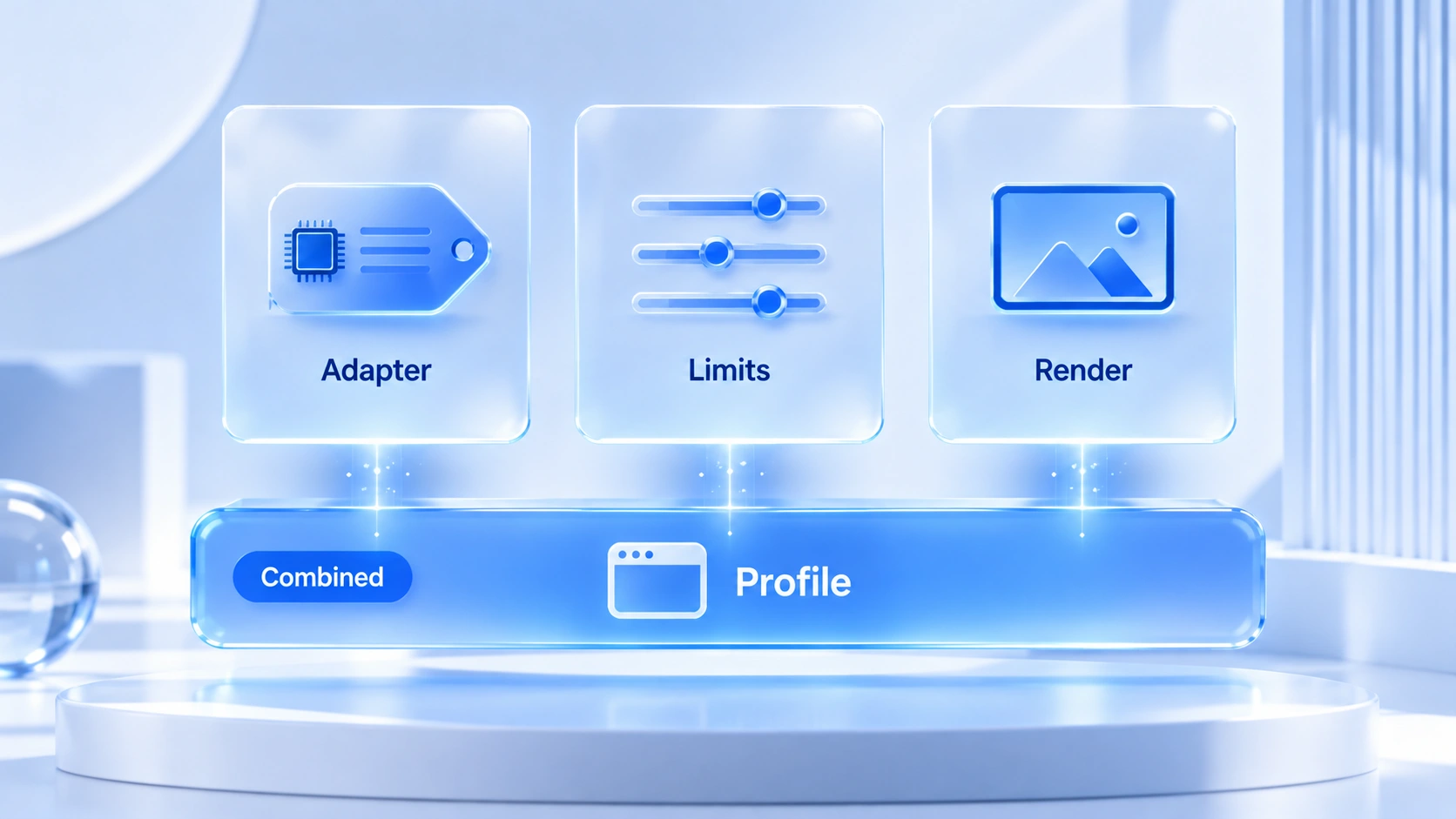
Ce qui est exposé dépend de l'implémentation, de la version du navigateur et de la politique de confidentialité ; trois familles se dégagent, dont la complétude varie selon l'environnement.
Première famille : les informations descriptives de l'adaptateur. Après une demande d'adaptateur graphique, certains navigateurs autorisent la lecture de champs descriptifs : fabricant, architecture, etc. Ces champs indiquent grossièrement la provenance de l'environnement graphique. Mais ce n'est pas un modèle complet, encore moins un état civil : les champs exacts dépendent de la politique du navigateur à cet instant.
Deuxième famille : capacités et limites. L'interface comporte des jeux Limits et Features qui décrivent les bornes matérielles : taille maximale de texture, fonctionnalités disponibles, etc. Un paramètre isolé distingue peu. Une combinaison de paramètres dessine le contour de l'environnement graphique.
Troisième famille : les résultats de rendu. Les mêmes instructions de dessin produisent de légères différences selon le GPU et le pilote. La logique rejoint celle de Canvas et WebGL. Ce qui pèse pour un site n'est généralement pas un champ isolé : c'est la signature qui émerge de la combinaison de ces résultats.
Prises isolément, les trois familles ne sont pas décisives ; c'est leur combinaison qui a du poids. Ce constat traverse tout l'article et sert de point de départ aux réglages et vérifications qui suivent.
Comment se forme l'empreinte WebGPU
Il s'agit plutôt d'un profil formé par la collecte et la combinaison progressive de signaux ; il n'existe aucun identifiant figé nommé « empreinte WebGPU ». Le processus se comprend en quatre étapes :
- Le script de la page demande un adaptateur graphique. Le navigateur décide, selon sa politique, de la quantité d'informations à fournir.
- L'interface renvoie la description de l'adaptateur et les paramètres de capacités. Le script lit les champs disponibles à ce moment.
- La page exécute quelques tâches de dessin ou de calcul ; les résultats de rendu entrent dans le champ d'observation.
- Ces signaux s'ajoutent à côté du User-Agent, des paramètres d'écran, des polices, etc., et forment un bloc du profil d'environnement.
À chaque étape, navigateur et site renégocient ; d'où des contenus qui varient selon le navigateur et la version. C'est pourquoi toute liste figée de « champs que WebGPU retournera forcément » n'a aucune valeur.
Quelle différence entre empreinte WebGPU et empreinte WebGL
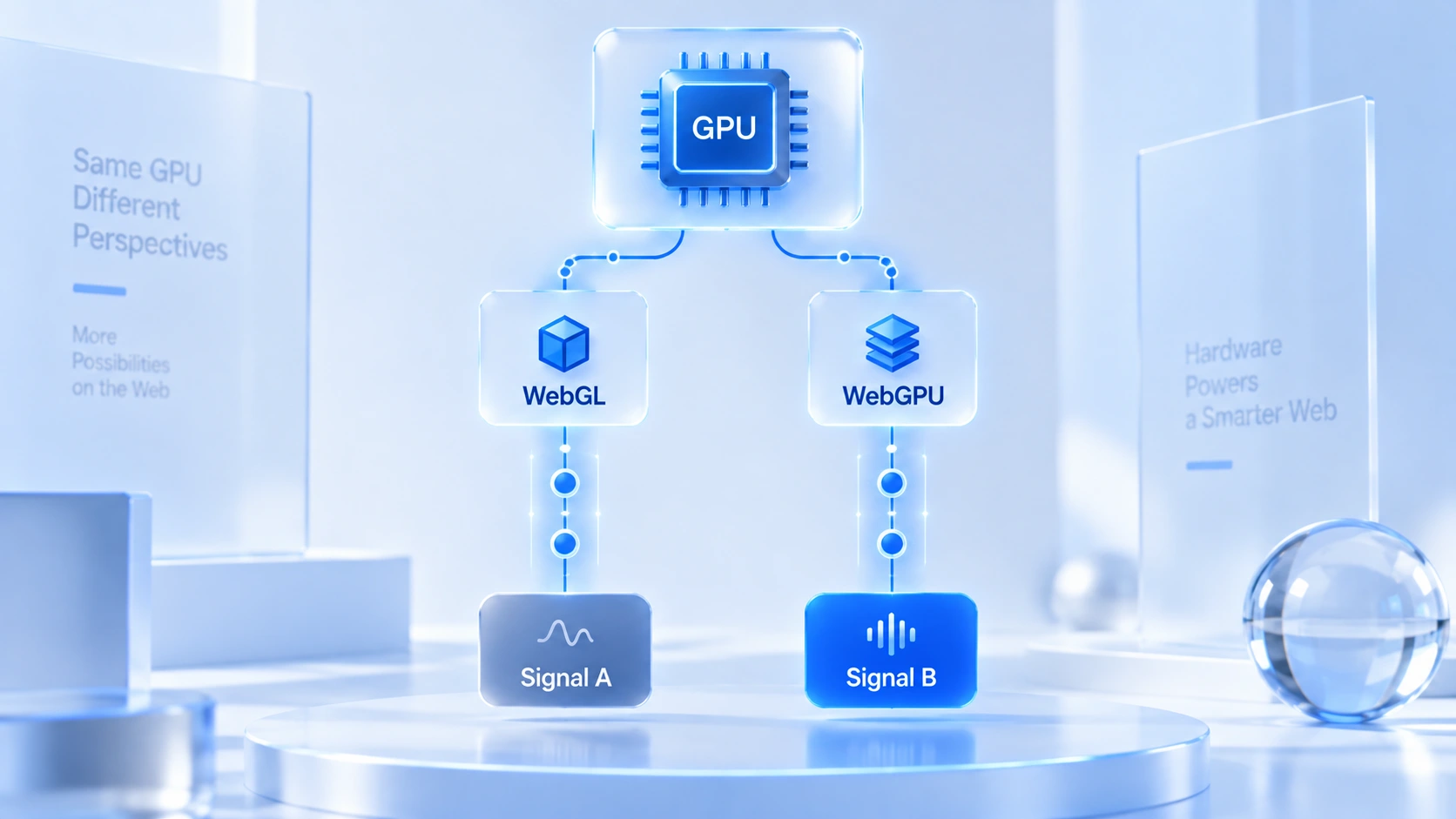
WebGPU ne refait pas l'empreinte WebGL ; il ouvre un second point d'observation sur l'environnement graphique. Quatre dimensions permettent de comparer :
| Point de comparaison | WebGL | WebGPU |
|---|---|---|
| Positionnement de l'interface | interface graphique web mature | nouvelle génération de graphisme et calcul |
| Sources d'informations | informations du renderer et du rendu | description d'adaptateur, limites et rendu |
| Prise en charge navigateurs | couverture large | s'étend selon navigateurs et systèmes |
| Relation avec les anciens signaux | déjà collecté par de nombreux sites | canal supplémentaire; les deux coexistent |
Conclusion clé : WebGPU et WebGL coexistent, et le même GPU alimente les deux interfaces. Le canal choisi dépend de l'interface que le site décide d'utiliser. Cela rejoint le mécanisme de bruit des images WebGL abordé dans l'article sur l'empreinte Canvas : deux canaux de même origine, à gérer ensemble.
WebGPU peut-il identifier un appareil de manière unique ?
Non. WebGPU fournit des caractéristiques de l'environnement graphique. Utiles pour vérifier la cohérence d'un environnement, elles ne font pas preuve d'identité.
Les descriptions d'adaptateur de deux utilisateurs peuvent être identiques : les cartes d'un même modèle se vendent par millions. À l'inverse, une simple mise à jour du navigateur peut changer les champs lisibles sur le même appareil. Ces signaux ne promettent aucune stabilité durable.
Leur véritable usage est combinatoire : avec le système d'exploitation, la version du navigateur, les paramètres d'écran, Canvas, WebGL et les polices, ils se contrôlent mutuellement. Dans les exemples de combinaisons incohérentes listés sur le site officiel, l'information graphique pèse lourd. Des signaux Windows associés aux caractéristiques GPU d'un autre système trahissent immédiatement un environnement assemblé. Pourquoi ces combinaisons sont dangereuses : nous l'avons détaillé dans l'article pourquoi la randomisation d'empreinte n'est pas sûre, inutile d'y revenir.
Comment régler et vérifier les paramètres WebGPU dans MostMate
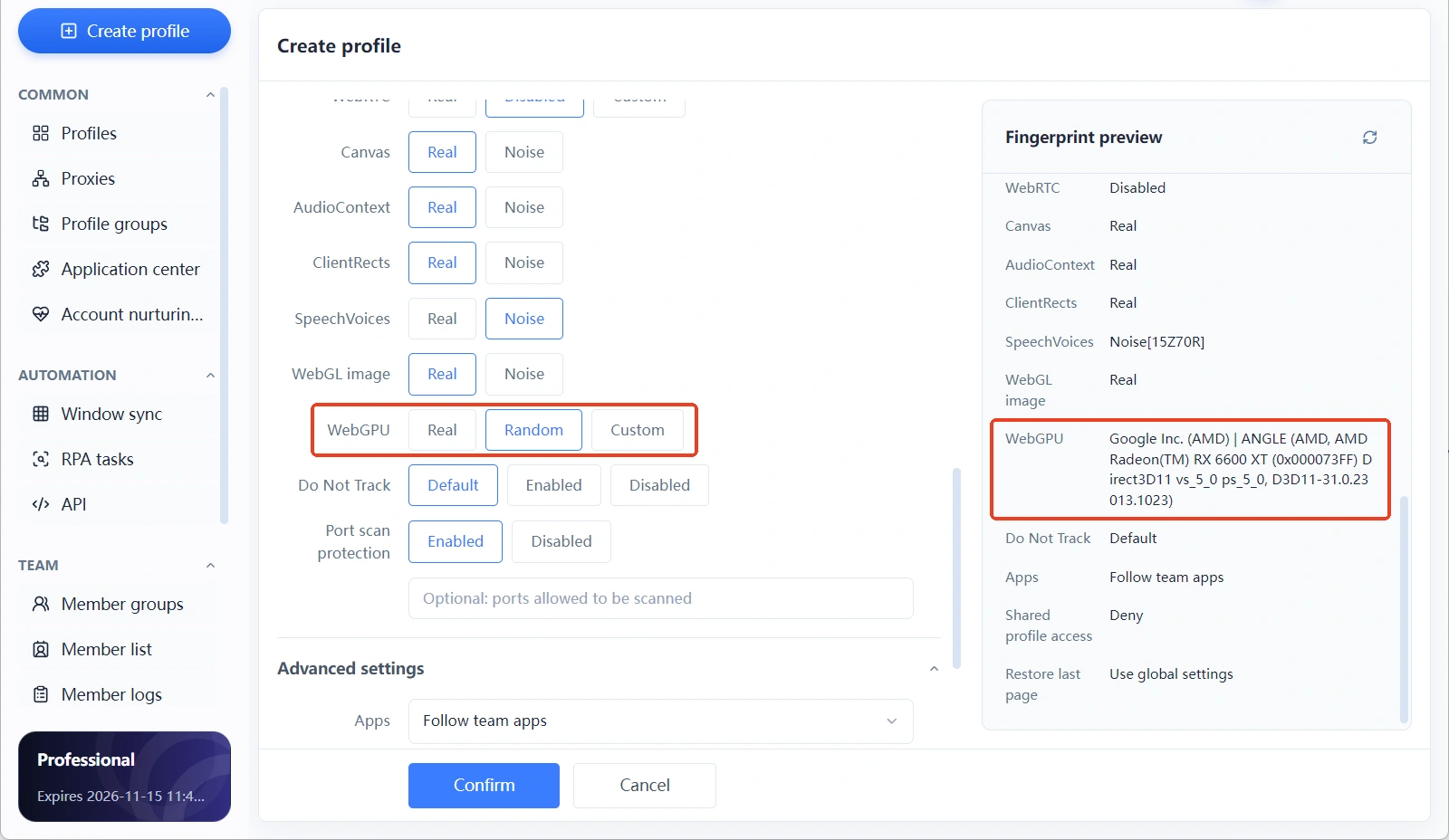
Le formulaire de création d'environnement comporte un champ WebGPU avec trois modes : Réel (Real), Aléatoire (Random) et Personnalisé (Custom). La vérification passe par un test réel dans l'environnement ouvert, car le panneau d'aperçu d'empreinte ne l'affiche pas pour l'instant.
MostMate regroupe les paramètres graphiques dans le formulaire d'environnement. WebGPU se règle aux côtés de Canvas, WebGL et de la résolution d'écran dans la même zone de réglages d'empreinte. Que comprend la configuration manuelle ? L'aperçu des réglages sur le site officiel liste onze paramètres manuels, dont Canvas, WebGPU, fuseau horaire et langue ; utile pour repérer ceux que vous n'avez pas encore en tête. La forme générale du produit est décrite sur la page « Qu'est-ce que MostMate » ; ici, seul l'aspect WebGPU est traité.
Chaque mode a son usage :
- Réel : reprend les paramètres graphiques de la machine locale ; les valeurs correspondent à l'appareil physique, adapté à l'exploitation d'un seul environnement ou à une configuration calquée sur un appareil réel.
- Aléatoire : l'environnement génère un jeu de valeurs ; adapté à la création en lot quand il faut éviter que tous les environnements partagent les mêmes paramètres graphiques.
- Personnalisé : valeurs saisies à la main ; pour les utilisateurs avancés qui configurent chaque élément selon le profil de l'appareil cible.
La vérification se fait en deux temps :
- À la configuration, vérifiez la cohérence du mode avec le système d'exploitation et la version du navigateur. En mode aléatoire surtout, relisez les valeurs générées pour ne pas assembler une combinaison incohérente.
- Après enregistrement, ouvrez l'environnement et visitez un site de test pour observer en conditions réelles les informations d'adaptateur et les paramètres de capacités. Le panneau d'aperçu d'empreinte liste actuellement User-Agent, écran, Canvas, etc. WebGPU n'y figure pas encore : l'étape du test réel est donc incontournable.
Après une mise à jour du navigateur, un changement d'appareil ou un ajustement des paramètres d'empreinte, refaites cette vérification. Quand l'environnement graphique change, les signaux GPU de l'empreinte suivent. Un test réel vaut mieux que des suppositions a posteriori. La plupart des sites de test affichent l'état de prise en charge WebGPU et les informations d'adaptateur, par exemple la page de test WebGPU de BrowserLeaks : associé au test réel de l'environnement, cela forme une boucle complète.
Questions fréquentes
Qu'est-ce que l'empreinte WebGPU ?
Ce sont les caractéristiques de l'environnement graphique lues par un site via l'interface WebGPU : description de l'adaptateur, paramètres de capacités et résultats de rendu. Prises isolément, elles n'identifient personne ; combinées, elles servent à vérifier la cohérence d'un environnement et à distinguer des environnements différents.
WebGPU révèle-t-il le modèle de ma carte graphique ?
Pas forcément le modèle complet. Certains navigateurs permettent de lire des champs descriptifs (fabricant, architecture, etc.) ; l'étendue exacte varie selon la version et la politique de confidentialité. Le comprendre comme « un jeu de caractéristiques observables de l'environnement graphique » est plus juste que « un accès direct à la fiche d'identité ».
Quelle différence entre empreinte WebGPU et empreinte WebGL ?
WebGL est l'interface graphique la plus mature, WebGPU la nouvelle génération ; les deux coexistent. WebGPU ajoute des points d'entrée comme la description d'adaptateur et les paramètres de capacités : les sites gagnent un signal d'observation de plus, tandis que le canal WebGL habituel continue de fonctionner.
Désactiver WebGPU protège-t-il contre le fingerprinting ?
Non, pas durablement. La plupart des navigateurs de bureau majeurs prennent en charge WebGPU par défaut ; un environnement qui se prétend Chrome récent sans renvoyer de données WebGPU paraît suspect à côté du User-Agent. Coupez un canal, les autres canaux graphiques et matériels continuent de fonctionner.
Pourquoi les utilisateurs de navigateurs antidétection doivent-ils s'intéresser à WebGPU ?
Parce que c'est un point d'observation graphique neuf : à mesure que la prise en charge s'étend, davantage de sites l'ajouteront à leur collecte. L'inscrire dans sa liste de contrôle d'environnement et le vérifier avec les autres paramètres graphiques coûte très peu.
Conclusion
L'essence de l'empreinte WebGPU : un ensemble de caractéristiques observables en plus, côté environnement graphique. Elle ne change pas la logique de construction de l'empreinte navigateur ; elle ajoute simplement des points de contrôle à la question « les paramètres sont-ils cohérents entre eux ? ». Beaucoup d'inquiétudes du type « vais-je être reconnu directement » peuvent être posées là, à moitié. Alignez le profil d'appareil à la configuration, testez une fois en réel après la mise en ligne, et ce jeu de paramètres servira longtemps la cohérence de l'environnement.
Pour les gestionnaires de plusieurs comptes : inscrivez-le dans votre liste de contrôle d'environnement. Choisissez le mode à la création, testez une fois après enregistrement, revérifiez après chaque changement de navigateur ou de pilote. Tout cela se fait entre le formulaire MostMate et les sites de test ; pour parcourir le processus complet, téléchargez MostMate et vivez le trajet de la création d'environnement au rapport de test.

MOSTMATE
Gérez plusieurs comptes en sécurité, tout simplement
Commencez avec votre premier compte et utilisez MostMate pour construire des opérations multicomptes plus sûres, intelligentes et efficaces.
- Des profils indépendants. Des identités cohérentes.
- Automatisation par IA · État des comptes · Travail en équipe



