
Vân tay WebGPU là gì? Hiểu đặc điểm thiết bị mà giao diện đồ họa tiết lộ cùng MostMate
Kết luận cốt lõi: WebGPU là giao diện đồ họa thế hệ mới của trình duyệt, và phần mô tả adapter, tham số khả năng cùng kết quả render mà nó tiết lộ có thể trở thành một phần của vân tay trình duyệt; nó không tạo thành định danh duy nhất của thiết bị, và tắt đi cũng không giải quyết triệt để. Trong MostMate, hãy cấu hình nó cùng WebGL, Canvas và tham số màn hình theo logic của một thiết bị duy nhất, rồi mở môi trường chạy thử một lượt; chỉ khi đó việc kiểm tra mới được xem là hoàn tất.
Giao diện đồ họa đang trở thành điểm quan sát mới nhất trong vân tay trình duyệt. Canvas và WebGL, hai kênh cũ, đã được nói rất nhiều. WebGPU với vai trò giao diện kế tiếp đang lọt vào danh sách khả năng mặc định của các trình duyệt chủ lưu. Các website từ đó có thêm một ô cửa nhìn vào môi trường đồ họa.
MostMate là một trình duyệt chống phát hiện (anti-detect browser), trang chủ định vị nó là "trình duyệt chống phát hiện dùng AI thân thiện với người mới". Việc nó làm rất cụ thể: chuẩn bị một môi trường trình duyệt riêng biệt cho mỗi tài khoản. Bài viết này lần lượt làm rõ bốn việc: WebGPU tiết lộ gì, vân tay hình thành thế nào, khác WebGL ở đâu, và trong MostMate thiết lập cùng kiểm tra ra sao.
WebGPU là gì? Vì sao giao diện đồ họa lại xuất hiện trong vân tay
WebGPU là giao diện đồ họa và tính toán GPU thế hệ mới do trình duyệt cung cấp, đảm nhận các tác vụ render 3D phức tạp hơn và tính toán đa dụng. Tài liệu WebGPU API trên MDN tóm gọn công dụng của nó thành hai loại: render đồ họa và tính toán trên GPU. Chrome đưa nó vào danh sách khả năng mặc định từ năm 2023. Mức hỗ trợ trên các trình duyệt desktop chủ lưu còn lại vẫn đang mở rộng; tiến độ cụ thể xin theo thông báo chính thức của từng trình duyệt.
Với người dùng thường, nó là nền tảng kỹ thuật để chạy các ứng dụng đồ họa. Với website, nó là ô cửa mới quan sát môi trường đồ họa. Vì sao giao diện đồ họa lại vào được vân tay? Vì điều website quan tâm chưa bao giờ chỉ là "bạn nói gì", mà còn là "thiết bị của bạn thực tế làm được gì". Giao diện đồ họa đúng lúc đặt một phần của điều đó trước mắt script của trang.
Bảng "xem tín hiệu môi trường" trên trang chủ xếp GPU và WebGPU cạnh nhau như các tín hiệu môi trường. Ở cấp sản phẩm cũng vậy: nó được coi là tham số cần quản lý. Dưới đây chúng ta mổ xẻ xem nó thực sự có thể tiết lộ gì.
WebGPU tiết lộ những đặc điểm thiết bị và đồ họa nào
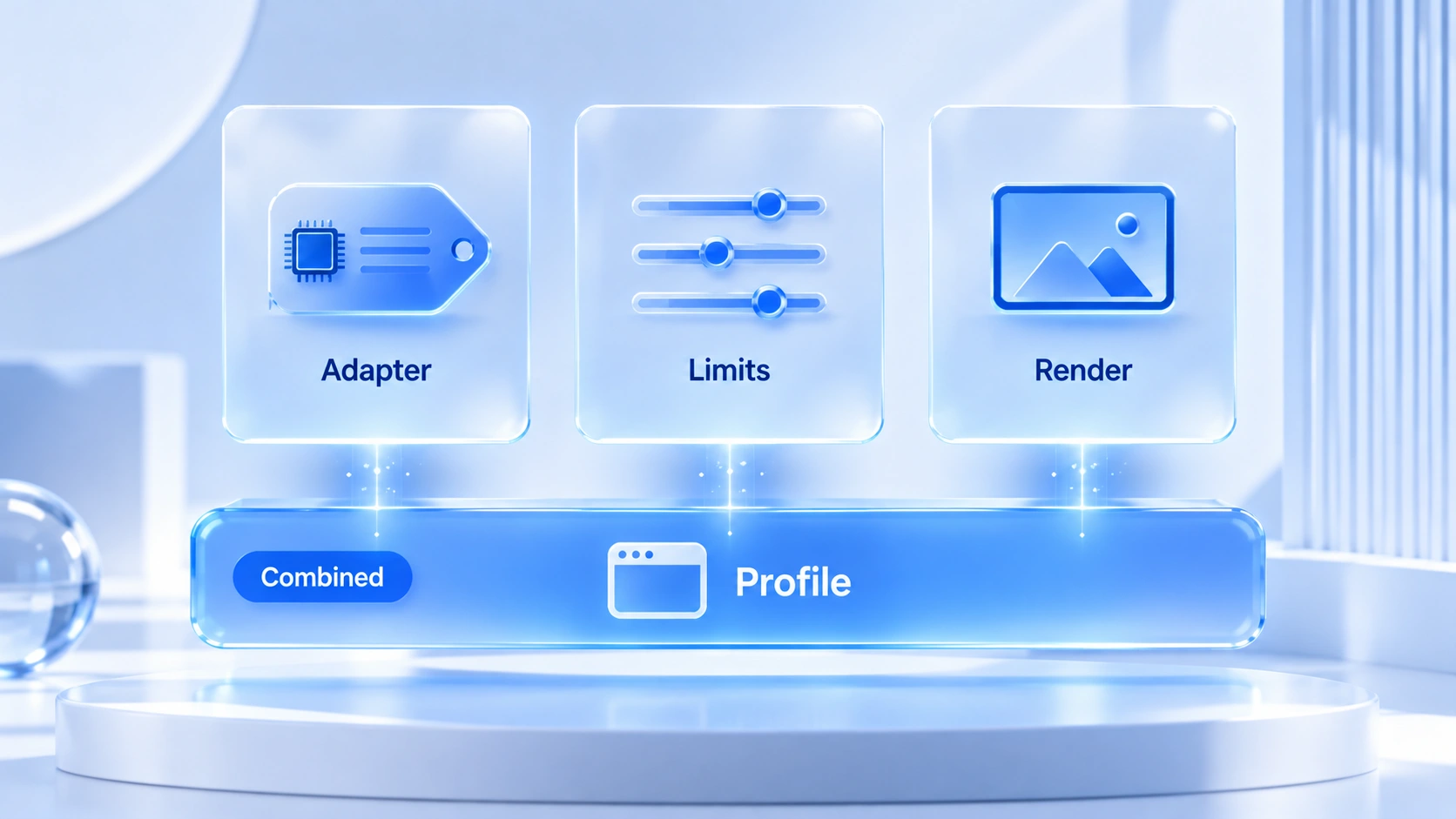
Tiết lộ được gì phụ thuộc vào cách triển khai của trình duyệt, phiên bản và chính sách riêng tư; nhìn chung rơi vào ba nhóm, mức độ đầy đủ thay đổi theo từng môi trường.
Nhóm thứ nhất: thông tin mô tả adapter. Sau khi trang web yêu cầu adapter đồ họa, một số trình duyệt cho phép đọc các trường mô tả như nhà sản xuất, kiến trúc. Nhóm trường này cho biết môi trường đồ họa có nguồn gốc đại khái từ đâu. Nhưng nó không đồng nghĩa với việc nắm được model đầy đủ, càng không phải tra cứu hộ khẩu; các trường cụ thể theo chính sách của trình duyệt tại thời điểm đó.
Nhóm thứ hai: tham số khả năng và giới hạn. Trong giao diện có một bộ Limits và Features, mô tả các giới hạn phần cứng như kích thước texture tối đa, các công tắc chức năng khả dụng. Từng tham số riêng lẻ có độ phân biệt hạn chế. Một bộ tham số kết hợp lại thì có thể phác lên đường viền của môi trường đồ họa.
Nhóm thứ ba: kết quả render. Cùng một lệnh vẽ trên các GPU và driver khác nhau sẽ tạo ra khác biệt tinh vi. Điểm này nối tiếp logic của Canvas và WebGL. Website thường không chú ý vào một trường đơn lẻ. Điều thực sự có sức nặng là đặc điểm hiện ra sau khi các kết quả này được kết hợp.
Nhìn riêng lẻ, cả ba nhóm thông tin đều chưa đáng ngại; kết hợp lại mới tạo ra sức nặng. Phán đoán này xuyên suốt bài viết, và cũng là điểm khởi đầu cho các bước thiết lập cùng kiểm tra bên dưới.
Vân tay WebGPU hình thành như thế nào
Nó giống hơn là một bức chân dung được tạo thành khi một nhóm đặc điểm được thu thập và kết hợp dần dần; không tồn tại một ID cố định tên là "vân tay WebGPU". Quá trình hình thành có thể hiểu theo bốn bước:
- Script của trang yêu cầu adapter đồ họa. Trình duyệt quyết định theo chính sách riêng của mình việc cung cấp bao nhiêu thông tin.
- Giao diện trả về mô tả adapter và tham số khả năng. Script đọc các trường hiện có sẵn.
- Trang thực thi một số ít tác vụ vẽ hoặc tính toán. Kết quả render đi vào phạm vi có thể quan sát.
- Những đặc điểm này được đặt cùng User-Agent, tham số màn hình, font chữ..., tạo thành một mảnh của bức chân dung môi trường.
Từng bước đều có sự thương lượng qua lại giữa trình duyệt và website. Nên trình duyệt khác nhau, phiên bản khác nhau đọc được nội dung không hoàn toàn giống nhau. Đây cũng là lý do bất kỳ danh sách nào viết cứng quanh WebGPU kiểu "nhất định trả về những trường nào" đều không đáng tin.
Vân tay WebGPU khác vân tay WebGL ở điểm nào
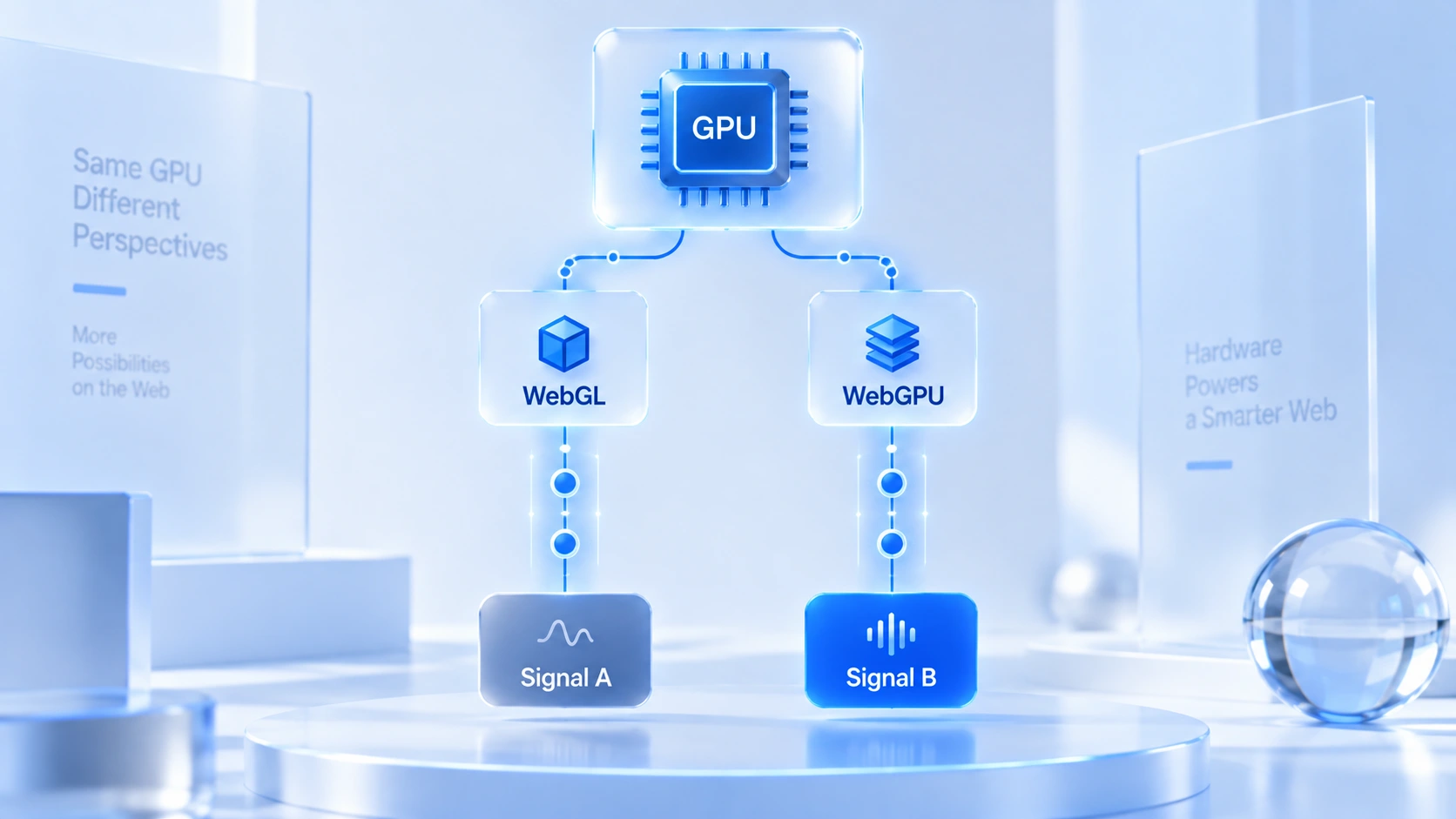
WebGPU không làm lại vân tay WebGL một lượt; nó mở thêm một giao diện quan sát được cho môi trường đồ họa. Khác biệt giữa hai giao diện có thể nhìn từ bốn chiều:
| Mục so sánh | WebGL | WebGPU |
|---|---|---|
| Định vị giao diện | Giao diện đồ họa web tương đối chín muồi | Giao diện đồ họa và tính toán GPU thế hệ mới |
| Cửa vào thông tin | Thông tin renderer và kết quả render | Mô tả adapter, giới hạn, kết quả render |
| Hỗ trợ trình duyệt | Độ phủ rộng | Mở rộng dần theo trình duyệt và hệ thống |
| Quan hệ với tín hiệu cũ | Đã bị nhiều website thu thập | Thêm một cửa quan sát, cả hai cùng tồn tại |
Kết luận then chốt: WebGPU và WebGL cùng tồn tại, một GPU duy nhất sẽ cùng lúc cấp dữ liệu cho cả hai giao diện. Website đọc từ kênh nào phụ thuộc vào việc nó chọn dùng giao diện nào. Điều này nối đúng với cơ chế nhiễu ảnh WebGL đã nói trong bài về vân tay Canvas: cùng nguồn, hai kênh, khi quản lý cũng phải nhìn cùng nhau.
WebGPU có nhận diện duy nhất một thiết bị được không
Không. WebGPU cung cấp là đặc điểm môi trường đồ họa. Dùng để kiểm tra tính nhất quán của môi trường thì được, làm bằng chứng danh tính thì chưa đủ cấp.
Mô tả adapter của hai người dùng có thể hoàn toàn giống nhau. Số lượng card đồ họa cùng model trên thị trường cực kỳ lớn. Ngược lại, phiên bản trình duyệt trên cùng một thiết bị vừa nâng cấp, các trường đọc được đã có thể thay đổi. Bản thân đặc điểm không hứa hẹn ổn định lâu dài.
Cách dùng thực sự của nó nằm trong sự kết hợp: đặt cạnh hệ điều hành, phiên bản trình duyệt, tham số màn hình, Canvas, WebGL, font chữ để đối chứng lẫn nhau. Trong các ví dụ về tổ hợp mâu thuẫn được trang chủ liệt kê, thông tin đồ họa là một chiều quan trọng. Môi trường Windows đi kèm đặc điểm GPU của một hệ thống khác, nhìn một cái là thấy môi trường được ghép lại. Loại tổ hợp mâu thuẫn này vì sao nguy hiểm, bài vì sao ngẫu nhiên hóa vân tay không an toàn đã triển khai, ở đây không lặp lại.
Cách thiết lập và kiểm tra tham số WebGPU trong MostMate
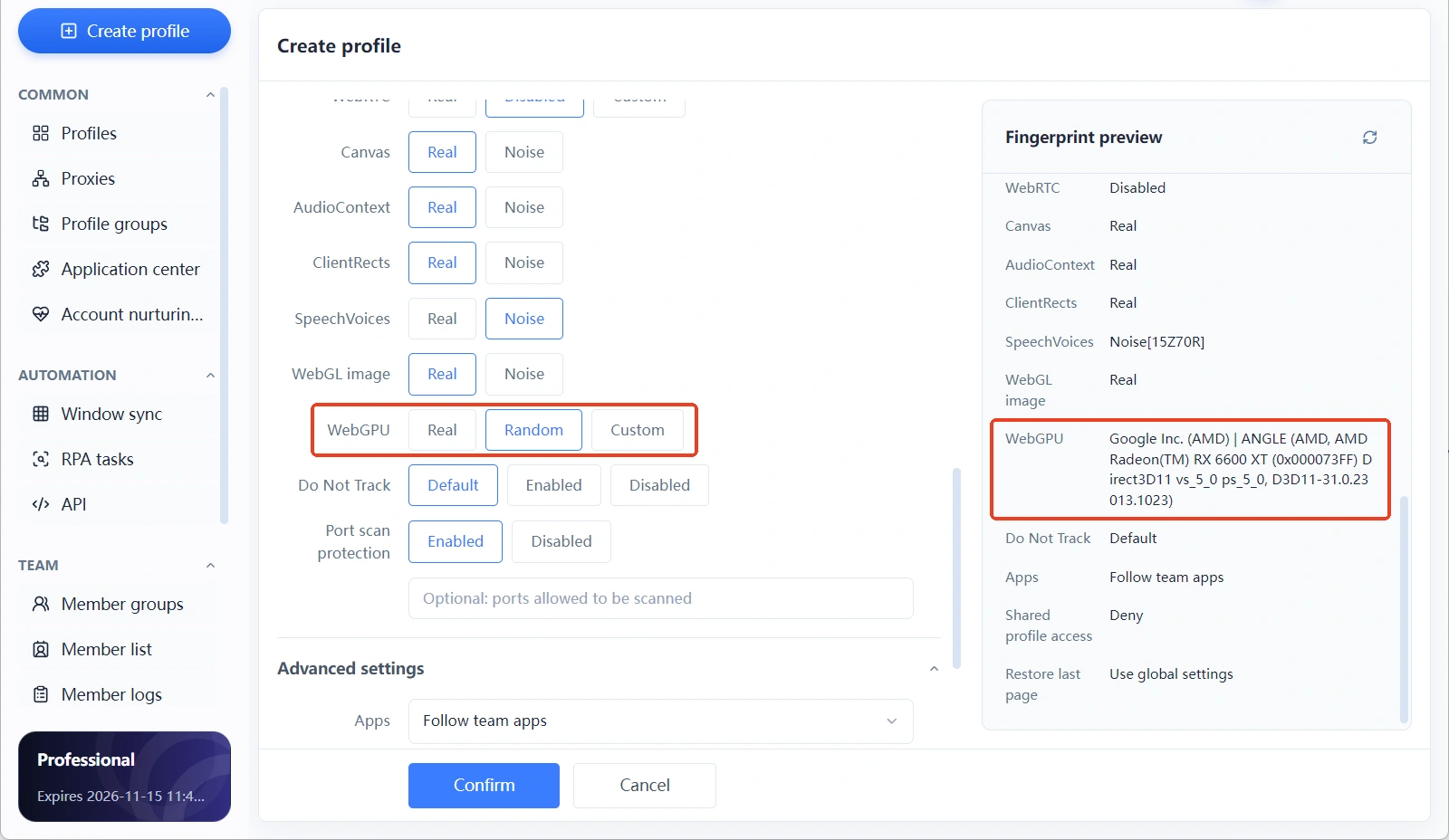
Trong biểu mẫu tạo môi trường có một mục WebGPU, chia thành ba mức: Thật (Real), Ngẫu nhiên (Random), Tùy chỉnh (Custom). Việc kiểm tra phải dựa vào việc mở môi trường chạy thực tế, vì bảng xem trước vân tay hiện chưa hiển thị mục này.
MostMate gom các tham số đồ họa vào biểu mẫu môi trường. WebGPU được cấu hình từng mục trong cùng khu vực cài đặt vân tay với Canvas, WebGL và độ phân giải màn hình. Cấu hình thủ công gồm những mục nào? Trong phần xem trước cài đặt trên trang chủ có một danh sách cài đặt vân tay thủ công gồm mười một mục, trong đó có Canvas, WebGPU, múi giờ, ngôn ngữ..., bạn có thể đối chiếu xem mình còn mục nào chưa có khái niệm. Hình thái tổng thể của sản phẩm được trang MostMate là gì giải thích đầy đủ, ở đây chỉ nói phần liên quan đến WebGPU.
Cách chọn trong ba mức, mỗi mức hợp với một tình huống:
- Thật (Real): dùng trực tiếp tham số đồ họa của máy, giá trị trùng khớp máy thật, phù hợp với người vận hành môi trường đơn lẻ hoặc cấu hình theo hình mẫu máy thật.
- Ngẫu nhiên (Random): môi trường tự tạo ra một bộ giá trị, phù hợp với kịch bản tạo hàng loạt mà vẫn muốn tránh mọi môi trường dùng chung một bộ tham số đồ họa.
- Tùy chỉnh (Custom): tự tay chỉ định giá trị, phù hợp với người dùng nâng cao cấu hình từng mục theo hình mẫu thiết bị mục tiêu.
Hành động kiểm tra đi theo hai bước:
- Khi cấu hình, xác nhận mức đã chọn khớp với hệ điều hành và phiên bản trình duyệt. Mức ngẫu nhiên đặc biệt cần đưa kết quả tạo ra qua một lượt kiểm tra logic, tránh ghép ra tổ hợp mâu thuẫn.
- Sau khi lưu, mở môi trường, truy cập một lần vào trang kiểm tra, đo thực tế thông tin adapter và tham số khả năng đọc được. Bảng xem trước vân tay hiện liệt kê User-Agent, màn hình, Canvas và một số mục khác. WebGPU tạm chưa nằm trong đó, nên bước đo thực tế này không thể bỏ qua.
Sau khi trình duyệt nâng cấp phiên bản, đổi thiết bị hoặc chỉnh tham số vân tay, nên đi lại một lượt phần kiểm tra ở trên. Môi trường đồ họa thay đổi, các đặc điểm liên quan đến GPU trong vân tay sẽ thay đổi theo. Đo thực tế lại một lần đáng tin hơn đoán mò sau sự việc. Phần lớn trang kiểm tra sẽ liệt kê trạng thái hỗ trợ WebGPU và thông tin adapter, ví dụ trang kiểm tra WebGPU của BrowserLeaks, kết hợp với đo thực tế môi trường vừa khéo tạo thành vòng kín.
Câu hỏi thường gặp
Vân tay WebGPU là gì?
Nó chỉ các đặc điểm môi trường đồ họa mà website đọc qua giao diện WebGPU, bao gồm mô tả adapter, tham số khả năng và kết quả render. Những đặc điểm này riêng lẻ không tạo thành danh tính, kết hợp lại có thể dùng để kiểm tra tính nhất quán môi trường và phân biệt các môi trường khác nhau.
WebGPU có tiết lộ model card đồ họa của tôi không?
Chưa chắc lấy được model đầy đủ. Một số trình duyệt cho phép đọc các trường mô tả như nhà sản xuất, kiến trúc; mức độ tiết lộ bao nhiêu thay đổi theo phiên bản trình duyệt và chính sách riêng tư. Hiểu nó là "một nhóm đặc điểm quan sát được của môi trường đồ họa" sẽ chính xác hơn "tra cứu hộ khẩu trực tiếp".
Vân tay WebGPU khác vân tay WebGL ở điểm nào?
WebGL là giao diện đồ họa tương đối chín muồi, WebGPU là giao diện thế hệ mới, cả hai cùng tồn tại. WebGPU cung cấp thêm các cửa vào như mô tả adapter và tham số khả năng, website có thêm một kênh tín hiệu quan sát, còn kênh WebGL gốc vẫn hoạt động như cũ.
Tắt WebGPU có ngăn được vân tay trình duyệt không?
Không thể giải quyết triệt để trong một lần. Phần lớn trình duyệt desktop chủ lưu đã hỗ trợ WebGPU mặc định, một môi trường tự xưng là Chrome bản mới nhưng lại đọc không được nó, đặt cạnh User-Agent trông lại càng bất thường. Tắt một kênh giao diện đi, các kênh đồ họa và thiết bị còn lại vẫn hoạt động bình thường.
Vì sao trình duyệt chống phát hiện cần quan tâm đến WebGPU?
Vì nó là cửa vào quan sát đồ họa mới, theo độ hỗ trợ của trình duyệt mở rộng, sẽ được nhiều website hơn đưa vào phạm vi thu thập. Người dùng trình duyệt chống phát hiện đưa nó vào danh sách tự kiểm tra môi trường, kiểm tra cùng các tham số đồ họa khác, là một bước chi phí rất thấp.
Lời kết
Bản chất của vân tay WebGPU là một nhóm đặc điểm quan sát được thêm ra từ môi trường đồ họa. Nó không thay đổi logic cấu thành vân tay trình duyệt, chỉ làm cho "các tham số có nhất quán với nhau hay không" có thêm một nhóm mục kiểm tra, nhiều nỗi lo "có bị nhận ra ngay lập tức không" đến đây có thể bỏ đi một nửa. Khi cấu hình căn chỉnh theo hình mẫu thiết bị, sau khi đi vào hoạt động đo thực tế một lượt, nhóm tham số này có thể phục vụ tính nhất quán môi trường lâu dài.
Với người vận hành nhiều tài khoản, khuyên nên đưa nó vào danh sách tự kiểm tra môi trường: lúc tạo chọn sẵn mức, sau khi lưu đo thực tế một lần, sau khi trình duyệt hoặc driver thay đổi thì kiểm tra lại. Những hành động này hoàn thành được ngay giữa biểu mẫu của MostMate và trang kiểm tra. Muốn tự tay đi trọn quy trình, có thể tải MostMate và trải nghiệm một lượt từ tạo môi trường đến xem báo cáo kiểm tra.

MOSTMATE
Quản lý nhiều tài khoản an toàn, thật đơn giản
Bắt đầu với tài khoản đầu tiên và dùng MostMate để xây dựng hoạt động đa tài khoản an toàn, thông minh và hiệu quả hơn.
- Hồ sơ độc lập. Danh tính nhất quán.
- Tự động hóa bằng AI · Tình trạng tài khoản · Vận hành nhóm



