
WebGPU 指紋とは?MostMateで読み解くグラフィックスインターフェースが晒すデバイス特性
結論:WebGPUはブラウザの新世代グラフィックスインターフェースです。アダプタの記述、能力パラメータ、レンダリング結果は、フィンガープリントの一部になり得ます。ただしデバイスの一意な識別子にはなりません。オフにすれば一発で解決、という話でもありません。MostMateでは、WebGL・Canvas・画面パラメータと並べて同一デバイスの論理で整えます。そのうえで環境を開いて一度実測し、確認を完了させます。
グラフィックスインターフェースは、ブラウザフィンガープリントの最新の観察窓口です。CanvasとWebGLという二つの定番ルートは、すでに多くが語られてきました。その後継のWebGPUが、主要ブラウザのデフォルト機能リストに入りつつあります。Webサイトから見れば、グラフィックス環境を覗く窓です。それが一つ増えました。
MostMateはアンチディテクトブラウザです。公式サイトでは「初心者にやさしいAIフィンガープリントブラウザ」と位置づけられています。やることはシンプルです。アカウントごとに独立したブラウザ環境を一式用意すること。本記事では四つの点を順に扱います。WebGPUが何を晒すのか。フィンガープリントがどう形成されるのか。WebGLとどこが違うのか。そしてMostMateでどう設定し、どう確認するのか。
WebGPUとは?グラフィックスインターフェースがフィンガープリントに入る理由
WebGPUは、ブラウザが提供する新世代のグラフィックスおよびGPUコンピューティングインターフェースです。役割は二つあります。複雑な3Dレンダリングと、汎用計算です。MDNのWebGPU APIドキュメントでは、その用途をグラフィックスレンダリングとGPUコンピューティングの二つにまとめています。Chromeは2023年から、これをデフォルト機能リストに含めています。ほかの主要デスクトップブラウザの対応は、広がっています。具体的な進捗は、各ブラウザの公式説明を参照してください。
一般ユーザーにとっては、グラフィックアプリを動かす技術の土台です。Webサイトにとっては、グラフィックス環境を見る新しい窓です。では、なぜグラフィックスインターフェースがフィンガープリントに入るのでしょうか。理由は単純です。Webサイトが知りたいのは「あなたが何と言っているか」だけではないからです。「あなたのデバイスが実際に何ができるか」も知りたいのです。グラフィックスインターフェースは、後者の一部をページスクリプトの目の前に置いています。
公式サイトの「環境シグナルの確認」パネルは、GPUとWebGPUを並べて環境シグナルとして挙げています。プロダクトでも同じです。管理すべきパラメータとして扱われています。以下、実際に何を晒し得るのかを順に見ていきます。
WebGPUが晒し得るデバイス・グラフィックス特性
何が晒されるかは、ブラウザの実装・バージョン・プライバシーポリシー次第です。大きく三つの系統です。どこまで揃うかは、環境によって変わります。
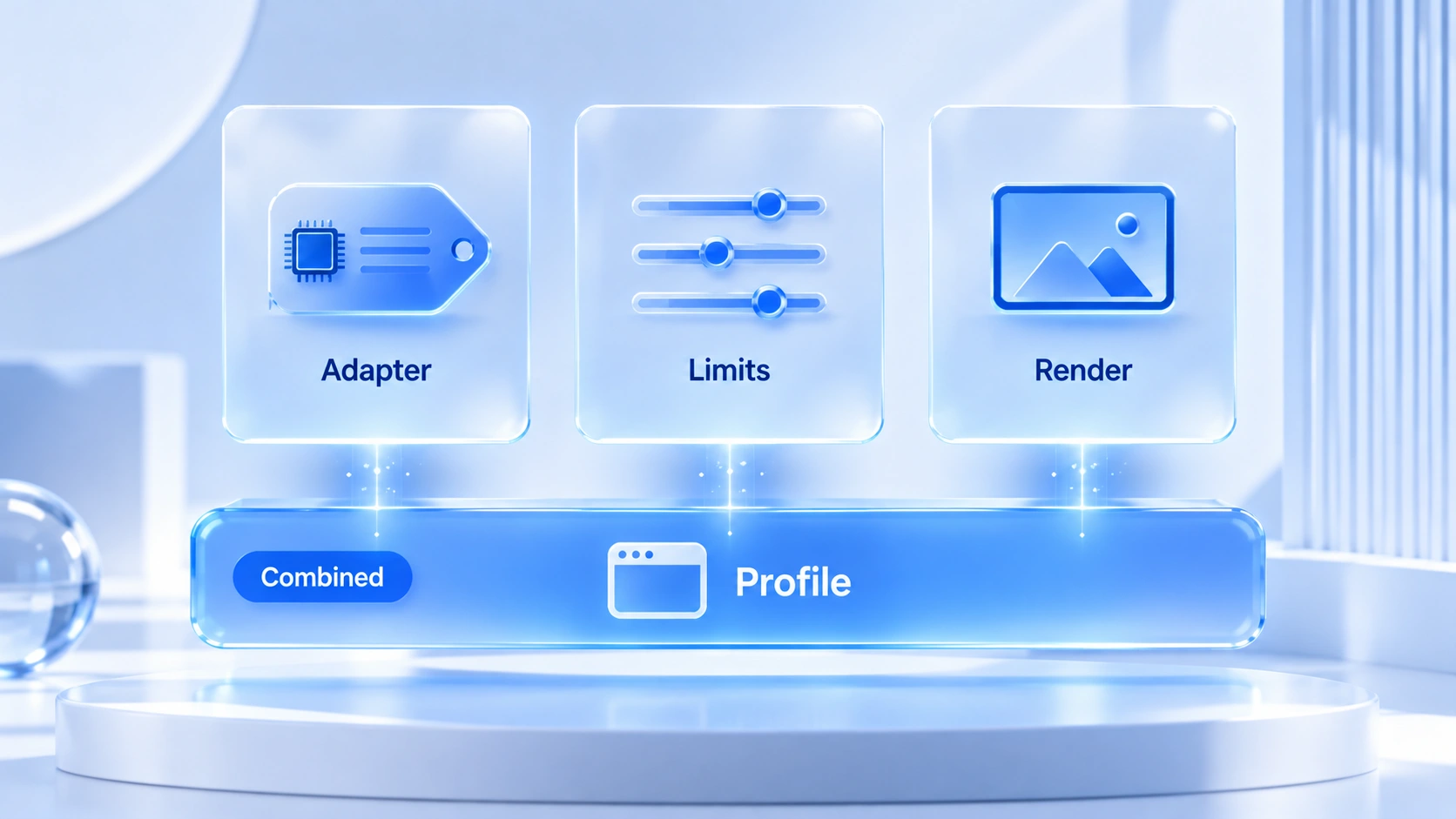
第一の系統:アダプタの記述情報。 ページがグラフィックアダプタを要求したあと、一部のブラウザは記述フィールドの読み取りを許可します。ベンダーやアーキテクチャなどがそれに当たります。こうしたフィールドは、グラフィックス環境の大まかな素性を示します。ただし完全な型番が手に入るわけではありません。身元調査とは違います。具体的なフィールドは、ブラウザのその時点のポリシーによります。
第二の系統:能力と制限のパラメータ。 インターフェースにはLimitsとFeaturesという一群があります。最大テクスチャサイズや利用できる機能スイッチといった、ハードウェアの上限を記述します。単体では、識別力は弱い。複数を組み合わせると、グラフィックス環境の輪郭が見えてきます。
第三の系統:レンダリング結果。 同じ描画命令でも、GPUとドライバの組み合わせが変わると微妙な差が生じます。この点は、CanvasやWebGLのロジックと同じ流れです。Webサイトが注目するのは、往々にして単一のフィールドではありません。結果を組み合わせたときに現れる特徴こそ、本当の重みを持ちます。
三つの情報は、単体では致命的ではありません。ここが核心です。組み合わさって初めて重みを持ちます。この視点は本記事全体を貫きます。後ほどの設定と確認の出発点でもあります。
WebGPUフィンガープリントはどう形成されるか
「WebGPUフィンガープリント」という固定のIDが存在するわけではありません。実態は、一組の特徴が段階的に収集され、組み合わさってできる像です。形成過程は四ステップです。
- ページスクリプトがグラフィックアダプタを要求します。ブラウザは自身のポリシーに沿って、どれだけの情報を出すかを決めます。
- インターフェースがアダプタの記述と能力パラメータを返します。スクリプトは現時点で読めるフィールドを取得します。
- ページが少量の描画や計算タスクを実行します。レンダリング結果が観測可能な範囲に入ります。
- これらの特徴がUser-Agent、画面パラメータ、フォントなどと並べられます。そして環境像の一片を構成します。
各ステップでは、ブラウザとWebサイトの間でせめぎ合いが繰り返されます。だからこそ、ブラウザやバージョンが違えば読み取れる内容も変わります。WebGPUについて「必ずこのフィールドが返る」と断言する固定リストは、どれ一つ信用できません。その理由はここにあります。
WebGPUフィンガープリントとWebGLフィンガープリントの違い
WebGPUは、WebGLフィンガープリントを作り直したわけではありません。グラフィックス環境に対して、観測可能なインターフェースをもう一つ開いたものです。二つのインターフェースの違いはどこにあるのか。軸は四つです。
| 比較項目 | WebGL | WebGPU |
|---|---|---|
| インターフェースの位置づけ | 比較的成熟したWebグラフィックスインターフェース | 新世代のグラフィックス・GPUコンピューティングインターフェース |
| 情報の入口 | レンダラー情報とレンダリング結果 | アダプタの記述、能力パラメータ、レンダリング結果 |
| ブラウザ対応 | カバー範囲が広い | ブラウザとシステムとともに段階的に拡大 |
| 旧シグナルとの関係 | 多くのサイトですでに収集済み | 観測経路が一つ増え、両者は併存 |
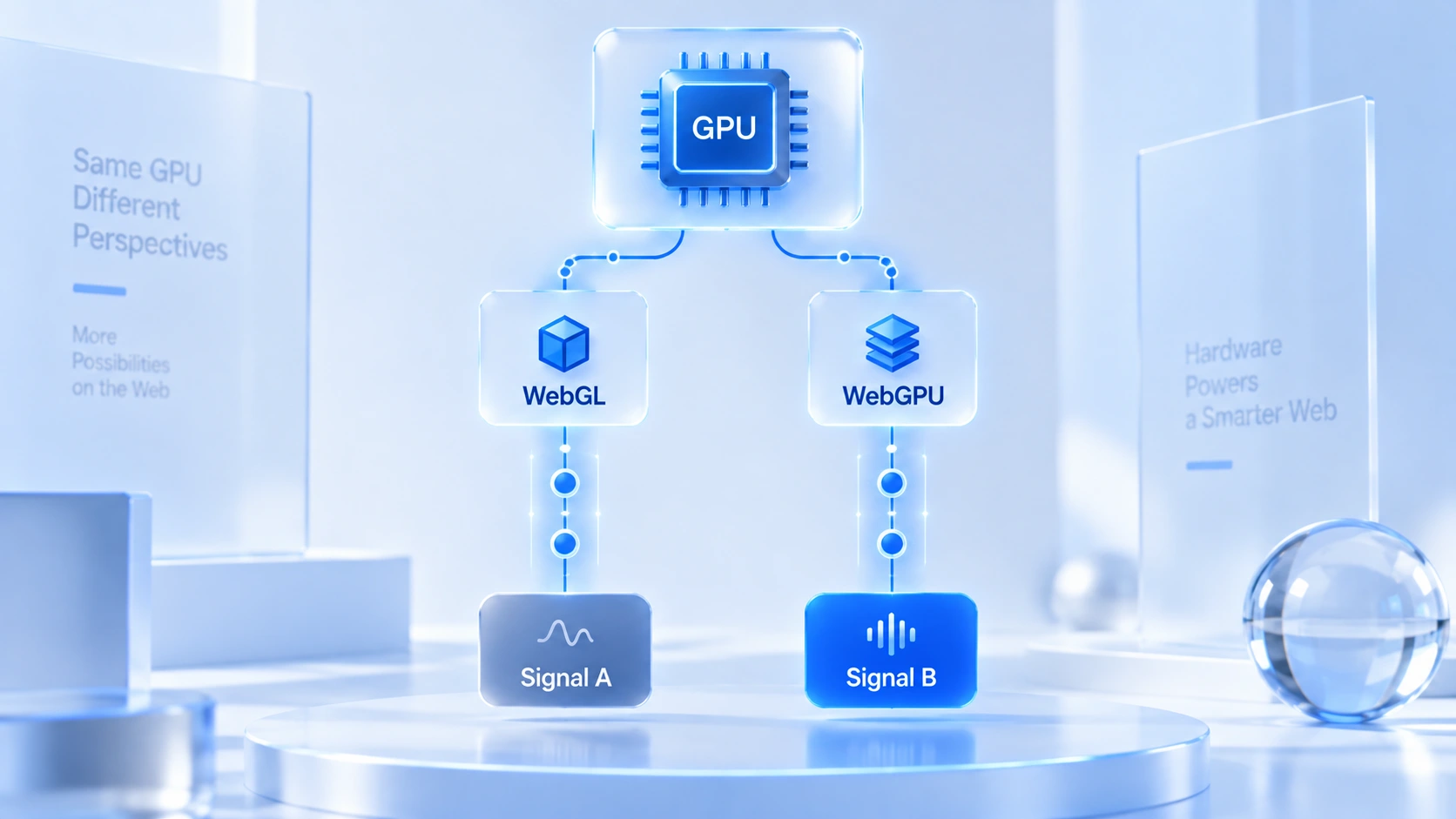
重要な結論:WebGPUとWebGLは併存し、同一のGPUが二つのインターフェースに同時にデータを供給します。どちらの経路から読むかは、サイトがどのインターフェースを選ぶか次第です。ここにはCanvasフィンガープリントの記事で扱ったWebGL画像ノイズの仕組みがつながります。同じ源から分かれた二本のルートです。管理するときも、セットで見る必要があります。
WebGPUでデバイスを一意に識別できるか
できません。WebGPUが提供するのは、グラフィックス環境の特徴です。環境の一貫性チェックには使えます。身元証明には不向きです。
二人のユーザーのアダプタ記述が完全に一致することは十分あり得ます。同型のGPUは市場に大量に出回っています。逆もあります。同一デバイスでも、ブラウザのバージョンが上がれば読み取れるフィールドは変わり得ます。安定は約束できません。
本領は組み合わせです。OS、ブラウザバージョン、画面パラメータ、Canvas、WebGL、フォントと並べて、互いを検証する使い方です。公式サイトが挙げる矛盾する組み合わせの例でも、グラフィックス情報は重要な一軸です。Windows環境なのに別のOSのGPU特徴が見えれば、環境が継ぎ接ぎだと一目で分かります。こうした矛盾の組み合わせがなぜ危険なのかは、フィンガープリントのランダム化が安全でない理由の記事で展開済みのため、ここでは繰り返しません。
MostMateでのWebGPUパラメータの設定と確認
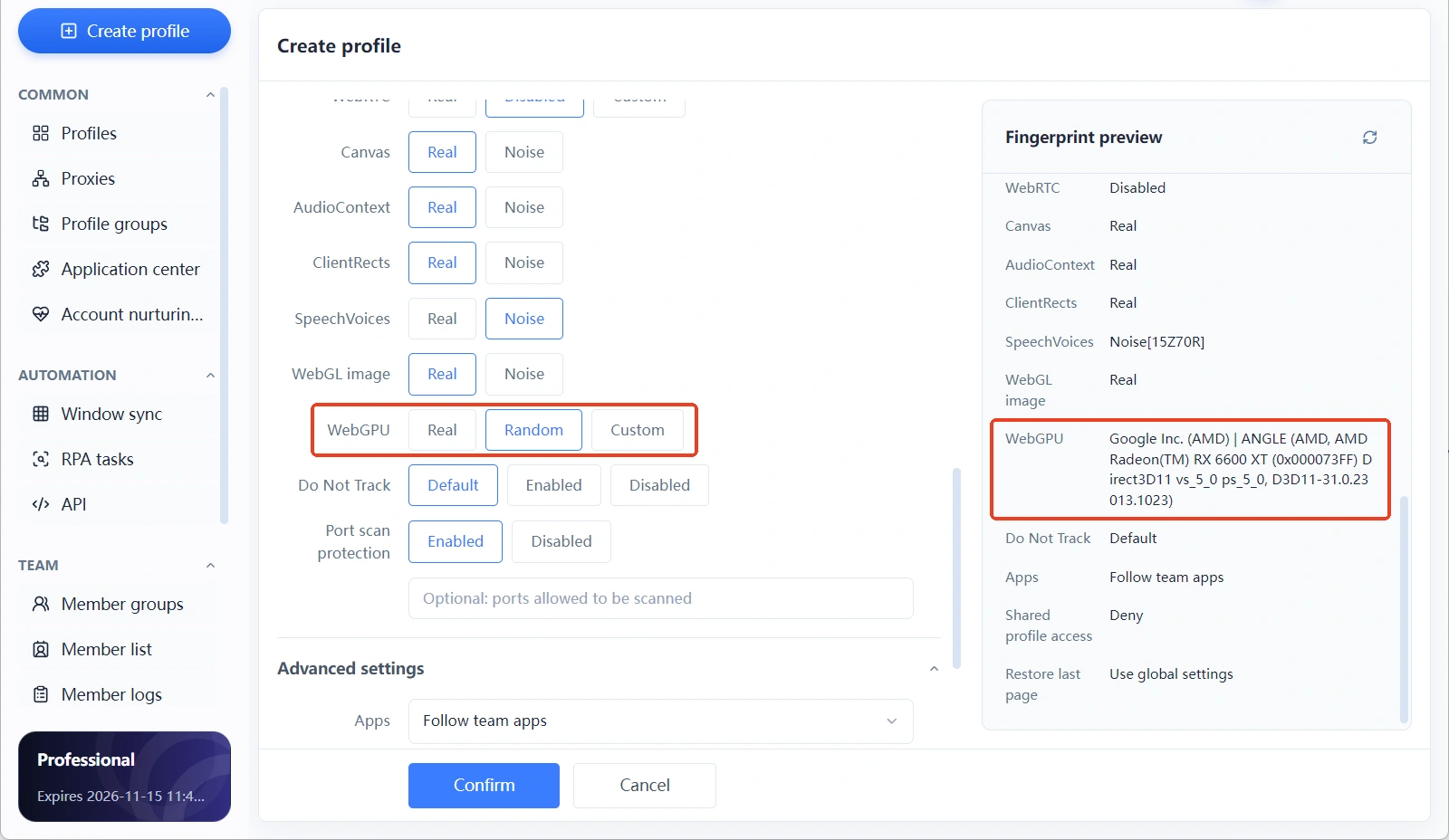
環境作成のフォームにはWebGPUの項目があります。選べるのは三段階です。リアル(Real)、ランダム(Random)、カスタム(Custom)です。確認は実測頼みです。環境を開いて確かめるしかありません。フィンガープリントプレビューパネルには、現時点でこの項目が表示されないためです。
MostMateはグラフィックスパラメータを環境フォームにまとめています。WebGPUは、Canvas、WebGL、画面解像度と同じ指紋設定エリアで項目ごとに設定します。手動設定には何が含まれるのか。公式サイトの設定プレビューには手動指紋設定のリストがあります。Canvas、WebGPU、タイムゾーン、言語など、11項目が並んでいます。自分がどの項目にまだ馴染みがないか。点検に使えます。プロダクト全体の姿はMostMateとはのページで完全に説明されているため、ここではWebGPUに関わる部分だけ触れます。
三段階の選び方です。向いている場面は、それぞれ違います。
- リアル:実機のグラフィックスパラメータをそのまま使います。値が実機と一致するため、単一環境の運用や実機のプロファイルに合わせたいユーザーに向いています。
- ランダム:環境が値のセットを生成します。一括作成しつつ、全環境が同じグラフィックスパラメータを共有するのを避けたい場面に向いています。
- カスタム:値を手動で指定します。ターゲットデバイスのプロファイルに合わせて項目ごとに詰めたい上級ユーザーに向いています。
確認の動作は二段階で進めます。
- 設定時に、段階がOSやブラウザバージョンと整合しているか確かめます。特にランダムは、生成結果を一度論理的に見直し、矛盾する組み合わせを避けます。
- 保存後に環境を開き、検出サイトを一度訪れます。実際に読み取れるアダプタ情報と能力パラメータを確かめてください。フィンガープリントプレビューパネルは現在、User-Agent、画面、Canvasなどの項目を表示します。WebGPUはまだ含まれないため、実測は省けません。
ブラウザのバージョンアップ、デバイスの変更、指紋パラメータの調整のあとは、上記の確認をもう一度通すのがお勧めです。グラフィックス環境が変われば、指紋の中のGPU関連の特徴も変わります。後から推測するより、実測し直す方が確実です。多くの検出サイトはWebGPUの対応状況とアダプタ情報を表示します。たとえばBrowserLeaksのWebGPU検出ページです。環境での実測と合わせれば、確認の輪が閉じます。
よくある質問
WebGPUフィンガープリントとは何ですか?
WebサイトがWebGPUインターフェースを通じて読み取るグラフィックス環境の特徴を指します。アダプタの記述、能力パラメータ、レンダリング結果が含まれます。これらは単体では身元を構成しません。組み合わせることで、環境の一貫性確認や環境の区別に使われます。
WebGPUはグラフィックカードの型番を晒しますか?
完全な型番まで取れるとは限りません。一部のブラウザはベンダーやアーキテクチャなどの記述フィールドの読み取りを許可しています。どこまで晒されるかは、ブラウザのバージョンとプライバシーポリシーで変わります。「直接の身元調査」とよりも「グラフィックス環境の観測可能な特徴の集まり」と捉える方が正確です。
WebGPUフィンガープリントとWebGLフィンガープリントの違いは?
WebGLは比較的成熟したグラフィックスインターフェース、WebGPUは新世代のインターフェースです。両者は併存します。WebGPUはアダプタの記述や能力パラメータといった入口を追加し、観測経路が一本増えます。既存のWebGL経路は従来どおり動きます。
WebGPUを無効化すればブラウザフィンガープリントを防げますか?
一発では解決しません。主要デスクトップブラウザの多くはすでにWebGPUをデフォルトでサポートしています。新版Chromeを名乗る環境でWebGPUが読み取れないと、User-Agentと並べたときにかえって不自然に映ります。一つの経路を切っても、ほかのグラフィックス・デバイス経路は通常どおり動きます。
アンチディテクトブラウザのユーザーはなぜWebGPUを意識すべきですか?
新しいグラフィックスの観察入口だからです。ブラウザの対応が広がるにつれ、収集対象に加えるサイトは増えていきます。環境の自己点検リストに加え、ほかのグラフィックスパラメータと一緒に確認するのは、コストが非常に低い一歩です。
まとめ
WebGPUフィンガープリントの正体は、グラフィックス環境に加わった一組の観測可能な特徴です。ブラウザフィンガープリントの構成ロジックを変えたわけではありません。「パラメータ同士が整合しているか」の確認項目が、一組増えただけです。「直接見抜かれるのでは」という不安は、半分は手放せます。設定時にデバイスプロファイルを揃え、公開後に一度実測する。それでこのパラメータ群は、環境一貫性のために長く働いてくれます。
複数アカウントの運用者には、環境の自己点検リストに入れることをお勧めします。作成時に段階を選び、保存後に一度実測し、ブラウザやドライバの変更後には再確認する。これらの作業はMostMateのフォームと検出サイトの間で完結します。全体の流れを一度自分の手で試したい場合は、MostMateをダウンロードし、環境作成から検出レポートの閲覧までを体験してみてください。

MOSTMATE
安全な複数アカウント管理を、もっと簡単に
最初のアカウントから、MostMate でより安全でスマート、効率的な複数アカウント運用を始めましょう。
- 独立したプロファイル。一貫した識別情報。
- AI 自動化 · アカウント健全性 · チーム運用



