
WebGPU फिंगरप्रिंट क्या है? MostMate के साथ समझें ग्राफ़िक्स इंटरफ़ेस से उजागर होती डिवाइस विशेषताएँ
मुख्य निष्कर्ष: WebGPU ब्राउज़र का नया ग्राफ़िक्स इंटरफ़ेस है, और इससे मिलने वाली एडाप्टर जानकारी, क्षमता पैरामीटर और रेंडरिंग परिणाम ब्राउज़र फिंगरप्रिंट का हिस्सा बन सकते हैं। यह डिवाइस की अनूठी पहचान का आधार नहीं है, और इसे बंद कर देने से मसला हमेशा के लिए हल नहीं हो जाता। MostMate में इसे WebGL, Canvas और स्क्रीन पैरामीटर के साथ एक ही डिवाइस के लॉजिक पर सेट करें, फिर एनवायरनमेंट खोलकर असली जाँच तक कर लें—तभी पुष्टि पूरी होती है।
ग्राफ़िक्स इंटरफ़ेस ब्राउज़र फिंगरप्रिंट का सबसे नया निरीक्षण-द्वार बनता जा रहा है। Canvas और WebGL जैसे पुराने रास्तों पर बहुत कुछ लिखा जा चुका है। इनकी अगली कड़ी WebGPU अब मुख्य ब्राउज़रों की डिफ़ॉल्ट क्षमता सूची में जगह बना रही है। वेबसाइटों के पास ग्राफ़िक्स एनवायरनमेंट देखने की एक और खिड़की आ गई है।
MostMate एक एंटीडिटेक्ट ब्राउज़र है। आधिकारिक साइट इसे "शुरुआत करने वालों के लिए आसान AI एंटीडिटेक्ट ब्राउज़र" बताती है। इसका काम बहुत स्पष्ट है: हर अकाउंट के लिए एक अलग ब्राउज़र एनवायरनमेंट तैयार करना। यह लेख चार बातें क्रम से समझाता है: WebGPU क्या उजागर करता है, फिंगरप्रिंट कैसे बनता है, WebGL से फ़र्क क्या है, और MostMate में सेटिंग व जाँच कैसे करते हैं।
WebGPU क्या है? ग्राफ़िक्स इंटरफ़ेस फिंगरप्रिंट में क्यों आता है
WebGPU ब्राउज़र दिया हुआ नया ग्राफ़िक्स और GPU कंप्यूटिंग इंटरफ़ेस है। इसे ज़्यादा जटिल 3D रेंडरिंग और सामान्य कंप्यूटिंग के काम के लिए बनाया गया है। MDN के WebGPU API दस्तावेज़ इसके उपयोग को ग्राफ़िक्स रेंडरिंग और GPU कंप्यूटिंग, दो श्रेणियों में रखते हैं। Chrome ने 2023 से इसे डिफ़ॉल्ट क्षमताओं में शामिल किया है। बाकी बड़े डेस्कटॉप ब्राउज़रों का समर्थन भी बढ़ रहा है; ताज़ा स्थिति के लिए हर ब्राउज़र की आधिकारिक जानकारी देखें।
आम उपयोगकर्ता के लिए यह ग्राफ़िक्स ऐप चलाने की तकनीकी नींव है। वेबसाइट के लिए यह ग्राफ़िक्स एनवायरनमेंट देखने की नई खिड़की है। ग्राफ़िक्स इंटरफ़ेस फिंगरप्रिंट में क्यों आता है? क्योंकि वेबसाइटें सिर्फ़ "आप क्या कह रहे हैं" नहीं जानना चाहतीं, बल्कि "आपका डिवाइस असल में क्या कर सकता है" भी जानना चाहती हैं। ग्राफ़िक्स इंटरफ़ेस इसी दूसरे पहलू का एक हिस्सा पेज स्क्रिप्ट के सामने रख देता है।
आधिकारिक साइट का "एनवायरनमेंट सिग्नल देखें" पैनल GPU और WebGPU को नज़दीक से एनवायरनमेंट सिग्नल के रूप में दिखाता है। प्रोडक्ट के स्तर पर भी बात वही है। इसे उन पैरामीटर में गिना जाता है जिन्हें सँभालना ज़रूरी है। आगे हम देखते हैं कि यह असल में क्या-क्या उजागर कर सकता है।
WebGPU कौन-सी डिवाइस और ग्राफ़िक्स विशेषताएँ उजागर कर सकता है
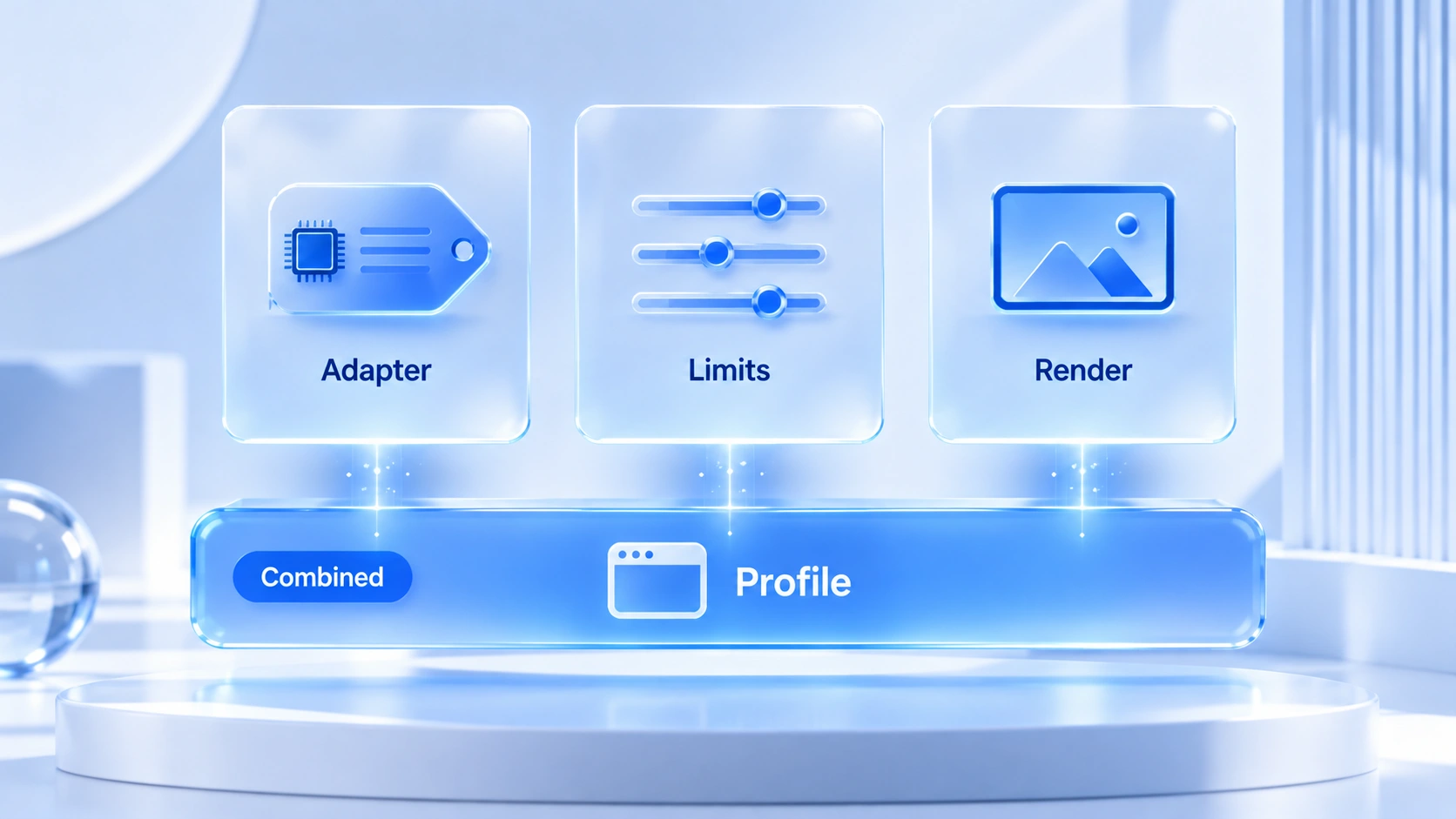
क्या उजागर होगा, यह ब्राउज़र के क्रियान्वयन, वर्शन और प्राइवेसी नीति पर निर्भर करता है। बड़े पैमाने पर तीन श्रेणियाँ बनती हैं, और कितना पूरा मिलेगा यह एनवायरनमेंट के हिसाब से बदलता है।
पहली श्रेणी: एडाप्टर की वर्णनात्मक जानकारी। पेज जब ग्राफ़िक्स एडाप्टर माँगता है, तो कुछ ब्राउज़र वेंडर, आर्किटेक्चर जैसे वर्णन फ़ील्ड पढ़ने की इजाज़त देते हैं। ये फ़ील्ड बताते हैं कि ग्राफ़िक्स एनवायरनमेंट किस तरह का है। पर इसका मतलब पूरा मॉडल नंबर मिल जाना नहीं है, और न ही यह किसी की पहचान छानबीन जैसा है। कौन-से फ़ील्ड मिलेंगे, यह उस वक़्त की ब्राउज़र नीति तय करती है।
दूसरी श्रेणी: क्षमता और सीमा से जुड़े पैरामीटर। इंटरफ़ेस में Limits और Features का एक समूह है, जो अधिकतम टेक्सचर साइज़, उपलब्ध फ़ीचर स्विच जैसी हार्डवेयर सीमाएँ बताता है। अकेले पैरामीटर की पहचान क्षमता सीमित होती है। कई पैरामीटर जुड़ते ही ग्राफ़िक्स एनवायरनमेंट का आकार उभर आता है।
तीसरी श्रेणी: रेंडरिंग परिणाम। एक ही ड्रॉइंग कमांड अलग-अलग GPU और ड्राइवर पर बारीक अंतर छोड़ती है। यही तर्क Canvas और WebGL में भी चलता है। वेबसाइटें अक्सर किसी एक फ़ील्ड पर नहीं रुकतीं। असली वज़न तब बनता है जब ये परिणाम जुड़कर एक साथ एक तस्वीर दिखाते हैं।
तीनों जानकारियाँ अकेले देखें तो ख़तरनाक नहीं हैं। जुड़ने पर वज़न पैदा होता है। यही अंदाज़ा पूरे लेख में चलता है और आगे की सेटिंग-जाँच की शुरुआत भी यहीं से होती है।
WebGPU फिंगरप्रिंट बनता कैसे है
"WebGPU फिंगरप्रिंट" नाम का कोई पक्का ID नहीं होता। असल में यह विशेषताओं का समूह है जो धीरे-धीरे इकट्ठा होकर, जुड़कर एक तस्वीर बनाता है। प्रक्रिया को चार कदमों में समझा जा सकता है:
- पेज स्क्रिप्ट ग्राफ़िक्स एडाप्टर माँगता है। ब्राउज़र अपनी नीति के हिसाब से तय करता है कि कितनी जानकारी देनी है।
- इंटरफ़ेस एडाप्टर की जानकारी और क्षमता पैरामीटर लौटाता है। स्क्रिप्ट उस वक़्त उपलब्ध फ़ील्ड पढ़ लेती है।
- पेज कुछ हल्के ड्रॉइंग या कंप्यूटिंग काम करता है। रेंडरिंग परिणाम देखे जा सकने की दहलीज़ में आ जाते हैं।
- ये विशेषताएँ User-Agent, स्क्रीन पैरामीटर, फ़ॉन्ट आदि के साथ रखी जाती हैं और एनवायरनमेंट तस्वीर का एक टुकड़ा बनती हैं।
हर कदम पर ब्राउज़र और वेबसाइट के बीच बातचीत और संतुलन दोहराया जाता है। इसीलिए अलग-अलग ब्राउज़र और वर्शन में पढ़ी जाने वाली जानकारी एक जैसी नहीं होती। यही वजह है कि WebGPU पर "ये फ़ील्ड ज़रूर मिलेंगे" वाली कोई भी पक्की सूची भरोसे के लायक नहीं रहती।
WebGPU फिंगरप्रिंट और WebGL फिंगरप्रिंट में क्या अंतर है
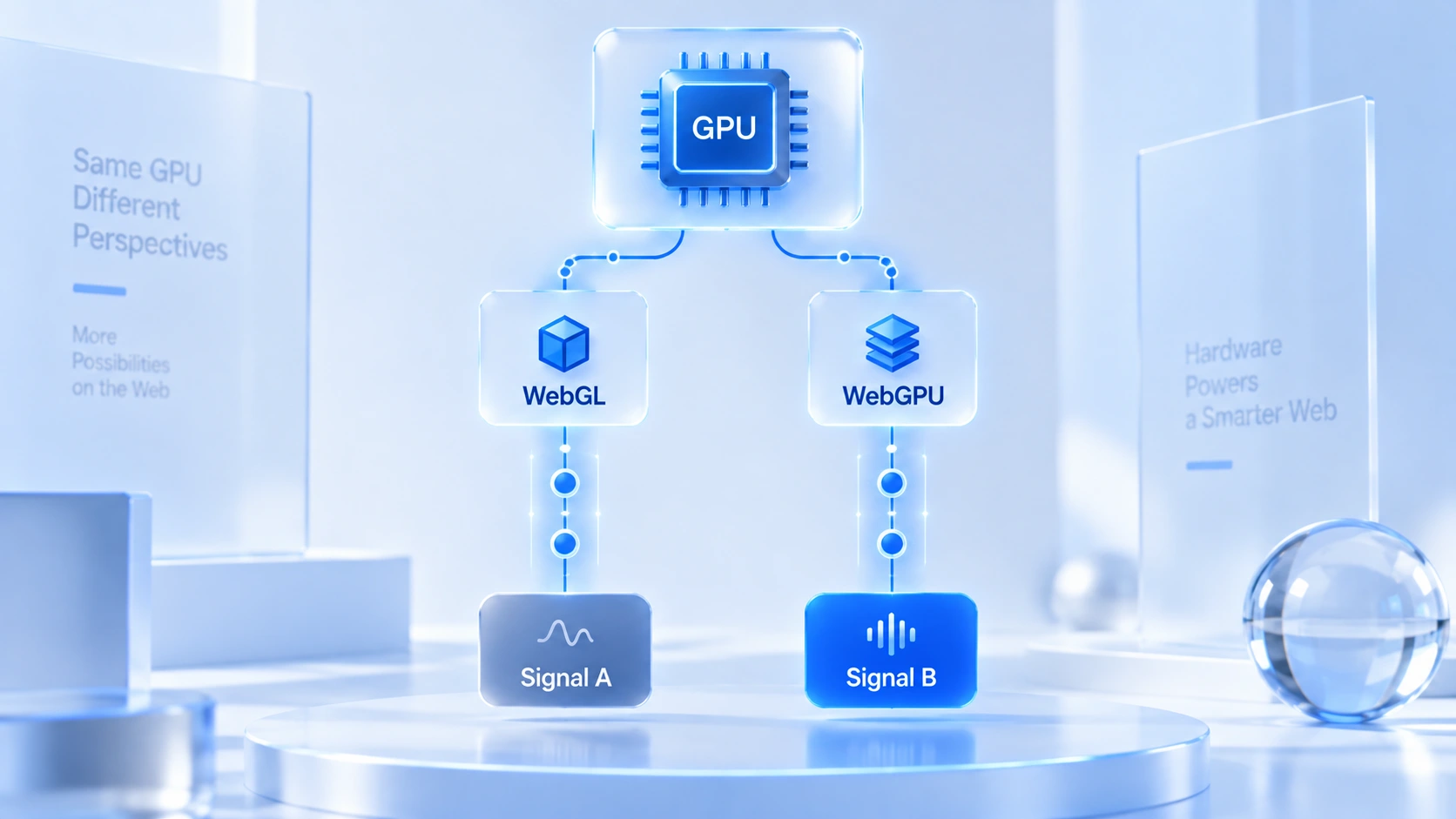
WebGPU ने WebGL फिंगरप्रिंट को दोबारा नहीं बनाया। इसने ग्राफ़िक्स एनवायरनमेंट को देखने का एक और इंटरफ़ेस खोल दिया है। दोनों इंटरफ़ेस का फ़र्क चार पहलुओं पर देखा जा सकता है:
| तुलना बिंदु | WebGL | WebGPU |
|---|---|---|
| इंटरफ़ेस की भूमिका | अपेक्षाकृत परिपक्व वेब ग्राफ़िक्स इंटरफ़ेस | नई पीढ़ी का ग्राफ़िक्स व कंप्यूटिंग इंटरफ़ेस |
| जानकारी का रास्ता | रेंडरर जानकारी और रेंडरिंग परिणाम | एडाप्टर विवरण, सीमाएँ और रेंडरिंग परिणाम |
| ब्राउज़र समर्थन | कवरेज व्यापक | ब्राउज़र और सिस्टम के साथ धीरे-धीरे बढ़ रहा |
| पुराने सिग्नल से रिश्ता | कई साइटें पहले से इकट्ठा कर रही हैं | एक नया निरीक्षण रास्ता, दोनों साथ चलते हैं |
मुख्य निष्कर्ष: WebGPU और WebGL साथ-साथ चलते हैं, और एक ही GPU दोनों इंटरफ़ेस को डेटा देता है। साइट किस रास्ते से पढ़ेगी, यह उसके इंटरफ़ेस के चुनाव पर टिका है। यह बात Canvas फिंगरप्रिंट वाले लेख में बताई गई WebGL इमेज नॉइज़ प्रक्रिया से जुड़ती है। एक ही जड़ से निकले दो रास्ते हैं, इसलिए सँभालते समय दोनों को साथ देखना ज़रूरी है।
क्या WebGPU किसी डिवाइस को अनूठे तरीके से पहचान सकता है
नहीं। WebGPU ग्राफ़िक्स एनवायरनमेंट की विशेषताएँ देता है। एनवायरनमेंट की एकरूपता जाँचने के काम आ सकता है, पर पहचान के सबूत के लिहाज़ से यह लायक नहीं।
दो उपयोगकर्ताओं के एडाप्टर विवरण पूरी तरह एक जैसे हो सकते हैं। एक ही मॉडल के ग्राफ़िक कार्ड बाज़ार में बहुत बड़ी संख्या में हैं। उल्टा, एक ही डिवाइस पर भी ब्राउज़र वर्शन अपडेट होते ही पढ़े जा सकने वाले फ़ील्ड बदल सकते हैं। विशेषताएँ ख़ुद लंबे समय की स्थिरता का वादा नहीं करतीं।
इसका असली इस्तेमाल संयोजन में है: ऑपरेटिंग सिस्टम, ब्राउज़र वर्शन, स्क्रीन पैरामीटर, Canvas, WebGL और फ़ॉन्ट के साथ रखकर एक-दूसरे से तुलना करना। आधिकारिक साइट के विरोधाभासी संयोजन के उदाहरणों में भी ग्राफ़िक्स जानकारी एक अहम पहलू है। Windows एनवायरनमेंट में दूसरे सिस्टम की GPU विशेषताएँ दिख जाएँ, तो एनवायरनमेंट जोड़-तोड़ का बना है यह एक नज़र में साफ़ हो जाता है। ऐसे विरोधाभासी संयोजन ख़तरनाक क्यों होते हैं, इसे फिंगरप्रिंट रैंडमाइज़ेशन असुरक्षित क्यों है वाले लेख में समझाया गया है, यहाँ दोहराने की ज़रूरत नहीं।
MostMate में WebGPU पैरामीटर कैसे सेट और जाँचें
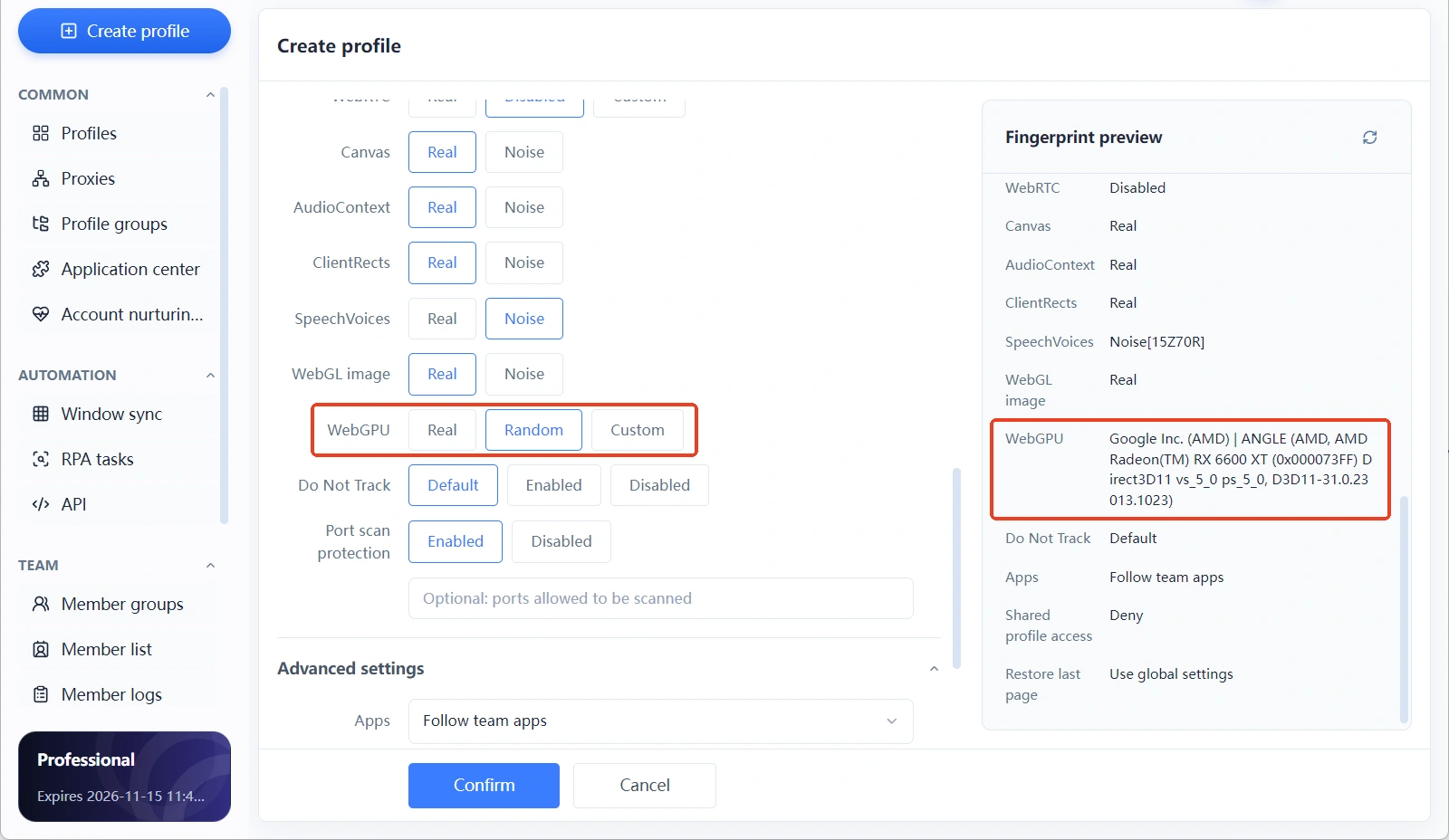
एनवायरनमेंट बनाने के फ़ॉर्म में WebGPU का विकल्प है, जो रियल (Real), रैंडम (Random) और कस्टम (Custom) तीन स्तरों में बँटा है। जाँच के लिए एनवायरनमेंट खोलकर असली परीक्षण ज़रूरी है, क्योंकि फिंगरप्रिंट प्रीव्यू पैनल में यह आइटम फ़िलहाल नहीं दिखता।
MostMate ग्राफ़िक्स पैरामीटर को एनवायरनमेंट फ़ॉर्म में ही समेट देता है। WebGPU, Canvas, WebGL और स्क्रीन रेज़ोल्यूशन एक ही फिंगरप्रिंट सेटिंग एरिया में आइटम दर आइटम सेट होते हैं। मैन्युअल कॉन्फ़िगरेशन में कौन-कौन से आइटम आते हैं? आधिकारिक साइट की सेटिंग प्रीव्यू में मैन्युअल फिंगरप्रिंट सेटिंग की एक सूची है, जिसमें Canvas, WebGPU, टाइमज़ोन, भाषा समेत ग्यारह आइटम शामिल हैं। इससे आप जाँच सकते हैं कि किन आइटम की अभी जानकारी नहीं है। प्रोडक्ट का पूरा रूप MostMate क्या है पेज पर विस्तार से है; यहाँ सिर्फ़ WebGPU से जुड़ा हिस्सा देखते हैं।
तीनों स्तरों के चुनाव के अपने उपयोग हैं:
- रियल: लोकल डिवाइस के ग्राफ़िक्स पैरामीटर सीधे इस्तेमाल होते हैं। वैल्यू असली डिवाइस से मेल खाती है, इसलिए सिंगल एनवायरनमेंट या असली डिवाइस प्रोफ़ाइल पर चलने वालों के लिए उपयुक्त है।
- रैंडम: एनवायरनमेंट वैल्यू का एक सेट बनाता है। थोक में एनवायरनमेंट बनाना हो और सभी का ग्राफ़िक्स पैरामीटर एक जैसा न रहे, ऐसा चाहने वालों के लिए उपयुक्त है।
- कस्टम: वैल्यू ख़ुद तय करें। टारगेट डिवाइस प्रोफ़ाइल के हिसाब से हर आइटम सेट करने वाले अनुभवी उपयोगकर्ताओं के लिए उपयुक्त है।
जाँच के कदम दो हैं:
- कॉन्फ़िगरेशन के समय देखें कि स्तर ऑपरेटिंग सिस्टम और ब्राउज़र वर्शन से मेल खाता है। ख़ासकर रैंडम में बने नतीजों को एक बार लॉजिक से पढ़ें, ताकि विरोधाभासी संयोजन न बने।
- सेव करने के बाद एनवायरनमेंट खोलें, एक बार डिटेक्शन साइट पर जाएँ, और असल में पढ़ी गई एडाप्टर जानकारी व क्षमता पैरामीटर देखें। फिंगरप्रिंट प्रीव्यू पैनल में फ़िलहाल User-Agent, स्क्रीन, Canvas आदि दिखते हैं। WebGPU अभी इस सूची में नहीं है, इसलिए असली परीक्षण का कदम छोड़ा नहीं जा सकता।
ब्राउज़र वर्शन अपडेट, डिवाइस बदलने या फिंगरप्रिंट पैरामीटर बदलने के बाद ऊपर वाली जाँच दोबारा कर लेना बेहतर है। ग्राफ़िक्स एनवायरनमेंट बदलते ही फिंगरप्रिंट की GPU से जुड़ी विशेषताएँ भी बदल जाती हैं। बाद में अंदाज़ा लगाने की बजाय दोबारा परीक्षण करना भरोसेमंद है। ज़्यादातर डिटेक्शन साइटें WebGPU समर्थन की स्थिति और एडाप्टर जानकारी दिखाती हैं, जैसे BrowserLeaks का WebGPU पेज। एनवायरनमेंट में असली परीक्षण के साथ यह जाँच का चक्र पूरा हो जाता है।
अक्सर पूछे जाने वाले सवाल
WebGPU फिंगरप्रिंट क्या होता है?
इसका मतलब है वे ग्राफ़िक्स एनवायरनमेंट विशेषताएँ जो वेबसाइट WebGPU इंटरफ़ेस से पढ़ती है: एडाप्टर विवरण, क्षमता पैरामीटर और रेंडरिंग परिणाम। ये अकेले पहचान नहीं बनाते, पर जुड़ने पर एनवायरनमेंट की एकरूपता जाँचने और अलग-अलग एनवायरनमेंट तय करने के काम आ सकते हैं।
क्या WebGPU मेरे ग्राफ़िक कार्ड का मॉडल नंबर उजागर करता है?
पूरा मॉडल नंबर मिलना तय नहीं है। कुछ ब्राउज़र वेंडर, आर्किटेक्चर जैसे वर्णन फ़ील्ड पढ़ने देते हैं, और कितना उजागर होगा यह ब्राउज़र वर्शन व प्राइवेसी नीति के साथ बदलता रहता है। इसे "सीधी पहचान छानबीन" से ज़्यादा सटीक रूप से "ग्राफ़िक्स एनवायरनमेंट की देखी जा सकने वाली विशेषताओं का समूह" समझना चाहिए।
WebGPU फिंगरप्रिंट और WebGL फिंगरप्रिंट में क्या अंतर है?
WebGL अपेक्षाकृत परिपक्व ग्राफ़िक्स इंटरफ़ेस है और WebGPU नई पीढ़ी का इंटरफ़ेस; दोनों साथ चलते हैं। WebGPU एडाप्टर विवरण और क्षमता पैरामीटर जैसे नए रास्ते देता है, जिससे निरीक्षण का एक सिग्नल बढ़ जाता है। पुराना WebGL रास्ता पहले की तरह चालू रहता है।
WebGPU बंद करने से ब्राउज़र फिंगरप्रिंट रुक जाता है क्या?
एक बार में हल नहीं होता। बड़े डेस्कटॉप ब्राउज़रों में ज़्यादातर WebGPU डिफ़ॉल्ट रूप से चालू है। ख़ुद को नया Chrome बताने वाला एनवायरनमेंट अगर WebGPU नहीं दिखाए, तो User-Agent के साथ रखने पर यह उल्टा अजीब लगता है। एक इंटरफ़ेस बंद करने से बाकी ग्राफ़िक्स और डिवाइस रास्ते पहले जैसे चलते रहते हैं।
फिंगरप्रिंट ब्राउज़र उपयोगकर्ता WebGPU पर क्यों ध्यान दें?
क्योंकि यह ग्राफ़िक्स निरीक्षण का नया द्वार है। ब्राउज़र समर्थन बढ़ने के साथ इसे इकट्ठा करने वाली साइटें बढ़ेंगी। फिंगरप्रिंट ब्राउज़र के उपयोगकर्ताओं के लिए इसे एनवायरनमेंट सेल्फ-चेक सूची में डालकर बाकी ग्राफ़िक्स पैरामीटर के साथ जाँचना एक कम ख़र्च वाला कदम है।
निष्कर्ष
WebGPU फिंगरप्रिंट का सार यह है कि ग्राफ़िक्स एनवायरनमेंट में देखी जा सकने वाली विशेषताओं का एक नया समूह जुड़ गया है। इसने ब्राउज़र फिंगरप्रिंट की बनावट का तर्क नहीं बदला; बस "पैरामीटर आपस में मेल खाते हैं या नहीं" की जाँच में एक और समूह जुड़ा है। "कहीं सीधे पहचान न लिया जाऊँ" वाली चिंता का आधा बोझ यहीं उतारा जा सकता है। कॉन्फ़िगरेशन में डिवाइस प्रोफ़ाइल से मिलान करें और लाइव होने के बाद एक बार परीक्षण करें—इन पैरामीटर से एनवायरनमेंट की एकरूपता लंबे समय तक बनी रहेगी।
मल्टी-अकाउंट ऑपरेटरों के लिए सुझाव है कि इसे एनवायरनमेंट सेल्फ-चेक सूची में डालें: बनाते समय स्तर चुनें, सेव के बाद एक बार परीक्षण करें, ब्राउज़र या ड्राइवर बदलने पर दोबारा जाँचें। ये काम MostMate के फ़ॉर्म और डिटेक्शन साइट के बीच ही पूरे हो जाते हैं। पूरा फ़्लो ख़ुद चलाकर देखना चाहें तो MostMate डाउनलोड करें और एनवायरनमेंट बनाने से लेकर डिटेक्शन रिपोर्ट देखने तक एक बार अनुभव करें।

MOSTMATE
कई खातों का सुरक्षित प्रबंधन, अब आसान
पहले खाते से शुरुआत करें और MostMate के साथ कई खातों का अधिक सुरक्षित, स्मार्ट और कुशल संचालन बनाएँ।
- अलग प्रोफ़ाइल। सुसंगत पहचान।
- AI ऑटोमेशन · खाते की स्थिति · टीम संचालन



