
Czym jest fingerprint WebGPU? Z MostMate zrozumiesz, jakie cechy urządzenia ujawnia interfejs graficzny
Kluczowy wniosek: WebGPU to nowa generacja interfejsu graficznego przeglądarki; opis adaptera, parametry możliwości i wyniki renderowania, które ujawnia, mogą stać się częścią fingerprintu przeglądarki. Nie stanowi to unikalnego identyfikatora urządzenia, a samo wyłączenie niczego nie załatwia raz na zawsze — w MostMate skonfiguruj je razem z WebGL, Canvas i parametrami ekranu według logiki jednego urządzenia, a potem uruchom środowisko i sprawdź je w praktyce; dopiero wtedy weryfikacja jest kompletna.
Interfejsy graficzne stają się najnowszym punktem obserwacji w fingerprintingu przeglądarek. O Canvas i WebGL, dwóch starych kanałach, napisano już wiele. WebGPU, jako interfejs następczy, wchodzi właśnie do domyślnego zestawu możliwości głównych przeglądarek. Strony zyskują tym samym kolejne okno na środowisko graficzne.
MostMate to przeglądarka antydetect, a oficjalna strona określa ją jako „przyjazną dla początkujących przeglądarkę antydetect z AI". To, co robi, jest bardzo konkretne: dla każdego konta przygotowuje niezależne środowisko przeglądarki. Ten artykuł po kolei wyjaśnia cztery rzeczy: co ujawnia WebGPU, jak powstaje fingerprint, czym różni się od WebGL oraz jak skonfigurować go i zweryfikować w MostMate.
Czym jest WebGPU i dlaczego interfejs graficzny trafia do fingerprintu
WebGPU to zapewniany przez przeglądarkę interfejs nowej generacji dla grafiki i obliczeń na GPU, służący do bardziej złożonego renderowania 3D oraz zadań obliczeń ogólnego przeznaczenia. Dokumentacja WebGPU API na MDN opisuje jego zastosowania dwuwymiarowo: renderowanie grafiki i obliczenia na GPU. Chrome wprowadził go do domyślnego zestawu możliwości od 2023 roku. Zakres wsparcia w pozostałych głównych przeglądarkach desktopowych ciągle rośnie; za aktualny stan służą oficjalne komunikaty poszczególnych przeglądarek.
Dla zwykłego użytkownika to techniczny fundament, na którym działają aplikacje graficzne. Dla stron to nowe okno obserwacji środowiska graficznego. Dlaczego interfejs graficzny w ogóle trafia do fingerprintu? Bo strony od zawsze interesuje nie tylko to, „co mówisz", ale i to, „co twoje urządzenie realnie potrafi". Interfejs graficzny wystawia część tej drugiej wiedzy wprost skryptom strony.
Panel „wyświetl sygnały środowiska" na oficjalnej stronie wymienia GPU i WebGPU obok siebie jako sygnały środowiska. Podobnie jest na poziomie produktu: traktuje się je jako parametry wymagające zarządzania. Poniżej rozbieramy, co konkretnie może on ujawnić.
Co WebGPU może ujawnić o urządzeniu i środowisku graficznym
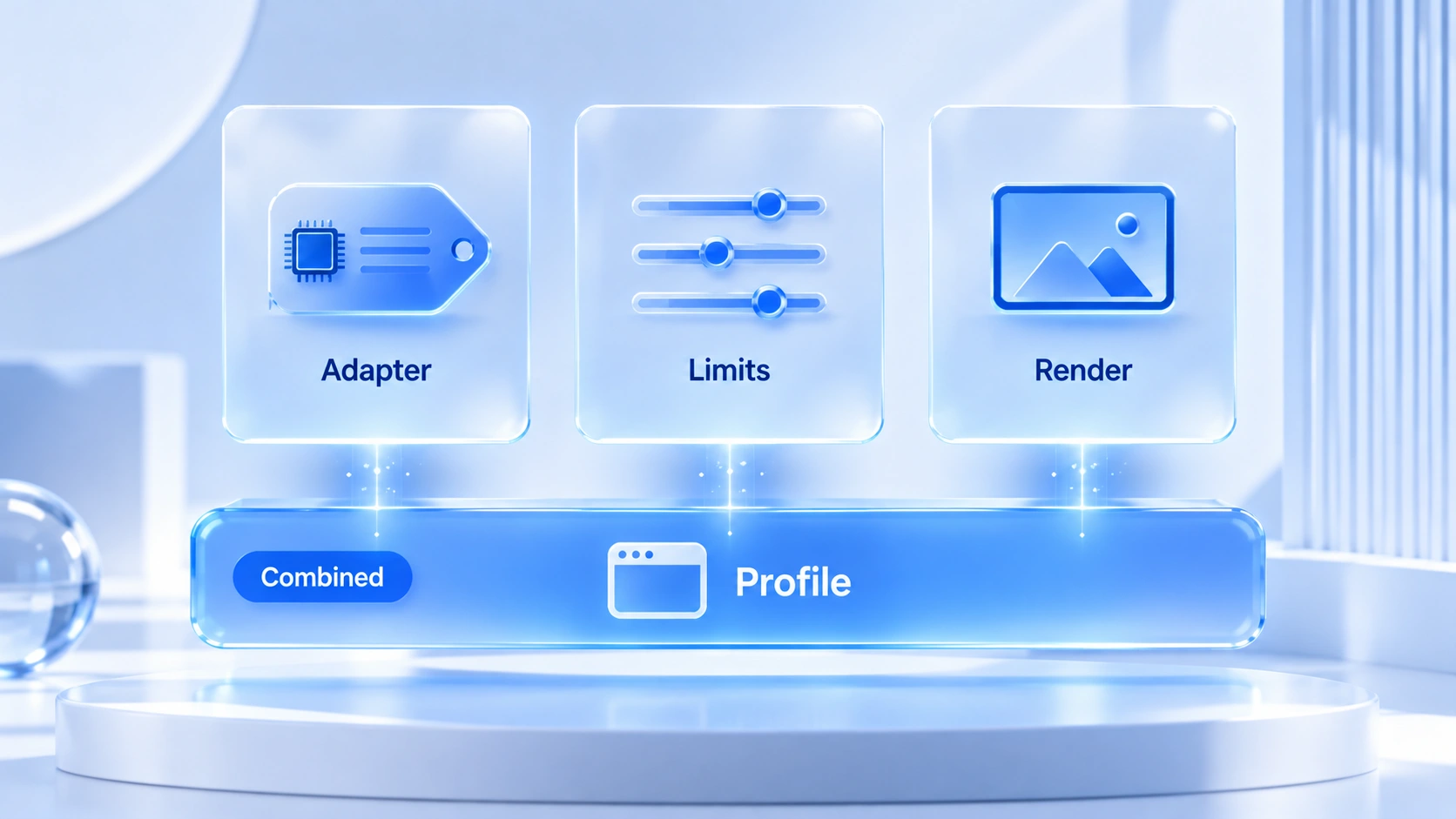
Co dokładnie ujawni, zależy od implementacji przeglądarki, jej wersji i polityki prywatności; w gruncie rzeczy chodzi o trzy kategorie, a ich kompletność zmienia się wraz ze środowiskiem.
Pierwsza kategoria: opis adaptera. Po tym, jak strona odwoła się do adaptera graficznego, część przeglądarek pozwala odczytać pola opisowe, takie jak producent czy architektura. Te pola mówią w przybliżeniu, skąd pochodzi środowisko graficzne. Nie oznacza to jednak pełnego modelu, a tym bardziej żadnego „przesłuchania"; dostępne pola zależą od polityki przeglądarki w danym momencie.
Druga kategoria: parametry możliwości i ograniczeń. W interfejsie istnieje zestaw Limits i Features opisujący granice sprzętowe, na przykład maksymalny rozmiar tekstury albo dostępne przełączniki funkcji. Pojedynczy parametr niewiele różnicuje, ale zestaw tych parametrów razem kreśli już obrys środowiska graficznego.
Trzecia kategoria: wyniki renderowania. Te same polecenia rysowania dają subtelnie różne rezultaty na różnych GPU i sterownikach. Logika jest spójna z Canvas i WebGL. Strony rzadko patrzą na pojedyncze pole; realną wagę mają cechy, które wyłaniają się z kombinacji tych wyników.
Każda z tych trzech informacji osobno nie jest groźna; wagę ma dopiero ich połączenie. Ten wniosek przewija się przez cały artykuł. Jest też punktem wyjścia dla późniejszych działań konfiguracyjnych i weryfikacyjnych.
Jak powstaje fingerprint WebGPU
To raczej portret tworzony krok po kroku ze zbieranych i zestawianych cech, a nie istniejący gdzieś stały identyfikator o nazwie „fingerprint WebGPU". Proces można zrozumieć w czterech krokach:
- Skrypt strony odwołuje się do adaptera graficznego. Przeglądarka według własnej polityki decyduje, ile informacji poda.
- Interfejs zwraca opis adaptera i parametry możliwości. Skrypt odczytuje pola aktualnie dostępne.
- Strona wykonuje kilka zadań rysowania lub obliczeń. Wyniki renderowania wchodzą w zakres obserwacji.
- Te cechy trafiają razem z User-Agent, parametrami ekranu czy czcionkami i stają się fragmentem portretu środowiska.
Na każdym etapie przeglądarka i strona stale się negocjują. Dlatego to, co odczytasz w różnych przeglądarkach i wersjach, nie jest identyczne. Właśnie dlatego jakakolwiek sztywna lista dla WebGPU w stylu „pewnych pól, które na pewno wrócą" nie zasługuje na zaufanie.
Czym fingerprint WebGPU różni się od fingerprintu WebGL
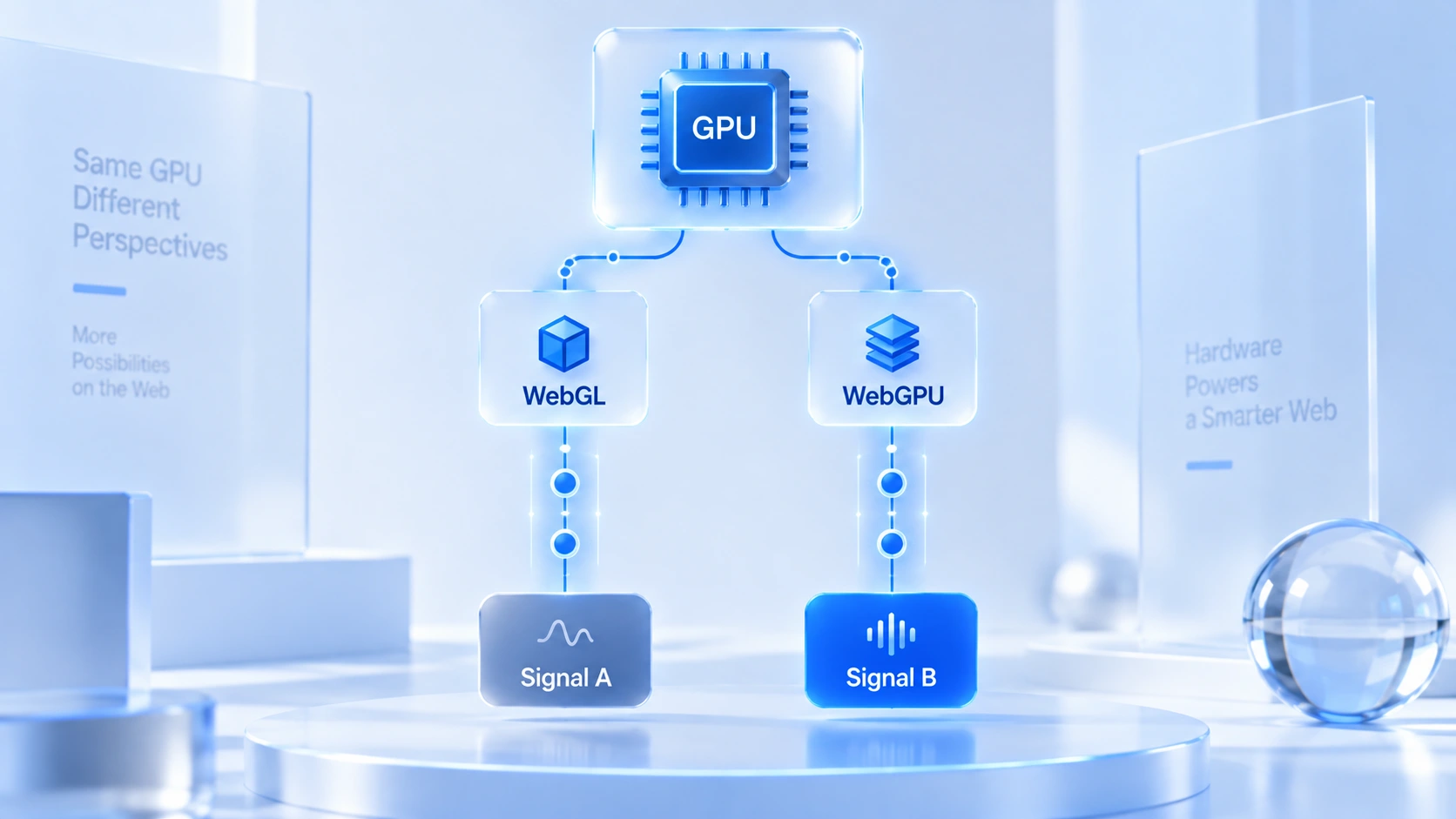
WebGPU nie przepisuje fingerprintu WebGL od nowa; otwiera dla środowiska graficznego dodatkowy zestaw obserwowalnych interfejsów. Różnice między nimi widać w czterech wymiarach:
| Pozycja porównania | WebGL | WebGPU |
|---|---|---|
| Pozycjonowanie interfejsu | dojrzalszy interfejs graficzny sieci | nowej generacji dla grafiki i obliczeń GPU |
| Wejście informacyjne | dane renderera i wyniki renderowania | opis adaptera, limity i wyniki renderowania |
| Wsparcie przeglądarek | szeroki zasięg | rośnie wraz z przeglądarkami i systemami |
| Relacja do starych sygnałów | zbierany już masowo przez strony | dodatkowe wejście; oba istnieją równolegle |
Kluczowy wniosek: WebGPU i WebGL współistnieją, a to samo GPU zasila jednocześnie oba interfejsy. To, z którego kanału strona odczyta dane, zależy od tego, którego interfejsu użyje. Trafia to dokładnie w mechanizm szumu obrazu WebGL opisany w artykule o fingerprintu Canvas; dwa kanały z tego samego źródła, więc i przy zarządzaniu patrz na nie razem.
Czy WebGPU pozwala jednoznacznie zidentyfikować urządzenie?
Nie. WebGPU dostarcza cech środowiska graficznego. Nadają się do sprawdzania spójności środowiska, ale jako dowód tożsamości się nie kwalifikują.
Opisy adapterów dwóch użytkowników mogą być identyczne; karty graficzne tego samego modelu mają ogromną bazę zainstalowanych egzemplarzy. Odwrotnie: po aktualizacji wersji przeglądarki odczytywalne pola mogą się zmienić. Same cechy nie gwarantują długotrwałej stabilności.
Prawdziwe zastosowanie kryje się w połączeniach: razem z systemem operacyjnym, wersją przeglądarki, parametrami ekranu, Canvas, WebGL i czcionkami cechy te wzajemnie się weryfikują. W przykładach sprzecznych kombinacji na oficjalnej stronie informacje graficzne są istotnym wymiarem. Środowisko Windows połączone z cechami GPU innego systemu od razu zdradza, że środowisko zostało poskładane. Dlaczego takie sprzeczne kombinacje są groźne, rozwinęliśmy w artykule o tym, dlaczego losowanie fingerprintu jest niebezpieczne; nie będziemy tego powtarzać.
Jak ustawić i zweryfikować parametry WebGPU w MostMate
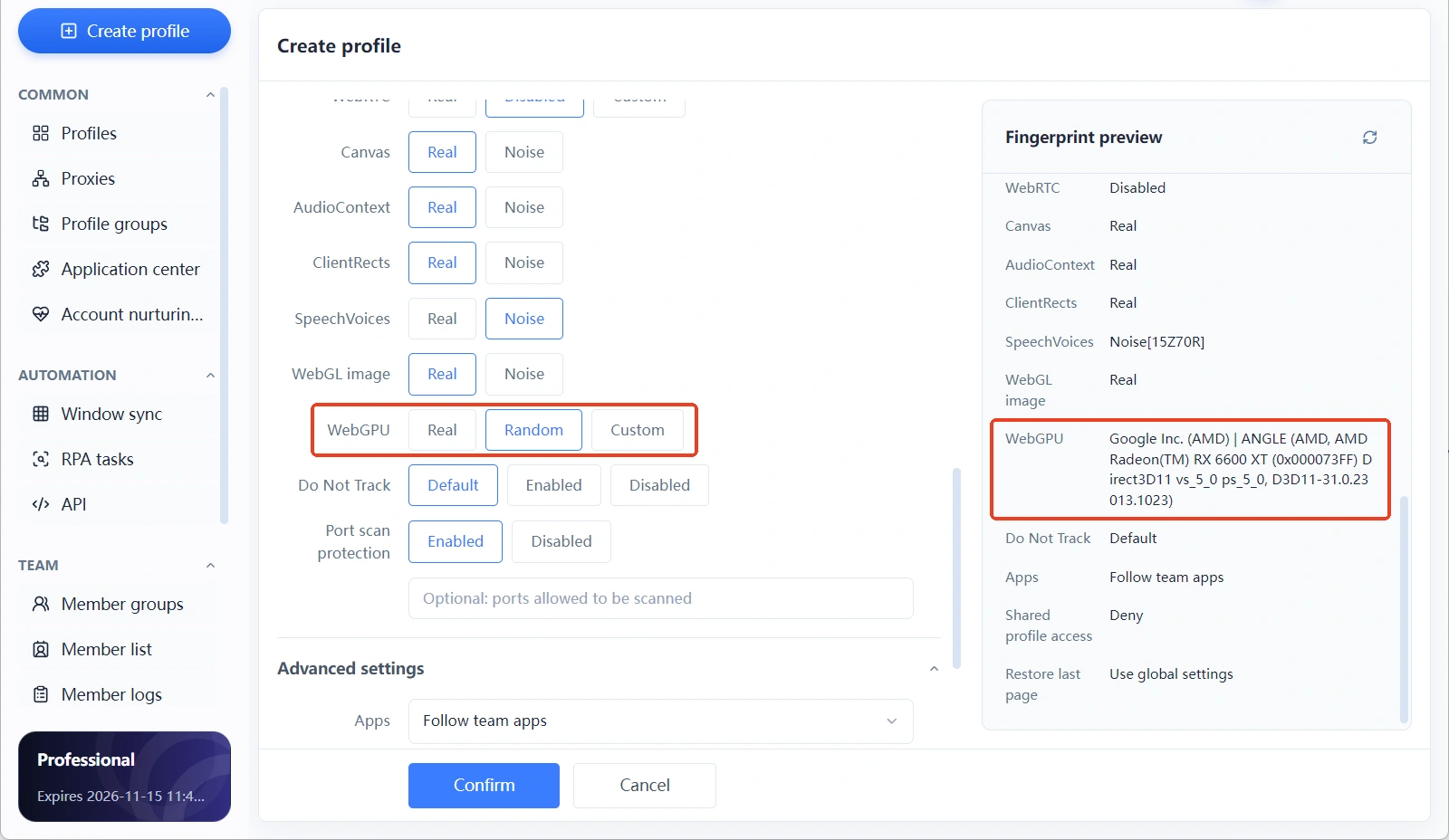
Formularz tworzenia środowiska zawiera pole WebGPU z trzema trybami: Realny (Real), Losowy (Random) i Niestandardowy (Custom). Weryfikacja wymaga uruchomienia środowiska i testu w praktyce, bo panel podglądu fingerprintu nie pokazuje obecnie tej pozycji.
MostMate zbiera parametry graficzne w formularzu środowiska. WebGPU konfiguruje się pozycja po pozycji w tym samym obszarze ustawień fingerprintu co Canvas, WebGL i rozdzielczość ekranu. Co obejmuje konfiguracja ręczna? W podglądzie ustawień na oficjalnej stronie znajdziesz listę ręcznych ustawień fingerprintu z jedenastoma pozycjami, w tym Canvas, WebGPU, strefą czasową i językiem; możesz ją przejrzeć i sprawdzić, których pozycji jeszcze nie znasz. Całościowy obraz produktu opisuje strona Czym jest MostMate; tutaj mówimy tylko o części związanej z WebGPU.
Każdy z trybów pasuje do innego scenariusza:
- Realny: bezpośrednio używa parametrów graficznych maszyny hosta, wartości są zgodne z prawdziwym sprzętem; pasuje użytkownikom prowadzącym pojedyncze środowisko albo konfigurującym je według profilu prawdziwego urządzenia.
- Losowy: środowisko generuje własny zestaw wartości; pasuje do scenariuszy masowego tworzenia środowisk, w których chcesz uniknąć wspólnego zestawu parametrów graficznych we wszystkich środowiskach.
- Niestandardowy: wartości określasz ręcznie; dla zaawansowanych użytkowników konfigurujących każdą pozycję według profilu docelowego urządzenia.
Weryfikacja składa się z dwóch kroków:
- Przy konfiguracji upewnij się, że tryb pasuje do systemu operacyjnego i wersji przeglądarki. Przy trybie losowym przejrzyj wygenerowane wartości pod kątem logiki, żeby nie złożyć sprzecznej kombinacji.
- Po zapisaniu uruchom środowisko, odwiedź raz stronę testową i w praktyce odczytaj informacje o adapterze oraz parametry możliwości. Panel podglądu fingerprintu wymienia obecnie User-Agent, ekran, Canvas i inne pozycje. WebGPU na razie się na nim nie znajduje, więc testu w praktyce nie da się pominąć.
Po aktualizacji wersji przeglądarki, zmianie urządzenia albo modyfikacji parametrów fingerprintu przejdź tę weryfikację jeszcze raz. Gdy środowisko graficzne się zmieni, cechy związane z GPU w fingerprintze pójdą za nim. Ponowny test w praktyce jest bardziej wiarygodny niż późniejsze zgadywanie. Większość stron testowych wyświetla status wsparcia WebGPU i informacje o adapterze, na przykład strona testu WebGPU na BrowserLeaks; w połączeniu z testem środowiska domyka to pętlę.
Najczęstsze pytania
Czym jest fingerprint WebGPU?
To cechy środowiska graficznego, które strona odczytuje przez interfejs WebGPU: opis adaptera, parametry możliwości i wyniki renderowania. Osobno nie stanowią tożsamości; zestawione razem służą do sprawdzania spójności środowiska i rozróżniania środowisk.
Czy WebGPU ujawnia model mojej karty graficznej?
Pełnego modelu nie masz gwarancji. Część przeglądarek pozwala odczytać pola opisowe, takie jak producent czy architektura, a to, ile dokładnie zostanie ujawnione, zmienia się wraz z wersją przeglądarki i polityką prywatności. Traktować to jako „zestaw obserwowalnych cech środowiska graficznego" jest trafniejsze niż „przesłuchanie urządzenia".
Czym fingerprint WebGPU różni się od fingerprintu WebGL?
WebGL to dojrzalszy interfejs graficzny, WebGPU to interfejs nowej generacji; oba współistnieją. WebGPU dodaje wejścia takie jak opis adaptera i parametry możliwości, strony zyskują kolejny sygnał obserwacji, a dotychczasowy kanał WebGL działa jak zwykle.
Czy wyłączenie WebGPU chroni przed fingerprintingiem przeglądarki?
Nie rozwiązuje sprawy raz na zawsze. Większość głównych przeglądarek desktopowych obsługuje WebGPU domyślnie; środowisko, które podaje się za nowego Chrome, a nie zwraca żadnych danych WebGPU, obok User-Agent wygląda wręcz podejrzanie. Wyłączysz jeden kanał, a pozostałe kanały graficzne i sprzętowe działają dalej.
Dlaczego przeglądarka antydetect powinna zwracać uwagę na WebGPU?
Bo to nowe wejście obserwacji graficznej; wraz z rosnącym wsparciem w przeglądarkach coraz więcej stron weźmie je w zakres zbierania. Dla użytkowników przeglądarki antydetect włączenie go do listy samokontroli środowiska i sprawdzanie razem z innymi parametrami graficznymi to krok o bardzo niskim koszcie.
Podsumowanie
Istotą fingerprintu WebGPU jest dodatkowy zestaw obserwowalnych cech środowiska graficznego. Nie zmienia logiki budowy fingerprintu przeglądarki; dodaje jedynie kolejny zestaw pozycji do sprawdzania „czy parametry są spójne", więc połowę obaw typu „czy zostanę rozpoznany od razu" można tu odłożyć. Dopasuj profil urządzenia przy konfiguracji, a po uruchomieniu wykonaj test w praktyce, wtedy ten zestaw parametrów będzie długo służył spójności środowiska.
Dla osób prowadzących wiele kont zalecamy wpisanie tego do listy samokontroli środowiska: wybierz tryb przy tworzeniu, wykonaj test po zapisaniu, powtórz weryfikację po zmianie przeglądarki lub sterownika. Te czynności wykonasz w MostMate między formularzem a stronami testowymi; jeśli chcesz przejść cały proces samodzielnie, pobierz MostMate i przeżyj go raz od stworzenia środowiska po obejrzenie raportu testu.

MOSTMATE
Bezpieczne zarządzanie wieloma kontami, bez komplikacji
Zacznij od pierwszego konta i z MostMate buduj bezpieczniejsze, inteligentniejsze i wydajniejsze operacje obejmujące wiele kont.
- Niezależne profile. Spójne tożsamości.
- Automatyzacja AI · Kondycja kont · Praca zespołowa



