
Czym jest odcisk palca Canvas? Jak strony rozpoznają urządzenie po rysowaniu
Najważniejsze: odcisk palca Canvas powstaje przy prawdziwej operacji rysowania, a wynik kształtują karta graficzna, system, czcionki i silnik przeglądarki; pojedynczy parametr nie ustali tożsamości, lecz przy krzyżowej weryfikacji parametrów zdradza prawdziwą podstawę środowiska. W zarządzaniu trzymaj się dwóch zasad: odczyty jednego środowiska mają być stabilne, a środowiska mają się wyraźnie różnić między sobą. Dalej po kolei: zasada działania, czynniki wpływu, granice identyfikacji, testowanie i dwa tryby konfiguracji w MostMate.
Ten sam serwis otwarty na dwóch urządzeniach rysuje w stronie tę samą grafikę, a piksele się nie zgadzają. To nie błąd strony: każde urządzenie zostawia własny ślad na etapie rysowania. Serwis zbiera ten ślad i zamienia go w wartość, i tak powstaje odcisk palca Canvas, jeden z najbardziej rozróżniających parametrów w odcisku przeglądarki. MostMate to przeglądarka antydetect, a Canvas należy do podstawowych parametrów w jego ustawieniach fingerprintu; w artykule przechodzimy całą drogę parametru od generowania po konfigurację.
Jak serwis rysuje „podpis" urządzenia przez Canvas
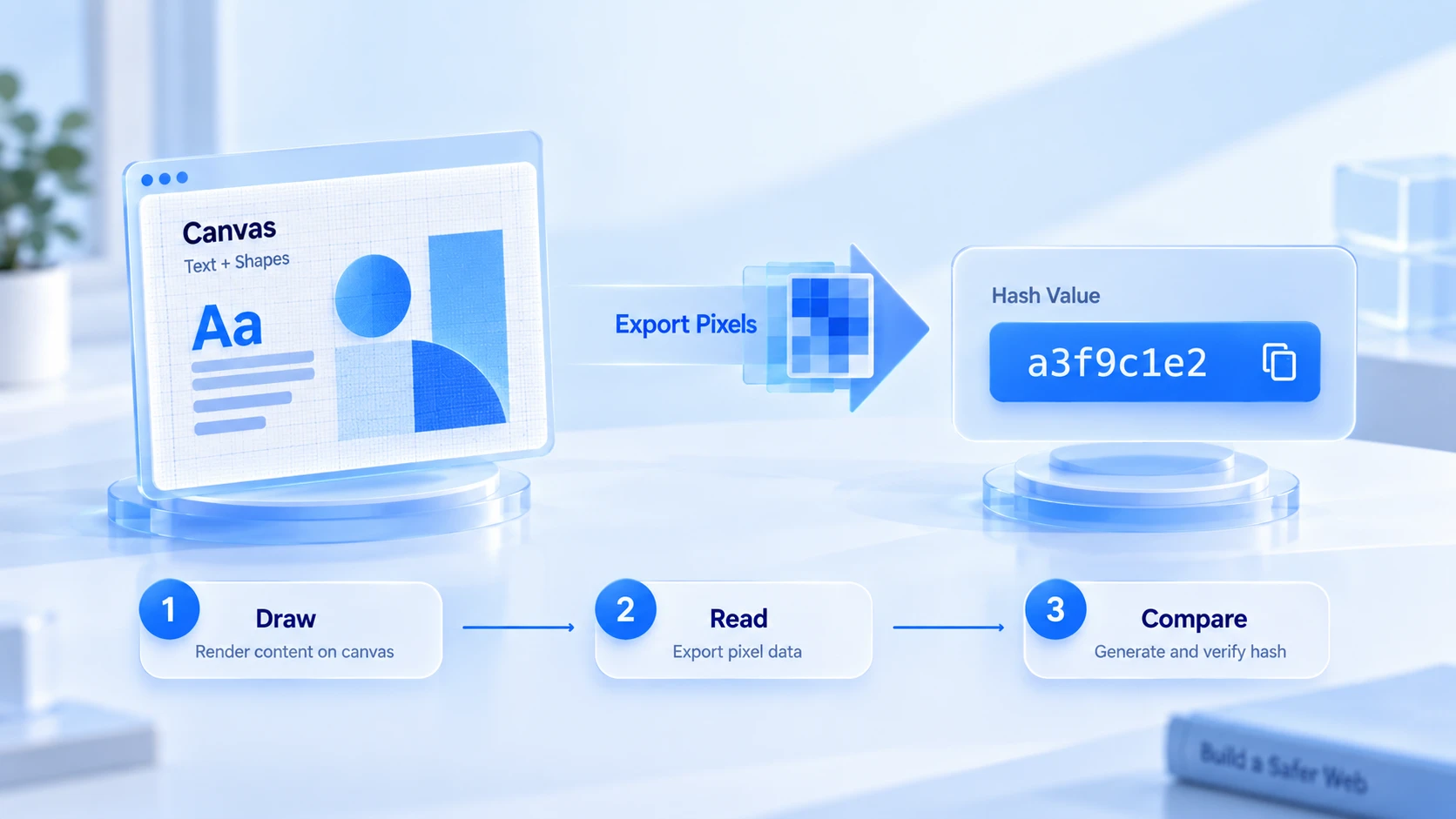
Odcisk palca Canvas bierze się z prawdziwej operacji rysowania: serwis każe przeglądarce narysować określony fragment, odczytuje wynik i zamienia go w charakterystyczną wartość. Do rysowania służy interfejs Canvas przeglądarki, ta sama możliwość płótna 2D, na której opierają się gry przeglądarkowe, wykresy i edytory obrazów; szczegóły interfejsu opisuje dokumentacja Canvas API na MDN. Cały proces umyka użytkownikowi. W trzech krokach wygląda to tak:
- Rysowanie: skrypt strony nanosi na płótno stały fragment, najczęściej kilka linijek tekstu z figurami geometrycznymi i blokami gradientu.
- Odczyt: skrypt przez interfejsy typu toDataURL() albo getImageData() eksportuje płótno do ciągu znaków lub tablicy pikseli.
- Porównanie: wyeksportowany wynik zamienia się w hash i zestawia z wcześniejszymi zapisami tego środowiska albo z oczekiwaniami z innych sygnałów.
Dlaczego dwa urządzenia nie narysują tej samej grafiki
Za wynik odpowiada cały łańcuch renderowania, a każde ogniwo zmienia piksele. Ten sam zestaw poleceń trafia na dwa urządzenia: system najpierw decyduje, jakimi czcionkami i jak wygładzać krawędzie tekstu, silnik przeglądarki wykonuje rysowanie, a na wyjściu pracują karta graficzna i sterownik. Każde ogniwo ma swoją działkę:
- GPU i sterownik. Te same polecenia na różnych kartach i wersjach sterowników dają piksele ledwo zauważalnie inne, i to jest główne źródło rozbieżności.
- System operacyjny i renderowanie tekstu. Windows, macOS i Linux renderują tekst i wygładzają krawędzie po swojemu, więc ten sam wiersz tekstu wychodzi z różną gładkością krawędzi.
- Środowisko czcionek. Tekst na płótnie rysuje się czcionkami lokalnymi, więc do wyniku wchodzi cały zainstalowany zestaw i jego wersje; logikę sprawdzania listy czcionek rozkładaliśmy na czynniki pierwsze w artykule jak testuje się odcisk palca czcionek, oba testy biorą się z tego samego źródła.
- Silnik i wersja przeglądarki. Chromium, Firefox i WebKit rysują każdy po swojemu, a duże aktualizacje wersji wnoszą zmiany w szczegółach.
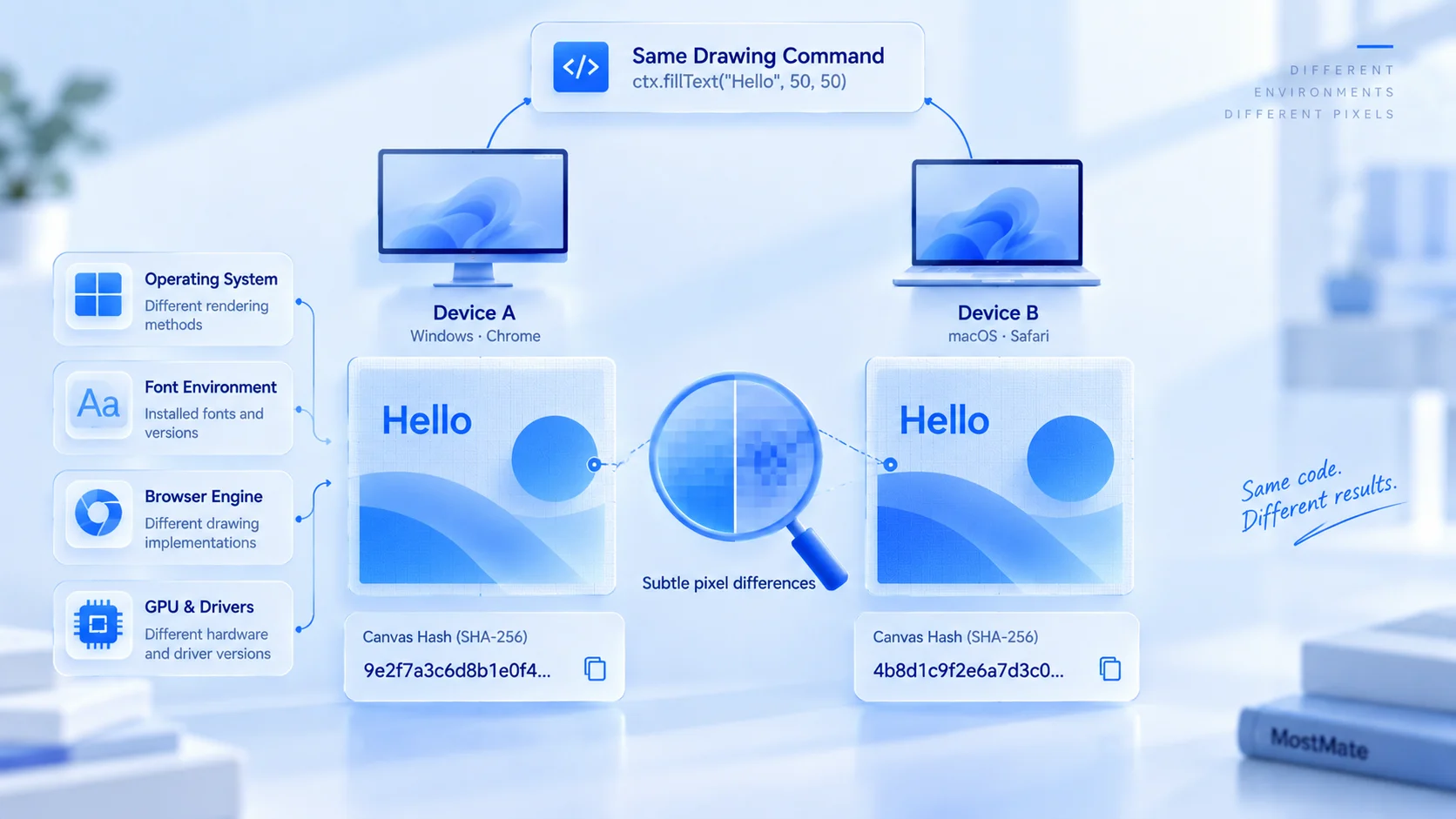
Razem cztery ogniwa ustalają siłę rozróżniania Canvas: każda rozbieżność osobno jest maleńka, ale po skompresowaniu do hashu szansa, że dwa urządzenia się nie zgodzą, robi się całkiem spora. Za małą grafiką staje od razu cały łańcuch renderowania urządzenia.
Jak daleko sięga identyfikacja przez odcisk palca Canvas
Odcisk palca Canvas należy do cech urządzenia o dużej rozróżnialności, ale sam nie ustali tożsamości. Najpierw trzy granice, które warto wyjaśnić.
Pierwsza: identyczny hash nie dowodzi, że urządzenie jest to samo: dwa sprzęty z zbieżnymi łańcuchami renderowania mogą dojść do tej samej wartości, a masowe konfiguracje na rynku i tak powtarzają się bez końca.
Druga: serwisy nie decydują wyłącznie na podstawie Canvas: odczyty wchodzą do krzyżowej weryfikacji razem z UA, ekranem, czcionkami i językiem, i w tym zestawie Canvas pracuje jako dowód, którego nie da się zadeklarować słowami, a można go zmierzyć tylko na miejscu.
Trzecia: Canvas i Cookie działają na innych mechanizmach: Cookie leży lokalnie, można je usunąć lub odrzucić, a Canvas liczy się wprost przy wejściu i czyszczenie Cookie nie robi na niego wrażenia.
Trzy granice składają się w jeden werdykt: Canvas nie rozstrzyga losu konta, ale jeśli cała partia środowisk ma identyczne hashe, przy krzyżowej weryfikacji podnoszą rękę same.
Trzy kroki, żeby zobaczyć odcisk palca Canvas swojego środowiska
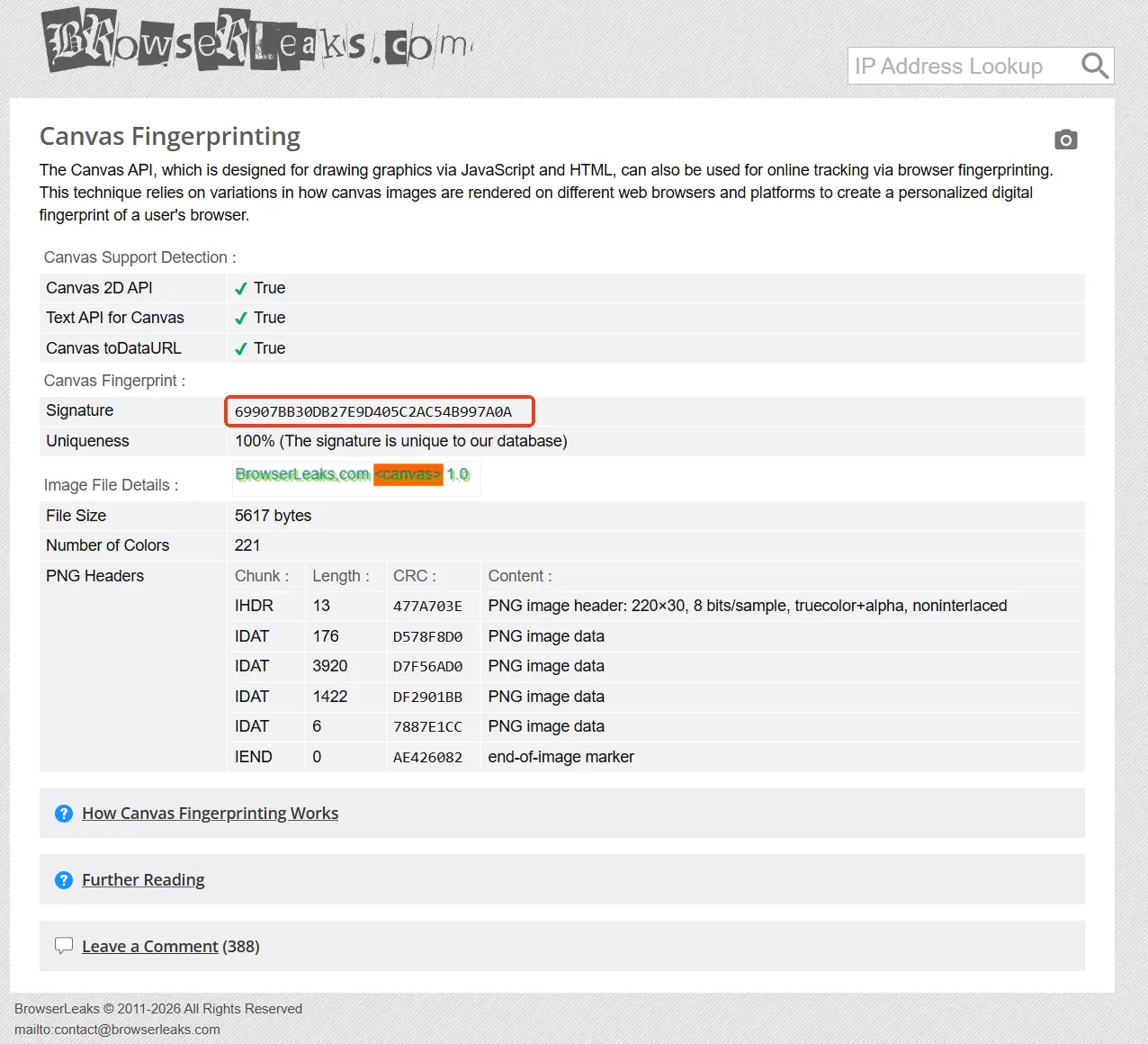
Do sprawdzenia Canvas nic nie instalujesz: wystarczy jedna strona testowa i dwa powtórne pomiary. Trzymaj się tej kolejności:
- Zapisz aktualny odczyt. Otwórz w środowisku stronę testową Canvas na BrowserLeaks: pokaże hash i podgląd obrazu dla bieżącego środowiska. Zachowaj jedno i drugie.
- Powtórz pomiar w tym samym środowisku. Zamknij stronę i otwórz ponownie albo powtórz test po dniu czy dwóch: hash tego samego środowiska powinien zostać bez zmian. Gdy dwa pomiary przestaną się zgadzać, w odczyty wtrąca się dodatkowe przetwarzanie.
- Porównaj środowiska między sobą. Uruchom ten sam test w drugim środowisku: hashe powinny się wyraźnie różnić. Im większa luka, tym jaśniejszy rozdział między środowiskami.
W odczycie patrz na stabilność i na różnice, nie na konkretną liczbę. Hashe różnych stron testowych mogą się nie zgadzać: każda rysuje własne kształty, eksportuje po swojemu i używa własnego algorytmu hashowania. Porównywanie między serwisami nie ma sensu, liczy się porównanie przed i po w ramach tego samego narzędzia.
Jak wybrać jeden z dwóch trybów Canvas w MostMate
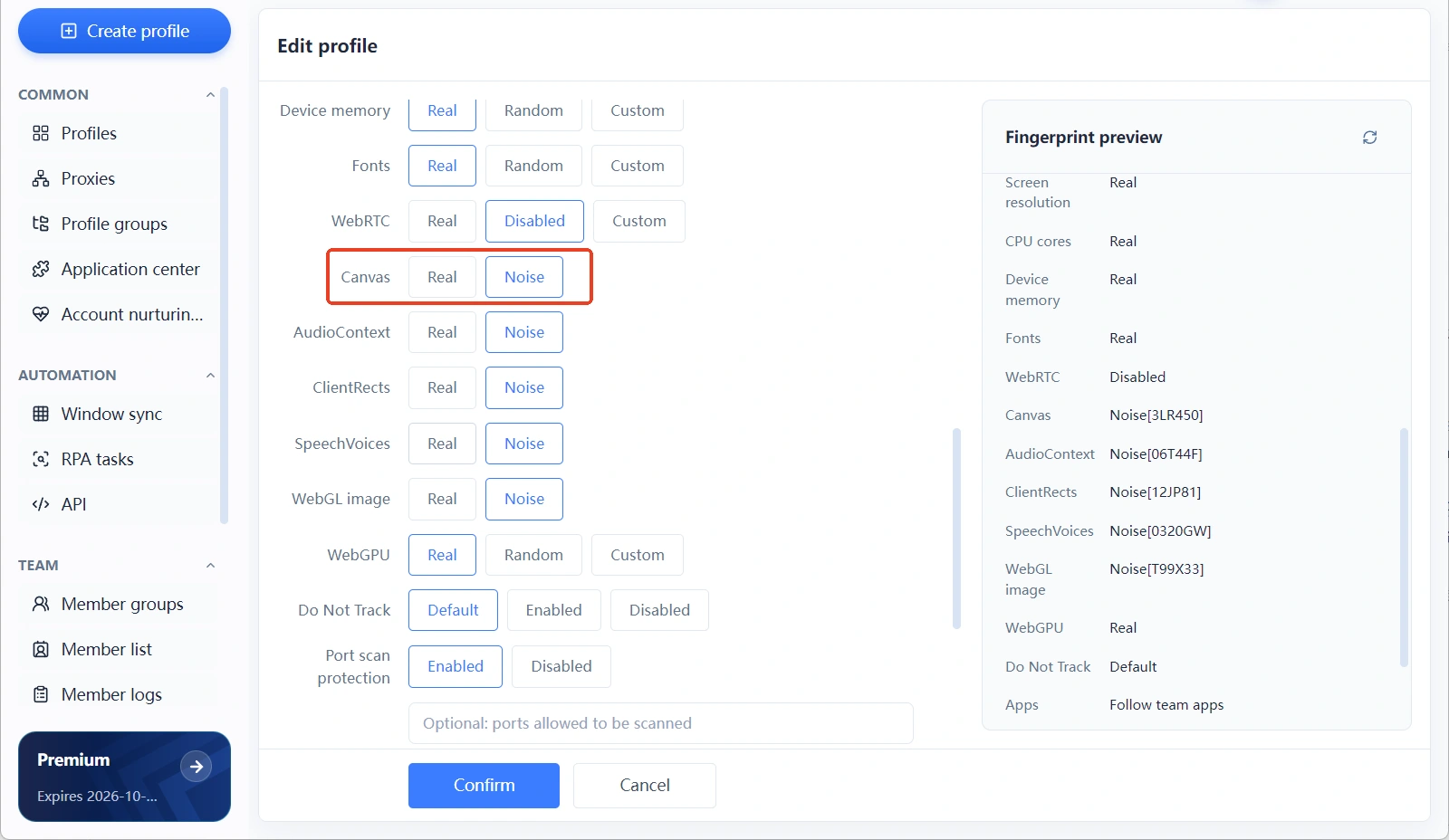
W ustawieniach fingerprintu MostMate Canvas ma dwa tryby: Real i Noise, domyślnie stoi Real. Przegląd produktu znajdziesz w artykule czym jest MostMate; na liście ręcznych ustawień fingerprintu na oficjalnej stronie Canvas stoi obok audio, WebGL i pozostałych parametrów, wszystko konfiguruje się w tej samej strefie przy tworzeniu środowiska. Najpierw porównanie dwóch trybów:
| Aspekt | Real | Noise |
|---|---|---|
| Źródło odczytu | Żywy rendering na maszynie hosta | Szum nałożony na rzeczywisty wynik |
| Zachowanie przy teście | Odwzorowuje renderowanie hosta | Odcina się od hosta, własna wartość |
| Pasujące scenariusze | Persona zgodna z regionem systemu hosta | Partie środowisk, którym trzeba odstępu |
| Na co uważać | Na jednej maszynie odczyty są te same | Szum trzymaj w rozsądnych granicach |
Tryb Real pasuje tam, gdzie maszyna hosta ma czystą bazę: angielski Windows na twoim komputerze i środowisko pod USA składają się udanie, odczyty zgadzają się z ręcznym otwarciem przeglądarki, a nie zostaje śladu składania środowiska. Ograniczenie jest równie jasne: jeśli wszystkie środowiska jednej maszyny siedzą na Real, odczyt Canvas to jedna wartość, i odstępu między środowiskami nie ma.
Tryb Noise łata właśnie tę dziurę: dodaje szum do odczytu Canvas środowiska, odcina wynik od rzeczywistego renderowania hosta i rozdziela środowiska z partii na różne wartości. Warunek jeden: szum pod kontrolą. Nawet z szumem odczyty muszą zostawać w normalnym zakresie prawdziwego urządzenia, inaczej sama ta „różnica" staje się krzykliwą anomalią. Odczyty, które zmieniają się między dwoma pomiarami jednego środowiska, też zaliczają się do cech anomalii; ryzyka rozłożone na czynniki pierwsze znajdziesz w artykule dlaczego losowanie fingerprintu jest niebezpieczne.
Canvas warto sprawdzać razem z parametrami tej samej grupy. Rysowanie na płótnie nie obejdzie się bez systemu operacyjnego, czcionek i karty graficznej, a te parametry mają wskazywać na jeden profil urządzenia: jeśli wybrano profil macOS, audio, obrazy WebGL i resztę grupy sprawdź w rozsądnych zakresach macOS; spojrzenie tylko na Canvas łatwo przepuszcza niespójność wewnątrz grupy. Logikę trybów audio omówił artykuł jak skonfigurować odcisk AudioContext, tok myślenia przenosi się wprost.
Po konfiguracji zrób rundę sprawdzenia: potwierdź tryb Canvas w ustawieniach fingerprintu, a w panelu podglądu po prawej pole Canvas pokaże kod w rodzaju Noise[3LR450]. Ten kod oznacza konfigurację szumu danego środowiska, każde środowisko ma swój, i do hashu ze strony testowej nie ma nic wspólnego, więc nie porównuj kodu z hashem. Rzeczywisty odczyt oglądasz, otwierając środowisko i wchodząc na stronę testową, w porównaniu z oczekiwaniami; po każdej zmianie proxy albo poprawce ustawień fingerprintu powtórz test, zanim włączysz środowisko do pracy.
Częste pytania
Czy odcisk palca Canvas i odcisk przeglądarki to jedno i to samo?
Nie. Odcisk przeglądarki to całość z kilkudziesięciu parametrów, a Canvas to tylko jeden z nich, cecha renderowania w jednym rzędzie z WebGL i listą czcionek. Całość wychodzi z sumy wszystkich punktów: duża rozróżnialność Canvas sama w sobie nie czyni całego odcisku rzadkim.
Czy wyłączenie Canvas uchroni przed identyfikacją?
Nie radzimy. Od Canvas zależy mnóstwo funkcji stron, a wyłączenie przeszkadza w normalnym używaniu; poza tym Canvas obsługują praktycznie wszystkie zwykłe przeglądarki, więc „brak obsługi" staje się sam w sobie rzadką cechą, tym łatwiejszą do wyłapania. Rozsądna droga to kontrola źródła i spójności odczytów, nie wyłączanie interfejsu.
Czy odcisk palca Canvas zmienia się po aktualizacjach przeglądarki?
Tak, ale rytm jest zupełnie inny niż przy losowaniu. Zmiany renderowania przy dużych aktualizacjach docierają do wszystkich użytkowników naraz, i platformy znają ten rytm. Prawdziwe środowisko może zmienić wartość Canvas kilka razy w roku, to normalne; anomalią jest częsta i bezładna zmiana.
Czy przeglądarka antydetect zrobi Canvas różny w każdym środowisku?
Tak, i tryb Noise powstał właśnie po to: dodaje szum do odczytu Canvas i rozsuwa odczyty środowisk z partii. Warunek: amplituda szumu w rozsądnych granicach, a odczyty zostają w normalnym zakresie odpowiedniego systemu.
Podsumowanie
W gruncie rzeczy odcisk palca Canvas to wyjście całego łańcucha renderowania urządzenia na jedno płótno: parametr, który sam nie ustali tożsamości, ale najciężej da się go zadeklarować i mierzy się go tylko na miejscu. W zarządzaniu trzymaj dwa punkty odniesienia: odczyty jednego środowiska wytrzymują powtórny pomiar, hashe różnych środowisk rozchodzą się, a parametry jednej grupy wskazują na jeden profil urządzenia. Żeby zbudować środowisko od zera, pobierz MostMate, utwórz środowisko i sprawdź odczyt Canvas każdego z nich, zanim włączysz je do pracy.

MOSTMATE
Bezpieczne zarządzanie wieloma kontami, bez komplikacji
Zacznij od pierwszego konta i z MostMate buduj bezpieczniejsze, inteligentniejsze i wydajniejsze operacje obejmujące wiele kont.
- Niezależne profile. Spójne tożsamości.
- Automatyzacja AI · Kondycja kont · Praca zespołowa



