
O que é Canvas fingerprint? Como sites identificam seu dispositivo pela renderização
Conclusão principal: a impressão digital de Canvas nasce de uma operação real de desenho, e o resultado depende da placa de vídeo, do sistema, das fontes e do motor do navegador; um item isolado não identifica ninguém, mas na validação cruzada de parâmetros ele expõe a base real do ambiente. Para gerenciar bem, guarde duas regras: a leitura de cada ambiente deve ser estável, e os ambientes devem ficar bem distantes entre si. A seguir, o texto cobre princípio, fatores de influência, limites de identificação, teste e as duas opções de configuração do MostMate.
O mesmo site aberto em dois dispositivos desenha na página a mesma figura, mas os pixels não batem. Não é erro da página: cada dispositivo deixa sua marca na hora de desenhar. O site coleta essa marca e a transforma em um valor, e assim surge o Canvas fingerprint, um dos parâmetros com maior poder de distinção dentro da impressão digital do navegador. O MostMate é um navegador antidetectável, e o Canvas é um dos parâmetros básicos das configurações de fingerprint dele; este artigo explica o caminho completo do parâmetro, da geração à configuração.
Como o site usa o Canvas para desenhar uma "assinatura" do dispositivo
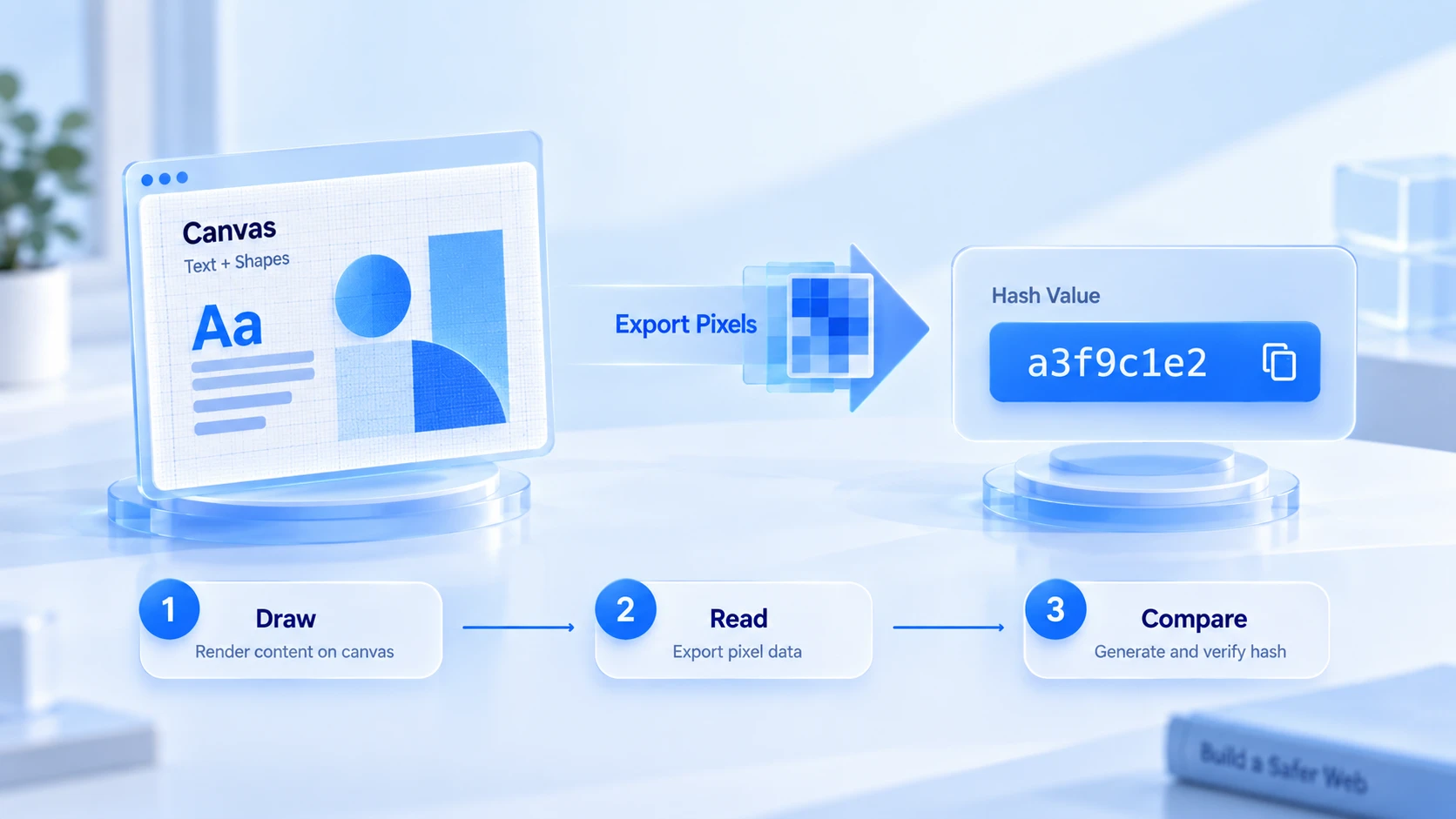
O Canvas fingerprint vem de uma operação real de desenho: o site pede ao navegador que desenhe um conteúdo definido, lê o resultado e o transforma em um valor característico. O desenho usa a interface Canvas do navegador, a mesma capacidade de tela 2D que sustenta jogos, gráficos e editores de imagem na web; os detalhes da interface estão na documentação do Canvas API no MDN. Todo o processo passa despercebido pelo usuário. Em três passos:
- Desenho: o script da página desenha na tela um conteúdo fixo, em geral algumas linhas de texto com formas geométricas e blocos de gradiente.
- Leitura: o script usa interfaces como toDataURL() ou getImageData() para exportar a tela como string ou matriz de pixels.
- Comparação: o resultado exportado vira um hash, conferido com os registros anteriores daquele ambiente ou com as expectativas de outros sinais.
Por que dois dispositivos nunca desenham a mesma figura
O resultado do desenho depende de toda a cadeia de renderização; qualquer elo diferente já muda os pixels. As mesmas instruções chegam a dois dispositivos: o sistema decide primeiro quais fontes usar e como suavizar as bordas do texto, o motor do navegador executa o desenho e, no fim, a placa de vídeo e o driver produzem a saída. Cada elo cuida de uma parte:
- GPU e driver. As mesmas instruções de desenho produzem pixels com diferenças sutis em placas e versões de driver diferentes, e essa é a principal fonte de variação.
- Sistema operacional e renderização de texto. Windows, macOS e Linux renderizam texto e aplicam antialiasing de jeitos diferentes, então a mesma linha de texto sai com bordas mais ou menos suaves.
- Ambiente de fontes. O texto da tela usa as fontes da máquina, e quais fontes estão instaladas, e em quais versões, entra no resultado do desenho; a lógica de detecção da lista de fontes foi explicada no artigo como a impressão digital de fontes é testada, e os dois testes partem da mesma origem.
- Motor e versão do navegador. Chromium, Firefox e WebKit implementam o desenho de formas diferentes, e atualizações de versão também trazem mudanças nos detalhes.
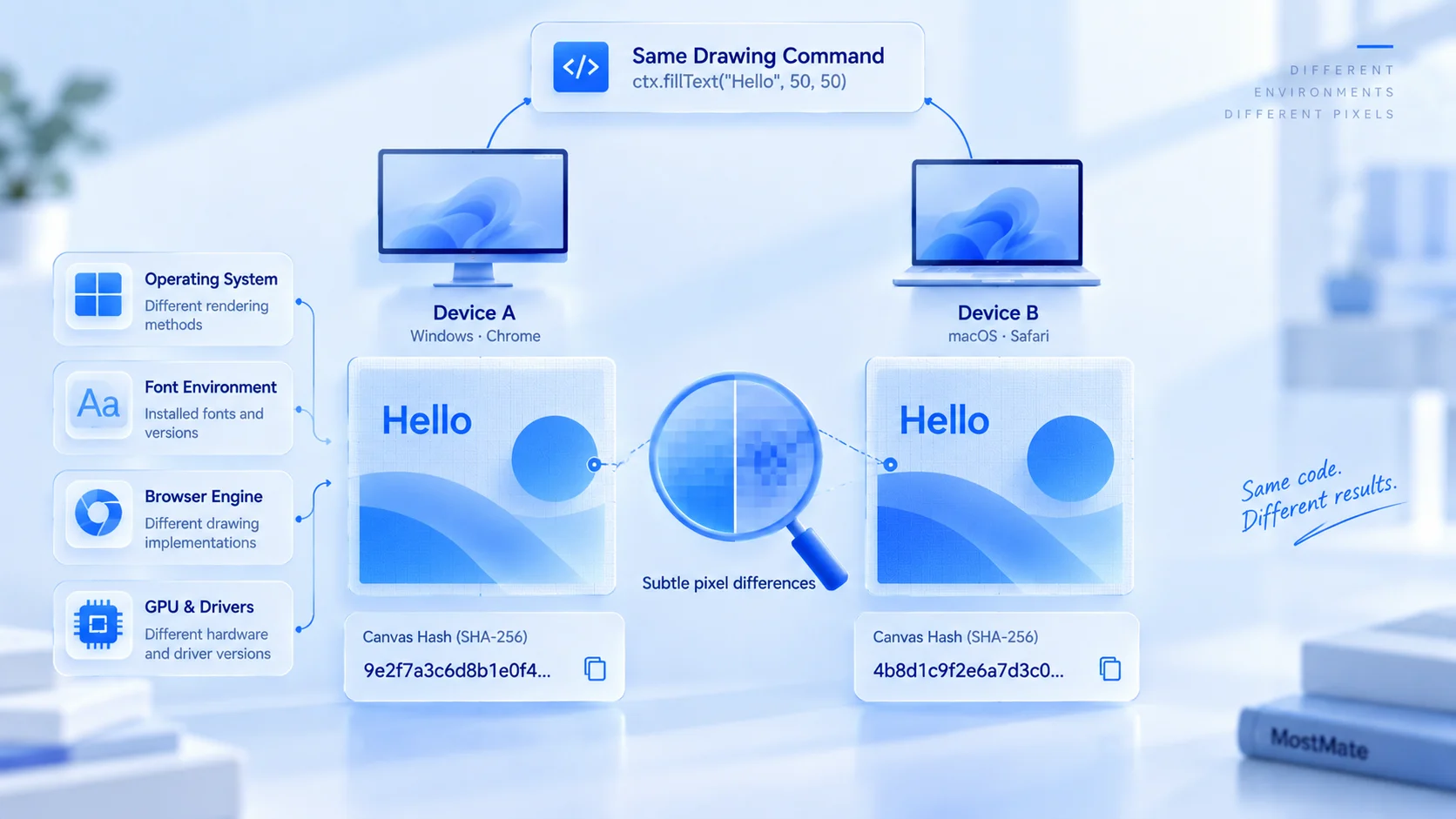
Somados, os quatro elos explicam o poder de distinção do Canvas: cada diferença é minúscula, mas depois de virar hash a chance de dois dispositivos divergir fica bem alta. Atrás de uma figura pequena está, de uma vez, toda a cadeia de renderização do dispositivo.
Até que ponto o Canvas fingerprint consegue identificar
O Canvas fingerprint é um atributo de dispositivo com boa capacidade de distinção, mas sozinho não define uma identidade. Antes de qualquer decisão, vale deixar três limites claros.
Primeiro, um hash igual não prova que o dispositivo é o mesmo: dois equipamentos com cadeias de renderização coincidentes podem chegar ao mesmo valor, e as configurações populares do mercado já se repetem em grande quantidade.
Segundo, nenhum site decide olhando só para o Canvas: a leitura entra em validação cruzada com UA, tela, fontes e idioma, e nesse conjunto o Canvas funciona como a prova que ninguém declara por escrito e que só se mede na hora.
Terceiro, o Canvas não é um Cookie: o Cookie fica salvo no dispositivo e pode ser apagado ou recusado; o Canvas é calculado no momento do acesso, e limpar o Cookie não muda nada nele.
Os três limites levam a um veredito: o Canvas não decide o destino de uma conta, mas um lote de ambientes com hashes idênticos se entrega sozinho na validação cruzada.
Três passos para ver o Canvas fingerprint do seu ambiente
Para testar o Canvas não se instala nada: uma página de verificação e duas rodadas de reteste bastam. Siga esta ordem:
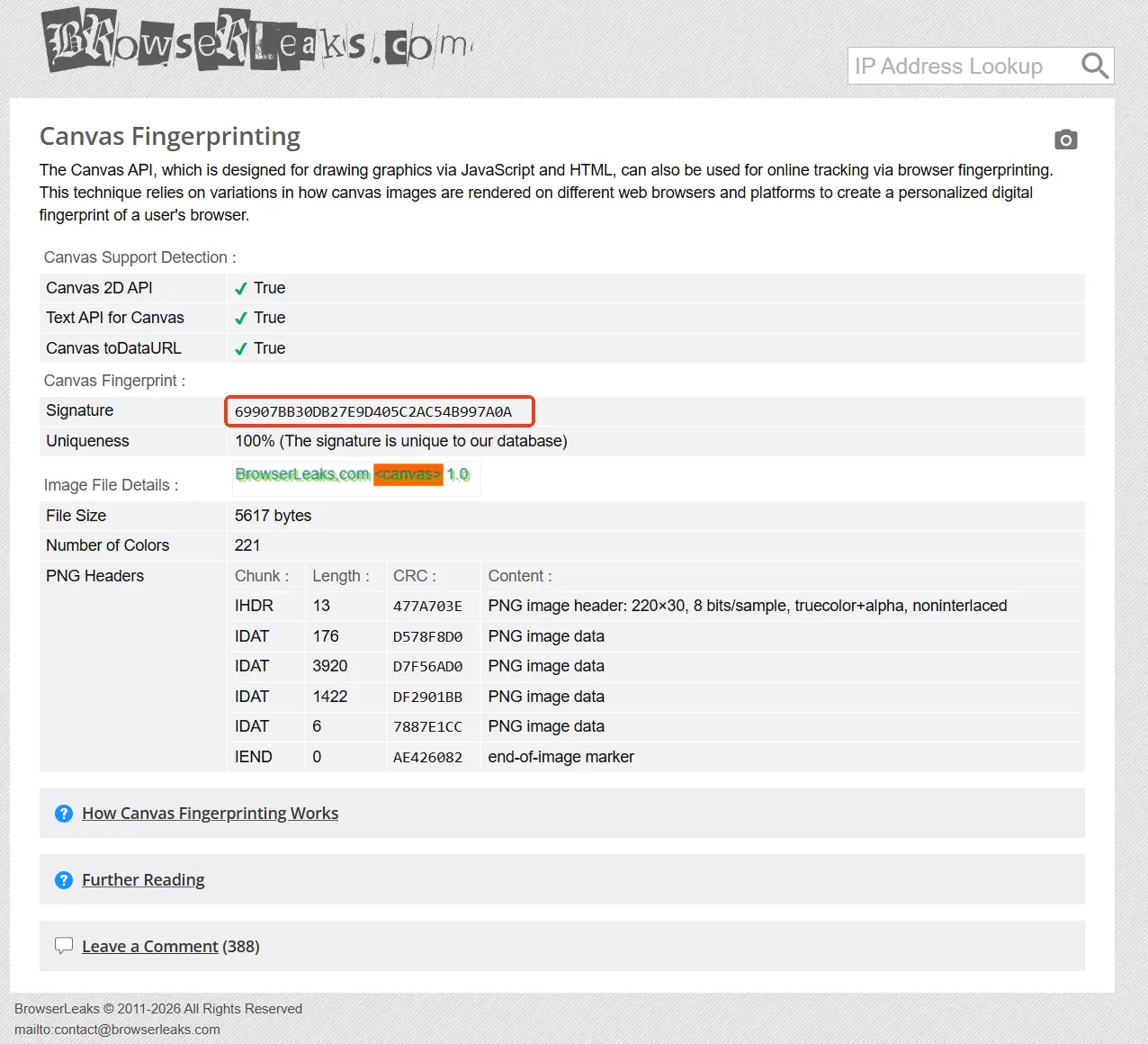
- Anote a leitura atual. Abra no ambiente a página de teste de Canvas do BrowserLeaks: ela mostra o hash e a prévia da imagem do ambiente atual. Guarde os dois.
- Refaça o teste no mesmo ambiente. Feche a página e abra de novo, ou repita o teste depois de um ou dois dias: o hash do mesmo ambiente deve permanecer igual. Se as duas leituras divergirem, um processamento extra está interferindo no resultado.
- Compare entre ambientes. Rode o mesmo teste em um segundo ambiente: os dois hashes devem divergir de forma visível. Quanto maior a distância, mais clara fica a separação entre os ambientes.
Na leitura, avalie estabilidade e contraste, não o valor em si. O hash pode não bater entre páginas de teste diferentes, porque cada uma desenha figuras próprias, exporta de outro jeito e usa outro algoritmo de hash. Comparar entre sites não diz nada; o que vale é comparar antes e depois dentro da mesma ferramenta.
Como escolher entre as duas opções de Canvas no MostMate
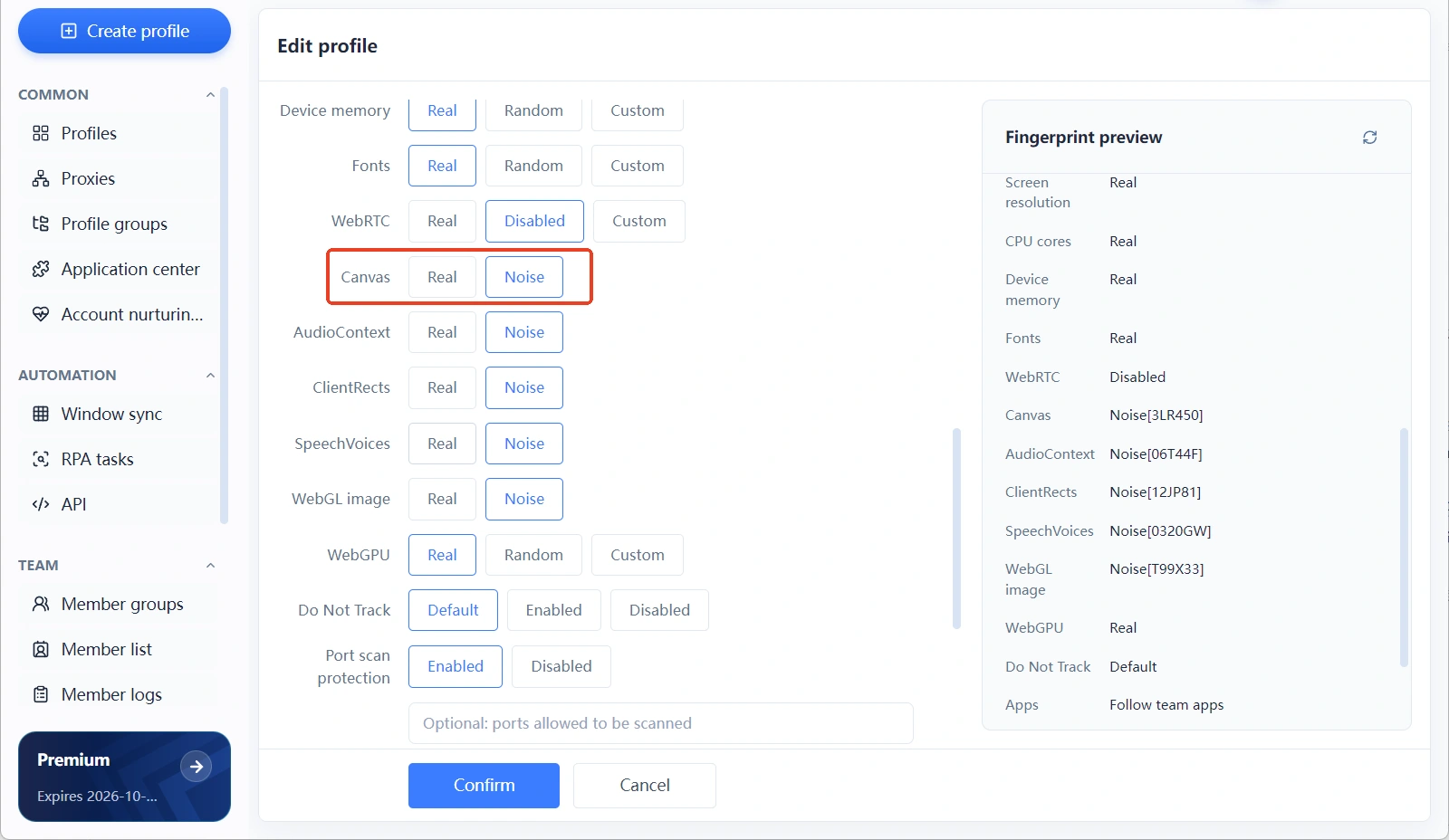
Nas configurações de fingerprint do MostMate, o Canvas se divide em duas opções, Real e Noise, e a padrão é a Real. A visão geral do produto está em o que é o MostMate; na lista de configurações manuais de fingerprint do site oficial, o Canvas aparece ao lado de áudio, WebGL e outros parâmetros, todos configurados na mesma área na criação do ambiente. Antes de escolher, veja a comparação:
| Aspecto | Real | Noise |
|---|---|---|
| Origem da leitura | Renderização real na máquina hospedeira | Ruído aplicado sobre o resultado real |
| Comportamento no teste | Reflete a renderização real do hospedeiro | Valor próprio, desvinculado do hospedeiro |
| Cenário ideal | Persona alinhada com a região do hospedeiro | Criar ambientes em lote com boa distinção |
| Ponto de atenção | Mesma máquina gera leituras iguais | Mantenha o ruído em faixa razoável |
A opção Real serve quando a máquina hospedeira tem uma base limpa: um Windows em inglês na sua máquina e um ambiente voltado aos Estados Unidos casam bem, a leitura fica igual à de um navegador aberto à mão e não sobra vestígio de montagem. A limitação é igualmente clara: se todos os ambientes da mesma máquina usam Real, o Canvas vira um único valor, e não existe distância entre eles.
A opção Noise existe justamente para fechar essa lacuna: ela adiciona ruído à leitura de Canvas do ambiente, afasta o resultado da renderização real do hospedeiro e deixa os ambientes de um lote diferentes entre si. A condição é ruído sob controle: mesmo com ruído, a leitura precisa continuar dentro da faixa normal de um dispositivo real, senão essa "diferença" vira, ela mesma, uma anomalia chamativa. Leituras que mudam entre dois testes no mesmo ambiente também contam como sinal de anomalia; o risco está bem argumentado no artigo por que a randomização de fingerprint é perigosa.
O Canvas ainda precisa ser conferido junto com os parâmetros da mesma origem. A renderização da tela depende do sistema operacional, das fontes e da placa de vídeo, e esses parâmetros devem apontar para o mesmo perfil de dispositivo: se o perfil é macOS, áudio, imagens WebGL e o restante do grupo precisam ser conferidos dentro das faixas razoáveis de um macOS; olhar só para o Canvas deixa passar desalinhamentos dentro do grupo. A lógica de opções do áudio foi explicada no artigo como configurar o AudioContext fingerprint, e o mesmo raciocínio vale aqui.
Depois de configurar, faça uma rodada de verificação: confirme a opção do Canvas nas configurações de fingerprint, e o campo Canvas do painel de prévia à direita mostrará um código como Noise[3LR450]. Esse código identifica a configuração de ruído daquele ambiente, cada ambiente tem o seu, e ele não tem nada a ver com o hash calculado pela página de teste, então não compare código com hash. A leitura real você confere abrindo o ambiente e visitando a página de teste, cotejando com o que era esperado; depois de cada troca de proxy ou ajuste de fingerprint, rode o teste de novo antes de colocar o ambiente em uso.
Perguntas frequentes
Canvas fingerprint e impressão digital do navegador são a mesma coisa?
Não. A impressão digital do navegador é um conjunto de dezenas de parâmetros, e o Canvas é apenas um deles, do tipo renderização, na mesma família que WebGL e a lista de fontes. O todo é a soma de todos os itens; o Canvas ter alta distinção sozinho não significa que a impressão digital inteira seja rara.
Desativar o Canvas impede a identificação?
Não recomendo. Muitas funções de página dependem do Canvas, e desativá-lo atrapalha o uso normal; além disso, praticamente todos os navegadores comuns suportam Canvas, então o "não suportado" vira um traço raro e chama ainda mais atenção. O caminho certo é controlar a origem e a consistência da leitura, não desligar a interface.
O Canvas fingerprint muda com as atualizações do navegador?
Muda, mas num ritmo bem diferente da randomização. Mudanças de renderização em grandes atualizações chegam para todo mundo ao mesmo tempo, e as plataformas já conhecem esse ritmo. Um ambiente real pode mudar de Canvas algumas vezes no ano, e é a variação frequente e sem padrão que aparece como anomalia.
Um navegador antidetectável deixa o Canvas diferente em cada ambiente?
Sim, e a opção Noise existe para isso: adiciona ruído à leitura de Canvas e afasta as leituras dos ambientes criados em lote. A condição é um ruído dentro da medida, com leituras que continuam na faixa normal do sistema correspondente.
Considerações finais
No fundo, o Canvas fingerprint é a cadeia de renderização do dispositivo inteira em uma única tela: um item que não define identidade, mas é dos mais difíceis de declarar e só se mede na hora. Na gestão, mantenha dois pontos firmes: a leitura de cada ambiente resiste ao reteste, os hashes ficam distantes entre ambientes e os parâmetros da mesma origem apontam para o mesmo perfil de dispositivo. Para montar seu primeiro ambiente do zero, baixe o MostMate, e depois de criar cada ambiente valide a leitura de Canvas antes de colocar em uso.

MOSTMATE
Gestão segura de múltiplas contas, sem complicação
Comece com sua primeira conta e use MostMate para construir operações multicontas mais seguras, inteligentes e eficientes.
- Perfis independentes. Identidades consistentes.
- Automação com IA · Saúde das contas · Operações em equipe



