
Canvas Parmak İzi Nedir? Siteler Tarayıcı Çizimiyle Cihazı Nasıl Tanır
Öz: Canvas parmak izi gerçek bir çizim işleminden doğar; sonuç ekran kartı, işletim sistemi, fontlar ve tarayıcı motorunun ortak eseridir. Tek başına kimliği belirlemez ama parametreler çapraz doğrulanırken ortamın gerçek yüzünü ele verir. Yönetimde iki kuralı yakalayın: tek ortamın okuması stabil kalsın, ortamlar arasındaki fark iyice açılsın. Aşağıda sırasıyla çalışma prensibi, etkileyen faktörler, tespit sınırları, tespit ve MostMate'in iki modlu ayarı ele alınıyor.
Aynı siteyi iki cihazda açtığınızda sayfadaki aynı çizim, piksel düzeyinde eşleşmez. Sorun sayfada değildir; her cihaz çizim aşamasında kendine ait izler bırakır. Site bu izi alıp bir değere dönüştürür ve Canvas parmak izi ortaya çıkar: tarayıcı parmak izi içinde ayırt ediciliği en yüksek parametre sınıfından biridir. MostMate bir anti-detect tarayıcıdır ve Canvas, parmak izi ayarlarındaki temel parametrelerden biridir. Bu yazıda parametrenin oluşumdan yapılandırmaya uzanan yolunu netleştiriyoruz.
Site, Canvas ile Cihaz İçin Nasıl "İmza Çizimi" Çizdirir
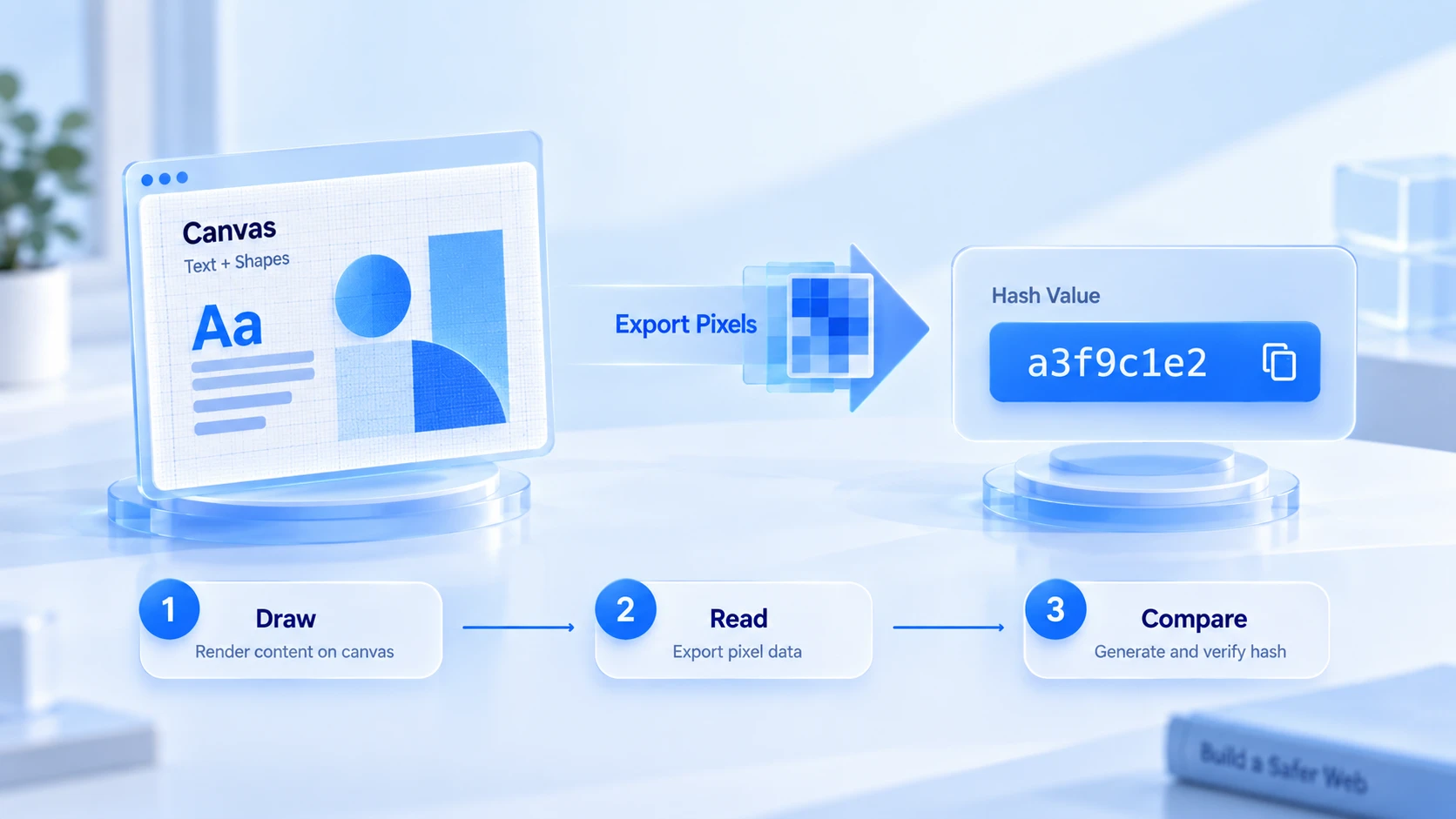
Canvas parmak izi gerçek bir çizim işleminden doğar: site tarayıcıya belirli içerik çizdirir, sonucu okur ve bir özellik değerine dönüştürür. Çizim için tarayıcının sunduğu Canvas çizim arayüzü kullanılır; web oyunları, grafikler ve görüntü düzenleyicilerin ortak kullandığı da bu 2D tuval altyapısıdır. Arayüzün ayrıntıları için MDN'nin Canvas API belgelerine bakabilirsiniz. Süreç kullanıcıya hissettirmez. Üç adıma ayrılır:
- Çizim: Sayfa betiği tuvale sabit bir içerik çizer; en yaygını birkaç satır metne geometrik şekiller ve gradyanlı bloklar eklenmiş halidir.
- Okuma: Betik, toDataURL() veya getImageData() gibi arayüzlerle tuvali dizeye ya da piksel dizisine aktarır.
- Karşılaştırma: Aktarılan sonuç bir özet (hash) değere çevrilir; bu ortamın önceki kayıtlarıyla veya diğer sinyallerin beklentisiyle karşılaştırılır.
İki Cihaz Neden Aynı Çizimi Üretemez
Çizim sonucunu tüm render zinciri birlikte belirler; halkadan biri farklıysa pikseller de farklı çıkar. Aynı komut iki cihaza gönderilse de önce sistem hangi font setini kullanacağına ve yazı kenarlarını nasıl yumuşatacağına karar verir, sonra tarayıcı motoru çizimi yürütür, en sonunda ekran kartı ve sürücü çıktıyı üretir. Dört halka işi paylaşıyor:
- GPU ve sürücü. Aynı çizim komutu, farklı ekran kartı ve sürücü sürümlerinde hesaplandığında piksellerde ince farklar oluşur; sonuç farklılığının ana kaynağı burasıdır.
- İşletim sistemi ve metin render'ı. Windows, macOS ve Linux'un render yöntemleri ile kenar yumuşatma politikaları farklıdır; aynı satırı çizseniz bile kenar pürüzsüzlüğü değişir.
- Font ortamı. Tuvale çizilen metin yerel fontlarla render edilir; hangi fontların hangi sürümde kurulu olduğu sonucu etkiler. Font listesi tespit mantığını font parmak izi nasıl ölçülür yazısında ayrıştırmıştık; ikisi aynı kaynağı paylaşır.
- Tarayıcı motoru ve sürüm. Chromium, Firefox ve WebKit'in çizim uygulamaları birbirinden farklıdır; büyük sürüm güncellemeleri de ayrıntılarda değişiklik getirir.
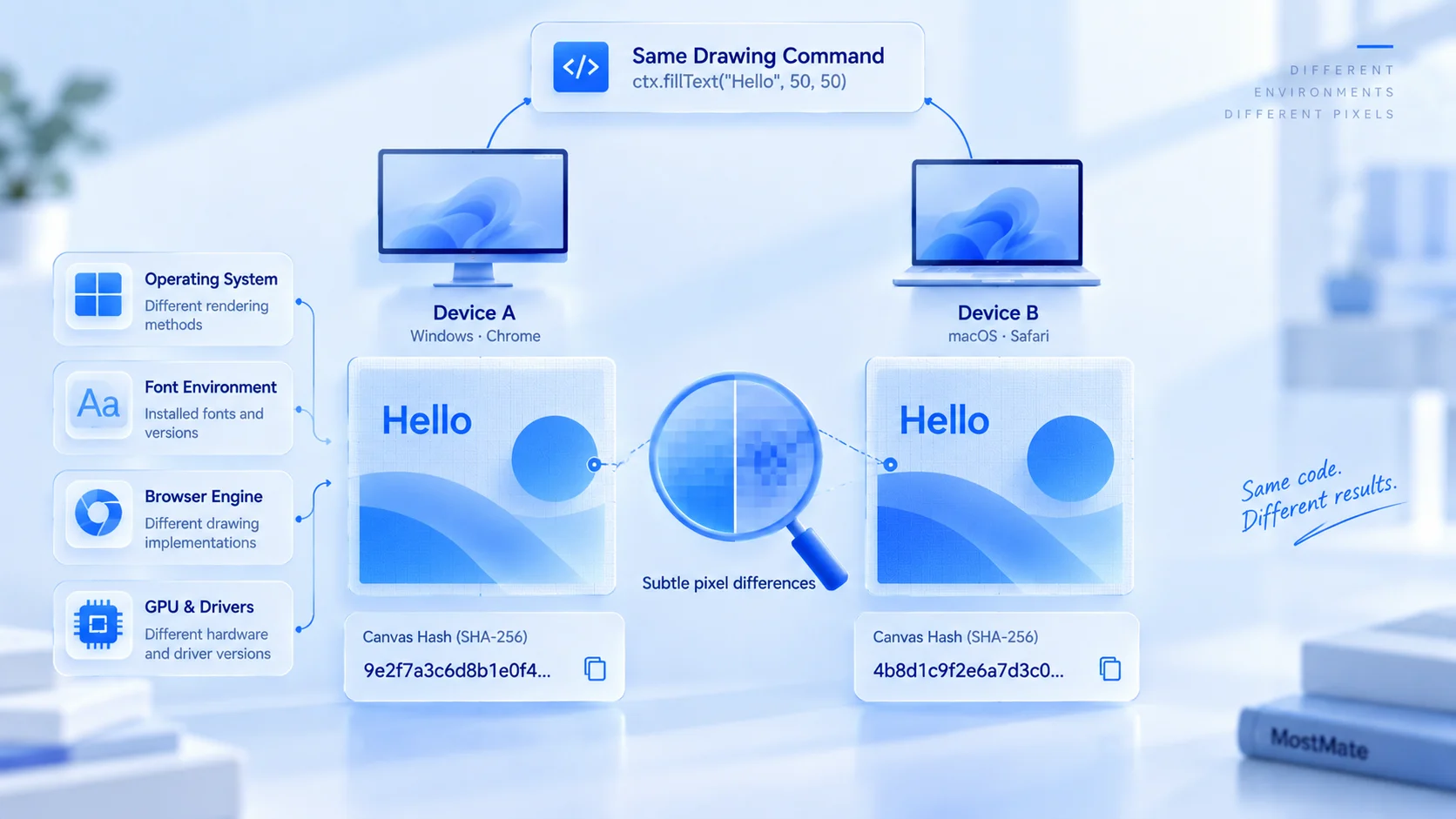
Dört halka birleşince Canvas'ın ayırt ediciliği belirlenir: tek başına fark miniciktir, hash'e sıkıştırıldığında ise farklı cihazların eşleşmeme olasılığı epey yüksektir. Küçük bir çizimin arkasında, cihazın tüm render zinciri aynı anda poz veriyor.
Canvas Parmak İzi Nereye Kadar Tanımlar
Canvas parmak izi, ayırt ediciliği yüksek bir cihaz özelliğidir ama tek başına kimlik belirlemez. Sınırı üç maddeden oluşur; önce bunları netleştirelim.
Birincisi, hash eşitliği aynı cihaz anlamına gelmez: render zincirleri tesadüfen örtüşen iki cihaz aynı değeri alabilir; piyasada yaygın konfigürasyonlar zaten yoğun biçimde tekrarlanır.
İkincisi, siteler buna tek başına dayanarak karar vermez: Canvas okuması UA, ekran, font ve dille birlikte çapraz doğrulanır ve bu grupta "kendini bildirmeyen, yalnızca yerinde ölçülebilen" sert kanıt rolünü üstlenir.
Üçüncüsü, Cookie ile aynı düzende çalışmaz: Cookie yerelde saklanır, silinebilir ve reddedilebilir; Canvas ise erişim anında hesaplanır, Cookie silmek onu etkilemez.
Üç sınır tek bir yargıda toplanıyor: Canvas hesabın kaderini belirlemez; ama aynı ortam grubunun hash'leri tamamen çakışırsa çapraz doğrulamada kendi kendini ele vermiş olur.
Ortamınızın Canvas Parmak İzini Üç Adımda Görün
Canvas tespiti için araç kurmak gerekmez; bir tespit sayfası ve iki tekrar ölçüm yeter. Şu sırayla ilerleyin:
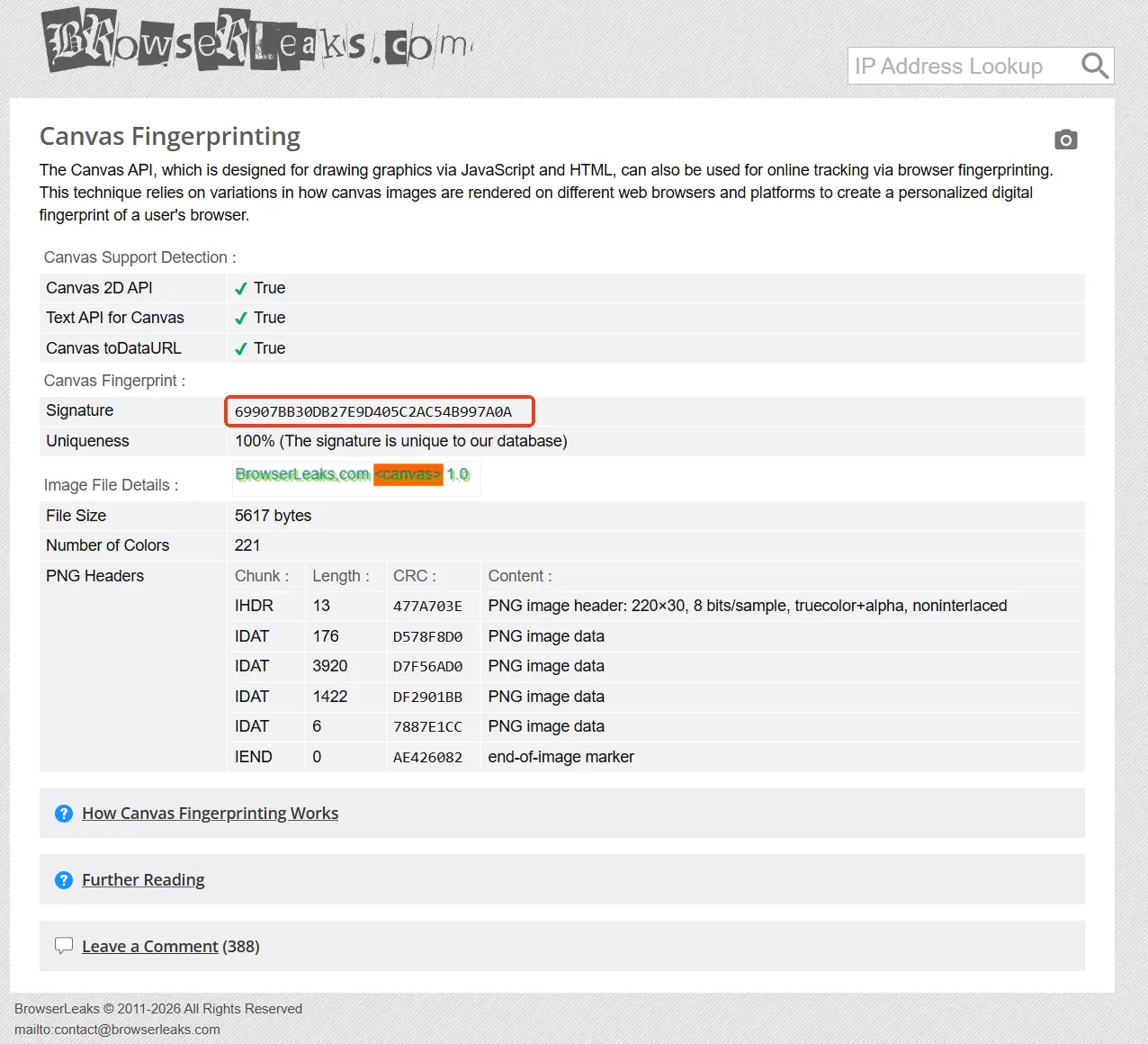
- Mevcut okumayı not edin. Ortam içinde BrowserLeaks'in Canvas tespit sayfasını açın; sayfa mevcut hash değerini ve görüntü önizlemesini verir, bunu kaydedin.
- Aynı ortamda yeniden ölçün. Sayfayı kapatıp yeniden açın ya da bir-iki gün sonra tekrar ölçün: aynı ortamın hash'i değişmemeli. İki sonuç tutmuyorsa okumaya fazladan bir müdahale karışıyor demektir.
- Ortamlar arasında karşılaştırın. İkinci ortamda aynı testi çalıştırın; iki hash arasında görünür bir fark olmalı. Fark büyüdükçe ortamların ayrışması netleşir.
Okumada bakılacak şey "stabil mi, fark var mı"dır; belirli bir değeri kovalamayın. Farklı tespit sitelerinin hash'leri tutmayabilir: herkesin çizdiği şekiller, aktarma yöntemi ve hash algoritması farklıdır. Siteler arası karşılaştırmanın anlamı yoktur; aynı araç içindeki önce-sonra karşılaştırması işe yarar.
MostMate'te Canvas İçin Hangi Mod
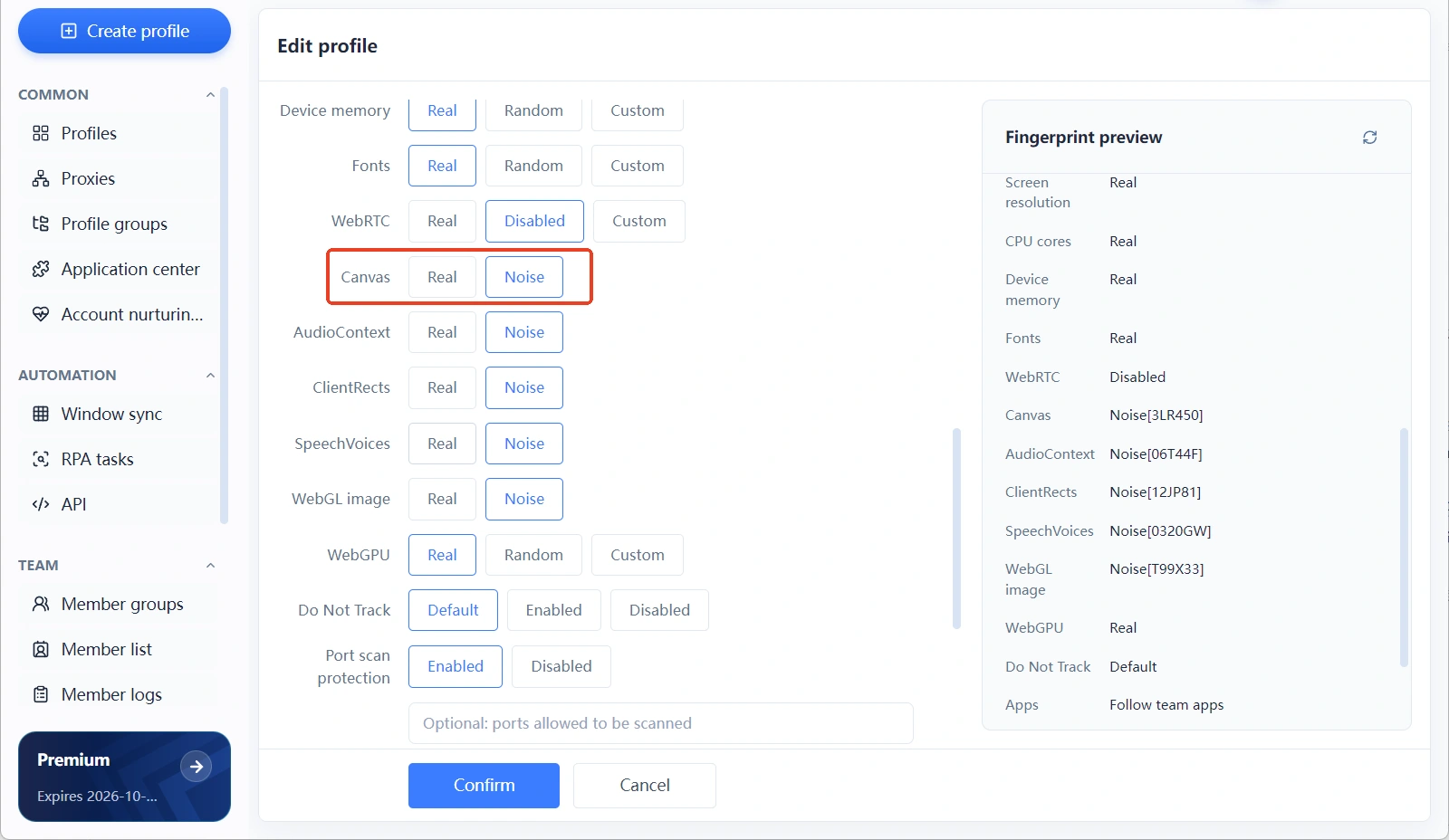
MostMate'in parmak izi ayarları Canvas'ı Real ve Noise olmak üzere iki moda toplar; varsayılan Real'dir. Ürünün bütününü MostMate nedir yazısında görebilirsiniz; resmi sitedeki manuel parmak izi ayarı listesinde Canvas da ses, WebGL gibi parametrelerle yan yana sıralanır ve ortam oluştururken aynı parmak izi ayarı bölümünde yapılandırılır. İki modun farkına önce tablodan bakalım:
| Boyut | Real | Noise |
|---|---|---|
| Okuma kaynağı | Ana makinede anlık render, elle açmakla aynı | Gerçek render sonucuna gürültü eklenir |
| Tespit görünümü | Gerçek render zincirini olduğu gibi yansıtır | Ana makineden kopar, ortama özgü değer alır |
| Uygun senaryo | Persona ile ana sistem bölgesi aynı ortamlar | Toplu üretimde ortamlar arası fark gerekince |
| Dikkat | Aynı makinede birden çok ortam aynı okur | Gürültü şiddeti makul aralıkta tutulmalı |
Real mod, ana makinenin "tabanı temiz" olduğu durumlara uyar: makine İngilizce Windows ise ve tam da ABD ortamı kuruyorsanız gerçek render kullanılır; okuma elle açtığınız tarayıcıyla aynı olur ve montaj izi kalmaz. Sınırı da nettir: aynı makinedeki birden çok ortamda Real kullanılırsa Canvas okuması tek değere düşer ve ortamlar arasında fark kalmaz.
Noise mod tam da bu boşluğu doldurur: ortamın Canvas okumasına gürültü eklenir, okuma ana makinenin gerçek render'ından koparılır ve toplu üretilen ortamlar birbirinden farklılaşır. Ön şart, gürültünün kontrollü olmasıdır: gürültü eklenmiş okuma yine gerçek cihazların normal aralığında kalmalı, aksi hâlde "farklılık" kendisi göze batan bir anormallik olur. Aynı ortamda iki ölçümün tutmaması da anormallik işaretidir; bu risk parmak izi rastgeleleştirmesi neden aslında tehlikeli yazısında eksiksiz irdeleniyor.
Canvas'ı aynı kaynaklı parametrelerle birlikte de kontrol etmek gerekir. Tuvale render etmek işletim sisteminden, fontlardan ve ekran kartından ayrılamaz; bu parametreler aynı cihaz profiline işaret etmelidir: macOS profili seçtiyseniz ses ve WebGL görüntüsü gibi aynı grup parametrelerini de macOS'un makul aralığında doğrulayın; yalnızca Canvas'a bakmak grup içi kaymayı göze kaçırabilir. Ses tarafındaki mod mantığını AudioContext parmak izi nasıl ayarlanır yazısında anlatmıştık; yaklaşım aynen uygulanabilir.
Yapılandırma bitince bir tur doğrulama yapın: parmak izi ayarlarında Canvas modunu onaylayın; sağdaki parmak izi önizleme panelinin Canvas alanında Noise[3LR450] gibi bir kod görünür. Bu kod o gürültü yapılandırmasının kimliğidir, her ortamda bir tane vardır ve tespit sayfasının hesapladığı hash ile alakasızdır; kodu hash ile eşleştirmeyin. Gerçek okumayı görmek için ortamı açıp tespit sayfasına gidin ve beklentiyle karşılaştırın; sonrasında her proxy değişiminde ya da parmak izi ayarı düzenlemesinde yeniden ölçüp sonra devreye alın.
Sık Sorulan Sorular
Canvas parmak izi ile tarayıcı parmak izi aynı şey mi?
Hayır. Tarayıcı parmak izi, düzinelerce parametreden oluşan bir bütündür; Canvas bunun içinde WebGL ve font listesiyle aynı sınıfta yer alan render odaklı tek bir özelliktir. Toplam skor parametrelerin bileşkesidir; Canvas tek başına ayırt edici olsa da parmak izinin bütünü nadir demek değildir.
Canvas'ı devre dışı bırakmak tanınmayı önler mi?
Önerilmez. Canvas çok sayıda web işlevinin bağımlılığıdır; devre dışı bırakmak normal kullanımı bozar. Üstelik sağlıklı tarayıcıların neredeyse tamamı Canvas'ı destekler, "desteklemiyor" olmak nadir bir özellik olarak daha kolay fark edilir. Doğru yol, okumanın kaynağını ve tutarlılığını yönetmektir; arayüzü kapatmak değil.
Canvas parmak izi tarayıcı güncellemeleriyle değişir mi?
Değişir; ama ritmi rastgeleleştirmeden büsbütün farklıdır. Büyük sürüm güncellemelerinin getirdiği render değişiklikleri tüm ağda aynı anda yaşanır, tüm kullanıcılar birlikte değişir; platformlar bu ritmi görmüştür. Gerçek ortamlarda Canvas değerinin yılda birkaç kez değişmesi normaldir; sık ve düzensiz değişim anormaldir.
Anti-detect tarayıcı her ortam için Canvas'ı farklı yapabilir mi?
Yapabilir; Noise mod'un üstlendiği görev budur: Canvas okumasına gürültü ekleyerek toplu ortamların değerlerini birbirinden ayırır. Ön şart, gürültü şiddetinin makul olması ve okumanın ilgili sistemin normal aralığında kalmasıdır.
Sonuç
Canvas parmak izinin özü, cihazın render zincirinin tek bir tuvalde toplanmış pozu gibidir: tek başına kimlik belirlemez ama kendini bildirmesi en zor, yalnızca yerinde ölçülebilen özelliktir. Yönetimde iki kuralı tutun: tek ortamın okuması yeniden ölçüme dayansın, ortamlar arasındaki hash farkı açılsın ve aynı kaynaklı parametreler aynı cihaz profiline işaret etsin. Bir ortamı sıfırdan kurmak isterseniz MostMate'i indirin, ortamları oluşturduktan sonra her birinin Canvas okumasını doğrulayıp devreye alın.

MOSTMATE
Güvenli Çoklu Hesap Yönetimi, Artık Kolay
İlk hesabınızla başlayın; MostMate ile daha güvenli, akıllı ve verimli çoklu hesap operasyonları oluşturun.
- Bağımsız profiller. Tutarlı kimlikler.
- AI Otomasyonu · Hesap Sağlığı · Ekip Operasyonları



