
Ce este amprenta Canvas? Cum identifică site-urile dispozitivul prin randare
Concluzia principală: amprenta Canvas se naște dintr-o operație reală de desenare, iar rezultatul depinde de placa video, de sistem, de fonturi și de motorul browserului; un parametru singur nu stabilește o identitate, dar în validarea încrucișată a parametrilor el scoate la iveală baza reală a mediului. La administrare, rețineți două reguli: citirile unui mediu trebuie să fie stabile, iar mediile trebuie să fie distanțate bine între ele. Mai jos, în ordine: principiul, factorii de influență, limitele identificării, testarea și cele două opțiuni de configurare din MostMate.
Același site, deschis pe două dispozitive, desenează în pagină aceeași figură, dar pixelii nu se potrivesc. Nu e o eroare a paginii: fiecare dispozitiv lasă amprenta lui la momentul desenării. Site-ul colectează această urmă și o transformă într-o valoare, iar așa apare amprenta Canvas, una dintre grupele de parametri cu cea mai mare putere de diferențiere din amprenta browserului. MostMate este un browser antidetect, iar Canvas este unul dintre parametrii de bază din setările sale de fingerprint; articolul parcurge întregul traseu al parametrului, de la generare la configurare.
Cum desenează site-ul o „semnătură" a dispozitivului prin Canvas
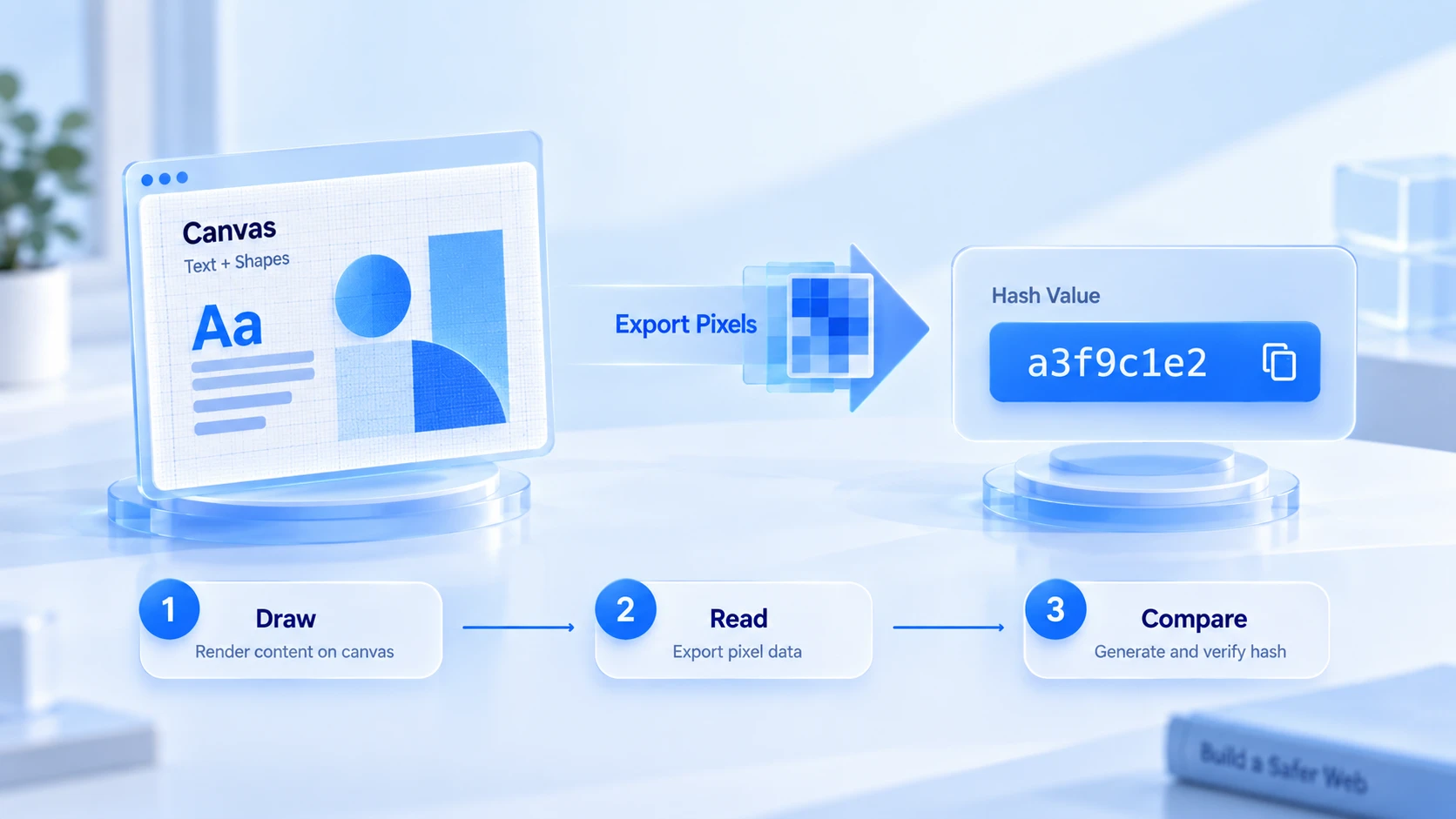
Amprenta Canvas vine dintr-o operație reală de desenare: site-ul cere browserului să deseneze un conținut prestabilit, citește rezultatul și îl transformă într-o valoare caracteristică. Desenarea folosește interfața Canvas a browserului, aceeași capacitate de pânză 2D pe care se sprijină jocurile, graficele și editoarele de imagini din web; detaliile interfeței sunt în documentația Canvas API de pe MDN. Tot procesul trece neobservat pentru utilizator. Pe pași, arată așa:
- Desenare: scriptul paginii desenează pe pânză un conținut fix, de regulă câteva rânduri de text cu forme geometrice și blocuri cu degradeu.
- Citire: scriptul folosește interfețe precum toDataURL() sau getImageData() ca să exporte pânza într-un șir de caractere sau într-o matrice de pixeli.
- Comparație: rezultatul exportat devine un hash, verificat cu înregistrările anterioare ale acelui mediu sau cu așteptările din alte semnale.
De ce două dispozitive nu desenează niciodată aceeași imagine
Rezultatul depinde de întregul lanț de randare, iar orice verigă diferită schimbă pixelii. Același set de instrucțiuni ajunge pe două dispozitive: sistemul decide mai întâi ce fonturi se folosesc și cum se netezesc marginile textului, motorul browserului execută desenarea, iar la ieșire lucrează placa video și driverul. Fiecare verigă are partea ei:
- GPU și driver. Aceleași instrucțiuni de desenare dau pixeli cu diferențe fine pe plăci și versiuni de driver diferite, și aici se află principala sursă a variației.
- Sistemul de operare și randarea textului. Windows, macOS și Linux randează textul și netezesc marginile în moduri diferite, deci același rând de text iese cu margini mai mult sau mai puțin fine.
- Mediul de fonturi. Textul de pe pânză se desenează cu fonturile locale, deci în rezultat intră setul instalat și versiunile lui; logica de verificare a listei de fonturi a fost explicată în articolul cum se testează amprenta de fonturi, iar cele două teste pleacă din aceeași sursă.
- Motorul și versiunea browserului. Chromium, Firefox și WebKit desenează în feluri diferite, iar actualizările majore aduc schimbări și în detalii.
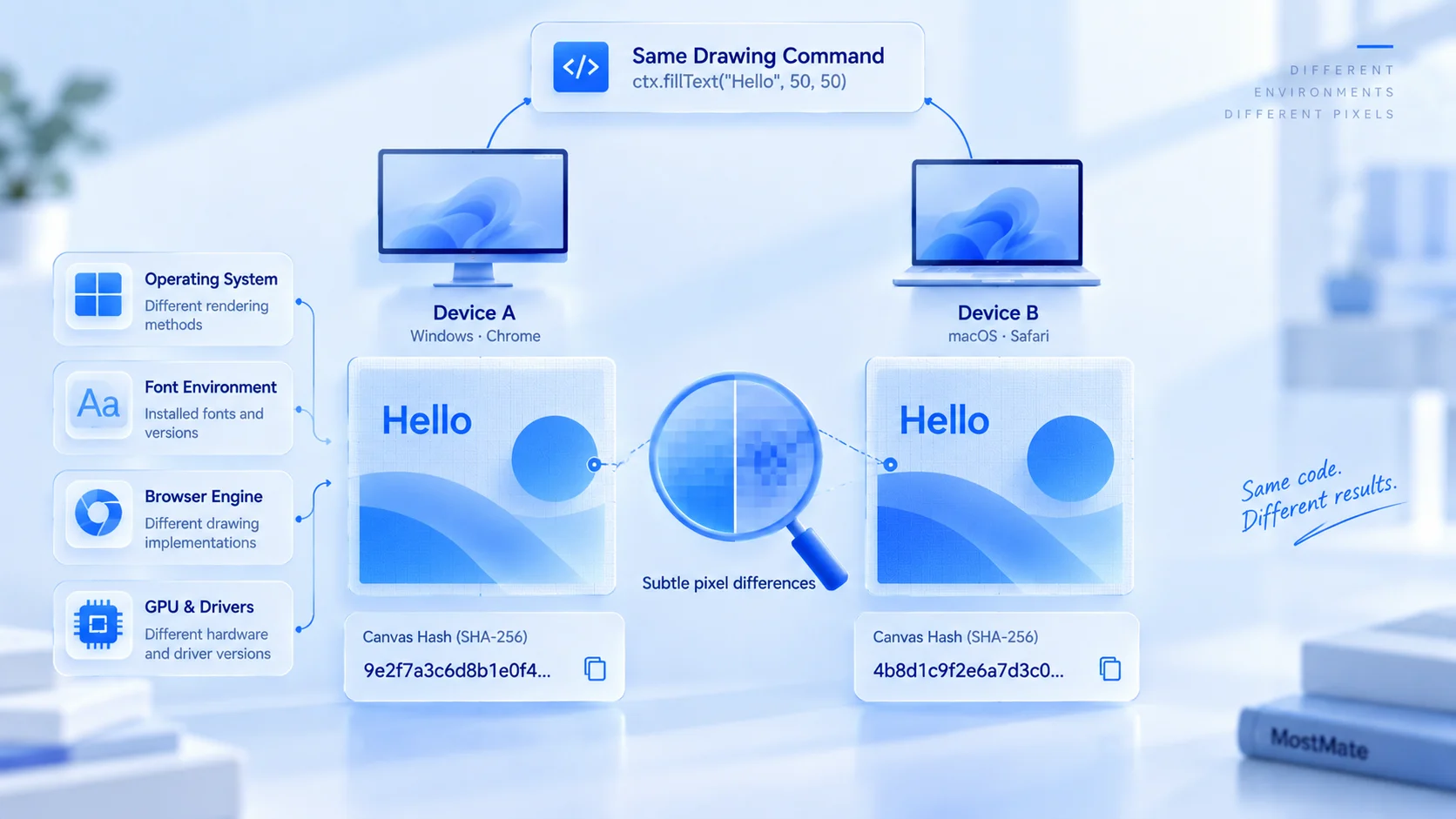
Puse cap la cap, cele patru verigi explică puterea de diferențiere a Canvas: fiecare diferență e minusculă, dar după compresia în hash probabilitatea ca două dispozitive să nu se potrivească devine destul de mare. În spatele unei imagini mărunte stă deodată tot lanțul de randare al dispozitivului.
Până unde ajunge identificarea prin amprenta Canvas
Amprenta Canvas este un atribut de dispozitiv cu o bună capacitate de diferențiere, dar singură nu stabilește o identitate. Mai întâi, trei limite care merită lămurite.
Prima: un hash identic nu dovedește că dispozitivul este același: două echipamente cu lanțuri de randare coincidente pot ajunge la aceeași valoare, iar configurațiile răspândite pe piață se repetă oricum din belșug.
A doua: site-urile nu decid doar pe baza Canvas: citirile intră în validare încrucișată împreună cu UA, ecranul, fonturile și limba, iar în acest set Canvas joacă rolul de dovadă pe care nu o poți declara, ci doar o poți măsura pe loc.
A treia: Canvas și Cookie funcționează după mecanisme diferite: Cookie-ul se salvează local, poate fi șters sau refuzat, pe când Canvas se calculează chiar în momentul accesului, iar curățarea Cookie-urilor nu îl atinge.
Cele trei limite duc la un verdict: Canvas nu decide soarta unui cont, dar dacă un întreg lot de medii are hashuri identice, în validarea încrucișată se predă singur.
Trei pași ca să vezi amprenta Canvas a mediului tău
Pentru testarea Canvas nu instalezi nimic: ajung o pagină de verificare și două reprize de control. Urmează această ordine:
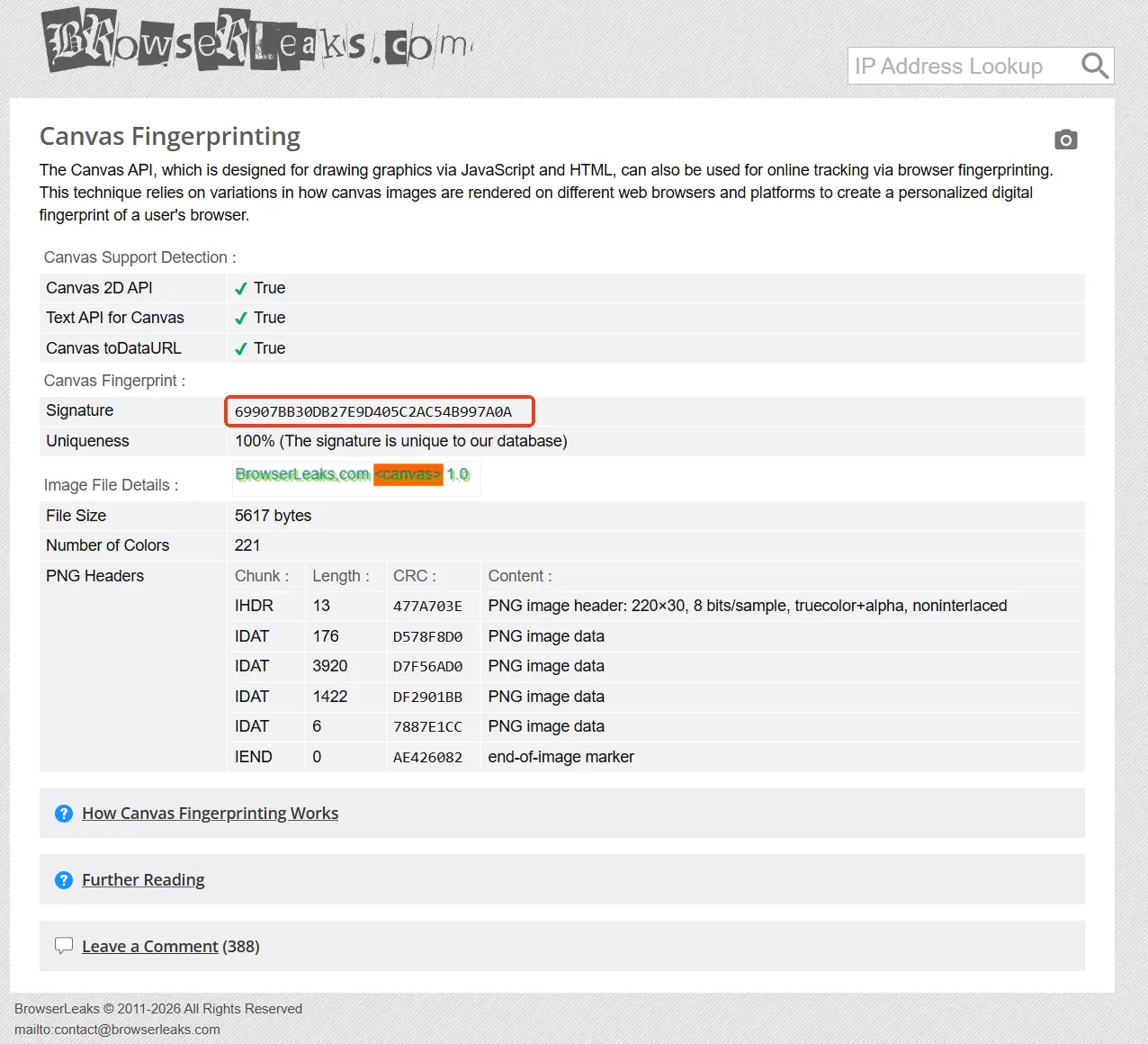
- Notează citirea actuală. Deschide în mediu pagina de test Canvas de la BrowserLeaks: îți arată hashul și previzualizarea imaginii pentru mediul curent. Păstrează-le pe amândouă.
- Reia testul în același mediu. Închide pagina și redeschide-o ori reia testul peste o zi sau două: hashul aceluiași mediu trebuie să rămână neschimbat. Dacă cele două citiri diferă, o procesare suplimentară intervine în rezultat.
- Compară mediile între ele. Rulează același test într-un al doilea mediu: hashurile trebuie să difere vizibil. Cu cât distanța e mai mare, cu atât despărțirea dintre medii iese mai clară.
La citire, urmărește stabilitatea și diferențele, nu valoarea în sine. Hashurile pot să nu se potrivească între pagini de test diferite, pentru că fiecare desenează figurile ei, exportă altfel și folosește alt algoritm de hash. Comparația între site-uri nu spune nimic; contează comparația înainte și după, în cadrul aceluiași instrument.
Cum alegi între cele două opțiuni Canvas din MostMate
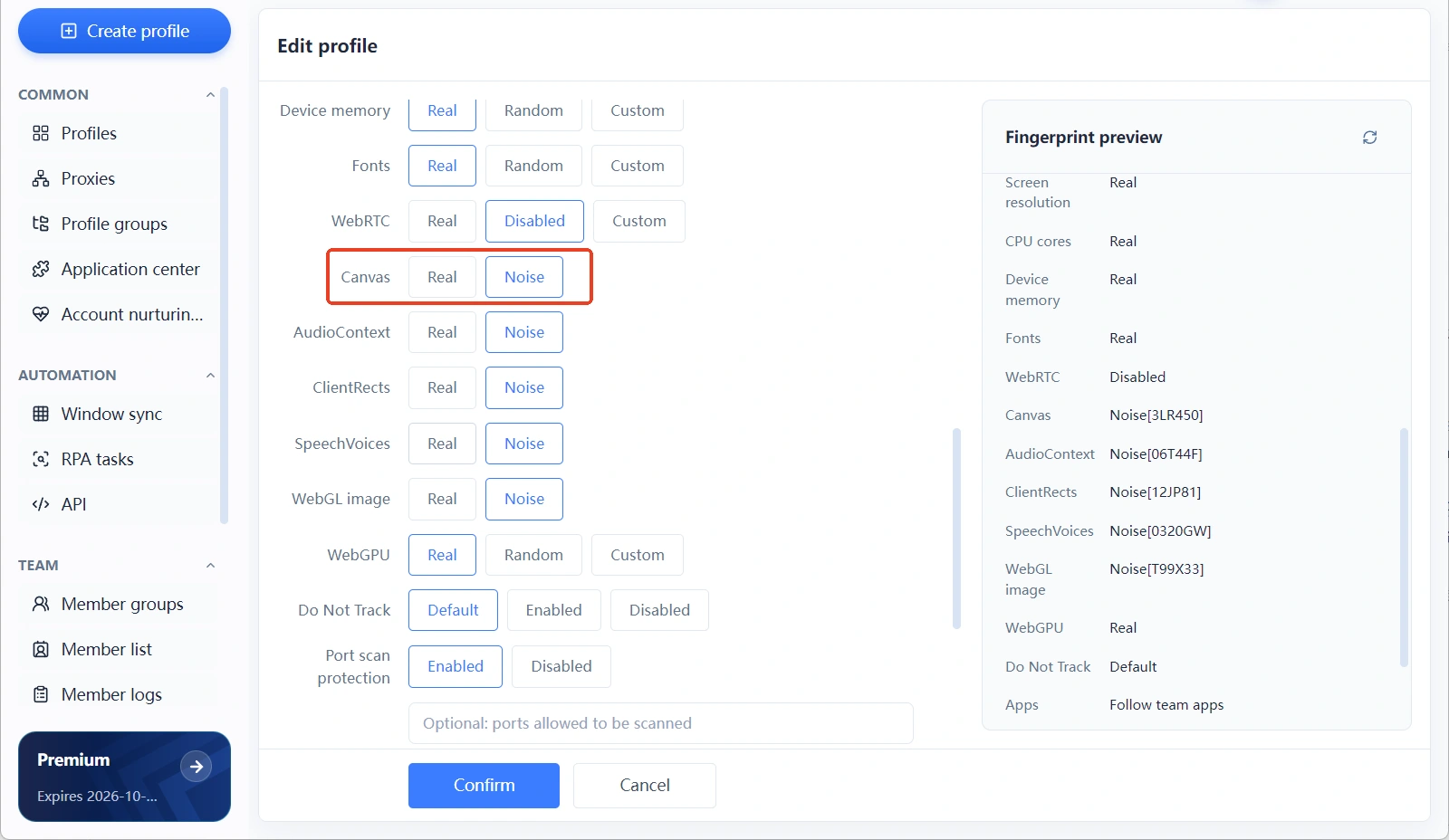
În setările de fingerprint ale MostMate, Canvas are două opțiuni, Real și Noise, iar implicit stă Real. Prezentarea de ansamblu a produsului e în articolul ce este MostMate; în lista setărilor manuale de fingerprint de pe site-ul oficial, Canvas apare alături de audio, WebGL și ceilalți parametri, toate configurându-se în aceeași zonă la crearea mediului. Mai întâi, comparația celor două opțiuni:
| Aspect | Real | Noise |
|---|---|---|
| Sursa citirii | Randare reală pe mașina gazdă | Zgomot peste rezultatul real de desenare |
| Comportament la test | Reflectă lanțul real de randare al gazdei | Se desprinde de gazdă, valoare proprie |
| Scenarii potrivite | Persona aliniată regiunii gazdei | Loturi de medii cu nevoie de distanță |
| De avut în vedere | Pe aceeași mașină, citirile coincid | Țineți zgomotul într-un interval rezonabil |
Opțiunea Real se potrivește acolo unde mașina gazdă are o bază curată: un Windows în engleză pe calculatorul tău și un mediu pentru SUA se potrivesc de minune, citirile coincid cu cele ale unui browser deschis manual și nu rămân urme de asamblare. Limitarea e la fel de clară: dacă toate mediile de pe aceeași mașină stau pe Real, citirea Canvas devine o valoare unică, iar distanța dintre medii dispare.
Opțiunea Noise acoperă exact acest gol: adaugă zgomot peste citirea Canvas a mediului, desprinde rezultatul de randarea reală a gazdei și desparte mediile dintr-un lot în valori diferite. Condiția e zgomot sub control: chiar și cu zgomot, citirea trebuie să rămână în intervalul normal al unui dispozitiv real, altfel chiar această „diferență" devine o anomalie vizibilă. Citirile care se schimbă între două testări în același mediu intră și ele la semnele de anomalie; riscurile sunt argumentate pe larg în articolul de ce randomizarea amprentei e periculoasă.
Canvas se verifică și împreună cu parametrii din aceeași grupă. Randarea pe pânză nu există fără sistemul de operare, fonturi și placă video, iar acești parametri trebuie să indice spre același profil de dispozitiv: dacă profilul ales este macOS, audio, imaginile WebGL și restul grupului se verifică pe intervalele rezonabile ale unui macOS; privirea aruncată doar pe Canvas lasă ușor să scape un dezechilibru din grup. Logica opțiunilor audio e explicată în articolul cum configurezi amprenta AudioContext, iar raționamentul se transferă direct.
După configurare, fă o rundă de verificare: confirmă opțiunea Canvas în setările de fingerprint, iar în panoul de previzualizare din dreapta câmpul Canvas va afișa un cod precum Noise[3LR450]. Codul acesta identifică configurația de zgomot a mediului respectiv, fiecare mediu are al lui, și nu are nicio legătură cu hashul calculat de pagina de test, deci nu compara codul cu hashul. Citirea reală se vede deschizând mediul și intrând pe pagina de test, spre comparație cu ce te aștepți; după fiecare schimbare de proxy sau ajustare a fingerprintului, reia testul înainte de a pune mediul în lucru.
Întrebări frecvente
Amprenta Canvas și amprenta browserului sunt același lucru?
Nu. Amprenta browserului este un întreg format din zeci de parametri, iar Canvas este doar unul dintre ei, un atribut de randare din aceeași familie cu WebGL și lista de fonturi. Întregul iese din suma tuturor punctelor: faptul că Canvas are o diferențiere mare singur nu face toată amprenta rară.
Dezactivarea Canvas previne identificarea?
Nu recomandăm. Multe funcții ale paginilor depind de Canvas, iar dezactivarea strică utilizarea normală; în plus, practic toate browserele obișnuite suportă Canvas, deci „nu suportat" devine el însuși o trăsătură rară, cu atât mai ușor de scos la iveală. Calea potrivită este controlul sursei și al coerenței citirilor, nu închiderea interfeței.
Se schimbă amprenta Canvas odată cu actualizările browserului?
Se schimbă, dar într-un ritm total diferit de randomizare. Schimbările de randare din actualizările majore ajung la toți utilizatorii deodată, iar platformele cunosc acest ritm. Un mediu real își poate schimba valoarea Canvas de câteva ori pe an, e normal; anomalia este schimbarea frecventă și fără regularitate.
Poate un browser antidetect să facă Canvas diferit în fiecare mediu?
Da, iar opțiunea Noise există tocmai pentru asta: adaugă zgomot peste citirea Canvas și îndepărtează citirile mediilor create în lot. Condiția e un zgomot în măsură, cu citiri care rămân în intervalul normal al sistemului respectiv.
Concluzii
În esență, amprenta Canvas este lanțul de randare al dispozitivului concentrat pe o singură pânză: un parametru care nu stabilește identitatea, dar e printre cele mai greu de declarat și se măsoară doar pe loc. La administrare, țineți minte două repere: citirile unui mediu rezistă la retestare, hashurile diferă între medii, iar parametrii din aceeași grupă indică spre același profil de dispozitiv. Ca să porniți un mediu de la zero, descărcați MostMate, creați mediul și verificați citirea Canvas a fiecăruia înainte de a-l pune în lucru.

MOSTMATE
Gestionare sigură a mai multor conturi, fără complicații
Începe cu primul cont și folosește MostMate pentru operațiuni mai sigure, inteligente și eficiente cu mai multe conturi.
- Profiluri independente. Identități coerente.
- Automatizare AI · Starea conturilor · Operațiuni în echipă



