
Was ist ein Canvas-Fingerprint? Wie Websites Ihr Gerät über Browser-Zeichnungen erkennen
Das Wichtigste vorweg: Ein Canvas-Fingerprint entsteht durch eine echte Zeichnung, und Grafikkarte, System, Schriftarten und Browser-Engine bestimmen das Ergebnis gemeinsam; ein einzelner Wert legt keine Identität fest, doch in der Kreuzprüfung verrät er, wie eine Umgebung wirklich beschaffen ist. Für das Management gelten zwei Regeln: Die Werte innerhalb einer Umgebung müssen stabil bleiben, und die Umgebungen müssen sich klar voneinander abheben. Im Folgenden geht es der Reihe nach um das Prinzip, die Einflussfaktoren, die Grenzen der Erkennung, den Test und die beiden MostMate-Modi.
Dieselbe Website, zwei Geräte, dasselbe Bild, das der Seitencode zeichnet, und die Pixel stimmen trotzdem nicht überein. Das ist kein Rendering-Fehler: Jedes Gerät hinterlässt beim Zeichnen seine eigene Spur. Die Website sammelt diese Spur und rechnet sie in einen Wert um, und dieser Wert ist der Canvas-Fingerprint, einer der am stärksten unterscheidenden Parameter beim Browser-Fingerprinting. MostMate ist ein Anti-Detect-Browser, und Canvas gehört zu den grundlegenden Parametern in dessen Fingerprint-Einstellungen; dieser Artikel begleitet den Parameter von der Entstehung bis zur Konfiguration.
Wie eine Website mit Canvas ein „Signaturenbild“ des Geräts zeichnet
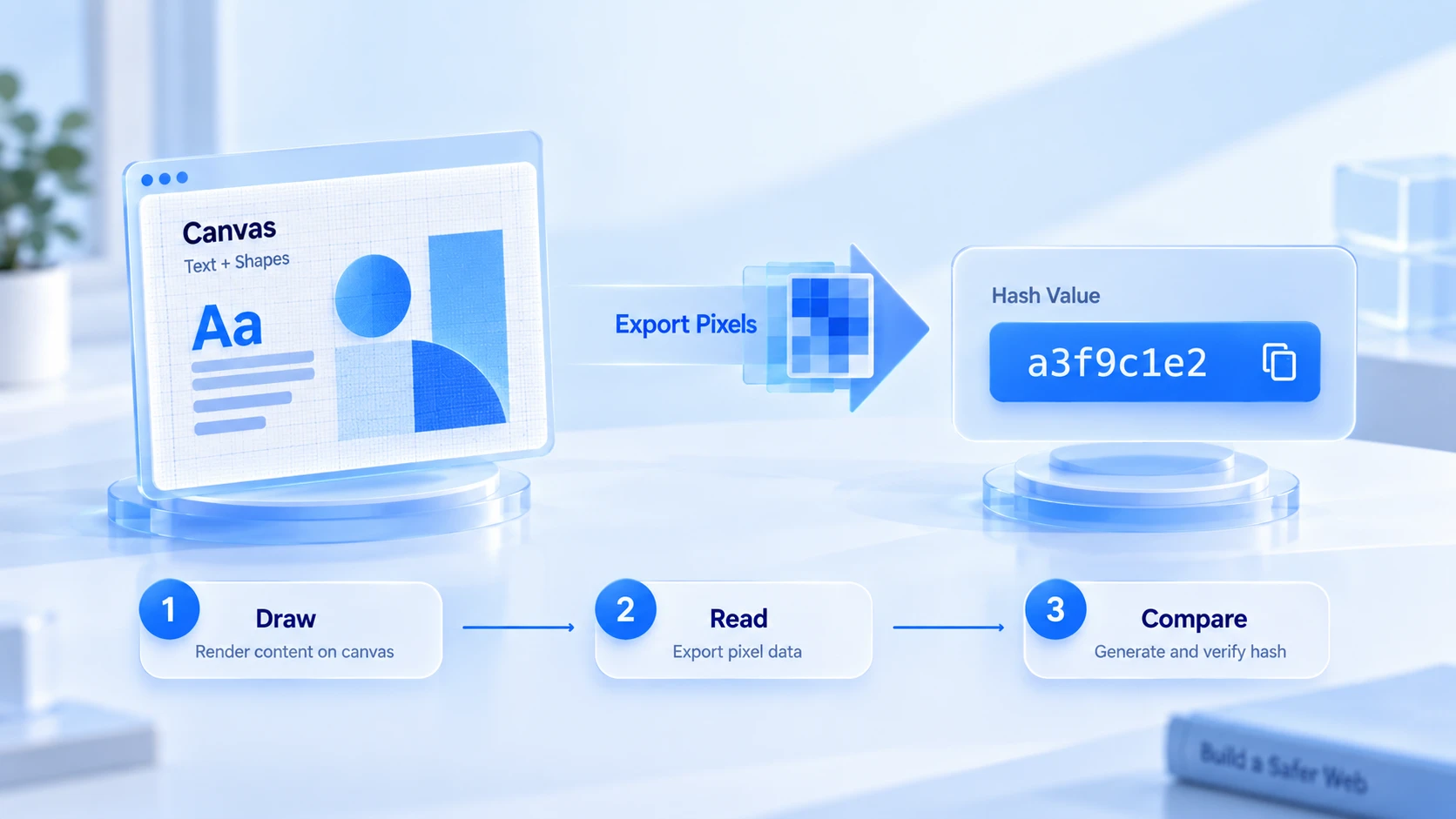
Ein Canvas-Fingerprint entsteht durch eine echte Zeichnung: Die Website lässt den Browser einen vorgegebenen Inhalt rendern, liest das Ergebnis aus und rechnet es in einen charakteristischen Wert um. Gezeichnet wird über die Canvas-Schnittstelle des Browsers; Browserspiele, Diagramme und Bildbearbeiter nutzen alle dieselbe 2D-Zeichenfläche. Die Details der Schnittstelle finden Sie in MDNs Canvas-API-Dokumentation. Der ganze Vorgang bleibt für Nutzer unsichtbar. Er zerfällt in drei Schritte:
- Zeichnen: Das Seitenskript malt einen festen Inhalt auf die Zeichenfläche, meist einige Textzeilen plus geometrische Formen und Farbverläufe.
- Auslesen: Das Skript exportiert die Zeichenfläche über Schnittstellen wie toDataURL() oder getImageData() als String oder Pixel-Array.
- Abgleichen: Das exportierte Ergebnis wird gehasht und mit früheren Aufzeichnungen dieser Umgebung oder den Erwartungswerten anderer Signale abgeglichen.
Warum zwei Geräte nie dasselbe Bild zeichnen
Das Zeichenergebnis bestimmen alle Glieder der Renderkette gemeinsam, und weicht ein einziges Glied ab, weichen die Pixel mit ab. Schicken Sie identische Befehle an zwei Geräte: Das Betriebssystem entscheidet zuerst, welche Schriftarten zum Einsatz kommen und wie Textkanten geglättet werden, die Browser-Engine führt die Zeichnung aus, und Grafikkarte samt Treiber liefern am Ende die Ausgabe. Vier Glieder, jedes zuständig für einen Abschnitt:
- GPU und Treiber. Dieselben Zeichnungsbefehle ergeben auf anderen Karten und Treiberversionen leicht andere Pixel; das ist die Hauptquelle der Abweichungen.
- Betriebssystem und Textrendering. Windows, macOS und Linux rendern Text und Anti-Aliasing auf unterschiedliche Weise, sodass dieselbe Textzeile nicht gleich glatte Kanten bekommt.
- Schriftarten-Umgebung. Text auf der Zeichenfläche wird mit lokal installierten Schriftarten gerendert; welche Schriftarten in welchen Versionen vorhanden sind, fließt alles ins Ergebnis ein. Wie Font-Listen getestet werden, haben wir in wie Font-Fingerprinting gemessen wird auseinandergenommen; beide teilen sich dieselbe Quelle.
- Browser-Engine und Version. Chromium, Firefox und WebKit setzen das Zeichnen jeweils etwas anders um, und größere Versionsupdates bringen weitere Detailänderungen mit.
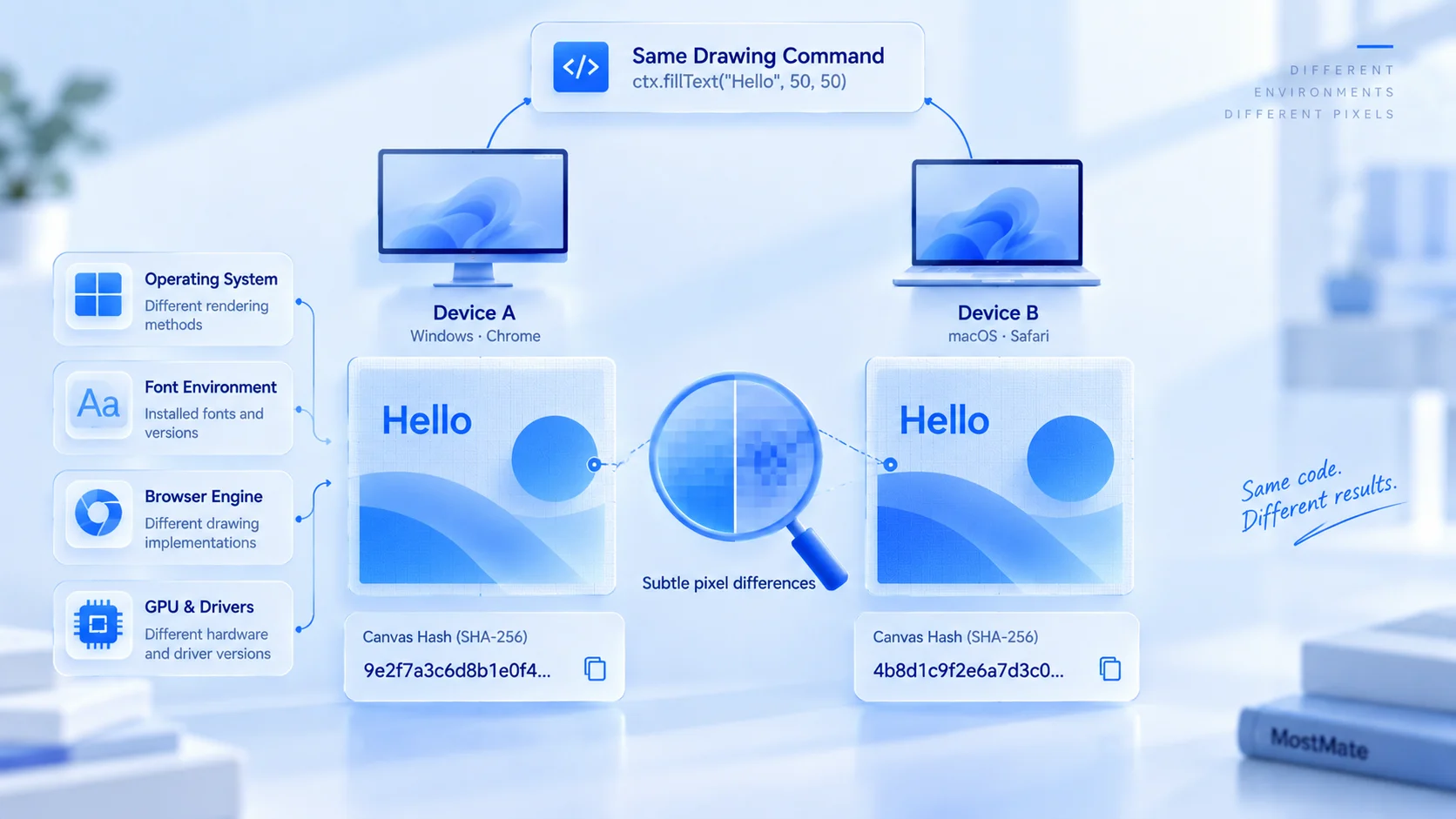
Zusammen bestimmen die vier Glieder, wie gut Canvas unterscheiden kann: Jede Abweichung ist für sich winzig, doch in einen Hash gepresst, stehen die Chancen gut, dass zwei Geräte nicht übereinstimmen. Hinter einem kleinen Bild steht die komplette Renderkette eines Geräts, alle gleichzeitig auf der Bühne.
Wie weit Canvas-Fingerprinting tatsächlich reicht
Der Canvas-Fingerprint ist ein Gerätemerkmal mit hoher Unterscheidungskraft, doch allein legt er keine Identität fest. Seine Grenzen lassen sich in drei Punkten zusammenfassen, die vorab klar sein sollten.
Erstens: Ein identischer Hash beweist kein identisches Gerät. Zwei Geräte, deren Renderketten zufällig übereinstimmen, können denselben Wert erhalten, und gängige Standardkonfigurationen wiederholen sich ohnehin zuhauf.
Zweitens: Websites urteilen nie anhand von Canvas allein. Der Wert wird mit UA, Bildschirm, Schriftarten und Sprache gekreuzt und dient in dieser Parametergruppe als der harte Beweis, der sich nicht selbst meldet und nur live gemessen werden kann.
Drittens: Canvas und Cookies sind zwei verschiedene Mechanismen. Cookies liegen lokal und lassen sich löschen oder ablehnen, Canvas wird bei jedem Besuch live berechnet, und geleerte Cookies bleiben ohne jede Wirkung.
Die drei Grenzen führen zu einem einzigen Urteil: Canvas entscheidet nicht über das Schicksal eines Kontos, aber meldet eine ganze Reihe von Umgebungen exakt denselben Hash, heben diese in der Kreuzprüfung selbst die Hand.
So prüfen Sie den Canvas-Fingerprint Ihrer Umgebung in drei Schritten
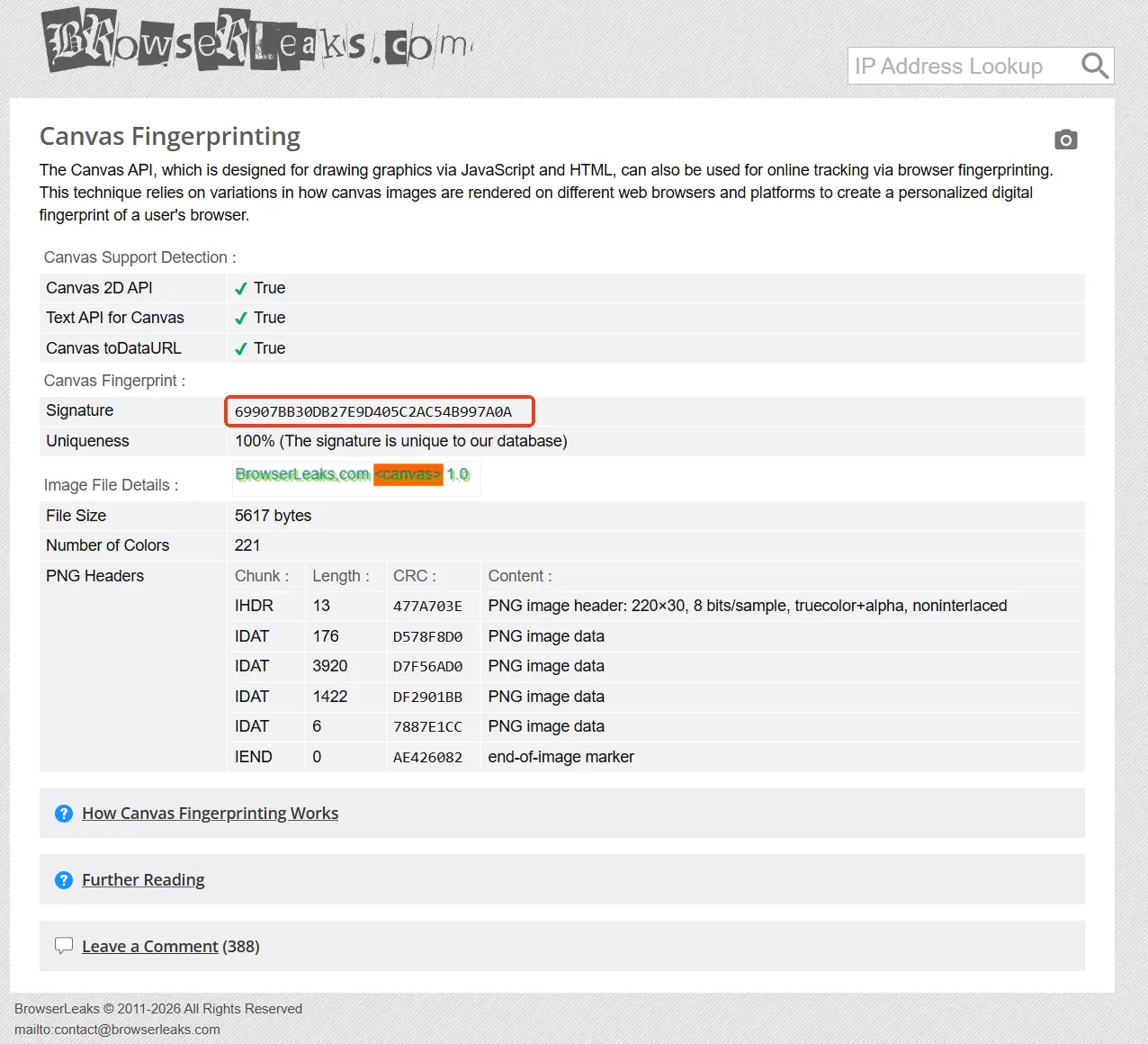
Für den Canvas-Test brauchen Sie kein zusätzliches Werkzeug: eine Testseite plus zwei Kontrollläufe genügen. Gehen Sie in dieser Reihenfolge vor:
- Aktuellen Wert notieren. Öffnen Sie in der Umgebung die Canvas-Testseite von BrowserLeaks; die Seite zeigt den aktuellen Hash und eine Bildvorschau. Notieren Sie beides.
- In derselben Umgebung nachmessen. Schließen Sie die Seite und öffnen Sie sie erneut, oder messen Sie ein, zwei Tage später noch einmal nach: Der Hash derselben Umgebung darf sich nicht verändern. Stimmen zwei Messwerte nicht überein, greift eine zusätzliche Verarbeitung in die Werte ein.
- Zwischen Umgebungen vergleichen. Führen Sie denselben Test in einer zweiten Umgebung aus; beide Hashes sollten sichtbar abweichen. Je größer der Abstand, desto sauberer die Trennung.
Bewerten Sie die Werte danach, ob sie stabil bleiben und ob sie sich unterscheiden, nicht nach konkreten Zahlen. Hashes verschiedener Testseiten können auseinanderliegen: Jede Seite zeichnet eigene Grafiken, exportiert auf ihre Weise und hasht auf ihre Art. Vergleiche über Seiten hinweg sind bedeutungslos; nützlich sind Vorher-Nachher-Vergleiche innerhalb desselben Werkzeugs.
Real oder Noise: Die Wahl zwischen den beiden Canvas-Modi von MostMate
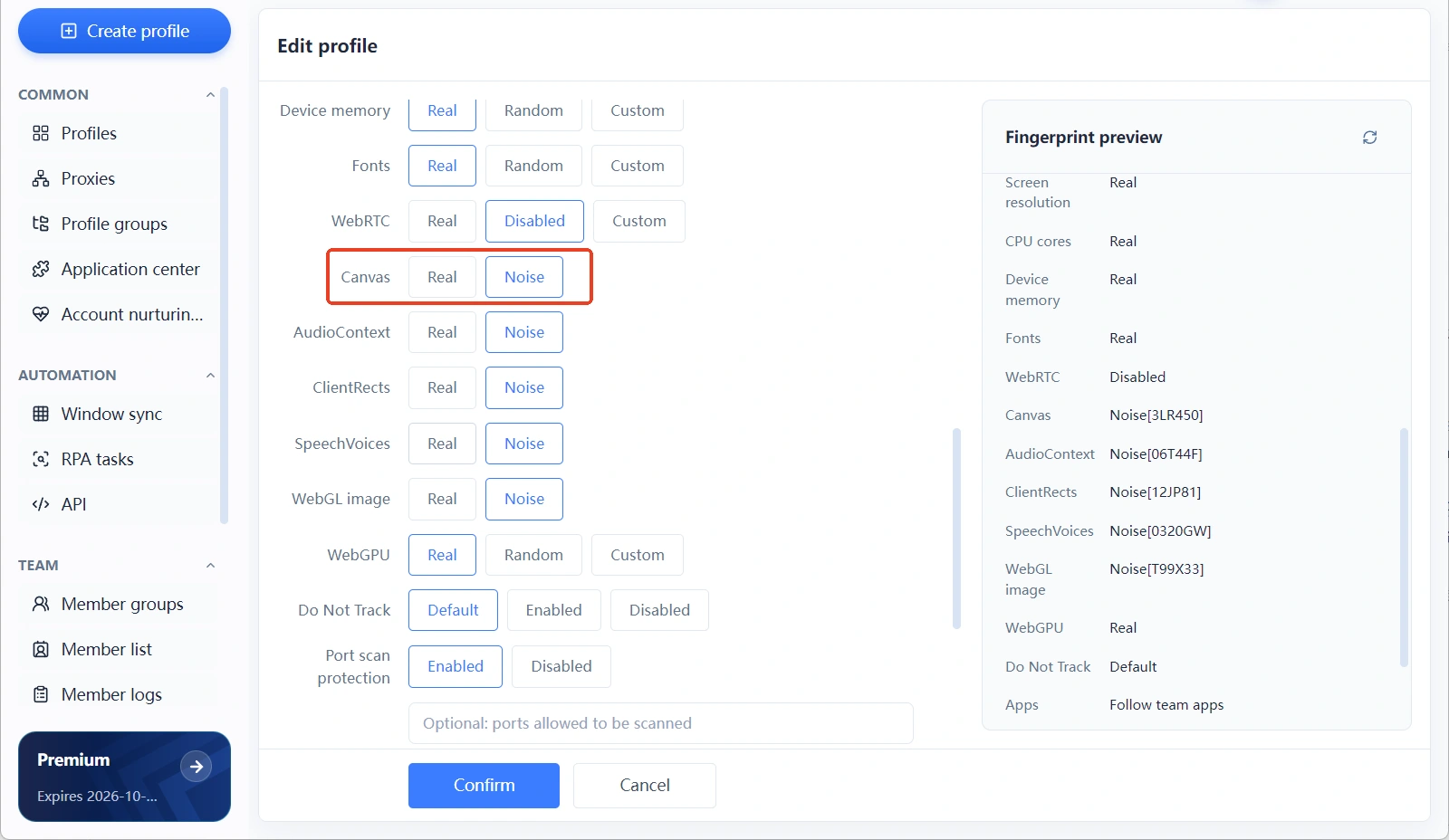
Die Fingerprint-Einstellungen von MostMate fassen Canvas in zwei Modi zusammen, Real und Noise, wobei Real die Voreinstellung ist. Einen Überblick über das komplette Produkt bietet was MostMate ist; in der Checkliste für manuelle Fingerprint-Einstellungen auf der Website steht Canvas neben Audio, WebGL und weiteren Parametern, und eingestellt wird es beim Anlegen einer Umgebung im selben Fingerprint-Block. Die beiden Modi im direkten Vergleich:
| Dimension | Real | Noise |
|---|---|---|
| Wertquelle | Live auf dem Host gerendert, wie von Hand | Rauschen über dem echten Render |
| Erkennungsbild | Spiegelt die echte Renderkette des Hosts | Vom Host entkoppelt, ein Wert je Umgebung |
| Passend für | Persona passend zur Region des Hostsystems | Massenumgebungen mit klarem Abstand |
| Beachten | Mehrere Umgebungen teilen denselben Wert | Rauschstärke im vernünftigen Rahmen halten |
Der Real-Modus passt, wenn die „Basis“ des Hostrechners sauber ist: Ein englischsprachiges Windows, das ein US-Setting bedient, rendert echt, der Wert entspricht dem manuell geöffneten Browser, und es bleiben keine Bastelspuren zurück. Die Grenze liegt genauso offen zutage: Nutzen mehrere Umgebungen auf einem Rechner den Real-Modus, lautet ihr Canvas-Wert identisch, und die Umgebungen unterscheiden sich nicht.
Der Noise-Modus schließt genau diese Lücke: Er legt Rauschen über den Canvas-Wert der Umgebung, koppelt ihn vom echten Rendering des Hosts ab und sorgt dafür, dass sich in Massenanlage erstellte Umgebungen voneinander unterscheiden. Voraussetzung ist kontrolliertes Rauschen: Auch nach dem Überlagern muss der Wert noch im normalen Bereich eines echten Geräts liegen, sonst wird die „Verschiedenheit“ selbst zur auffälligen Anomalie. Zwei auseinanderliegende Werte derselben Umgebung sind ebenfalls ein Anomalie-Merkmal; das Risiko ist in warum Fingerprint-Randomisierung unsicher ist vollständig hergeleitet.
Canvas sollte außerdem zusammen mit seinen verwandten Parametern geprüft werden. Das Canvas-Rendering hängt an Betriebssystem, Schriftarten und Grafikkarte, daher müssen diese Parameter auf ein und dasselbe Gerätebild verweisen: Wählen Sie eine macOS-Persona, müssen auch Audio und das WebGL-Bild innerhalb der passenden macOS-Bereiche bestätigt werden; wer nur auf Canvas schaut, übersieht leicht Verschiebungen innerhalb der Gruppe. Wie die Modi bei Audio gedacht sind, erklärt wie Sie den AudioContext-Fingerprint konfigurieren; der Gedanke lässt sich eins zu eins übernehmen.
Nach der Konfiguration folgt eine Runde Verifikation: Bestätigen Sie in den Fingerprint-Einstellungen den Canvas-Modus; das Canvas-Feld im Fingerprint-Vorschaupanel rechts zeigt dann eine Kennung wie Noise[3LR450]. Diese Kennung markiert die jeweilige Rausch-Konfiguration, gehört je Umgebung nur sich selbst und ist nicht der Hash, den eine Testseite berechnet; gleichen Sie die Kennung also nie mit einem Hash ab. Den tatsächlichen Wert sehen Sie, wenn Sie die Umgebung öffnen und eine Testseite aufrufen und das Ergebnis mit der Erwartung abgleichen; danach gilt: Nach jedem Proxy-Wechsel oder jeder Fingerprint-Anpassung erneut messen, bevor die Umgebung in Betrieb geht.
Häufige Fragen
Ist ein Canvas-Fingerprint dasselbe wie ein Browser-Fingerprint?
Nein. Ein Browser-Fingerprint ist das Ganze aus Dutzenden Parametern, und Canvas ist nur ein renderbasiertes Merkmal darunter, in derselben Klasse wie WebGL und die Font-Liste. Das Ganze ergibt sich aus der Summe der Teile; dass Canvas für sich genommen gut unterscheidet, macht den gesamten Fingerprint noch lange nicht selten.
Schützt das Deaktivieren von Canvas vor der Erkennung?
Nicht empfehlenswert. Große Teile des Webs sind auf Canvas angewiesen, eine Deaktivierung stört die normale Nutzung; praktisch jeder gängige Browser unterstützt Canvas, und das „Nicht unterstützt“ wird damit selbst zum seltenen Merkmal und fällt leichter auf. Sinnvoll ist es, Quelle und Konsistenz der Werte zu steuern, nicht die Schnittstelle abzuschalten.
Ändert sich der Canvas-Fingerprint mit Browser-Updates?
Ja, aber in einem Takt, der mit Randomisierung nichts gemeinsam hat. Rendering-Änderungen großer Browser-Updates erreichen alle Nutzer gleichzeitig, und Plattformen kennen diesen Takt. Dass der Canvas-Wert einer echten Umgebung ein paarmal im Jahr wechselt, ist normal; häufige Wechsel ohne jedes Muster sind die Anomalie.
Kann ein Anti-Detect-Browser jeder Umgebung ein anderes Canvas geben?
Ja, und genau für diese Aufgabe gibt es den Noise-Modus: Er legt Rauschen auf den Canvas-Wert, sodass Umgebungen aus der Massenanlage auseinanderrücken. Voraussetzung ist eine vernünftige Rauschstärke, und die Werte bleiben im normalen Bereich des jeweiligen Systems.
Fazit
Im Kern ist ein Canvas-Fingerprint die Renderkette eines Geräts, die sich auf einer einzigen Zeichenfläche konzentriert zeigt: allein legt er keine Identität fest, doch er ist der Parameter, der sich nicht selbst meldet und nur live gemessen werden kann. Für das Management zählen zwei Dinge: Werte, die eine Nachmessung innerhalb der Umgebung überstehen, Hashes, die Umgebungen klar trennen, und verwandte Parameter, die auf dasselbe Gerätebild verweisen. Wer eine Umgebung von null auf aufbauen möchte, kann MostMate herunterladen, nach dem Anlegen jede Canvas-Messung verifizieren und erst dann in Betrieb nehmen.

MOSTMATE
Mehrere Konten sicher verwalten – ganz einfach
Starte mit deinem ersten Konto und gestalte mit MostMate sicherere, intelligentere und effizientere Mehrkontenabläufe.
- Unabhängige Profile. Konsistente Identitäten.
- KI-Automatisierung · Kontozustand · Teamarbeit



