
Qu'est-ce que l'empreinte Canvas ? Comment les sites identifient votre appareil via le dessin du navigateur
En résumé : l'empreinte Canvas naît d'une véritable opération de dessin, et ce sont la carte graphique, le système, les polices et le moteur de navigateur qui décident ensemble du résultat ; une valeur seule ne désigne personne, mais croisée avec d'autres paramètres, elle trahit la réalité d'un environnement. Pour la gestion, retenez deux règles : les relevés d'un même environnement doivent rester stables, et les environnements doivent s'écarter nettement les uns des autres. La suite déroule le principe, les facteurs d'influence, les limites de l'identification, le test et les deux modes de MostMate.
Même site, deux appareils, une même image dessinée par le code de la page, et pourtant les pixels ne coïncident pas. Ce n'est pas un bug d'affichage : au moment de dessiner, chaque appareil laisse sa propre trace. Le site recueille cette trace et la convertit en une valeur, et cette valeur, c'est l'empreinte Canvas, l'un des paramètres les plus discriminants du fingerprinting de navigateur. MostMate est un anti-detect browser, et Canvas figure parmi les paramètres de base de ses réglages d'empreinte ; cet article déroule le parcours du paramètre, de sa génération à sa configuration.
Comment un site dessine une « image-signature » de votre appareil avec Canvas
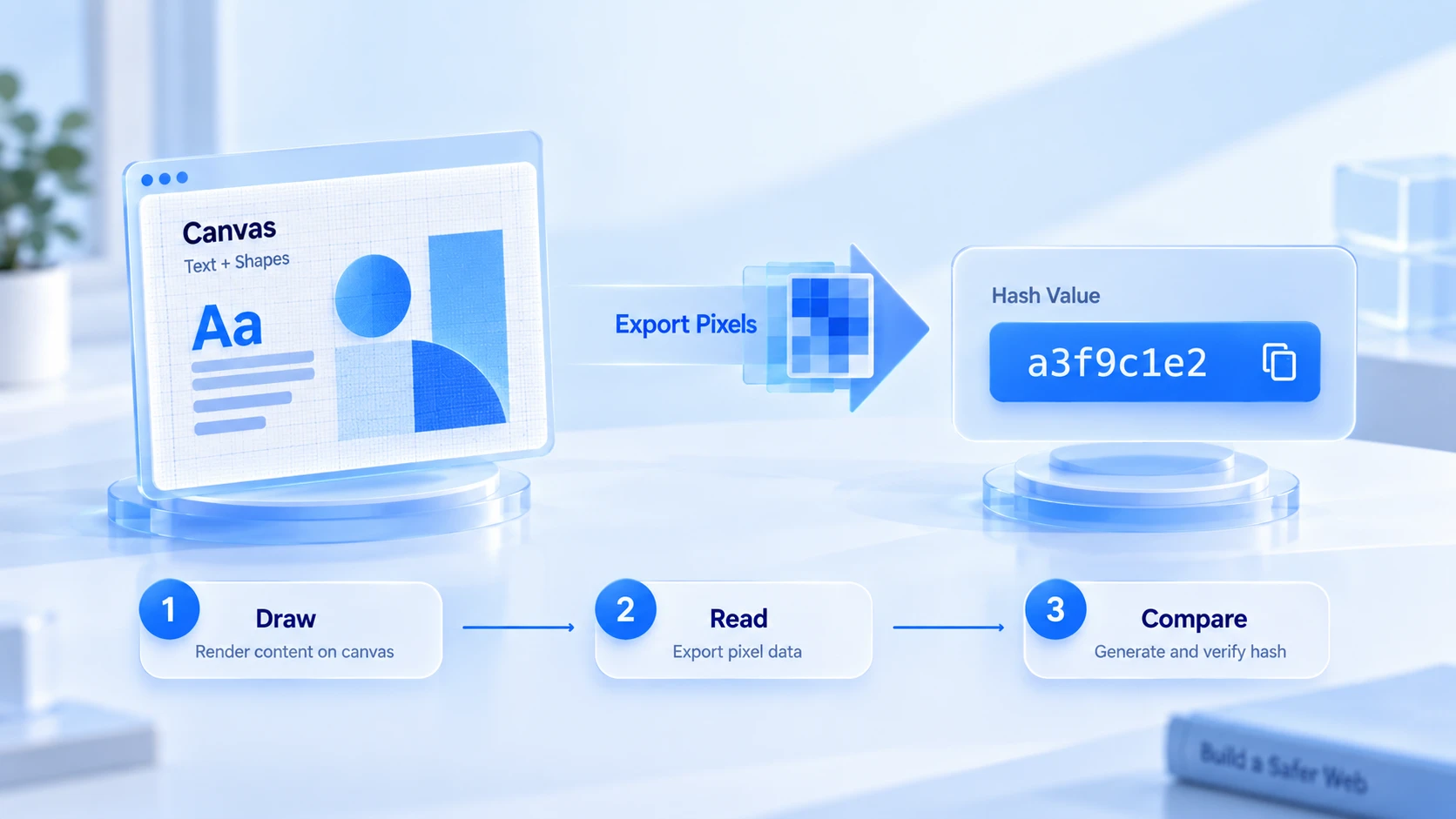
L'empreinte Canvas naît d'une véritable opération de dessin : le site demande au navigateur de rendre un contenu précis, relit le résultat et le convertit en valeur caractéristique. Le dessin passe par l'interface Canvas fournie par le navigateur ; jeux web, graphiques et éditeurs d'images s'appuient tous sur la même capacité 2D. Les détails de l'interface sont dans la documentation Canvas API de MDN. Tout le processus reste invisible pour l'utilisateur. Il se décompose en trois étapes :
- Dessiner : le script de la page peint un contenu fixe sur le canevas, le plus souvent quelques lignes de texte plus des formes géométriques et des dégradés.
- Lire : le script exporte le canevas en chaîne ou en tableau de pixels via des interfaces comme toDataURL() ou getImageData().
- Comparer : le résultat exporté est haché puis confronté aux enregistrements antérieurs de cet environnement ou aux valeurs attendues d'autres signaux.
Pourquoi deux appareils ne dessinent jamais la même image
Le résultat du dessin dépend de toute la chaîne de rendu, et s'il diffère à un seul maillon près, les pixels s'en ressentent. Envoyez des instructions identiques à deux appareils : le système d'exploitation décide d'abord des polices utilisées et du lissage des bords du texte, le moteur de navigateur exécute ensuite le dessin, et la carte graphique avec ses pilotes produit la sortie. Quatre maillons, chacun responsable d'un segment :
- GPU et pilotes. Les mêmes instructions de dessin calculées par d'autres cartes et versions de pilotes donnent des pixels légèrement différents ; c'est la source principale des écarts.
- Système d'exploitation et rendu du texte. Windows, macOS et Linux rendent le texte et l'anticrénelage à leur manière, de sorte qu'une même ligne de texte n'a pas les bords aussi lisses.
- Environnement de polices. Le texte du canevas est rendu avec les polices installées localement ; lesquelles, en quelles versions, tout entre dans le résultat. Nous avons détaillé la logique de détection des listes de polices dans comment l'empreinte des polices est mesurée ; les deux partagent la même source.
- Moteur de navigateur et version. Chromium, Firefox et WebKit implémentent le dessin chacun à leur façon, et les mises à jour majeures apportent de nouveaux détails.
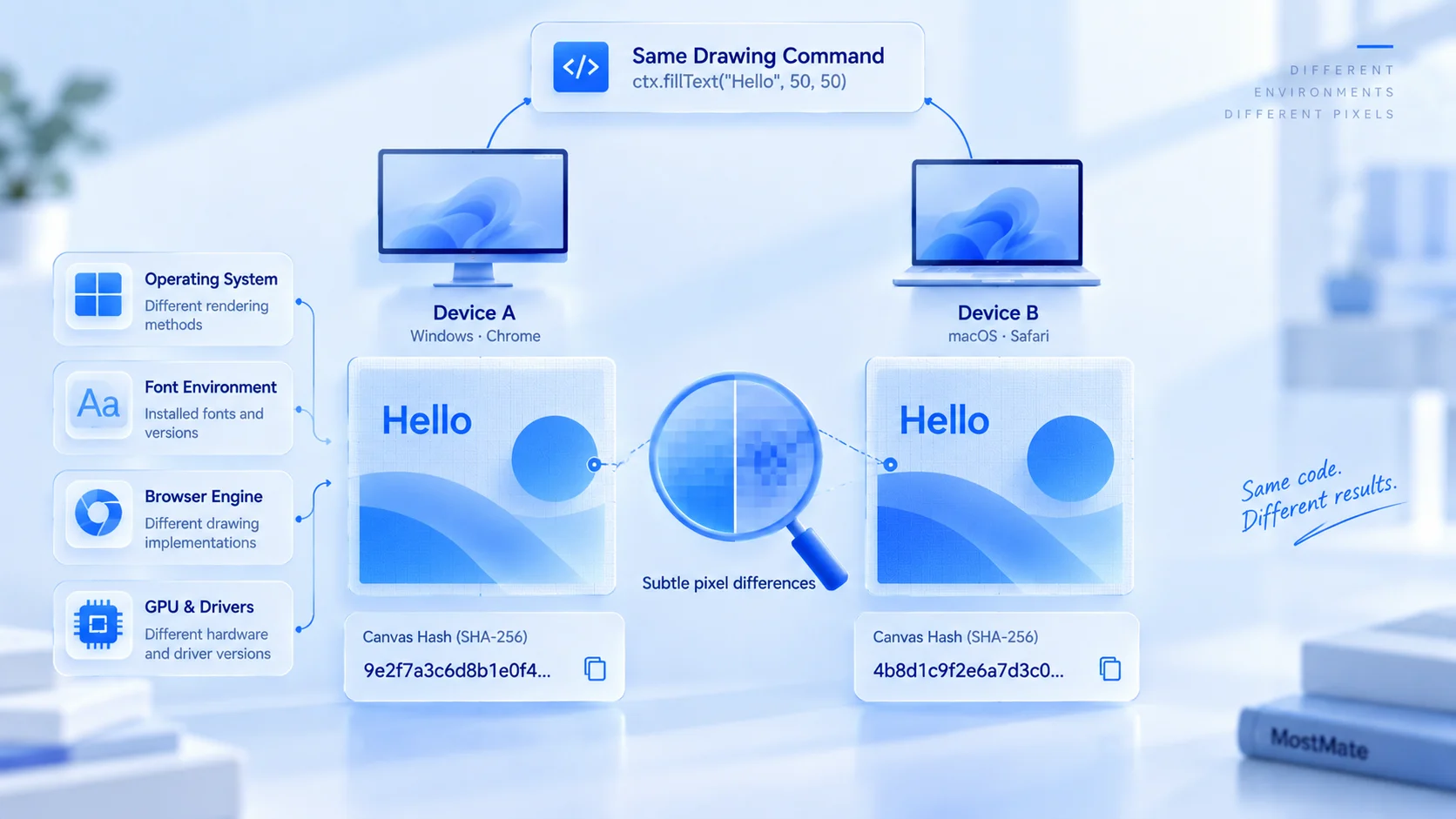
Ensemble, les quatre maillons déterminent le pouvoir discriminant de Canvas : chaque écart est minuscule pris isolément, mais une fois compressé en hachage, deux appareils ont de fortes chances de ne pas coïncider. Derrière une petite image se tient la chaîne de rendu entière d'un appareil, tout à la fois sous les projecteurs.
Jusqu'où l'empreinte Canvas permet-elle d'identifier ?
L'empreinte Canvas est une caractéristique d'appareil fortement discriminante, mais seule, elle n'établit aucune identité. Ses limites tiennent en trois points, à poser d'emblée.
Premièrement, un hachage identique ne prouve pas un appareil identique : deux appareils dont les chaînes de rendu coïncident par hasard peuvent obtenir la même valeur, et les configurations courantes se répètent déjà en masse.
Deuxièmement, les sites ne jugent jamais sur Canvas seul : la valeur est croisée avec l'UA, l'écran, les polices et la langue, et elle sert dans ce groupe de paramètres de preuve solide qui ne se déclare pas lui-même et ne se mesure qu'en direct.
Troisièmement, Canvas et les cookies n'ont rien à voir : les cookies résident localement et se suppriment ou se refusent, Canvas se calcule en direct à chaque visite, et des cookies effacés restent sans effet.
Les trois limites conduisent à un même verdict : Canvas ne décide pas du sort d'un compte, mais si toute une série d'environnements rapporte exactement le même hachage, la vérification croisée les voit lever la main d'eux-mêmes.
Vérifier l'empreinte Canvas de votre environnement en trois étapes
Pas d'outil à installer : une page de test et deux contrôles suffisent. Procédez dans cet ordre :
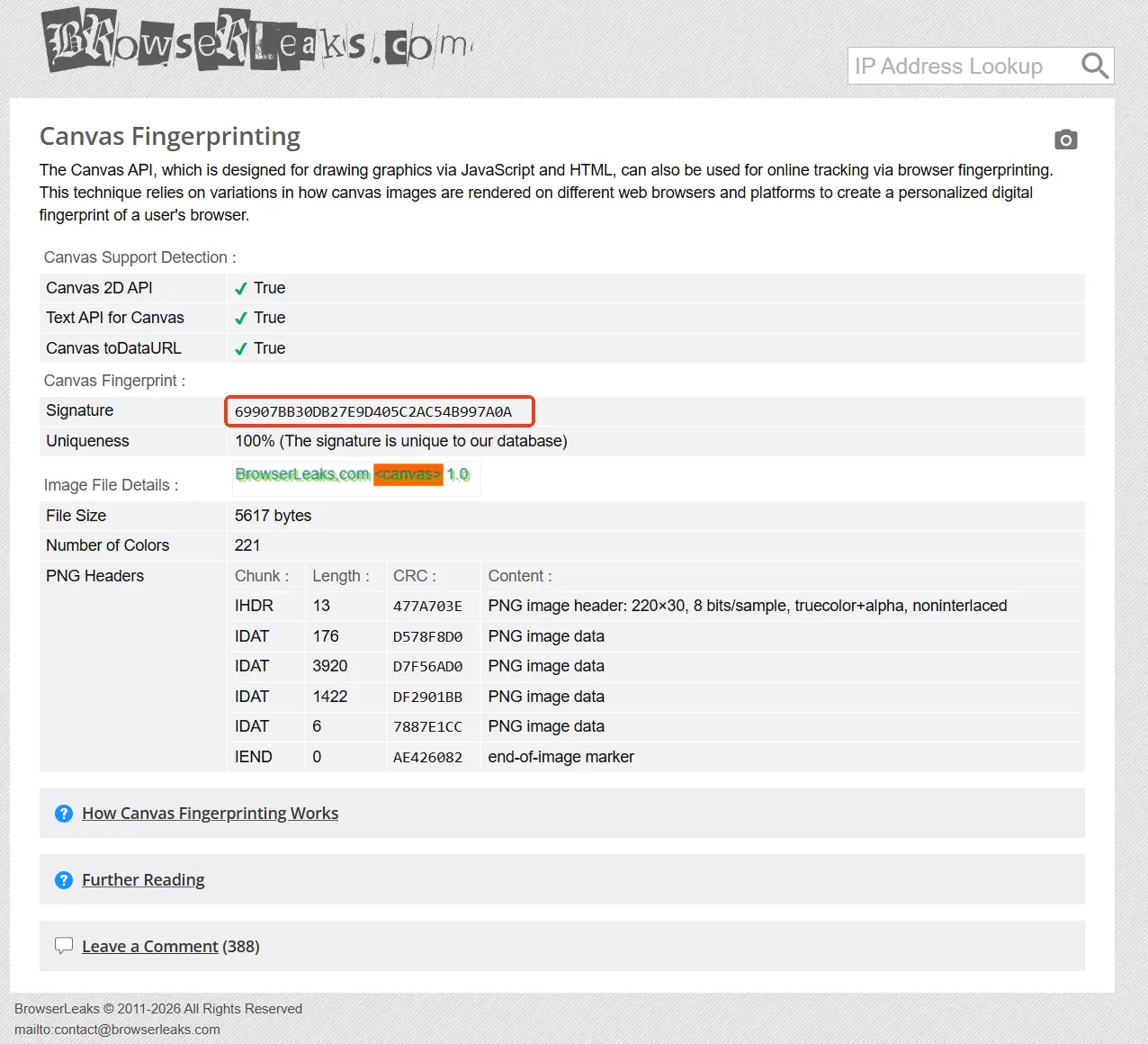
- Notez le relevé actuel. Ouvrez dans l'environnement la page de test Canvas de BrowserLeaks ; elle affiche le hachage actuel et un aperçu de l'image. Notez les deux.
- Reprenez la mesure dans le même environnement. Fermez puis rouvrez la page, ou revenez un ou deux jours plus tard : le hachage d'un même environnement doit rester identique. Si deux relevés divergent, un traitement supplémentaire s'en mêle.
- Comparez entre environnements. Lancez le même test dans un second environnement ; les deux hachages doivent différer visiblement. Plus l'écart est grand, plus la séparation est nette.
Jugez les relevés à l'aune de « stable ou non, différent ou non », pas des valeurs précises. Les hachages de différents sites de test peuvent diverger : chacun dessine ses propres figures, exporte à sa façon et hache à sa manière. Comparer d'un site à l'autre n'a aucun sens ; seuls les avant-après dans un même outil comptent.
Real ou Noise : bien choisir entre les deux modes Canvas de MostMate
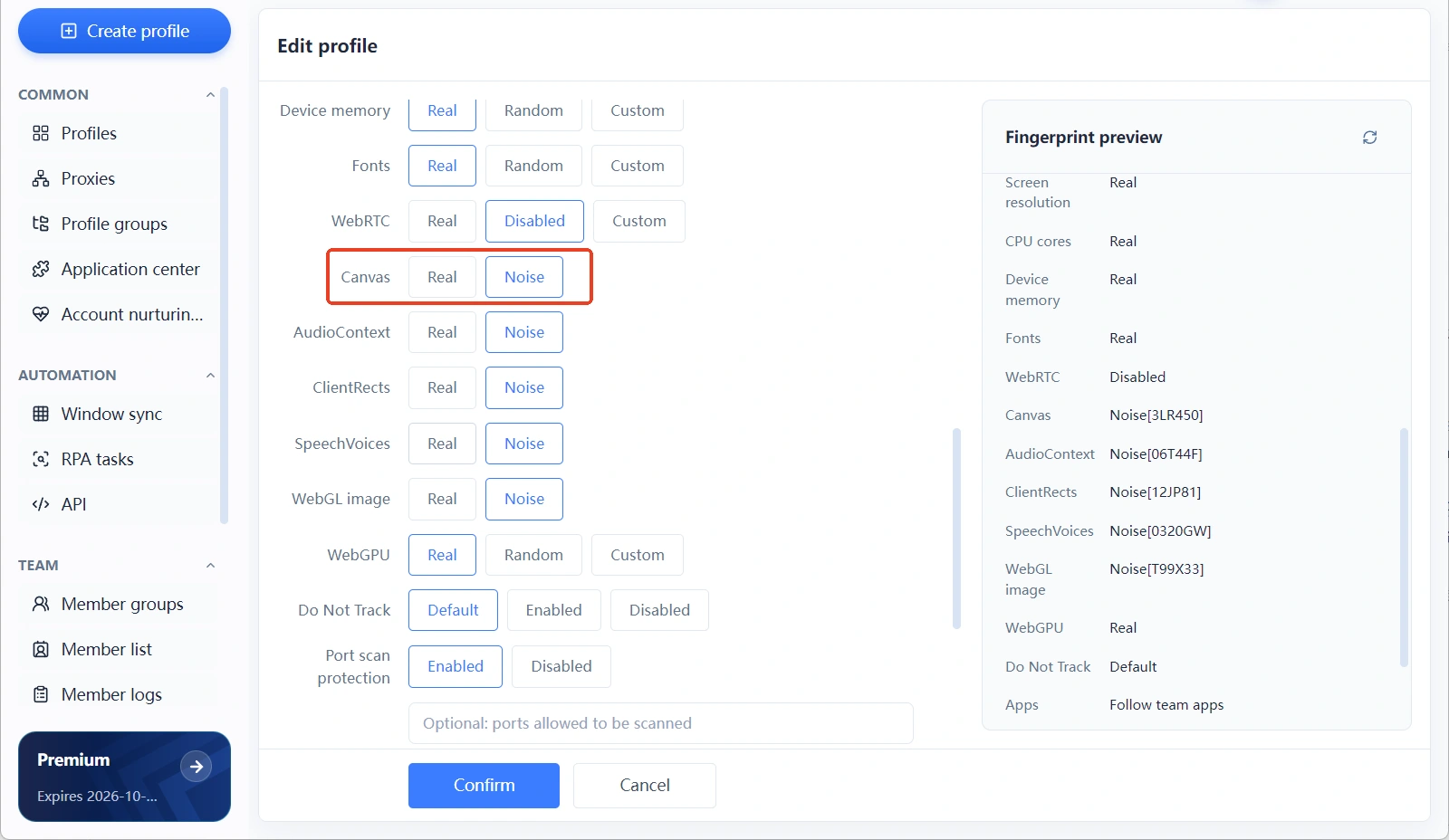
Les réglages d'empreinte de MostMate réduisent Canvas à deux modes, Real et Noise, Real étant la valeur par défaut. Pour une vue d'ensemble du produit, voir qu'est-ce que MostMate ; dans la liste des réglages manuels d'empreinte du site, Canvas figure aux côtés de l'audio, de WebGL et d'autres paramètres, et se règle dans le même bloc d'empreinte à la création d'un environnement. La différence entre les deux modes, en face à face :
| Dimension | Real | Noise |
|---|---|---|
| Source du relevé | Rendu en direct sur l'hôte, comme à la main | Bruit posé sur le rendu réel |
| Face à la détection | Reflète la chaîne de rendu réelle de l'hôte | Décroché de l'hôte, valeur propre à chacun |
| Cas d'usage | Persona alignée sur la région de l'hôte | Environnements en série à bien espacer |
| Point de vigilance | Plusieurs environnements, un même relevé | Bruit à garder dans des limites raisonnables |
Le mode Real convient quand la « base » de la machine hôte est saine : un Windows anglais au service d'un persona américain rend pour de vrai, le relevé coïncide avec un navigateur ouvert à la main et ne laisse aucune trace d'assemblage. La limite est tout aussi claire : si plusieurs environnements d'une même machine adoptent Real, le relevé Canvas est le même, et les environnements ne se distinguent plus.
Le mode Noise comble exactement ce manque : il ajoute du bruit au relevé Canvas de l'environnement, le décroche du rendu réel de l'hôte et fait que des environnements créés en série se distinguent les uns des autres. À condition d'un bruit maîtrisé : après ajout, le relevé doit toujours tomber dans la plage normale d'un appareil réel, sinon cette « différence » devient elle-même une anomalie visible. Deux relevés divergents dans un même environnement sont eux aussi un signe d'anomalie ; le risque est démontré de bout en bout dans pourquoi la randomisation d'empreinte est dangereuse.
Canvas se vérifie en outre avec ses paramètres sœurs. Le rendu du canevas dépend du système, des polices et de la carte graphique ; ces paramètres doivent donc pointer vers un même portrait d'appareil : choisissez un persona macOS, et l'audio comme l'image WebGL doivent être confirmés dans les plages raisonnables de macOS ; ne regarder que Canvas laisse passer des décalages à l'intérieur du groupe. La logique des modes pour l'audio est traitée dans comment régler l'empreinte AudioContext ; la démarche se transpose telle quelle.
Après configuration vient une passe de vérification : confirmez le mode Canvas dans les réglages d'empreinte ; le champ Canvas du panneau d'aperçu à droite affiche alors un code du type Noise[3LR450]. Ce code identifie cette configuration de bruit, propre à chaque environnement, et n'est pas le hachage calculé par une page de test ; n'alignez donc jamais le code contre un hachage. Le relevé réel se consulte en ouvrant l'environnement sur une page de test, puis en le confrontant à l'attendu ; ensuite, après chaque changement de proxy ou ajustement d'empreinte, reprenez la mesure avant toute mise en service.
Questions fréquentes
L'empreinte Canvas, est-ce la même chose que l'empreinte de navigateur ?
Non. L'empreinte de navigateur est un ensemble composé de dizaines de paramètres, et Canvas n'est qu'une caractéristique de rendu parmi elles, dans la même famille que WebGL et la liste de polices. Le tout naît de la somme des parties ; que Canvas discrimine fort à lui seul ne rend pas l'empreinte entière rare.
Désactiver Canvas empêche-t-il d'être identifié ?
C'est déconseillé. Canvas est requis par une grande partie du web, le désactiver perturbe l'usage normal ; presque tous les navigateurs ordinaires le prennent en charge, si bien que « non pris en charge » devient lui-même un trait rare et plus facile à repérer. La bonne approche consiste à maîtriser la source et la cohérence des relevés, pas à couper l'interface.
L'empreinte Canvas change-t-elle avec les mises à jour du navigateur ?
Oui, mais à un rythme sans rien de commun avec la randomisation. Les changements de rendu des mises à jour majeures touchent tout le monde en même temps, et les plateformes connaissent ce rythme. Que la valeur Canvas d'un environnement réel bouge quelques fois par an est normal ; des variations fréquentes et sans motif, voilà l'anomalie.
Un anti-detect browser peut-il donner un Canvas différent à chaque environnement ?
Oui, et c'est précisément la tâche du mode Noise : il ajoute du bruit au relevé Canvas pour écarter les environnements créés en série. À condition d'un bruit raisonnable et de relevés qui restent dans la plage normale du système concerné.
Conclusion
Au fond, l'empreinte Canvas, c'est la chaîne de rendu d'un appareil qui se concentre sur un seul canevas : seule, elle n'établit aucune identité, mais c'est le paramètre qui ne se déclare pas et ne se mesure qu'en direct. Côté gestion, deux priorités : des relevés qui survivent à la reprise de mesure dans un même environnement, des hachages qui écartent nettement les environnements, et des paramètres sœurs qui pointent vers un même portrait d'appareil. Pour monter un environnement de zéro, vous pouvez télécharger MostMate, vérifier le relevé Canvas de chaque environnement après création, puis le mettre en service.

MOSTMATE
Gérez plusieurs comptes en sécurité, tout simplement
Commencez avec votre premier compte et utilisez MostMate pour construire des opérations multicomptes plus sûres, intelligentes et efficaces.
- Des profils indépendants. Des identités cohérentes.
- Automatisation par IA · État des comptes · Travail en équipe



