
Neues Profil im Anti-Detect-Browser: 8 Einstellungen vor dem ersten Start prüfen
Kernpunkt: Sobald das neue Profil angelegt ist und vor der ersten Anmeldung lohnt ein Abgleich von 8 Einstellungen: Zuständigkeit, Name und Gruppierung, Proxy, tatsächlicher Exit, System- und Browserversionen, Fingerprint-Parameter, Login-Daten sowie Berechtigungen und Erweiterungen. Die meisten lassen sich vor dem Start bestätigen. Wer vorher prüft, vermeidet menschliche Auslassungen und schafft eine Vergleichsbasis für die spätere Fehlersuche. Dieser Artikel behandelt die Abnahme vor dem ersten Start; wie man ein Profil anlegt und im Alltag pflegt, gehört nicht hierher.
Die praktische Situation sieht meist so aus: Ein neues Profil anzulegen geht schnell. Name eintippen. Proxy einfügen. Den Rest auf Standard lassen. Direkt auf „Öffnen" klicken. Erst nach der Kontoanmeldung fällt auf, dass die Zeitzone nicht passt oder in zwei Profilen derselbe Login-Zustand gelandet ist. Diese Probleme haben eines gemeinsam: Tritt der Fehler auf, trägt das Profil bereits Kontodaten. Jede spätere Änderung muss dann eine zusätzliche Wirkung mitbedenken. Die Konfiguration vor dem Start durchzugehen kostet nur ein paar Minuten.
Als Anti-Detect-Browser stellt MostMate für jedes Konto ein eigenes Profil bereit, dessen Browserdaten getrennt verwaltet werden. Das Produkt richtet sich an Einsteiger und setzt auf KI-Unterstützung bei der Konfiguration. Die Schritte zum Anlegen eines Profils sind bereits im Vier-Schritte-Tutorial beschrieben und werden hier nicht wiederholt. Dieser Artikel setzt danach an: Das Profil existiert, und vor dem ersten Klick auf „Öffnen" geht es um die Abnahme entlang der folgenden 8 Punkte.
Überblick über die 8 Prüfpunkte
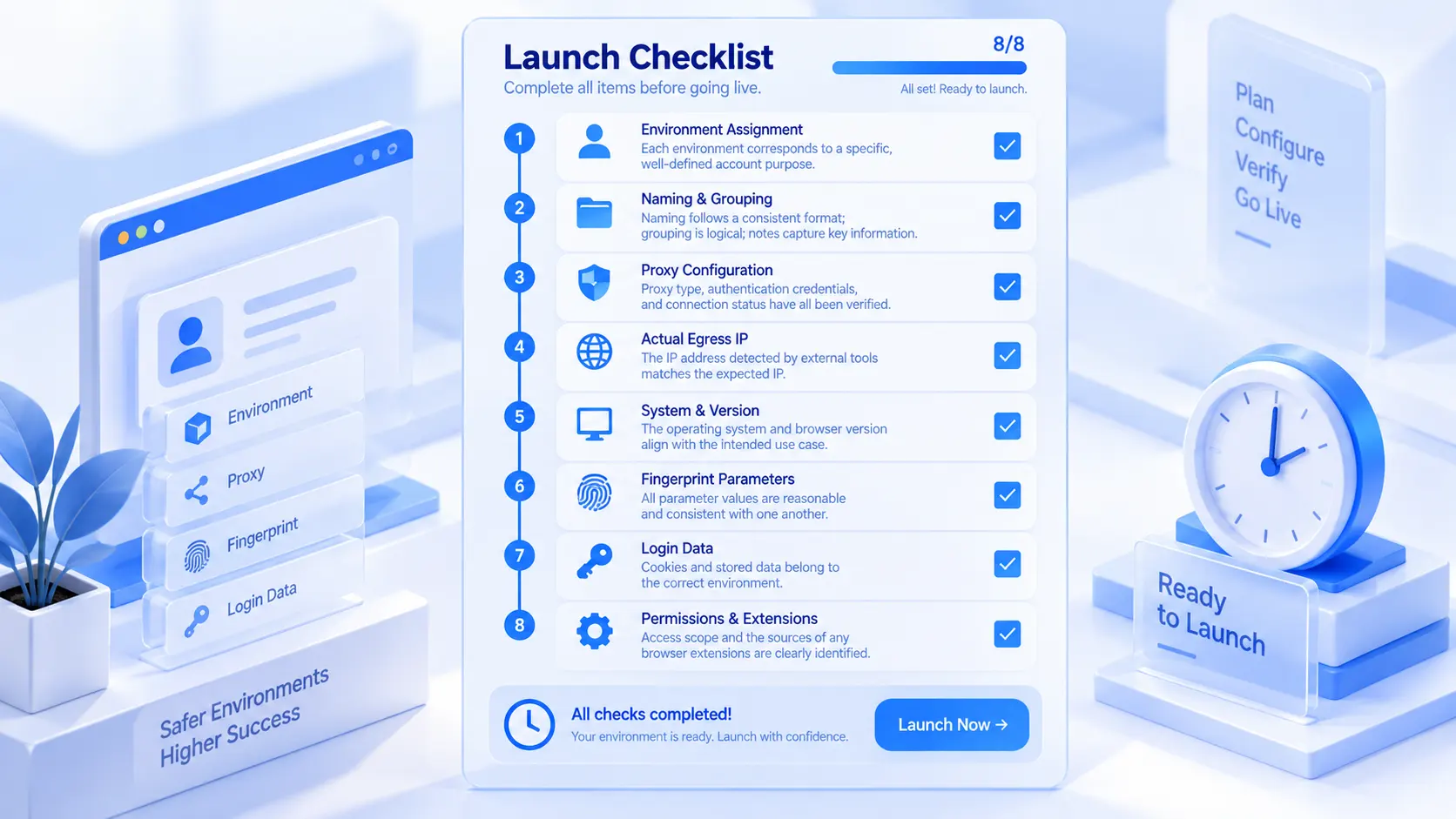
Zunächst eine Übersichtstabelle zum Nachschlagen während der Prüfung:
| Nr. | Prüfpunkt | Kriterium in einem Satz |
|---|---|---|
| 1 | Zuständigkeit | Ein Profil, ein klarer Verwendungszweck |
| 2 | Name und Gruppen | Einheitliche Namen, logische Gruppen |
| 3 | Proxy-Konfiguration | Typ, Zugangsdaten und Status geprüft |
| 4 | Tatsächlicher Exit | Externe IP entspricht der Erwartung |
| 5 | System und Versionen | OS und Browser passend zum Szenario |
| 6 | Fingerprint-Parameter | Werte plausibel und konsistent |
| 7 | Login-Daten | Cookies und Speicher im richtigen Profil |
| 8 | Berechtigungen und Erweiterungen | Zugriff und Quellen eindeutig geklärt |
Punkt 1 und 2: erst die Zuständigkeit, dann der Name
Die ersten beiden Punkte sind Organisation, keine Technik.
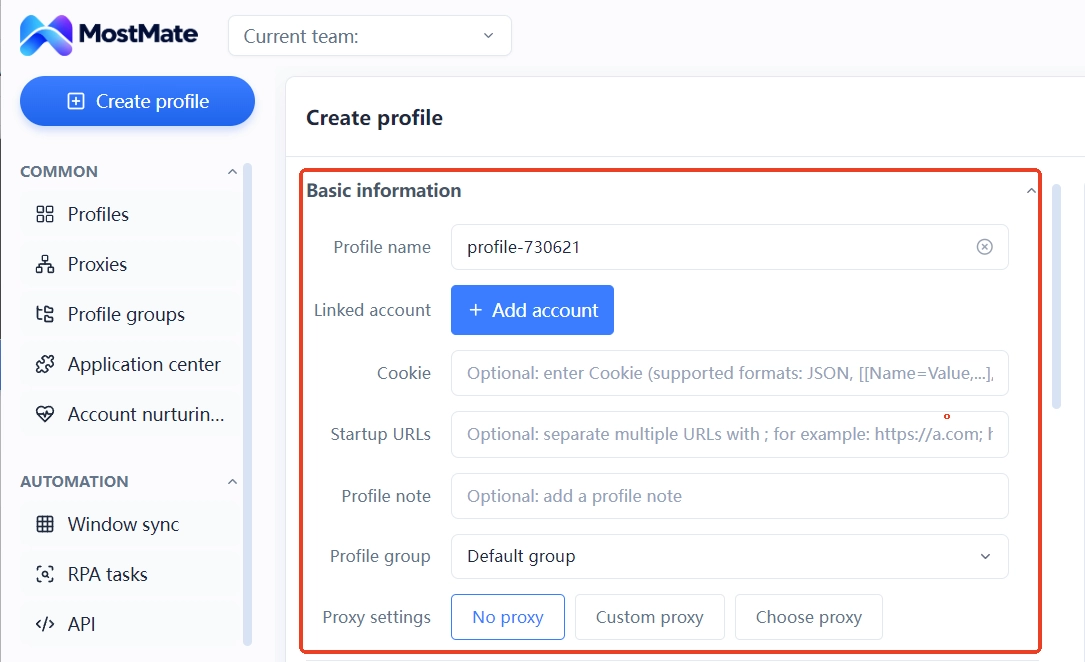
Der erste Punkt ist die Zuständigkeit: Für welche Plattform, welches Konto und welches Geschäft dient dieses Profil, und wer ist dafür verantwortlich. Läuft in einem Team parallel vieles, führt eine unklare Zuständigkeit zum typischen Vorfall: B meldet sich im Profil von A mit dem eigenen Konto an. Prüfen Sie bei der Zuständigkeit gleich das Feld des gebundenen Kontos mit. Die Zuordnung von Profilen und Konten muss im System dokumentiert sein, nicht nur in den Notizen einer einzelnen Person.
Der zweite Punkt betrifft Name und Gruppierung: Nutzen Sie ein einheitliches Namensformat, etwa „Plattform-Geschäftslinie-Nummer", damit jeder allein am Namen den Zweck erkennt. Legen Sie eine einzige Gruppierungslogik fest, nach Kunde, Geschäftslinie oder Plattform, und zwar bevor die Zahl der Profile wächst. Ins Notizfeld gehören Zweck und Verantwortlicher, niemals Passwörter oder Bestätigungscodes.
Im Erstellungsformular von MostMate liegen Profilname, gebundenes Konto, Gruppierung und Notiz zusammen im Bereich der Basisinformationen. Einmal ausgefüllt, lassen sich die Profile später in der Liste über diese Spalten filtern und zuordnen.
Punkt 3 und 4: Ein eingetragener Proxy ist noch kein funktionierender Proxy
Beim Proxy lohnt sich eine Extra-Minute vor dem Start.
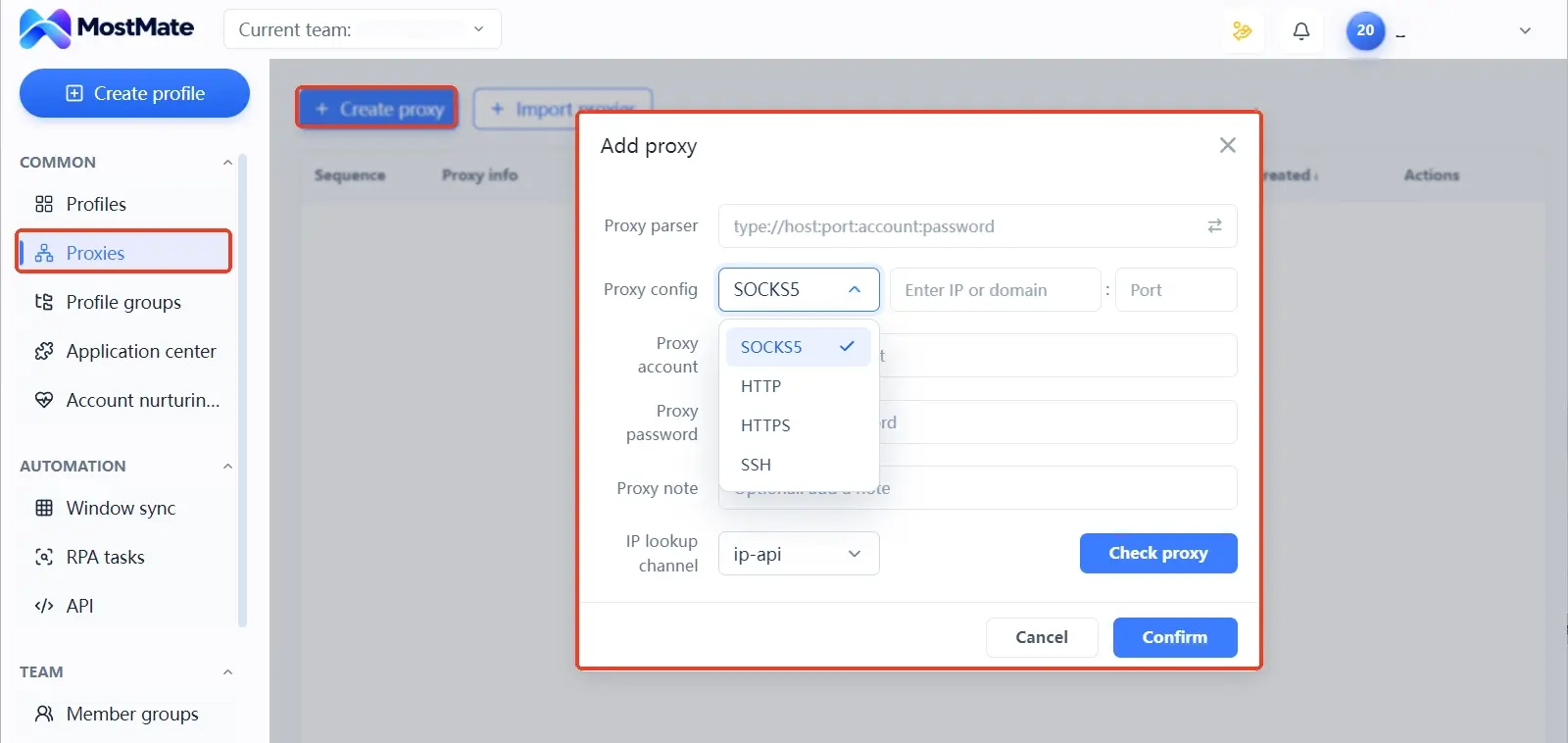
Der dritte Punkt prüft die Konfiguration selbst: Ist der Proxy-Typ HTTP, HTTPS, SOCKS5 oder SSH? Stimmen die Zugangsdaten? Ist der Proxy-Dienst noch gültig? Bei einer fehlgeschlagenen Verbindung zuerst Proxy-Adresse, Port, Zugangsdaten und Servicestatus kontrollieren, dann erneut testen. In MostMate werden Proxys zentral in der Proxy-Verwaltung neu angelegt oder importiert und anschließend einzelnen Profilen zugewiesen. Die Proxy-Spalte in der Profilliste zeigt, welcher Proxy gerade wo im Einsatz ist.
Der vierte Punkt prüft das Ergebnis: Ein eingetragener Proxy bedeutet nicht, dass der Exit bereits der erwartete ist. Öffnen Sie das Profil und rufen Sie einen Erkennungsdienst wie ipinfo.io auf, um Land und Region des tatsächlichen öffentlichen Exits mit den Angaben Ihres Proxy-Anbieters abzugleichen. Prüfen Sie bei dieser Gelegenheit, ob Sprache und Zeitzone grob zur Exit-Region passen, und notieren Sie auffällige Abweichungen als Hinweis.
Ein verbreitetes Missverständnis: Weicht die Exit-Region gelegentlich von der Erwartung ab, kann das schlicht an der Ungenauigkeit der IP-Datenbank liegen. Sprache und Zeitzone taugen nur als ergänzende Hinweise; allein weil sie nicht zur Exit-Region passen, ist der Proxy oder die Browser-Konfiguration nicht automatisch falsch. Prüfen Sie bei einer Abweichung zuerst die aktuellen Profileinstellungen und das Testergebnis, bevor Sie urteilen. Der tägliche Prüfrhythmus nach dem Start ist im Artikel zu Proxy-Pflege und Exit-Kontrolle beschrieben. Hier zählt nur die Abnahme vor dem ersten Start.
Punkt 5 und 6: System als Fundament, Konsistenz beim Fingerprint
Der fünfte Punkt legt die Gerätebasisdaten fest: Ob Windows, macOS oder Linux und welche Browserversion, richtet sich nach dem Anwendungsszenario und den vorhandenen Gewohnheiten des Kontos, nicht nach dem Prinzip „neuer ist besser". Stehen beide Festlegungen, ergibt sich der User-Agent daraus. Es genügt nachzuprüfen, dass er zur gewählten Kombination passt.
Der sechste Punkt geht die Fingerprint-Parameter durch, mit dem Anspruch „plausibel und stimmig", nicht „so viel geändert wie möglich". Sprache, Zeitzone und Geoposition werden standardmäßig auf Basis der Proxy-IP vorgeschlagen. Ein Standardwert ist keine vollständige Prüfung: Kontrollieren Sie, ob er der Erwartung entspricht, und entscheiden Sie dann über eine Anpassung. Bildschirmauflösung, CPU-Kernanzahl und weitere Parameter sollten Sie gegen das gewählte Betriebssystem, die Gerätekonfiguration und die angebotenen Optionen abgleichen, nicht wegen einer scheinbar gängigen Zahl eigenmächtig ändern.
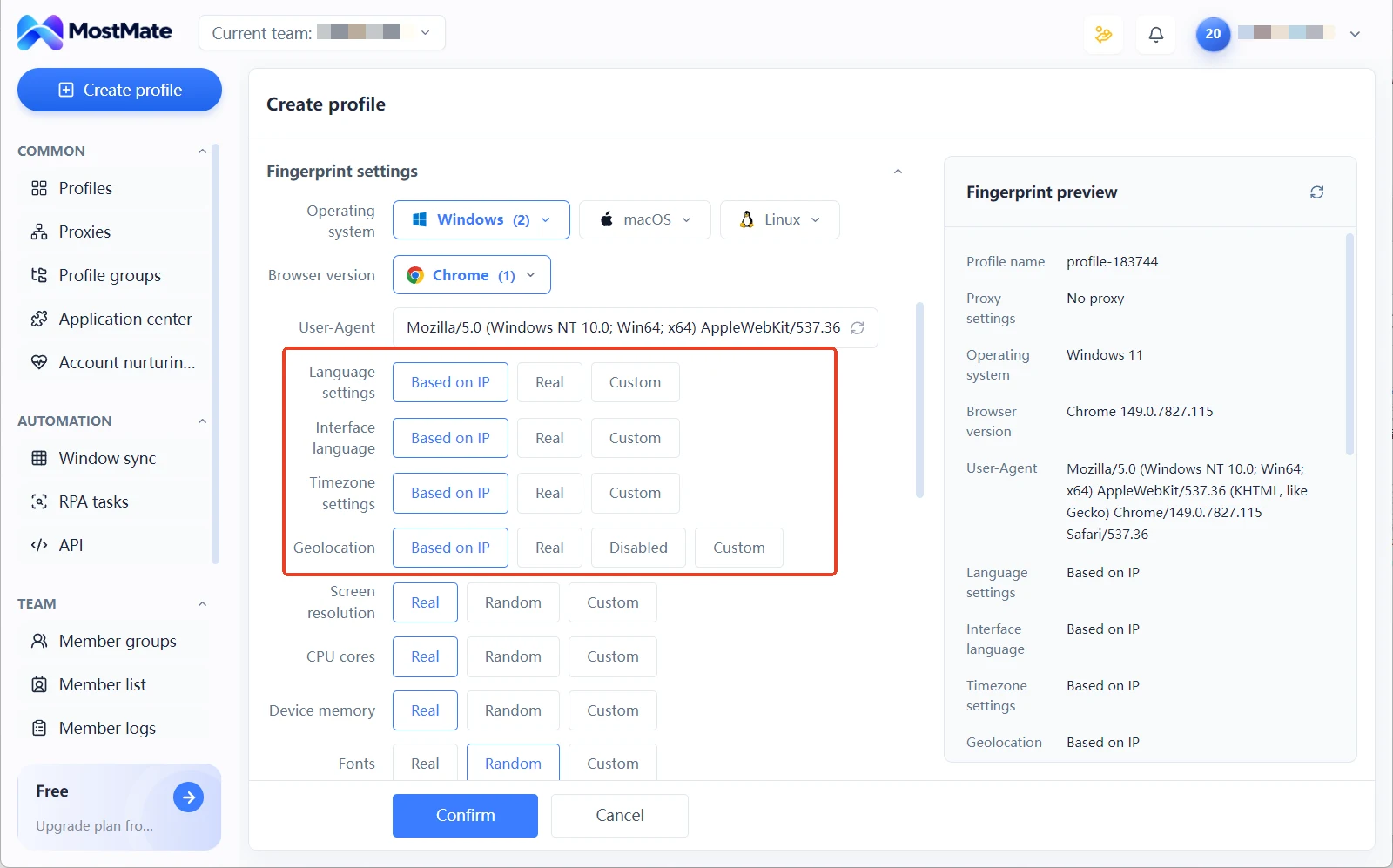
Für Renderparameter wie Canvas und AudioContext bietet MostMate zwei Stufen: Real und Noise. Nach der Wahl von Noise erhält jeder Parameter einen eigenen, unabhängigen Code. Im Fingerprint-Vorschaupanel lassen sich alle aktuellen Werte direkt ablesen.
Zwei Wege sollte man meiden. Der erste: eine Reihe von Parametern auf Zufallswerte setzen, um „einzigartig zu wirken". Sich widersprechende Parameter fallen erst recht auf; die Begründung steht in warum zufällige Fingerprints unsicher sind.
Der zweite Weg: das Ergebnis einer Einzelmessung als Beleg für die Gesamtqualität zu nehmen. Dass ein einzelner Parameter verbreitet ist, beweist nicht, dass das Gesamtprofil stimmig ist; die Gesamtkonsistenz zeigt sich in der Kombination. Die Prüfmethode aus dem Artikel zu den AudioContext-Fingerprint-Einstellungen passt auf die meisten Parameter.
Punkt 7 und 8: Daten und Berechtigungen zuletzt prüfen
Der siebte Punkt betrifft die Login-Daten. Ob Cookies importiert werden müssen, hängt davon ab, ob das Konto bereits eine Sitzung hat oder neu registriert ist. Ohne Bedarf: nicht importieren, nur „der Vollständigkeit halber". Mit Bedarf: Daten nur aus vertrauenswürdiger Quelle beziehen, denn Cookies enthalten Sitzungsdaten.
Vor der Anmeldung zusätzlich sicherstellen, dass im Profil kein Login-Zustand eines anderen Kontos zurückgeblieben ist. Die Profil-Isolierung verwaltet die Browserdaten jedes Profils getrennt und verringert die Gefahr, dass Cookies, Cache und Login-Zustände versehentlich vermischt werden. Das heißt nicht, dass zwischen Konten niemals irgendeine Verbindung entstehen könnte, und es ersetzt weder die Login-Verifizierung der Plattform noch deren Sicherheitseinstellungen. Wirkung und Grenzen der Isolierung sind im Leitfaden zur Profil-Isolierung ausführlich erklärt.
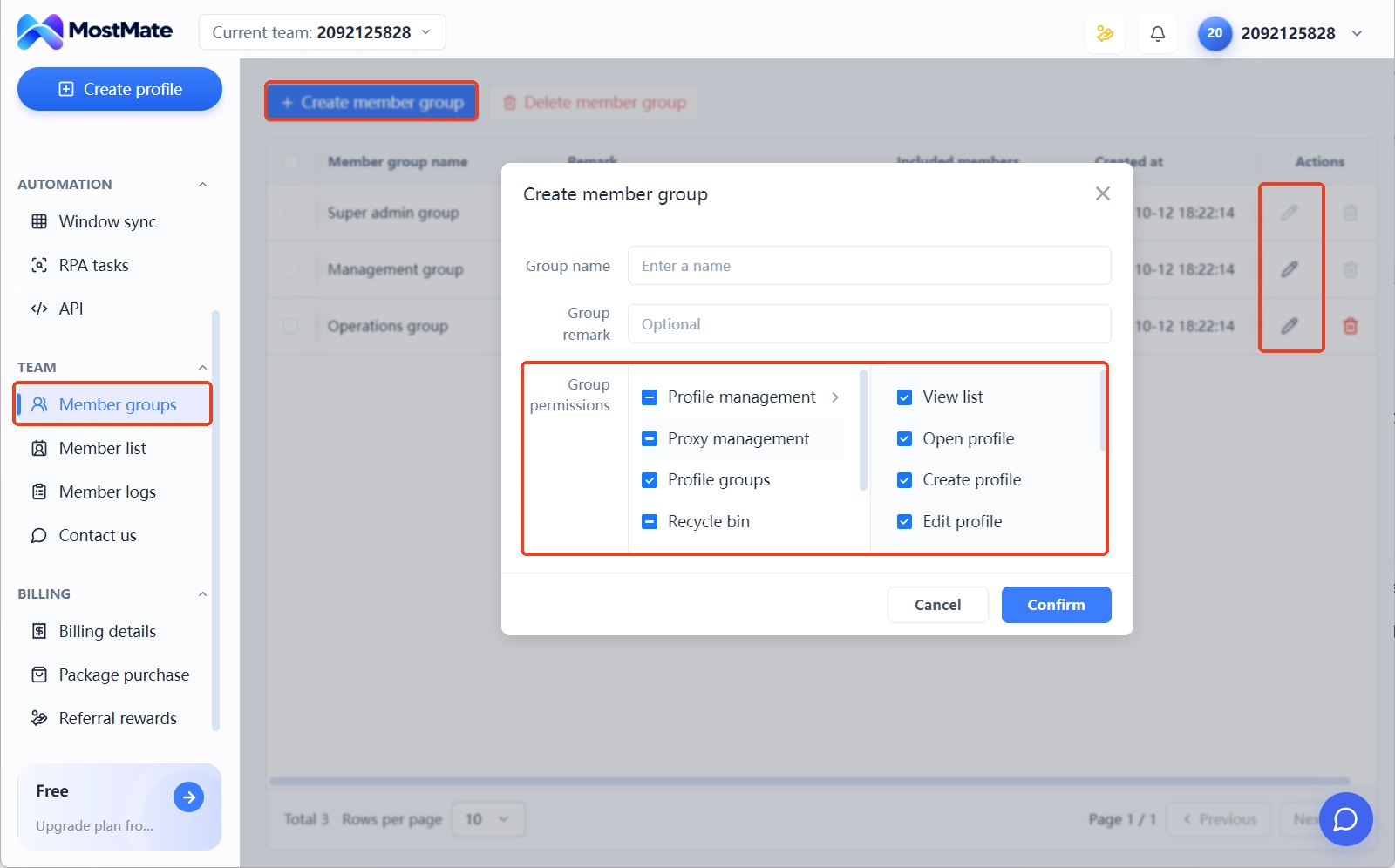
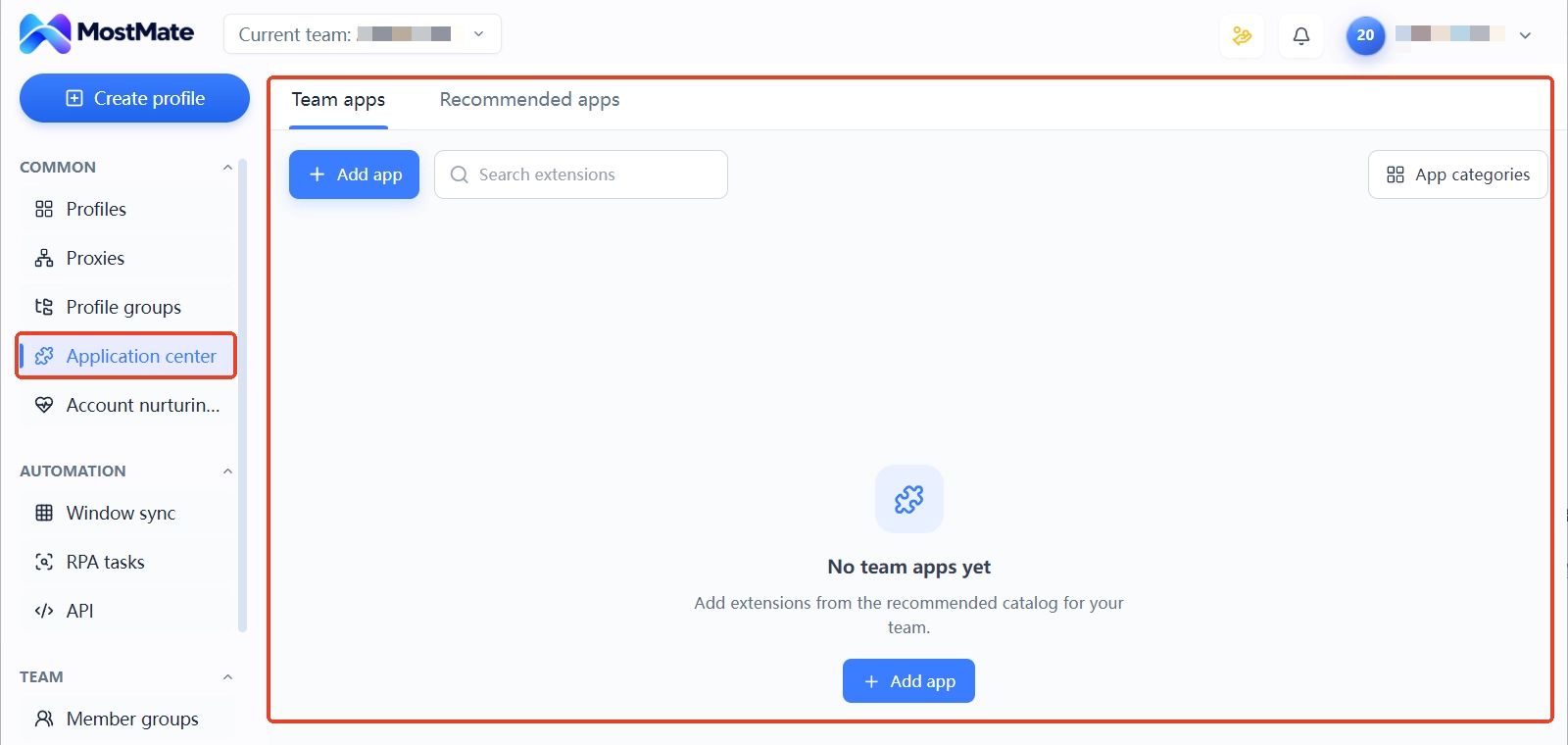
Der achte Punkt umfasst Berechtigungen und Erweiterungen. Im Team klären, wer dieses Profil aufrufen und bearbeiten darf. In den erweiterten Einstellungen des MostMate-Profilformulars gibt es einen Schalter für geteilten Zugriff, der je nach Bedarf freigegeben oder gesperrt wird. Bei den Erweiterungen gilt: nur behalten, was das Geschäft wirklich braucht. Die Teamanwendungen im App-Center hinzufügen und aktivieren, nach Kategorien gruppieren und die Kategorie in den erweiterten Einstellungen des Profils auswählen. Was installiert ist, richtet sich nach der Kategorie.
Nach der vollständigen Prüfung empfiehlt es sich, die damalige Konfiguration als Vergleichsbasis festzuhalten; jede spätere Änderung lässt sich dagegen halten. Ob ein altes Profil bereinigt und für ein neues Konto wiederverwendet werden kann, ist eine andere Frage; der Artikel zum Profil-Lebenszyklus behandelt genau dieses Wiederverwendungsszenario.
Was tun, wenn ein Konfigurationsfehler erst nach dem Start auffällt
Zuerst klären, welcher Punkt genau betroffen ist, und nicht vorschnell alles zurücksetzen. Ein Total-Reset macht unerkennbar, welche Änderung das Problem gelöst hat, und angemeldete Konten können in Mitleidenschaft gezogen werden.
- Das Problemfeld eingrenzen: Sitzt der falsche Proxy-Exit oder weicht ein Parameter von der Erwartung ab? Schriftlich festhalten.
- Nur diese eine Stelle ändern und danach die verknüpften Einstellungen nachprüfen; nach einem Exit-Wechsel etwa Sprache und Zeitzone erneut ansehen.
- Änderung und Begründung dokumentieren; sie dienen dem nächsten Fehlersuchlauf als Vergleich.
- Bei angemeldeten Konten zuerst klären, ob die Änderung den Login-Zustand und den laufenden Betrieb berührt; Voraussetzungen und Prüfungen zur Profil-Wiederverwendung stehen im bereits erwähnten Lebenszyklus-Artikel.
Aus diesen Prüfungen einen festen Ablauf machen
Nach zwei bis drei Runden durch die 8 Punkte lohnt es sich, daraus eine feste Teamroutine zu machen, statt auf das Gedächtnis einzelner zu setzen.
MostMate nimmt an mehreren Stellen Wiederholungsarbeit ab. Proxys werden zentral in der Proxy-Verwaltung gepflegt und stehen nach der Zuweisung mit ihrer Exit-IP direkt in der Liste. Das Fingerprint-Vorschaupanel erspart das einzelne Öffnen jedes Parameters. Die Spalten für Gruppierung und gebundenes Konto halten die Zuständigkeit jederzeit einsehbar.
Die Produktbeschreibung auf der offiziellen Website erläutert die vier Designprinzipien Unabhängigkeit, Konsistenz, Authentizität und Stabilität vollständig. Die 8 Prüfpunkte bedeuten in der Praxis nichts anderes, als genau diese Punkte vor dem Start einzeln zu bestätigen. Wer jetzt ein Profil anlegen und einmal durchprüfen möchte, findet die Funktionen auf der offiziellen MostMate-Website oder lädt MostMate herunter und geht die Reihenfolge dieses Artikels durch.
Häufige Fragen
Muss der Proxy direkt nach dem Anlegen des Profils konfiguriert werden?
Das hängt vom Geschäft ab. Braucht das Konto eine feste Netzwerkumgebung, gehört der Proxy vor der ersten Anmeldung konfiguriert und sein Exit geprüft; für rein lokale Funktionstests kann er zunächst entfallen. Entscheidend ist, die Netzwerkkonfiguration nicht zu wechseln, nachdem das Konto sich angemeldet und Daten erzeugt hat.
Je mehr Fingerprint-Parameter geändert werden, desto besser?
Nein. Der Wert eines Parameters liegt in Plausibilität und Stimmigkeit: Jeder Wert muss zu den übrigen und zum Szenario des Profils passen. Viele zufällige Änderungen erzeugen sich widersprechende Kombinationen und erschweren die spätere Fehlersuche.
Lassen sich Einstellungen nach dem Anlegen des Profils noch ändern?
Ja. Anlegen und Bearbeiten nutzen dasselbe Formular, jeder Parameter bleibt anpassbar. Bei Profilen mit angemeldetem Konto aber vorher die Wirkung auf den Login-Zustand abschätzen und die Änderung anschließend dokumentieren.
Kann ein Profil mehrere Konten aufnehmen?
Aus Verwaltungs- und Fehlersuchperspektive empfiehlt sich ein Profil pro klar umrissenem Kontozweck. Teilen sich mehrere Konten ein Profil, können Cookies, Cache und Login-Zustände sich gegenseitig beeinflussen; zudem lässt sich schwerer zuordnen, welche Störung von welchem Konto oder Vorgang ausging. Ob Mehrfachnutzung überhaupt möglich ist, entscheiden die Regeln der jeweiligen Plattform und das Geschäftsszenario.
Fazit
Vor dem Start eines neuen Profils ist es sinnvoller, die wichtigen Einstellungen gegen die eigenen Erwartungen zu prüfen und eine Vergleichsbasis festzuhalten, als jeden Parameter durchzukonfigurieren.
Beim nächsten neuen Profil einfach die Übersichtstabelle Punkt für Punkt abarbeiten. Tritt ein Problem auf: erst die konkrete Einstellung lokalisieren, dann gezielt nachprüfen. Niemals alles auf einmal zurücksetzen. Mit wachsender Profilzahl hilft diese Prüfliste dem Team, Auslassungen zu vermeiden, und gibt Alltag wie Fehlersuche eine verlässliche Grundlage. Wer sofort loslegen möchte, findet die Funktionen auf der offiziellen MostMate-Website oder lädt MostMate herunter und arbeitet die Checkliste in dieser Reihenfolge durch.

MOSTMATE
Mehrere Konten sicher verwalten – ganz einfach
Starte mit deinem ersten Konto und gestalte mit MostMate sicherere, intelligentere und effizientere Mehrkontenabläufe.
- Unabhängige Profile. Konsistente Identitäten.
- KI-Automatisierung · Kontozustand · Teamarbeit



