
Environment Setup Checklist para sa Anti-Detect Browser: 8 Settings na Titingnan Bago Mag-launch
Core takeaway: kapag nabuo na ang bagong environment at bago pa ang unang login, i-verify muna ang 8 setting: environment ownership, name at grouping, proxy, actual exit, system at browser version, fingerprint parameters, login data, permissions, at extensions. Karamihan sa mga ito ay puwedeng i-confirm bago mag-launch. Ang maagang pag-check ay nagbabawas ng missed configs at nag-iiwan ng baseline na pwede mong balikan later. Nakatuon ang artikulong ito sa acceptance check bago ang unang launch; hindi na saklaw dito ang paggawa ng environment at ang day-to-day maintenance.
Ganito ang karaniwang eksena: mabilis lang gumawa ng bagong environment. Lagyan ng pangalan. I-paste ang proxy. Iwanan ang iba sa default. Pindutin ang Open. Pagkatapos mag-login ng account, saka mo lang malalaman na mali ang timezone, o pareho pala ng login state ang pumasok sa dalawang environment. Ang common sa mga problemang ito: kapag sumablay, may account data na ang environment. Anumang pagbabago sa config ngayon ay may dagdag na consideration. Ang pag-check ng config bago mag-launch ay ilang minuto lang.
Bilang anti-detect browser, nagbibigay ang MostMate ng hiwalay na environment para sa bawat account, at pinamamahalaan nang hiwalay ang browser data ng mga environment. Tinatarget ito ng opisyal na posisyon sa mga baguhan, na may AI assistance sa environment setup. Ang mismong steps sa paggawa ng environment ay nasa getting started tutorial na, kaya hindi na uulitin dito. Kukunin ng artikulong ito mula doon: nabuo na ang environment, at bago ang unang pag-click sa "Open", gawin ang acceptance check sa 8 item sa ibaba.
Pangkalahatang Tingin sa 8 Check
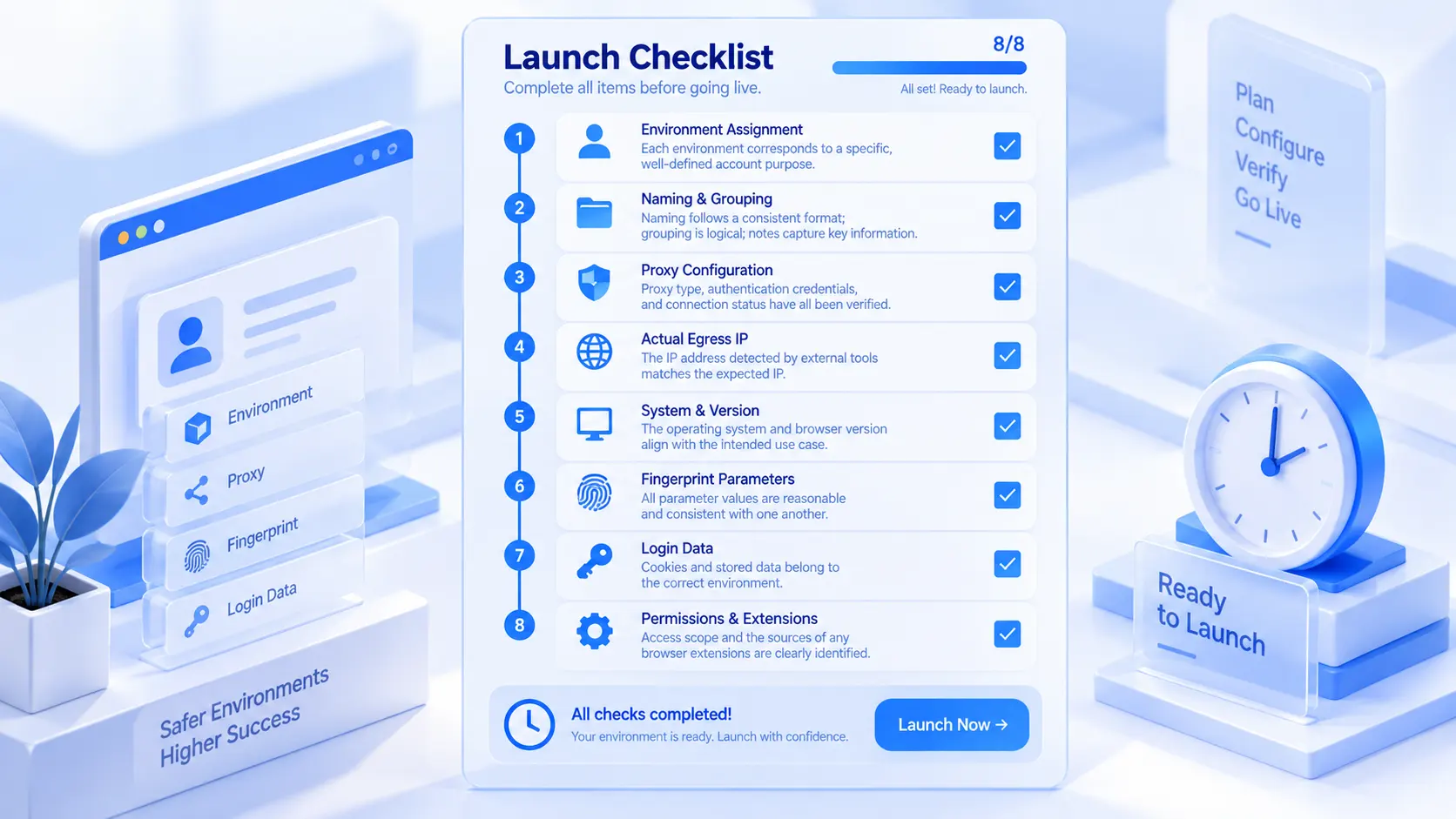
Heto muna ang summary table para may maikukumpara ka habang nag-check:
| # | Check Item | Standard sa isang linya |
|---|---|---|
| 1 | Environment ownership | Isang environment para sa isang account use |
| 2 | Name at grouping | May format ang name, may logic ang grouping |
| 3 | Proxy configuration | Na-confirm ang type, auth, at connection |
| 4 | Actual exit | Kapareho ng expected ang exit IP |
| 5 | System at version | Tugma ang OS at browser version sa use case |
| 6 | Fingerprint parameters | Reasonable at magkakatugma ang mga values |
| 7 | Login data | Sa tamang environment ang Cookie at storage |
| 8 | Permissions at extensions | Malinaw ang access at source ng extensions |
Items 1 at 2: Ownership Muna, Pagkatapos ang Name
Pang-management ang unang dalawang item, walang technical parameters.
Ang unang item ay ownership: para saang platform, aling account, at anong business ang environment, at sino ang may hawak. Kapag maraming environment ang sabay-sabay sa team at hindi malinaw ang ownership, ang klasikong aksidente ay si B na nag-login ng account niya sa environment ni A. Habang chin-check ang ownership, i-verify na rin ang bound account field. Dapat naka-record sa system ang environment-to-account mapping, hindi lang sa notes ng isang tao.
Ang pangalawang item ay naming at grouping: gumamit ng uniform na format sa pangalan, halimbawa "platform-business-number", para kahit sino ay maintindihan ang gamit base sa name. Pumili ng isang logic sa grouping: per client, business line, o platform, at gawin ito bago pa dumami ang environment. Sa notes field, ilagay lang ang purpose at naka-assign na tao; huwag isulat ang passwords o verification codes doon.
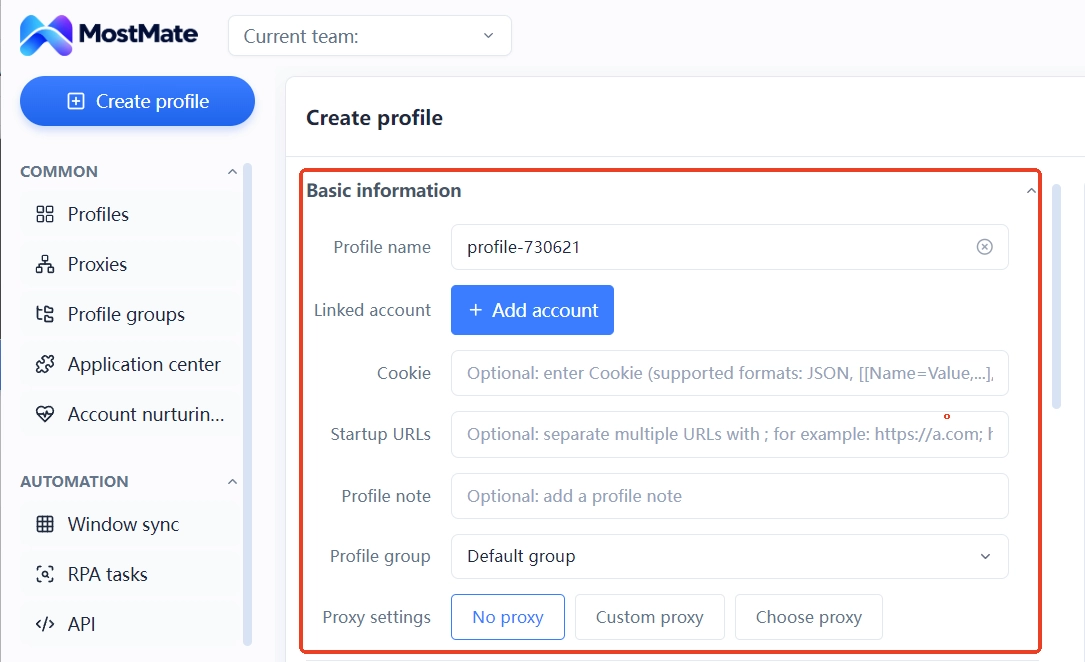
Sa create environment form ng MostMate, nasa basic info section ang environment name, bound account, environment group, at notes. Isang pass lang ang pag-fill, at later ay puwede kang mag-filter sa environment list gamit ang mga column na ito.
Items 3 at 4: May Proxy sa Form, pero Ibig Sabihin Ba Nito Gumagana Ito
Dito sulit maglaan ng isang extra minute para sa proxy.
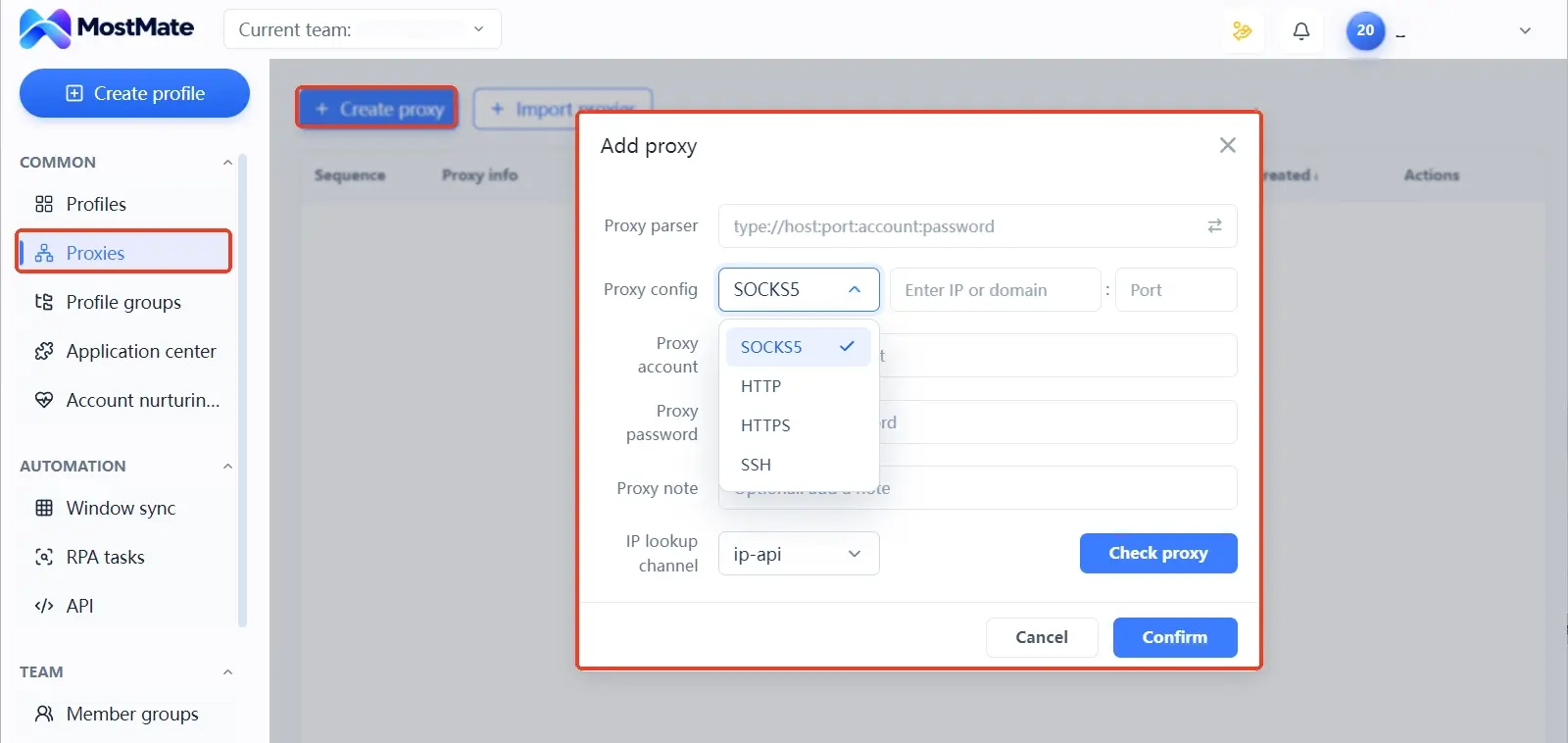
Ang ikatlong item ay ang mismong proxy configuration: HTTP, HTTPS, SOCKS5, o SSH ang proxy type. Tama ba ang auth info. Active pa ba ang proxy service subscription. Kapag failed ang connection, i-check muna ang proxy address, port, auth info, at service status bago mag-retest. Sa MostMate, gagawa o mag-i-import ka ng proxy sa dedicated proxy management list, tapos i-aassign ito sa specific na environment. Ang proxy column sa environment list ay nagpapakita kung aling proxy ang ginagamit ng bawat environment.
Ang ikaapat na item ay ang resulta: ang pagkakaroon ng proxy sa form ay hindi ibig sabihing iyon na ang actual exit. Buksan ang environment at bisitahin ang detection service na tulad ng ipinfo.io para makita ang aktwal na country at region ng public exit, tapos ikumpara sa info na binigay ng proxy provider. Tingnan din kung halos tugma ang language, timezone, at exit region; itala ang mga malaking mismatch bilang clue para sa pagsusuri mamaya.
May common na misinterpretation dito: kapag paminsan-minsang hindi tugma ang exit region sa expected, baka rounding error lang sa IP database. Ang language at timezone ay auxiliary clues lang, at hindi puwedeng mag-conclude na mali ang proxy o browser config base lang sa hindi pagtugma nila sa exit location. Kapag nakita ang discrepancy, i-recheck muna ang current environment settings at actual test results bago mag-conclude. Ang daily check rhythm pagkatapos ng launch ay nasa proxy maintenance at exit check guide. Ang artikulong ito ay acceptance check lang bago ang unang launch.
Items 5 at 6: System Version Bilang Base, Consistent na Fingerprint Parameters Bilang Target
Ang ikalimang item ay ang basic device info: ang batayan sa pagpili ng OS (Windows, macOS, o Linux) at browser version ay ang use case at mga existing usage habits ng account, hindi ang "newer is better". Kapag naset na ang dalawa, awtomatikong magge-generate ang User-Agent. I-verify lang once na tugma ito sa piniling combination.
Ang ikaanim na item ay ang pag-verify ng fingerprint parameters, at ang key criterion ay "reasonable at coherent", hindi "mas maraming changes, mas maganda". Para sa language, timezone, at geographic location, default na nagbibigay ang system ng reference values base sa proxy IP. Ang default result ay hindi nangangahulugang lahat ay verified, kaya i-verify kung tugma sa expected bago magdesisyon kung aadjust. Ang screen resolution, CPU core count, at iba pang parameters, i-verify laban sa piniling OS, device config, at mga option sa UI, at huwag random na baguhin dahil lang "common" ang value.
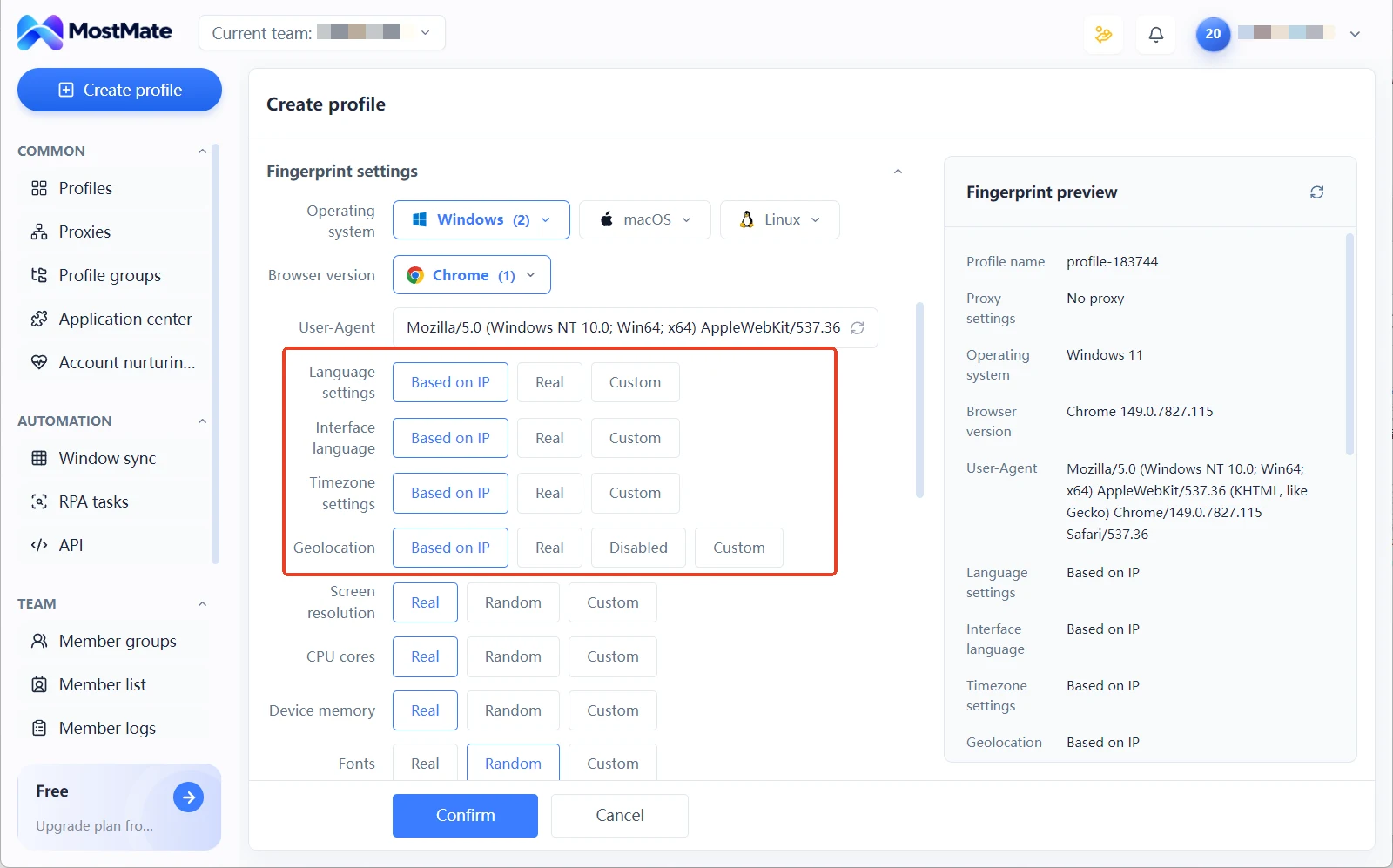
Para sa rendering parameters tulad ng Canvas at AudioContext, may dalawang mode ang MostMate: Real at Noise. Kapag napili ang Noise mode, may kanya-kanyang independent na code ang bawat parameter. Sa fingerprint preview panel, makikita agad lahat ng current values.
Dalawang direksyon ang iiwasan. Una, ang pag-randomize ng maraming parameters para lang maging "unique". Ang mga contradictory parameters ay mas kapansin-pansin pa; na-analyze ang dahilan sa bakit hindi safe ang fingerprint randomization.
Pangalawa, ang pagtrato sa result ng isang single-item test bilang patunay na pass ang kabuuan. Ang pagiging common ng isang parameter ay hindi nagpapatunay na reasonable ang buong environment; ang overall consistency ay nasa combination-based judgment. Ang checking approach sa AudioContext fingerprint settings ay applicable sa karamihan ng parameters.
Items 7 at 8: Data at Permissions sa Huling Bahagi ng Check
Ang ikapitong item ay ang login data: kung kokonekta ang Cookie ay depende kung may existing session na ang account o bagong registered lang. Kung hindi kailangan, huwag mag-import para lang "kumpleto ang config". Kung talagang kailangan, kumuha lang ng data sa trusted sources, dahil may session credentials sa loob ng Cookie.
Bago mag-login, i-confirm din na walang natirang login state ng ibang account sa environment. Ang purpose ng environment isolation ay ang hiwalay na pamamahala ng browser data ng mga environment, na nagbabawas ng posibilidad ng accidental na paghahalo ng Cookie, cache, at login state. Hindi nito ibig sabihin na hindi kailanman magkakaroon ng link between accounts, at hindi rin ito kapalit ng sariling login verification at security settings ng platform. Ang full na explanation ng isolation mechanism at mga limitasyon nito ay nasa environment isolation guide.
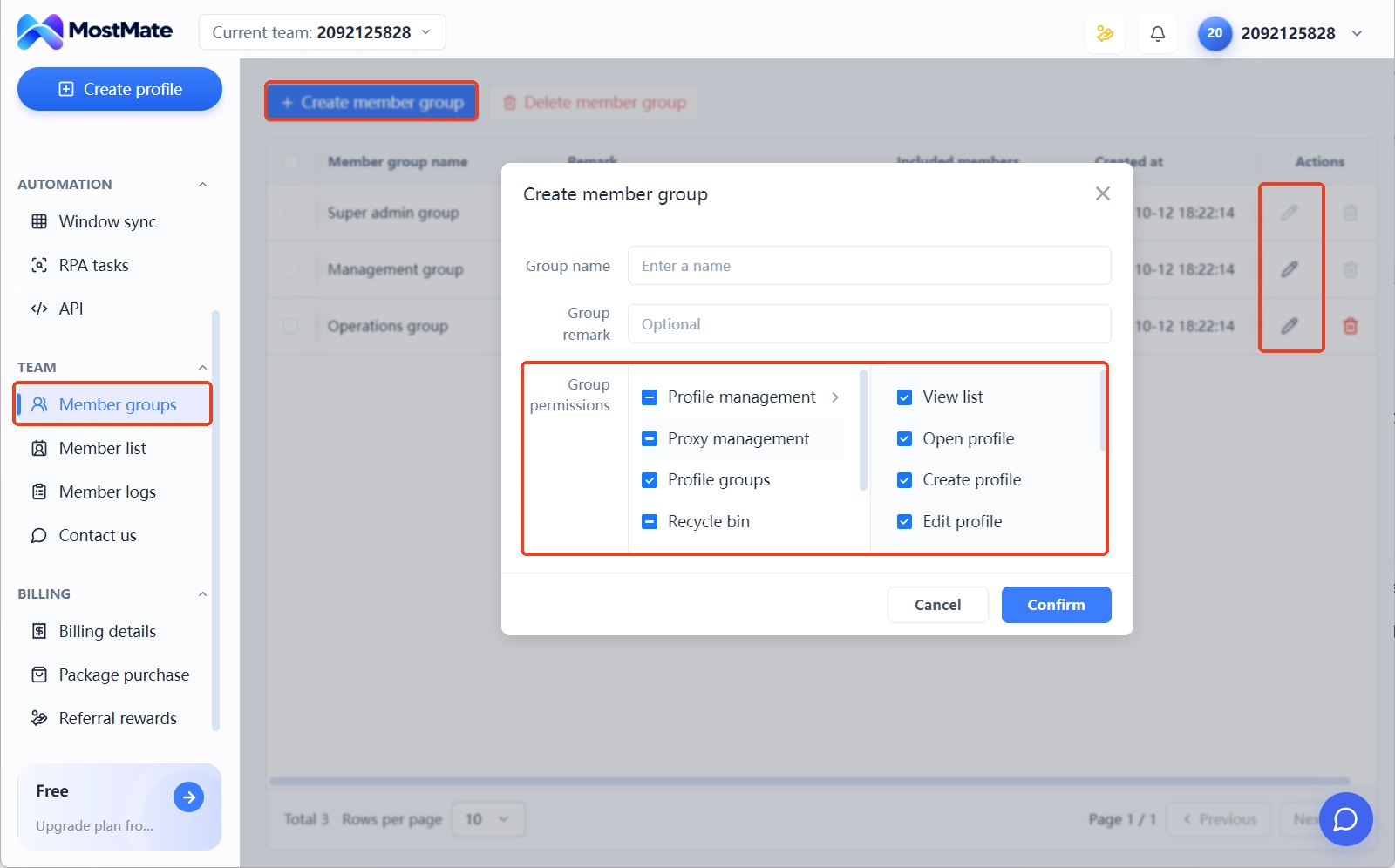
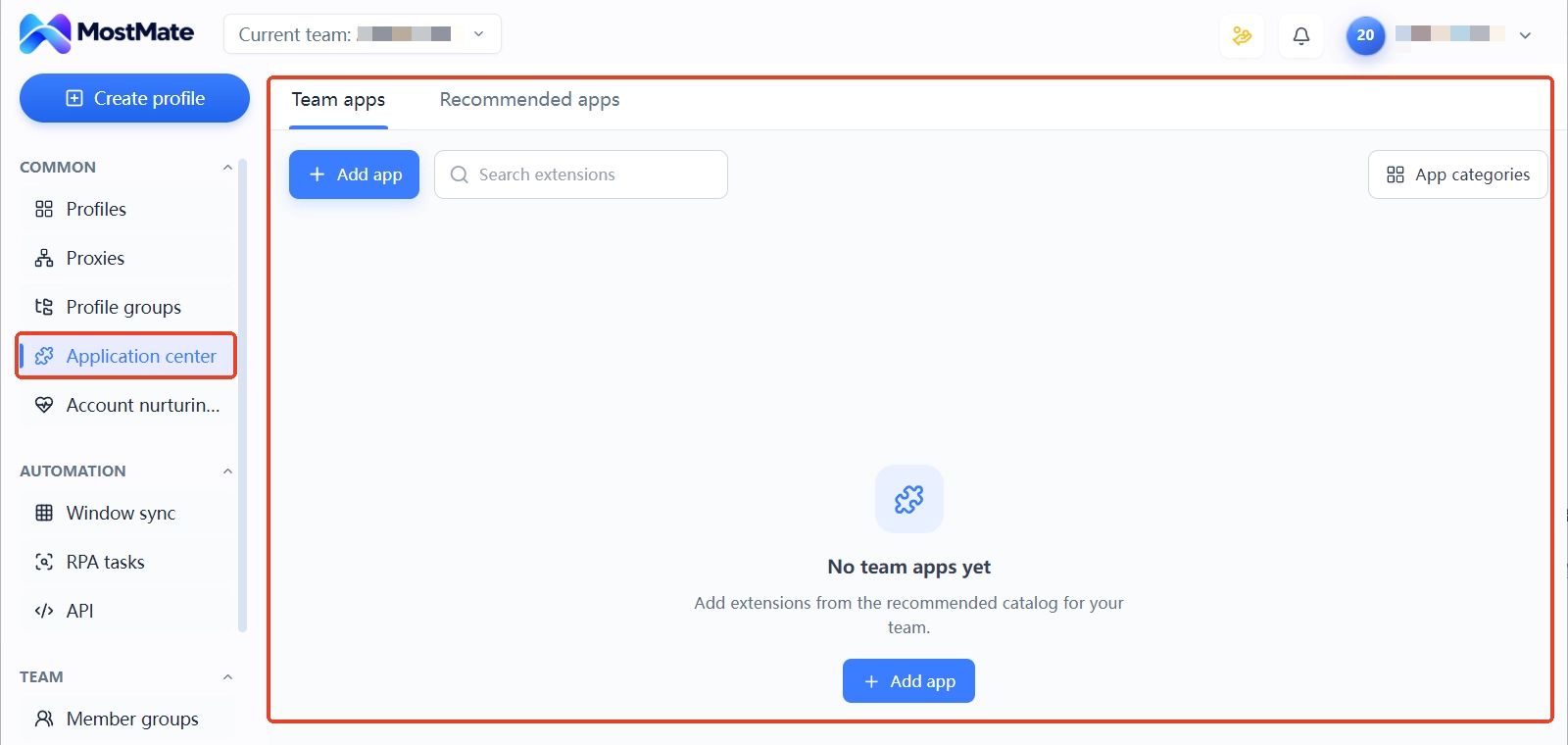
Ang ikawalong item ay ang permissions at extensions: sa team use, i-confirm kung sino ang pwedeng mag-access at mag-edit ng environment na ito. Sa advanced settings ng environment form ng MostMate, may environment shared access toggle, at i-on o i-off ito kung kinakailangan. Sa extensions, iwanan lang ang talagang kailangan ng business: sa app center, i-add at i-enable ang team apps, i-group gamit ang app categories, tapos piliin ang category sa advanced settings ng environment. Ang mga na-install ay sumusunod sa category.
Pagkatapos ng buong check, recommended na i-record ang config bilang baseline, para may paghahambing ka sa bawat susunod na change. Ang kung puwede bang i-clear ang old environment para sa bagong account ay ibang usapan; ang reuse scenario ang tinatalakay ng environment lifecycle.
Paano Kung Matuklasan ang Config Error Pagkatapos ng Launch
Tukuyin muna kung aling item ang may problema, huwag agad mag-full reset. Ang full reset ay nagpapahirap na malaman kung aling change ang nakasolve ng problema, at posibleng madamay na rin ang logged-in na account.
- I-localize ang issue: mali ba ang proxy exit o may parameter na hindi tugma sa expected; isulat muna nang malinaw.
- Baguhin lang ang item na iyon, tapos i-recheck ang mga kaugnay na config; halimbawa, kapag nagpalit ng exit, tingnan ulit ang language at timezone.
- I-record ang change at ang dahilan, para may paghahambingan sa susunod na troubleshooting.
- Kapag may logged-in na account, i-assess muna kung aapektuhan ng change ang login state at normal operations bago magdesisyon; para sa mga prerequisites at checks sa environment reuse, tingnan ang lifecycle article na nabanggit kanina.
Gawing Fixed na Process ang Checklist na Ito
Pagkatapos ng dalawa o tatlong round ng 8-item check, sulit na gawin itong standard na team practice, hindi iyong nakasalalay sa memorya ng isang tao.
Sa ilang puntos, nababawasan ng MostMate ang repetitive work. Centralized ang proxy maintenance sa proxy management, at pagkatapos i-assign sa environment, direkta na ring nakikita sa list ang exit IP. Ang fingerprint preview panel ay nagpapadali ng parameter checking nang hindi kailangang i-open isa-isa. Ang environment grouping at bound account columns ay nagpapanatiling naka-check ang ownership info.
May full na explanation ang product page sa opisyal na website tungkol sa apat na design principles: independent, consistent, realistic, at stable. Ang 8-item check sa totoo lang ay ang pag-confirm ng mga prinsipyong ito isa-isa bago mag-launch. Kung gusto mo nang gumawa ng environment at i-check mula sa simula, pumunta sa MostMate website para sa overview ng features, o i-download lang ang MostMate download at sundan ang order ng artikulong ito.
Mga Madalas Itanong
Kailangan bang mag-set up agad ng proxy pagkatapos gumawa ng bagong environment?
Depende sa business. Kung kailangan ng account ang fixed na network environment, dapat na-setup at na-verify ang proxy at exit bago ang unang login; kung local testing lang ng features, puwedeng wala munang proxy. Ang key ay huwag palitan ang network config pagkatapos na mag-login ang account at mag-produce ng data.
Mas marami bang changes sa fingerprint parameters, mas maganda?
Hindi. Ang value ng parameters ay nasa pagiging reasonable at coherent: dapat magtugma ang mga parameter sa isa't isa at sa environment use case. Ang sobrang random na changes ay madaling gumawa ng self-contradictory combinations, at nagpapahirap din ng later troubleshooting.
Puwede pa bang baguhin ang settings pagkatapos ng paggawa ng environment?
Puwede. Iisa lang ang form ng create at edit, kaya adjustable ang parameters anytime. Pero kapag may logged-in na account ang environment, i-assess muna ang impact sa login state bago mag-change, at i-record ang changes pagkatapos.
Puwede bang mag-login ng maraming account sa iisang environment?
Sa pananaw ng management at troubleshooting, mas recommended ang isang environment para sa isang malinaw na account use. Kapag maraming account ang nagshi-share ng iisang environment, posibleng mag-apektohan ang Cookie, cache, at login states, at mas mahirap ding malaman kung aling account o aling operation ang sanhi ng anomaly. Ang kung suportado ba ang multiple accounts ay depende sa rules ng platform at sa business scenario.
Konklusyon
Bago i-launch ang bagong environment, mas mainam na i-confirm na tugma sa expected ang mga key config at mag-iwan ng record na mababatayan mamaya, kaysa baguhin ang bawat parameter nang isa-isa.
Sa susunod na paggawa ng environment, sundan lang ang summary table item by item. Kapag may problemang nakita, tukuyin muna ang specific na config. Pagkatapos ay targeted na recheck. Huwag mag-reset ng lahat ng settings nang sabay-sabay. Habang dumadami ang environment, tutulong ang checklist na ito sa team para bumaba ang mga missed config, at mas may basehan ang daily management at troubleshooting. Kung gusto mo nang gumawa ng environment ngayon, pumunta sa MostMate website para sa feature overview, o i-download lang ang MostMate at i-check ang lahat ng items sa order ng artikulong ito.

MOSTMATE
Ligtas na Pamamahala ng Maraming Account, Pinadali
Magsimula sa unang account at gamitin ang MostMate upang bumuo ng mas ligtas, mas matalino, at mas mahusay na operasyon ng maraming account.
- Mga hiwalay na profile. Mga magkakatugmang identidad.
- AI Automation · Kalagayan ng Account · Mga Operasyon ng Team



