
Checklista konfiguracji nowego profilu w przeglądarce antydetect: 8 ustawień do sprawdzenia przed startem
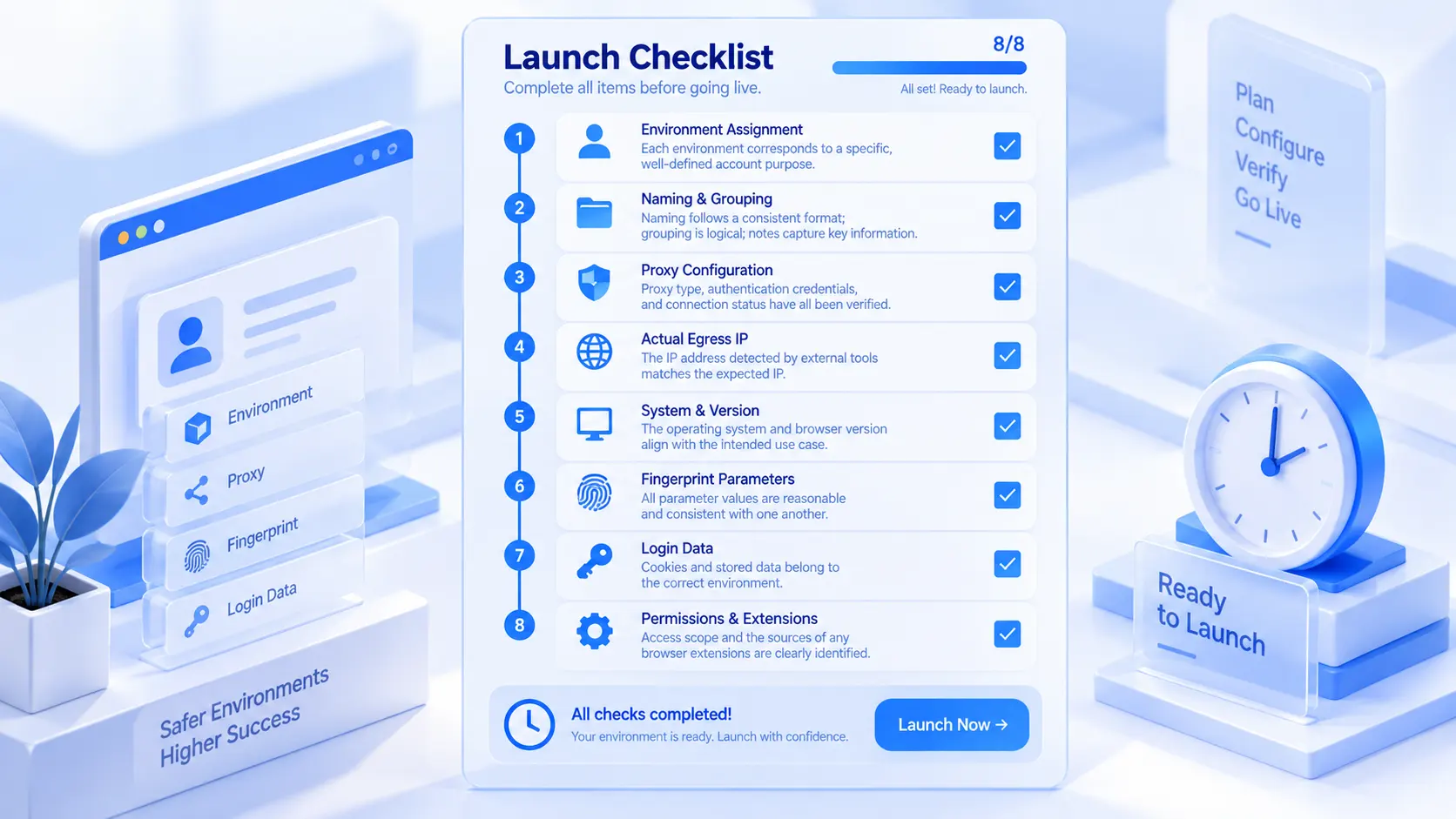
Wniosek kluczowy: po utworzeniu nowego profilu, jeszcze przed pierwszym logowaniem, warto zweryfikować 8 ustawień: właściciela profilu, nazwę i grupowanie, proxy, faktyczny węzeł wyjściowy, wersje systemu i przeglądarki, parametry fingerprint, dane logowania oraz uprawnienia i rozszerzenia. Większość z nich da się potwierdzić przed startem. Wczesna weryfikacja ogranicza ludzkie przeoczenia i zostawia punkt odniesienia na później. Ten tekst skupia się na odbiorze przed pierwszym startem; tworzenie profili i bieżąca pielęgnacja to temat na osobne artykuły.
W praktyce zwykle wygląda to tak: utworzenie nowego profilu zajmuje chwilę. Wpisujesz nazwę. Wklejasz proxy. Resztę zostawiasz domyślnie. Klikasz otwórz. Dopiero po zalogowaniu konta okazuje się, że strefa czasowa nie zgadza się, albo w dwóch profilach wylądował ten sam stan logowania. Wspólny mianownik tych problemów: gdy coś idzie nie tak, profil ma już na sobie dane konta. Każda późniejsza zmiana konfiguracji wymaga wtedy dodatkowej ostrożności. Weryfikacja przed startem kosztuje tylko kilka minut.
Jako przeglądarka antydetect MostMate zapewnia każdemu kontu osobny profil, a dane przeglądarki każdego profilu są zarządzane oddzielnie. Oficjalnie produkt jest skierowany do początkujących i stawia na konfigurację profilu z pomocą AI. Kroki tworzenia profilu opisaliśmy już w poradniku startowym w czterech krokach, więc nie powtarzamy ich tutaj. Ten tekst zaczyna się tam, gdzie ów poradnik się kończy: profil utworzony, przed pierwszym kliknięciem „Otwórz" przeprowadź odbiór według ośmiu punktów poniżej.
Przegląd 8 punktów kontroli
Najpierw tabela zbiorcza, żeby wygodnie od niej odhaczać kolejne punkty:
| Kolejność | Punkt kontroli | Kryterium w jednym zdaniu |
|---|---|---|
| 1 | Właściciel profilu | jeden profil, jeden jasny cel konta |
| 2 | Nazwa i grupowanie | nazwa wg formatu, grupy wg logiki |
| 3 | Konfiguracja proxy | typ, uwierzytelnianie, status połączenia |
| 4 | Faktyczny węzeł wyjściowy | zewnętrzne IP zgodne z oczekiwaniami |
| 5 | System i wersje | system i wersja pasują do scenariusza |
| 6 | Parametry fingerprint | wartości rozsądne i spójne między sobą |
| 7 | Dane logowania | cookies i storage we właściwym profilu |
| 8 | Uprawnienia i rozszerzenia | zakres dostępu i źródła rozszerzeń są znane |
Punkty 1 i 2: najpierw właściciel, potem nazwa
Pierwsze dwa punkty to kwestia organizacyjna: zero techniki.
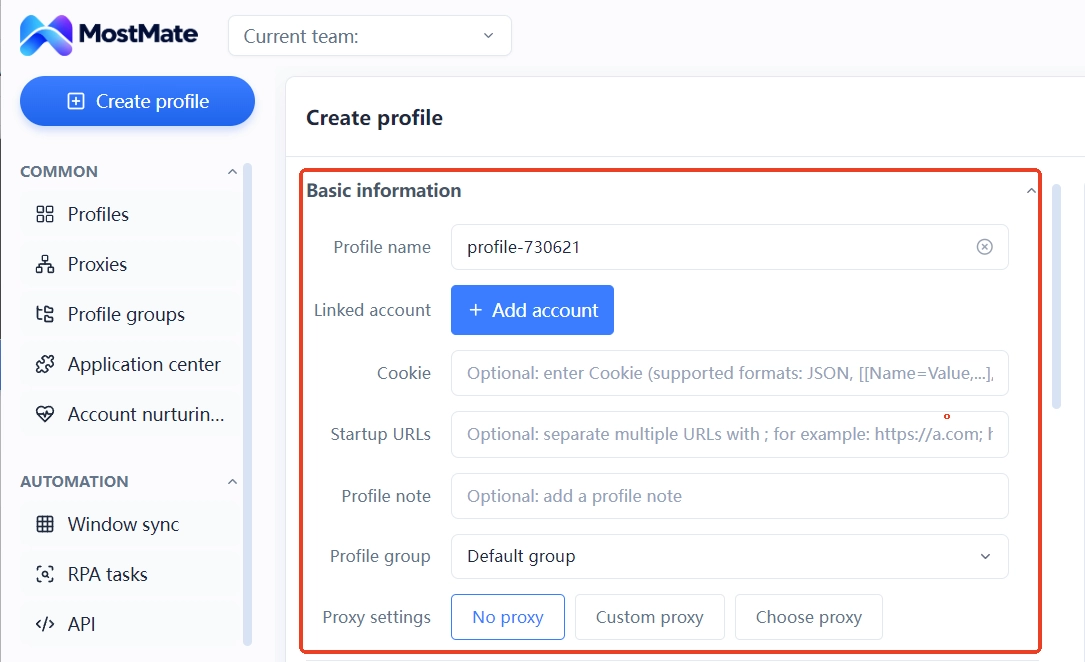
Punkt pierwszy to właściciel: do jakiej platformy, jakiego konta i jakiego biznesu służy ten profil oraz kto go prowadzi. Gdy w zespole działa wiele profilów równolegle, a właściciel nie jest jasny, klasyczny wypadek to sytuacja, w której B loguje własne konto w profilu A. Przy ustalaniu właściciela zerknij od razu w kolumnę powiązanego konta. Powiązanie profilu z kontem powinno być zapisane w systemie, a nie w czyjejś notatce.
Punkt drugi to nazewnictwo i grupowanie: nazwy trzymaj w jednym formacie, na przykład „platforma-linia biznesowa-numer", by każdy z nazwy rozpoznał przeznaczenie. Grupy prowadź według jednej logiki: klient, linia biznesowa albo platforma; ustal to, zanim liczba profilów urośnie. W notatce wystarczy cel i osoba odpowiedzialna, bez haseł i kodów.
W formularzu tworzenia profilu w MostMate nazwa profilu, powiązane konto, grupa i notatka leżą razem w sekcji podstawowych informacji. Wypełniasz raz, a potem filtrujesz listę profili po tych kolumnach.
Punkty 3 i 4: wpisane proxy to nie działające proxy
Przy proxy dodatkowa minuta kontroli zwraca się najbardziej.
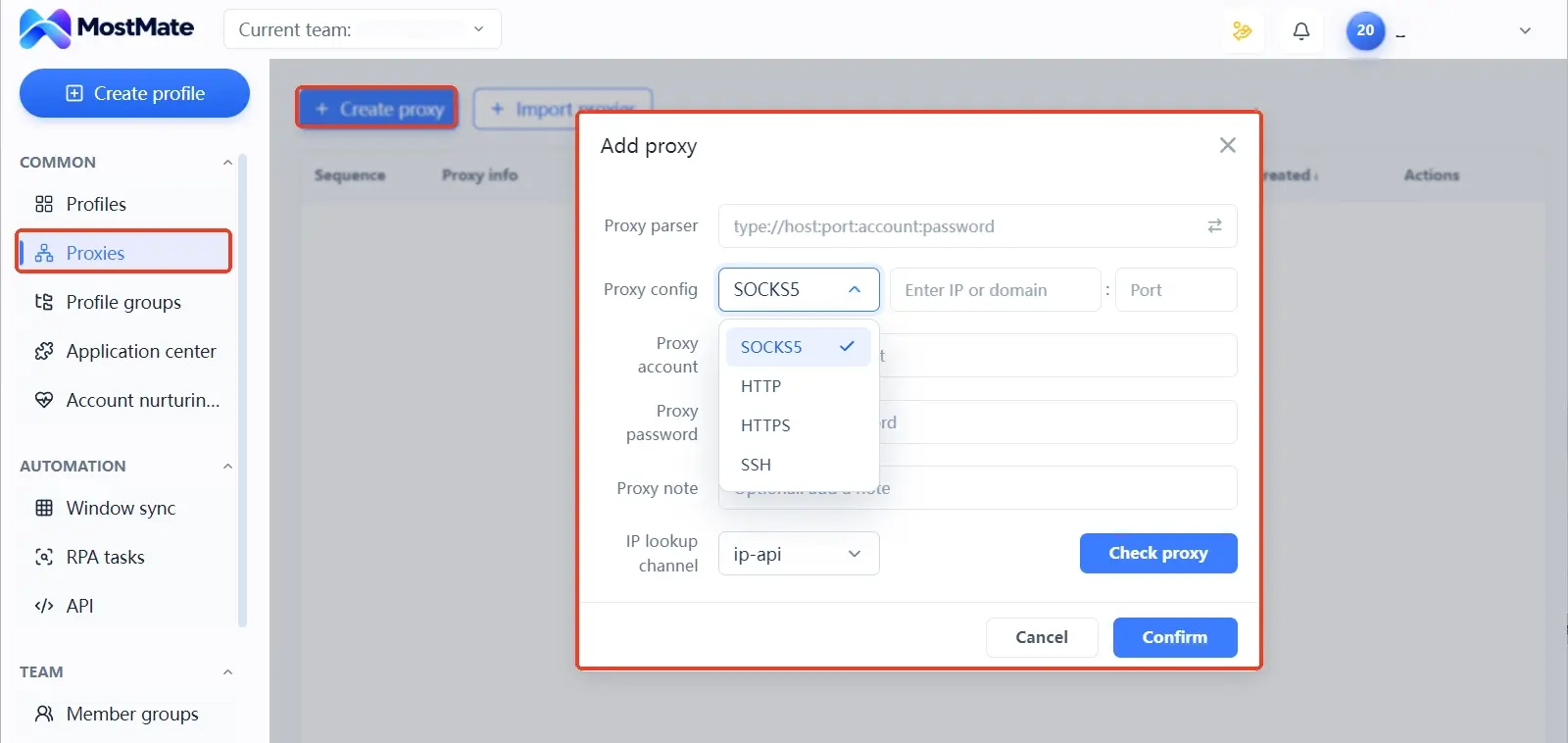
Punkt trzeci to kontrola samej konfiguracji: jaki jest typ proxy, HTTP, HTTPS, SOCKS5 czy SSH. Czy dane uwierzytelniające są poprawne. Czy usługa proxy jest w okresie ważności. Gdy połączenie pada, sprawdź najpierw adres, port, dane logowania i status usługi, a dopiero potem testuj ponownie. W MostMate proxy tworzy się lub importuje w osobnej liście zarządzania proxy, a potem przypisuje do konkretnych profili. Kolumna proxy na liście profili pokazuje, którego łącza używa każdy profil.
Punkt czwarty to kontrola rezultatu: wpisane proxy nie znaczy, że wyjście jest tym oczekiwanym. Otwórz profil i zajrzyj na usługę typu ipinfo.io, porównaj kraj i region publicznego wyjścia z informacjami od dostawcy proxy. Przy okazji sprawdź, czy język i strefa czasowa mniej więcej pasują do regionu wyjścia; wyraźne rozjechania zapisz jako wskazówkę.
Tu częste nieporozumienie: sporadyczna niezgodność regionu wyjścia może wynikać wyłącznie z niedokładności bazy IP. Język i strefa czasowa to tylko wskazówki pomocnicze; na ich podstawie nie orzekaj, że konfiguracja proxy lub przeglądarki jest błędna. Gdy zobaczysz rozbieżność, najpierw zweryfikuj ustawienia profilu i wynik faktycznego testu, a dopiero potem wyciągaj wnioski. O rytmie codziennych kontroli po starcie pisaliśmy w artykule Konserwacja proxy i kontrola wyjścia. Ten tekst dotyczy wyłącznie odbioru przed pierwszym startem.
Punkty 5 i 6: system jako podstawa, spójność parametrów fingerprint
Punkt piąty ustala podstawowe dane urządzenia: czy system to Windows, macOS czy Linux i którą wersję przeglądarki wybrać, rozstrzyga scenariusz biznesowy i dotychczasowe nawyki konta, a nie zasada „im nowsze, tym lepsze". Po ustaleniu tych dwóch rzeczy User-Agent generuje się sam. Wystarczy raz sprawdzić, czy pasuje do wybranej kombinacji.
Punkt szósty to weryfikacja parametrów fingerprint, z naciskiem na „rozsądne i spójne", a nie na liczbę zmian. Język, strefa czasowa i lokalizacja dostają domyślnie wartości referencyjne według IP proxy. Wynik domyślny nie dowodzi, że wszystko jest w porządku; sprawdź na tej bazie zgodność z oczekiwaniami i dopiero potem decyduj o zmianach. Rozdzielczość ekranu, liczbę rdzeni CPU i podobne parametry koryguj względem wybranego systemu, konfiguracji urządzenia i opcji z interfejsu, bez zmieniania „dla zasady".
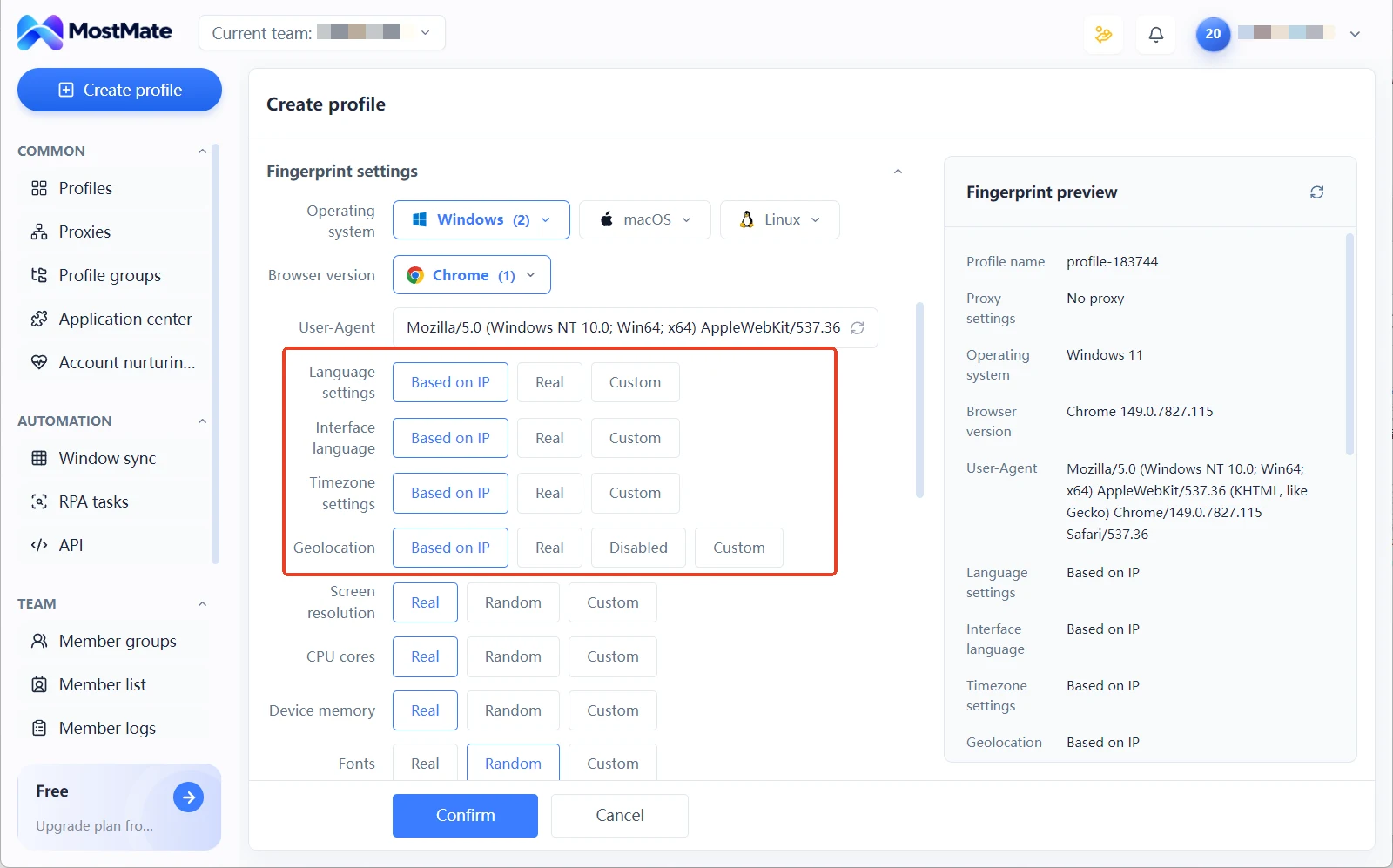
Dla parametrów renderowania, jak Canvas i AudioContext, MostMate oferuje dwa poziomy: Real i Noise. Po wybraniu Noise każdy parametr dostaje własny, osobny kod. Wszystkie aktualne wartości widać od razu w panelu podglądu fingerprint.
Dwa kierunki warto omijać. Pierwszy: zmiana wielu parametrów na losowe wartości, żeby „wyglądać unikatowo". Parametry, które sobie przeczą, są bardziej widoczne; powody opisaliśmy w artykule Dlaczego losowy fingerprint jest niebezpieczny.
Drugi: traktowanie wyniku jednego testu jako dowodu sprawności całości. To, że pojedynczy parametr jest „typowy", nie świadczy o zasadności całego profilu; o spójności całości rozstrzyga kombinacja. Sposób weryfikacji z artykułu Ustawienia fingerprint AudioContext pasuje do większości parametrów.
Punkty 7 i 8: dane i uprawnienia na samym końcu
Punkt siódmy to kontrola danych logowania. Czy importować cookies, zależy od tego, czy konto ma istniejącą sesję, czy było świeżo zarejestrowane. Jeśli nie ma potrzeby, nie importuj „dla kompletności". Gdy import jest konieczny, bierz dane wyłącznie z zaufanego źródła, bo cookies niosą poświadczenia sesji.
Przed logowaniem potwierdź też, że w profilu nie został stan logowania innego konta. Rola izolacji profilów polega na osobnym zarządzaniu danymi przeglądarki, co zmniejsza ryzyko przypadkowego zmieszania cookies, cache'u i stanów logowania. Nie znaczy to, że konta na pewno nigdy nie powiążą się ze sobą, ani nie zastępuje to logowania ani zabezpieczeń samej platformy. Pełny opis mechanizmu izolacji i jego granic znajdziesz w poradniku izolacji środowisk.
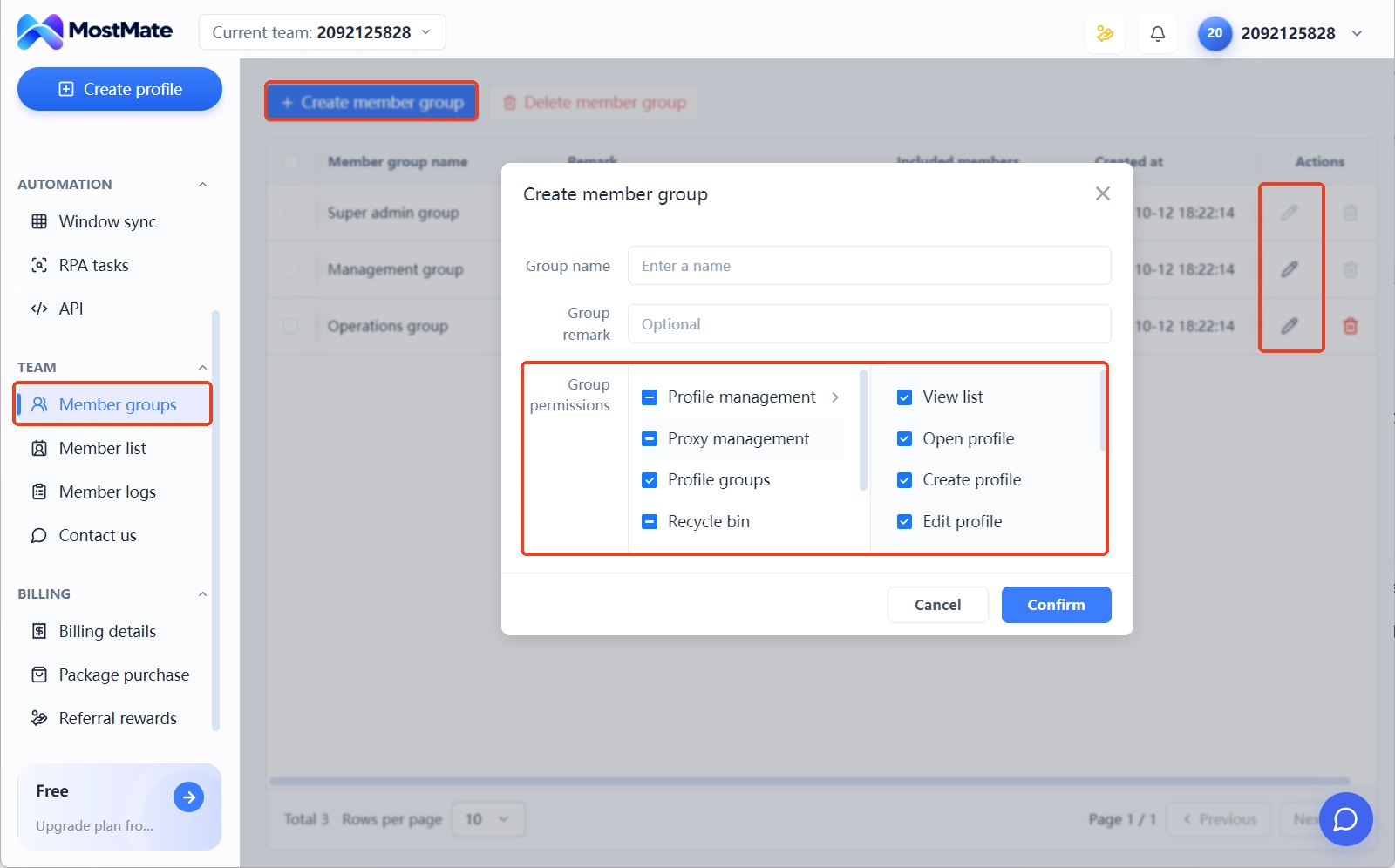
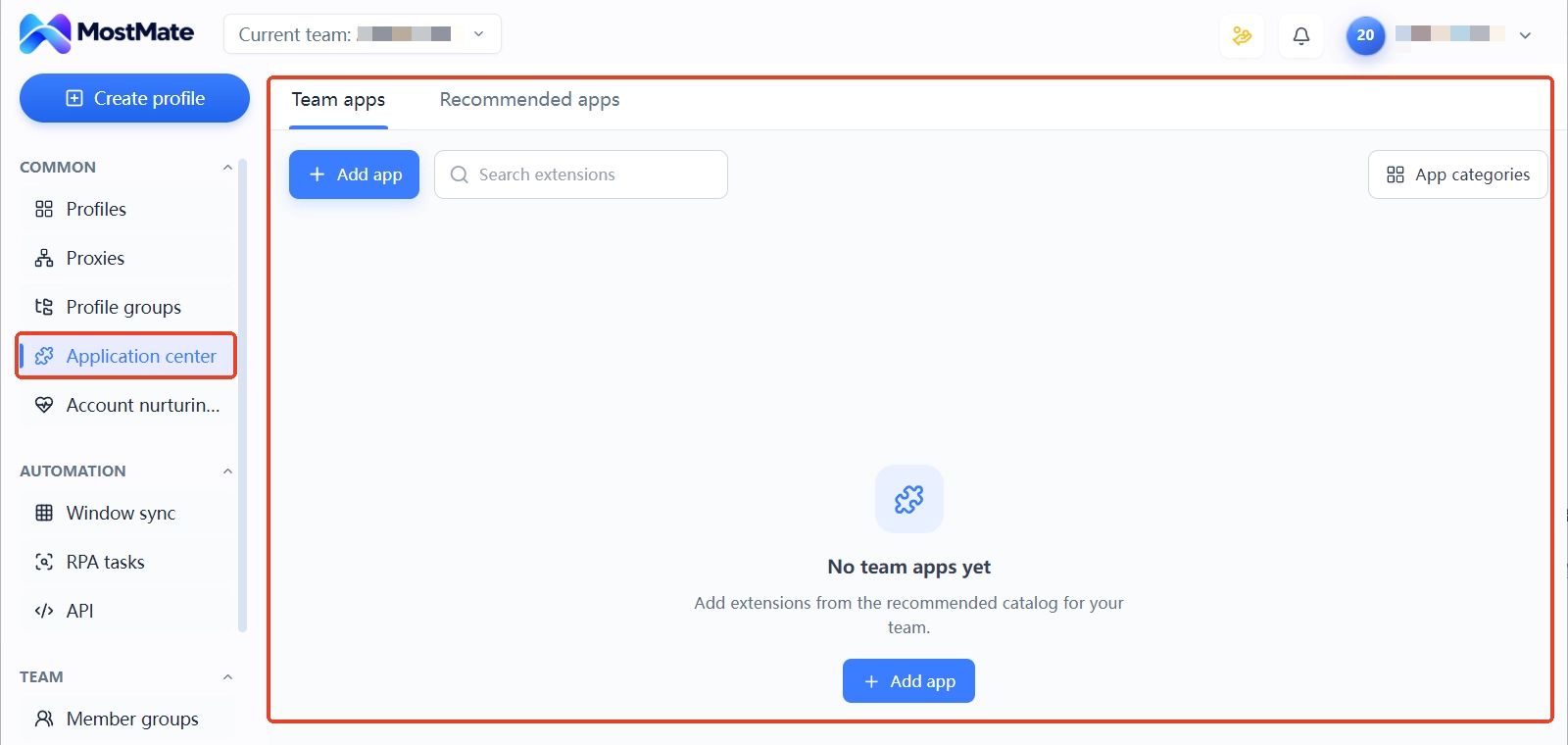
Punkt ósmy to kontrola uprawnień i rozszerzeń. Przy pracy zespołowej ustal, kto może ten profil przeglądać i edytować. W ustawieniach zaawansowanych formularza profilu w MostMate jest przełącznik udostępniania dostępu; włącz lub wyłącz według potrzeb. Rozszerzenia zostaw tylko te naprawdę potrzebne: w centrum aplikacji dodaj i włącz aplikacje zespołu, pogrupuj je kategoriami, a w ustawieniach zaawansowanych profilu wybierz kategorię. Co jest włączone, wynika z kategorii.
Po pełnej kontroli zapisz konfigurację z tego momentu jako punkt odniesienia; każda późniejsza zmiana będzie miała do czego się odnieść. Czy stary profil można wyczyścić i oddać nowemu kontu, to odrębne zagadnienie; scenariusz ponownego użycia opisuje artykuł Cykl życia środowiska.
Gdy błąd w konfiguracji wychodzi dopiero po starcie
Najpierw ustal, którego punktu dotyczy problem, zamiast od razu robić pełny reset. Pełny reset zaciemnia, który zabieg rozwiązał sprawę. Dotychczas zalogowane konto też może ucierpieć przy okazji.
- Zlokalizuj problematyczny punkt: czy węzeł wyjściowy proxy jest zły, czy jakiś parametr odbiega od oczekiwań; zapisz to precyzyjnie.
- Zmień tylko ten punkt, a po zmianie zweryfikuj powiązane ustawienia, np. po zmianie wyjścia ponownie obejrzyj język i strefę czasową.
- Zapisz treść zmiany i jej powód, by następna diagnostyka miała punkt odniesienia.
- Przy zalogowanym koncie najpierw oceń, czy zmiana narusza stan logowania i bieżącą pracę, a dopiero potem decyduj; warunki i kontrole ponownego użycia profilu opisuje wspomniany artykuł o cyklu życia.
Zrób z tej kontroli stały proces
Po dwóch, trzech rundach ośmiu punktów warto zamienić je w rutynę zespołu, zamiast polegać na pamięci jednej osoby.
MostMate w kilku miejscach oszczędza powtarzalną pracę. Proxy prowadzone są centralnie w zarządzaniu proxy, a po przypisaniu do profilu ich IP wyjściowe widać od razu na liście. Panel podglądu fingerprint pozwala zweryfikować parametry bez otwierania każdego z osobna. Grupy profilów i kolumna powiązanego konta zawsze pokazują, kto jest właścicielem.
Strona produktu na oficjalnej witrynie opisuje w całości cztery zasady projektowe: niezależność, spójność, autentyczność i stabilność. Osiem punktów kontroli to w praktyce potwierdzanie tych zasad jedna po drugiej przed startem. Jeśli chcesz teraz utworzyć profil i przejść całość od zera, zajrzyj na witrynę MostMate, pobierz MostMate i przejdź punkty w kolejności z tego tekstu.
Częste pytania
Czy po utworzeniu nowego profilu trzeba od razu konfigurować proxy?
Zależy od biznesu. Jeśli konto potrzebuje stałego środowiska sieciowego, skonfiguruj proxy przed pierwszym logowaniem i sprawdź wyjście; przy testach lokalnych funkcji można to odłożyć. Kluczowe jest, by nie zmieniać konfiguracji sieci dopiero po zalogowaniu konta i pojawieniu się danych.
Czy im więcej zmian w parametrach fingerprint, tym lepiej?
Nie. Wartość parametrów tkwi w rozsądku i spójności; parametry mają do siebie pasować i odpowiadać scenariuszowi profilu. Masowe losowe zmiany łatwo tworzą sprzeczne kombinacje i utrudniają późniejszą diagnostykę.
Czy po utworzeniu profilu można jeszcze zmieniać ustawienia?
Tak. Tworzenie i edycja korzystają z tego samego formularza, parametry można zmieniać w dowolnym momencie. Gdy w profilu jest już zalogowane konto, najpierw oceń wpływ na stan logowania, a po zmianie zapisz, co zostało zmienione.
Czy w jednym profilu można logować kilka kont?
Z punktu widzenia zarządzania i diagnostyki lepiej, by jeden profil odpowiadał jednemu jasnemu celowi konta. Gdy kilka kont dzieli jeden profil, cookies, cache i stany logowania mogą na siebie wpływać, a trudniej też orzec, z którego konta lub której operacji pochodzi anomalia. Czy kilka sesji jest w ogóle możliwe, rozstrzygają zasady danej platformy i scenariusz biznesowy.
Podsumowanie
Przed startem nowego profilu lepiej potwierdzić, że kluczowa konfiguracja odpowiada oczekiwaniom, i zostawić zapis do późniejszego porównania, niż zmieniać każdy parametr po kolei.
Przy następnym profilu przechodź tabelę punkt po punkcie. Widzisz problem, zlokalizuj konkretną konfigurację. Potem weryfikuj celowanie. Nie resetuj wszystkich ustawień naraz. W miarę rośnięcia liczby profili ta kontrola pomaga zespołowi unikać przeoczeń i daje podstawę do codziennego zarządzania oraz diagnostyki. Chcesz od razu utworzyć profil? Zajrzyj na witrynę MostMate, aby zobaczyć całość funkcji, albo pobierz MostMate i sprawdź punkty według kolejności z tego tekstu.

MOSTMATE
Bezpieczne zarządzanie wieloma kontami, bez komplikacji
Zacznij od pierwszego konta i z MostMate buduj bezpieczniejsze, inteligentniejsze i wydajniejsze operacje obejmujące wiele kont.
- Niezależne profile. Spójne tożsamości.
- Automatyzacja AI · Kondycja kont · Praca zespołowa



