
Navegador antidetección: lista de comprobación de 8 ajustes antes de arrancar un entorno nuevo
En síntesis: una vez creado el entorno nuevo y antes del primer inicio de sesión, conviene revisar 8 ajustes: la propiedad del entorno, el nombre y los grupos, el proxy, la salida real, el sistema y las versiones, los parámetros de fingerprint, los datos de sesión y los permisos y extensiones. Casi todos se pueden confirmar antes de arrancar. Revisarlos a tiempo reduce olvidos y deja una línea base para comparar después. Este artículo se centra en la verificación previa al primer arranque; cómo crear un entorno y mantenerlo a diario no se trata aquí.
La escena habitual suele ser esta: crear un entorno nuevo es rápido. Escribes un nombre. Pegas el proxy. Dejas el resto por defecto. Y pulsas «Abrir». Solo tras iniciar sesión descubres que la zona horaria no cuadra, o que dos entornos han acabado compartiendo el mismo estado de sesión. Estos problemas tienen algo en común: cuando aparecen, el entorno ya lleva datos de la cuenta encima. Cambiar la configuración entonces obliga a pensar en un impacto extra. Repasar la configuración antes de arrancar cuesta solo unos minutos.
Como navegador antidetección, MostMate ofrece un entorno independiente para cada cuenta, con los datos del navegador gestionados por separado. El producto está pensado para quien empieza y apuesta por la IA como ayuda durante la configuración. Los pasos para crear un entorno ya están descritos en la guía de inicio en cuatro pasos, así que no se repiten aquí. Este artículo retoma el trabajo desde ese punto: el entorno ya existe y, antes de pulsar «Abrir» por primera vez, toca validar los 8 puntos siguientes.
Resumen de los 8 puntos de comprobación
Primero, una tabla de referencia para ir repasando punto por punto:
| Orden | Punto de control | Criterio en una frase |
|---|---|---|
| 1 | Propiedad | Cada perfil responde a un uso claro |
| 2 | Nombre y grupos | Formato de nombre claro y grupos lógicos |
| 3 | Configuración proxy | Tipo, credenciales y conexión verificados |
| 4 | Salida real | La IP externa coincide con lo esperado |
| 5 | Sistema y versiones | SO y navegador según el escenario |
| 6 | Parámetros fingerprint | Valores coherentes entre sí |
| 7 | Datos de sesión | Cookies y almacenamiento en su sitio |
| 8 | Permisos y extensiones | Alcance y fuentes bien definidos |
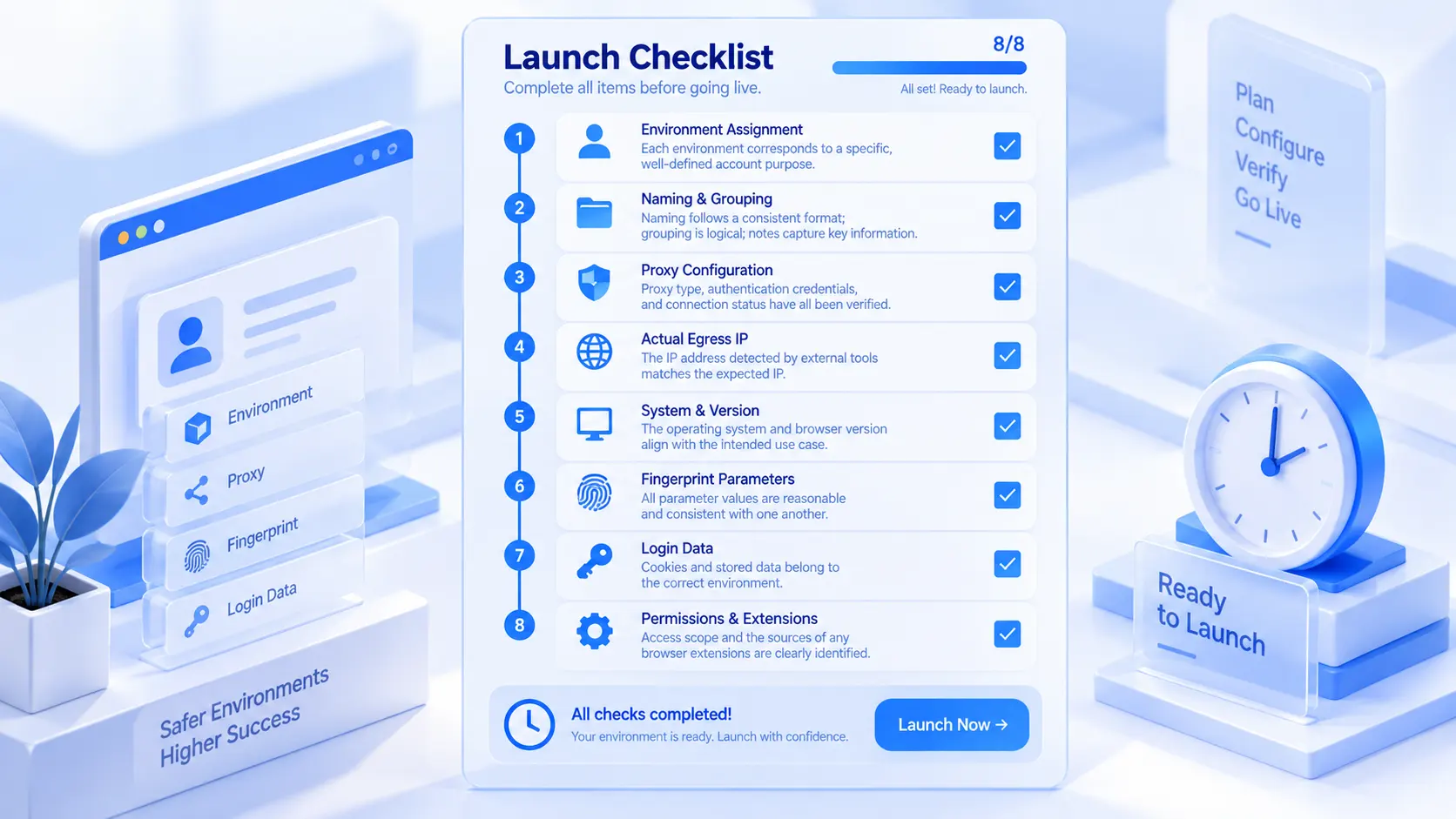
Puntos 1 y 2: primero la propiedad, después el nombre
Los dos primeros puntos son de gestión, sin parámetros técnicos.
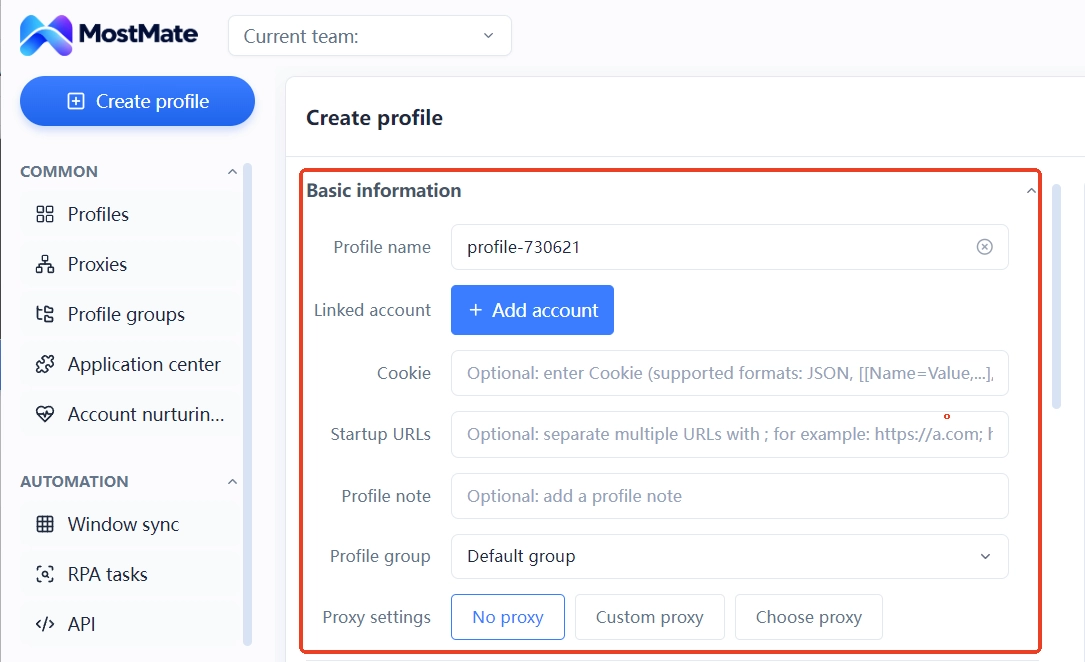
El primer punto es la propiedad: para qué plataforma, qué cuenta y qué negocio sirve este entorno, y quién responde de él. Cuando un equipo maneja varios entornos a la vez, si la propiedad no queda clara, el incidente típico es que B se mete a iniciar sesión con su propia cuenta en el entorno de A. Al revisar la propiedad, mira de paso el campo de la cuenta vinculada. La correspondencia entre entornos y cuentas debe quedar registrada en el sistema, no solo en la libreta de alguien.
El segundo punto trata el nombre y los grupos: usa un formato uniforme, por ejemplo «plataforma-línea de negocio-número», para que cualquiera deduzca el uso con solo leer el nombre. Elige una sola lógica de agrupación, por cliente, por línea de negocio o por plataforma, antes de que crezca el número de entornos. En las notas basta con apuntar uso y responsable; nada de contraseñas ni códigos de verificación.
En el formulario de creación de entornos de MostMate, el nombre, la cuenta vinculada, el grupo y las notas están todos en el bloque de información básica. Se rellenan de una vez, y luego basta con filtrar por esas columnas en la lista de entornos para localizar cada perfil.
Puntos 3 y 4: rellenar el proxy no significa que funcione
El proxy merece un minuto extra antes de arrancar.
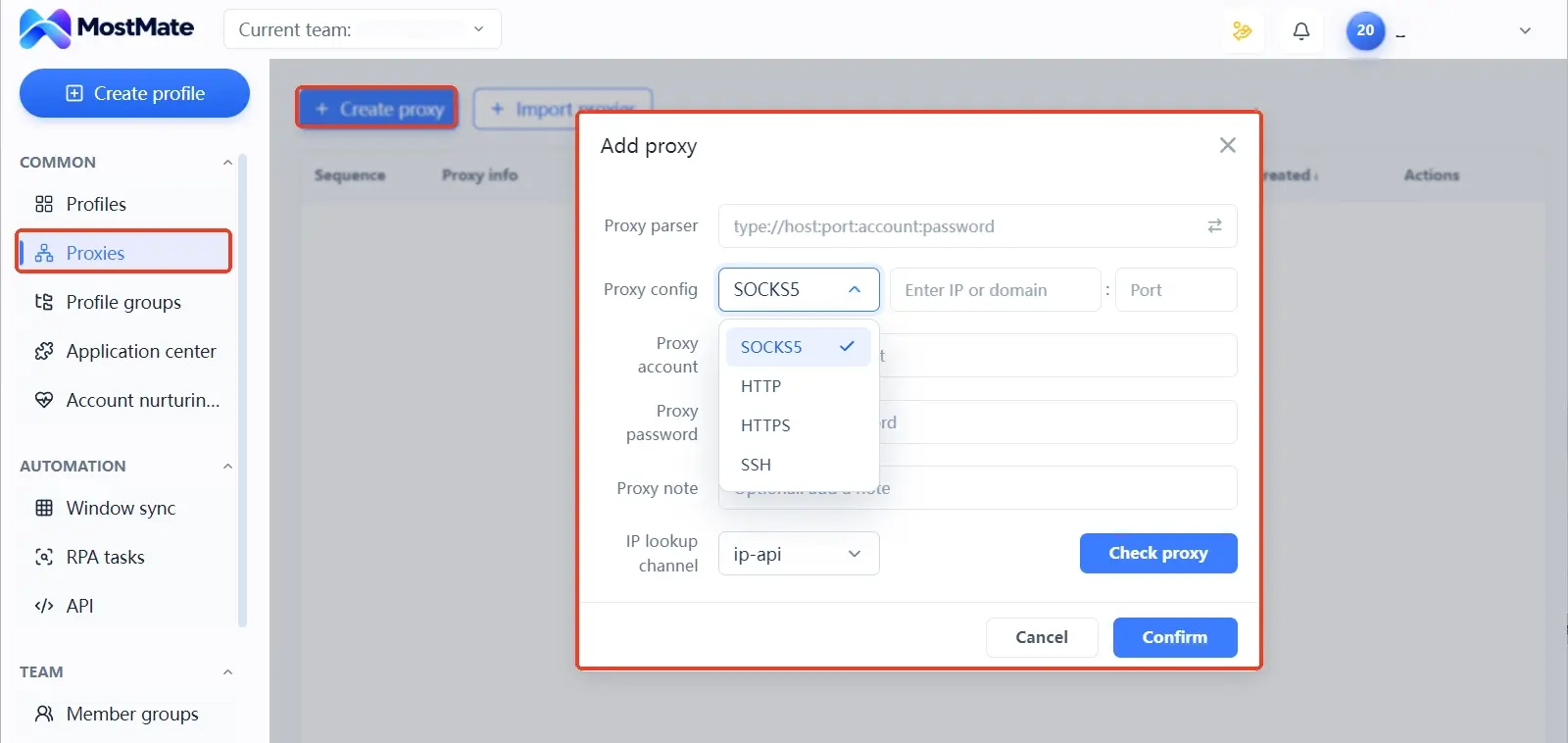
El tercer punto revisa la configuración en sí: si el tipo de proxy es HTTP, HTTPS, SOCKS5 o SSH. Si las credenciales son correctas. Si el servicio sigue dentro del plazo. Si la conexión falla, revisa primero la dirección, el puerto, las credenciales y el estado del servicio, y vuelve a probar. En MostMate, los proxys se crean o importan en la lista de gestión de proxys y luego se asignan a cada entorno. La columna de proxy de la lista de entornos muestra cuál usa cada uno en este momento.
El cuarto punto comprueba el resultado: rellenar el proxy no significa que la salida sea ya la esperada. Abre el entorno y consulta un servicio de detección como ipinfo.io para ver el país y la región reales de la salida pública, y compáralos con los datos que te dio tu proveedor de proxy. De paso, comprueba que el idioma y la zona horaria coinciden más o menos con la zona de salida, y anota cualquier desfase evidente como pista.
Hay una lectura errónea habitual: si la zona de salida no coincide de vez en cuando con lo previsto, puede ser solo un margen de error de la base de datos de IP. El idioma y la zona horaria son pistas complementarias, no pruebas: no se puede dar por mal configurado el proxy o el navegador solo porque no encajen con la ubicación de salida. Ante una discrepancia, revisa primero la configuración actual del entorno y el resultado de la prueba, y después saca conclusiones. El ritmo de revisión tras el arranque se explica en el artículo sobre mantenimiento de proxys y comprobación de la salida. Este texto solo cubre la validación previa al primer arranque.
Puntos 5 y 6: el sistema como base, la coherencia en el fingerprint
El quinto punto fija la información básica del dispositivo: elegir Windows, macOS o Linux como sistema operativo y qué versión de navegador, según el escenario de uso y los hábitos que ya arrastra la cuenta, no según la idea de que «más nuevo es mejor». Con esos dos elementos decididos, el User-Agent se genera en consecuencia. Basta con revisar que encaja con la combinación elegida.
El sexto punto repasa los parámetros de fingerprint, y el objetivo es «razonable y coherente», no «cuanto más cambiado, mejor». Idioma, zona horaria y geolocalización se proponen por defecto a partir de la IP del proxy. Un valor por defecto no equivale a una verificación completa: comprueba si coincide con lo esperado y decide si hace falta ajustarlo. Para la resolución de pantalla, el número de núcleos de CPU y demás parámetros, contrástalos con el sistema operativo elegido, la configuración del equipo y las opciones que ofrece la interfaz; no los cambies por una cifra que simplemente parezca habitual.
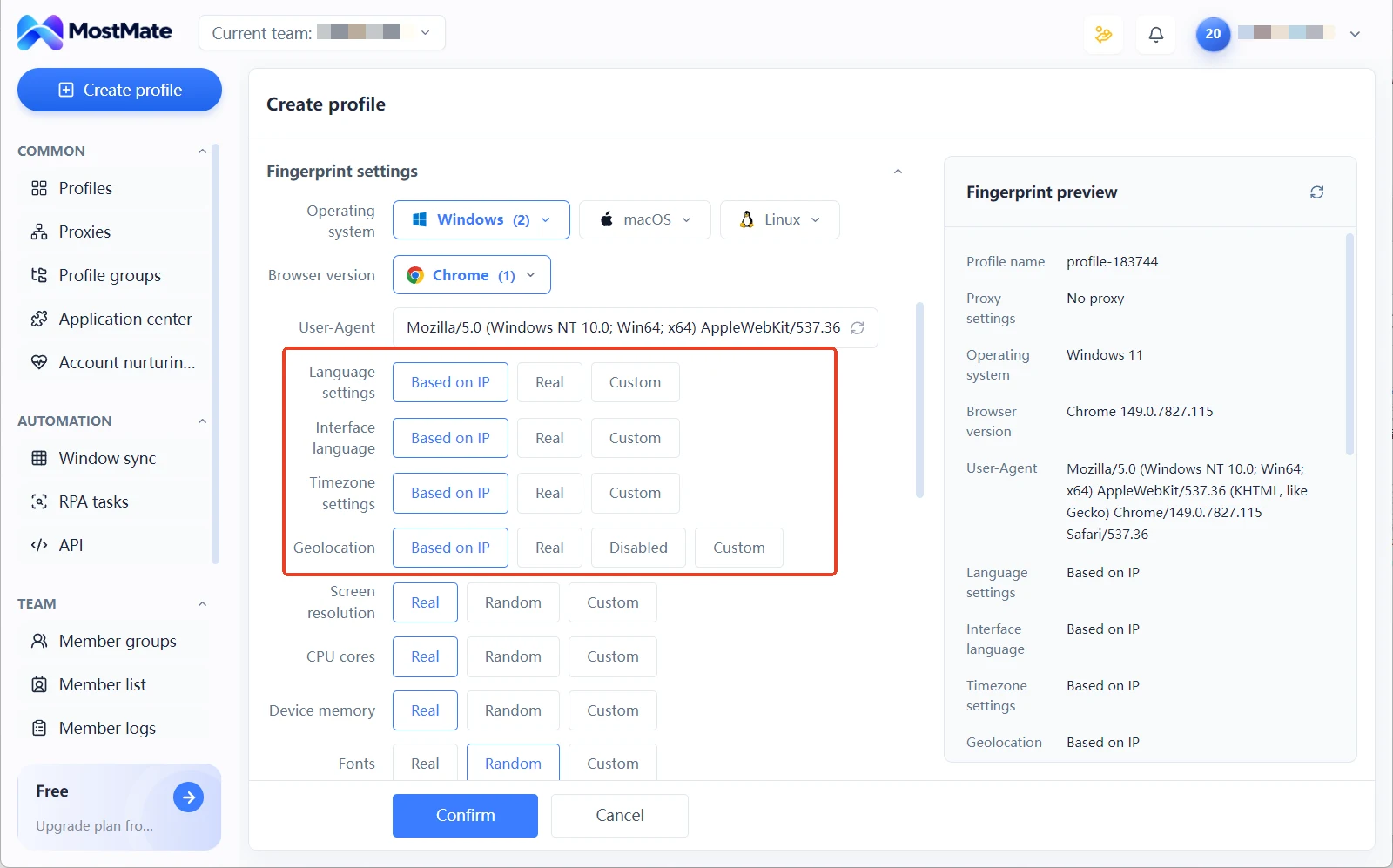
Para los parámetros de renderizado como Canvas y AudioContext, MostMate ofrece dos niveles: Real y Noise. Al elegir Noise, cada parámetro recibe su propio código independiente. El panel de vista previa del fingerprint muestra de un vistazo todos los valores actuales.
Hay que esquivar dos tentaciones. La primera: cambiar un montón de parámetros a valores aleatorios para «parecer único». Los parámetros que se contradicen entre sí llaman la atención, al contrario; el porqué está analizado en por qué la aleatorización del fingerprint no es segura.
La segunda: tomar el resultado de una prueba aislada como certificado de que todo el conjunto está bien. Que un parámetro suelto sea común no demuestra que el entorno en conjunto sea razonable; la coherencia global se juzga por las combinaciones. El enfoque de revisión del artículo sobre la configuración del fingerprint de AudioContext sirve para la mayoría de los parámetros.
Puntos 7 y 8: datos y permisos al final
El séptimo punto revisa los datos de sesión. Si conviene importar cookies depende de si la cuenta ya tiene una sesión o parte de un registro nuevo. Si no hace falta, no las importes «para completar». Si hace falta, toma los datos solo de una fuente de confianza, porque las cookies llevan credenciales de sesión dentro.
Antes de iniciar sesión, confirma también que no queda ningún estado de sesión de otra cuenta en el entorno. El aislamiento de entornos sirve para gestionar por separado los datos del navegador de cada entorno y reduce la posibilidad de que cookies, caché y estados de sesión se mezclen por accidente. Eso no significa que las cuentas no puedan presentar ningún tipo de relación entre sí, ni sustituye la verificación de inicio de sesión y los ajustes de seguridad de cada plataforma. Qué hace exactamente el aislamiento y dónde están sus límites se explica en la guía de aislamiento de entornos.
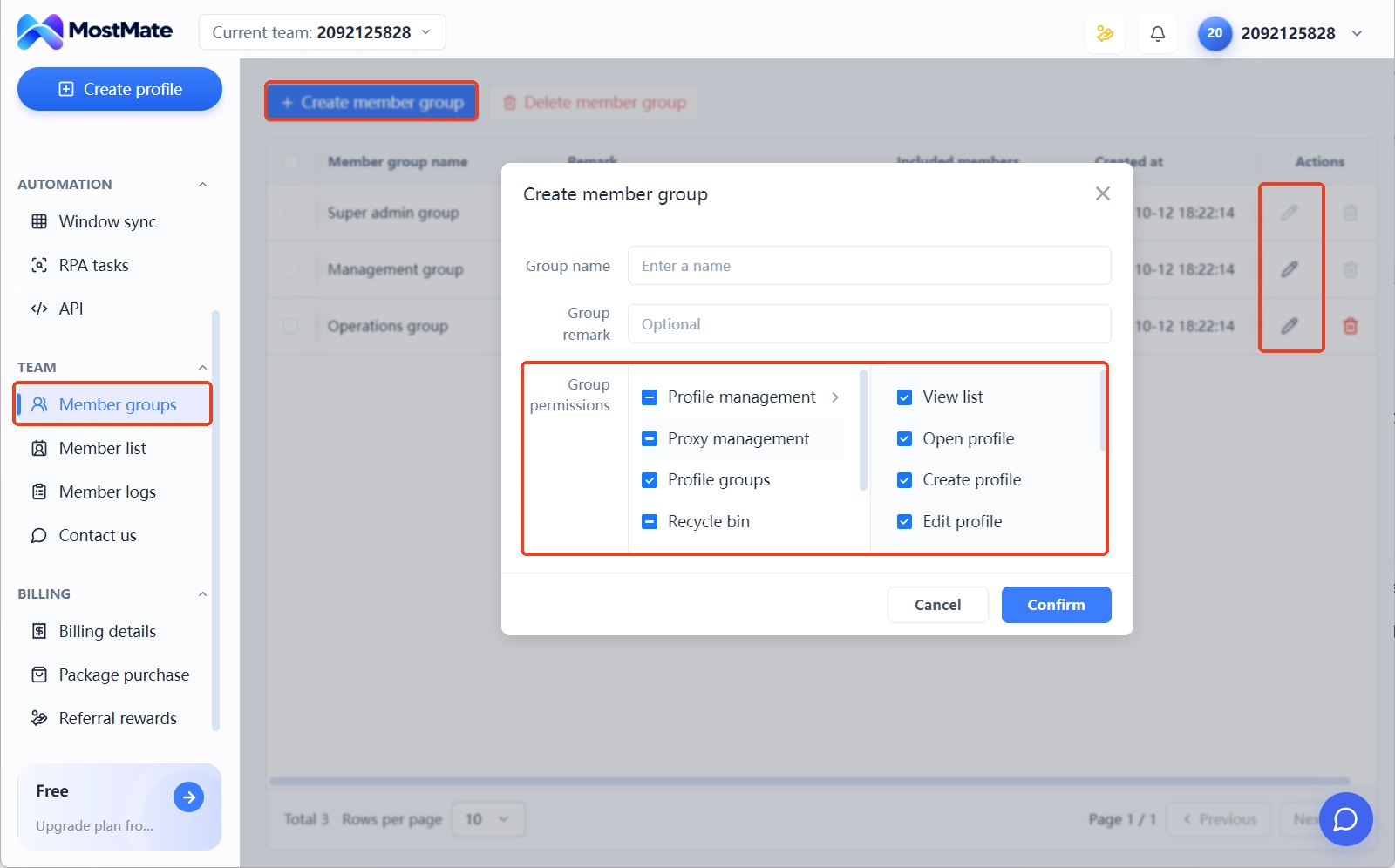
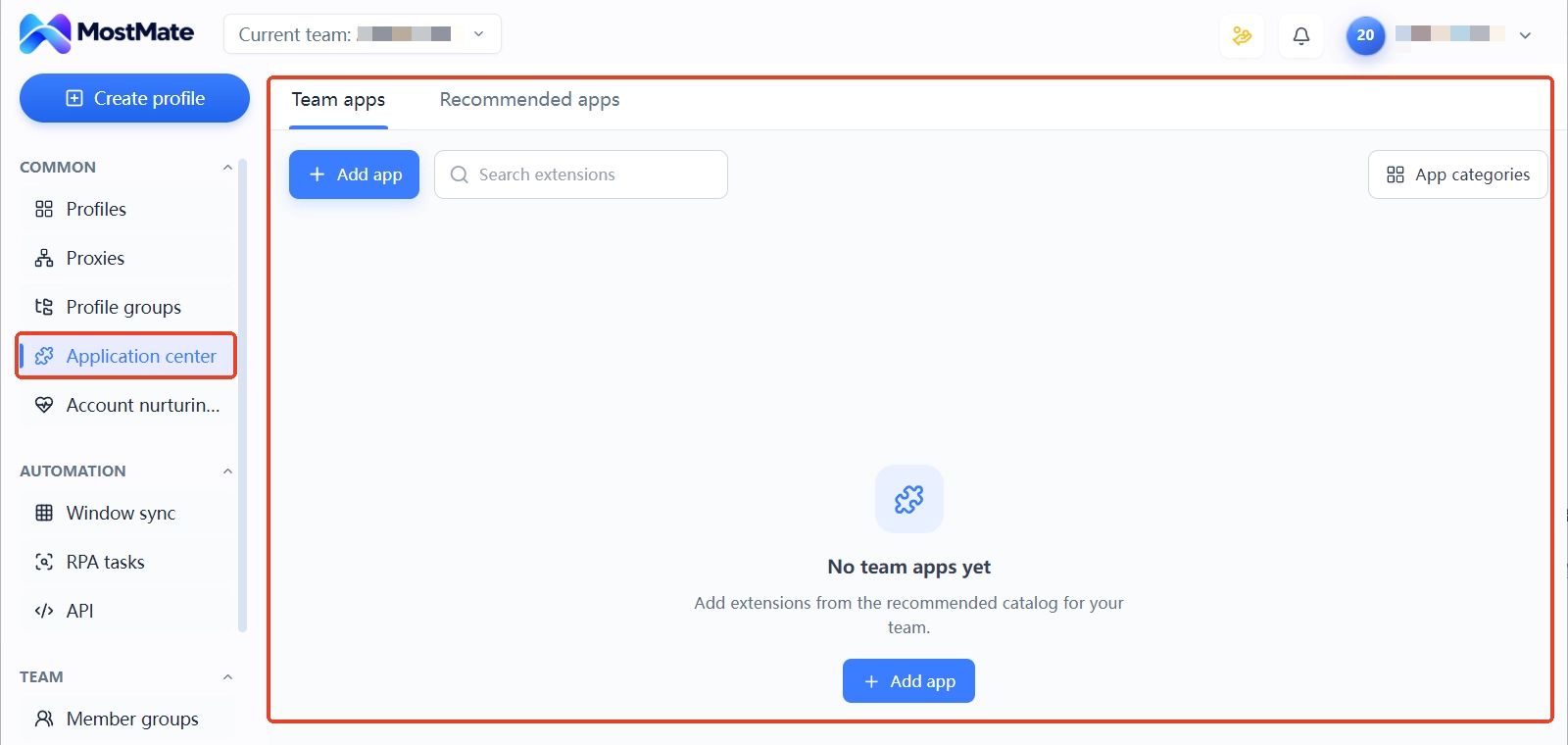
El octavo punto cubre permisos y extensiones. En equipo, confirma quién puede acceder a este entorno y editarlo. Los ajustes avanzados del formulario de entornos de MostMate incluyen un interruptor de acceso compartido, que se activa o desactiva según convenga. De las extensiones, deja solo las que el negocio necesita de verdad: añade y activa las aplicaciones del equipo en el centro de aplicaciones, organízalas por categorías y elige la categoría en los ajustes avanzados del entorno. Lo instalado sigue a la categoría.
Cuando termines de revisarlo todo, guarda la configuración de ese momento como línea base: cada cambio posterior tendrá con qué compararse. Si un entorno antiguo se puede limpiar para usarlo con una cuenta nueva es otra cuestión; el artículo sobre el ciclo de vida de los entornos cubre precisamente ese escenario de reutilización.
¿Qué hacer si el error de configuración solo se descubre tras arrancar?
Primero identifica qué punto falla exactamente, sin resetearlo todo de entrada. Un reseteo completo impide saber qué cambio resolvió el problema, y las cuentas con sesión abierta pueden verse afectadas.
- Localiza el punto problemático: ¿la salida del proxy no es la correcta o hay un parámetro fuera de lo esperado? Escríbelo con claridad.
- Cambia solo ese punto y revisa después los ajustes relacionados: si cambiaste la salida, vuelve a mirar idioma y zona horaria.
- Anota qué cambiaste y por qué; será la referencia en el siguiente diagnóstico.
- Si la cuenta ya tiene sesión abierta, valora primero si el cambio afecta al estado de sesión y a la actividad en curso antes de mover nada; los requisitos y controles para reutilizar un entorno están en el artículo del ciclo de vida mencionado antes.
Convertir esta revisión en un proceso fijo
Tras dos o tres rondas de estos 8 puntos, merece la pena convertirlos en un hábito del equipo, en lugar de depender de que alguien se acuerde.
MostMate ahorra trabajo repetido en varios momentos. Los proxys se mantienen de forma centralizada en la gestión de proxys y, una vez asignados a un entorno, la IP de salida se ve directamente en la lista. El panel de vista previa del fingerprint evita abrir los parámetros uno a uno. Las columnas de grupo y de cuenta vinculada mantienen la propiedad siempre a la vista.
La página de descripción del producto de la web oficial explica a fondo los cuatro principios de diseño: independencia, coherencia, autenticidad y estabilidad. Los 8 puntos de comprobación consisten, en la práctica, en confirmar cada uno de ellos antes de arrancar. Si quieres crear ya un entorno y repasarlo desde el principio, consulta las funciones en la web oficial de MostMate o descarga MostMate y sigue el orden de este artículo.
Preguntas frecuentes
¿Hay que configurar el proxy justo después de crear el entorno?
Depende del negocio. Si la cuenta necesita un entorno de red fijo, el proxy debe estar listo y su salida verificada antes del primer inicio de sesión; si solo vas a probar funciones en local, puedes dejarlo para más tarde. Lo importante es no cambiar la configuración de red cuando la cuenta ya ha iniciado sesión y ha generado datos.
¿Cuántos más parámetros de fingerprint se cambien, mejor?
No. El valor de un parámetro está en que sea razonable y coherente: que cada uno encaje con los demás y con el escenario del entorno. Cambiar muchos al azar crea combinaciones que se contradicen y complica el diagnóstico posterior.
¿Se puede modificar la configuración después de crear el entorno?
Sí. Crear y editar usan el mismo formulario, y cualquier parámetro se puede ajustar. Pero si la cuenta ya tiene sesión abierta, evalúa antes el impacto en el estado de sesión y registra el cambio una vez hecho.
¿Se pueden usar varias cuentas en un mismo entorno?
Desde la gestión y el diagnóstico, lo recomendable es que cada entorno responda a un uso de cuenta claro. Cuando varias cuentas comparten un entorno, cookies, caché y estados de sesión pueden interferir entre sí, y cuesta más atribuir una anomalía a una cuenta o a una operación concreta. Si se pueden abrir varias cuentas, lo deciden las reglas de la plataforma y el escenario de negocio.
Conclusión
Antes de arrancar un entorno nuevo, más que retocar cada parámetro, conviene confirmar que la configuración clave responde a lo esperado y dejar un registro con el que comparar después.
La próxima vez que crees un entorno, ve pasando la tabla resumen punto por punto. Si aparece un problema, localiza primero la configuración concreta y revisa de forma dirigida. No resetees todos los ajustes de golpe. A medida que crezca el número de entornos, esta revisión ayudará al equipo a dejar menos cabos sueltos y dará más apoyo a la gestión diaria y al diagnóstico. Para crear un entorno ya mismo, mira las funciones en la web oficial de MostMate o descarga MostMate y repasa la lista en orden.

MOSTMATE
Gestión segura de varias cuentas, sin complicaciones
Empieza con tu primera cuenta y utiliza MostMate para crear operaciones multicuenta más seguras, inteligentes y eficientes.
- Perfiles independientes. Identidades coherentes.
- Automatización con IA · Estado de las cuentas · Operaciones en equipo



