
Checklist cấu hình môi trường mới cho trình duyệt vân tay: 8 thiết lập cần kiểm tra trước khi khởi động
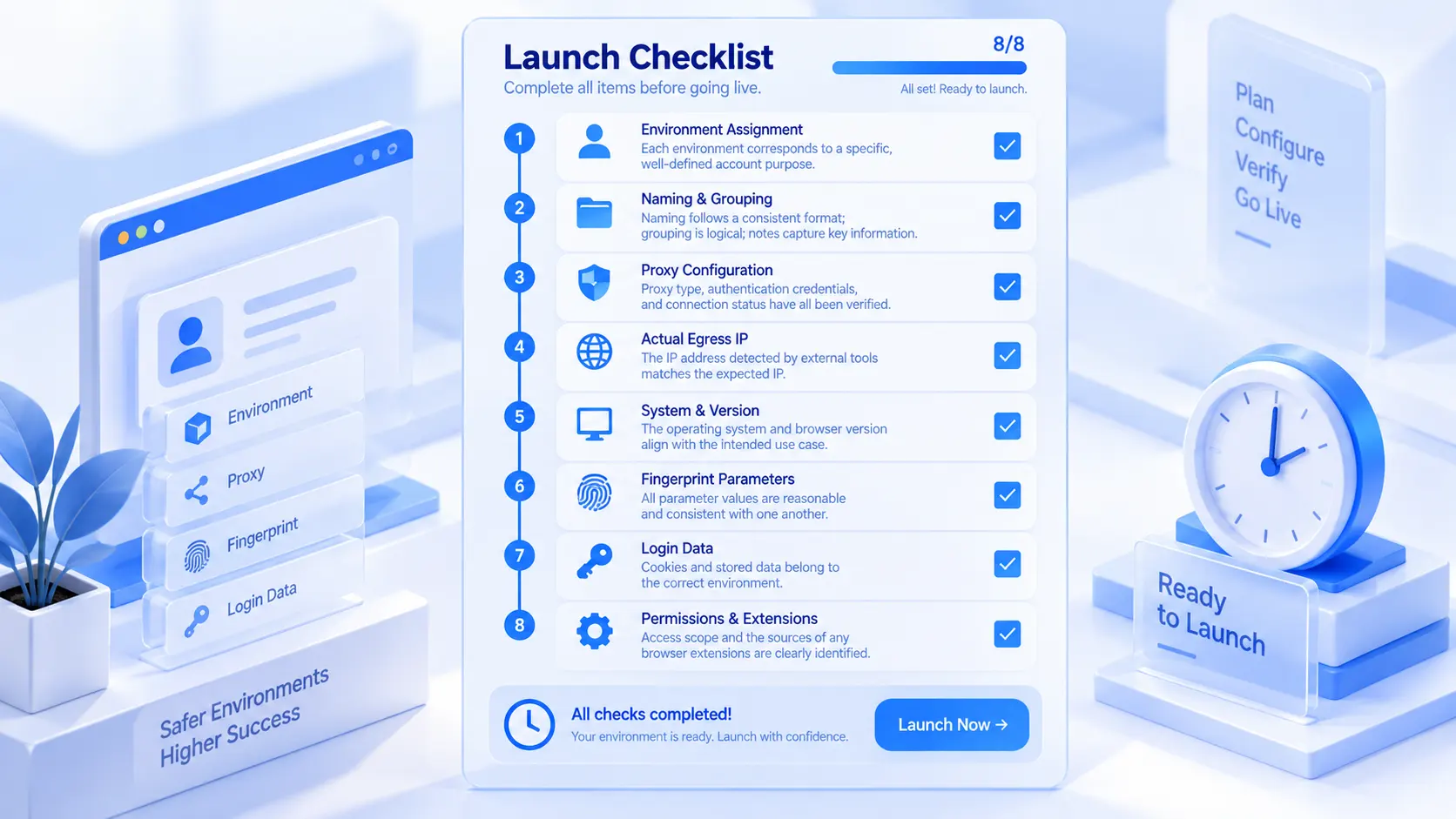
Kết luận chính: sau khi tạo môi trường mới và trước lần đăng nhập đầu tiên, nên đối chiếu 8 mục cấu hình: quyền sở hữu môi trường, tên và nhóm, proxy, IP thực tế, phiên bản hệ điều hành và trình duyệt, tham số vân tay, dữ liệu đăng nhập, quyền hạn và tiện ích. Hầu hết có thể xác nhận trước khi khởi động. Đối chiếu sớm giúp giảm thiếu sót và tạo mốc cơ sở để đối chiếu khi xử lý sự cố sau này. Bài viết tập trung vào nghiệm thu trước lần khởi động đầu tiên; cách tạo và duy trì môi trường thường nhật không nằm trong bài này.
Thực tế thường diễn ra thế này: tạo môi trường mới rất nhanh. Đặt tên. Dán proxy vào. Các mục khác để mặc định. Bấm mở luôn. Mãi sau khi đăng nhập mới phát hiện múi giờ lệch, hoặc hai môi trường bị lẫn chung một trạng thái đăng nhập. Điểm chung của các sự cố này là khi chúng xuất hiện, môi trường đã mang theo dữ liệu tài khoản. Lúc đó sửa cấu hình phải cân nhắc thêm một lớp ảnh hưởng. Kiểm tra cấu hình trước khi khởi động chỉ tốn vài phút.
Là một trình duyệt vân tay, MostMate cung cấp cho mỗi tài khoản một môi trường độc lập, dữ liệu trình duyệt của từng môi trường được quản lý riêng. Định vị chính thức hướng đến người mới, nhấn mạnh việc dùng AI hỗ trợ cấu hình môi trường. Các bước tạo môi trường đã có trong hướng dẫn bốn bước bắt đầu, bài này không lặp lại. Bài viết nhận tiếp từ bước đó: môi trường đã tạo xong, trước lần đầu bấm mở, hãy nghiệm thu theo 8 mục dưới đây.
Tổng quan 8 mục kiểm tra
Trước hết là bảng tổng hợp để đối chiếu khi kiểm:
| Thứ tự | Mục kiểm tra | Tiêu chuẩn một câu |
|---|---|---|
| 1 | Quyền sở hữu | Một môi trường gắn một mục đích tài khoản |
| 2 | Tên và nhóm | Tên có quy tắc, nhóm có logic, ghi chú đủ ý |
| 3 | Cấu hình proxy | Loại, xác thực, trạng thái kết nối đã rõ |
| 4 | IP thực tế | IP mà công cụ ngoài thấy khớp kỳ vọng |
| 5 | Hệ điều hành và phiên bản | Hệ điều hành, trình duyệt khớp kịch bản dùng |
| 6 | Tham số vân tay | Giá trị hợp lý, thống nhất với nhau |
| 7 | Dữ liệu đăng nhập | Cookie và lưu trữ thuộc đúng môi trường |
| 8 | Quyền hạn và tiện ích | Phạm vi truy cập, nguồn tiện ích rõ ràng |
Mục 1, 2: xác định quyền sở hữu trước, đặt tên sau
Hai mục đầu là việc quản lý, không đụng đến tham số kỹ thuật nào.
Mục thứ nhất là quyền sở hữu: môi trường này cho nền tảng nào, tài khoản nào, nghiệp vụ gì, ai phụ trách. Khi đội nhóm chạy nhiều môi trường song song, nếu không ghi rõ quyền sở hữu, sự cố điển hình là B lấy môi trường của A để đăng nhập tài khoản của mình. Khi xác nhận quyền sở hữu, tiện thể đối chiếu cột tài khoản liên kết. Quan hệ giữa môi trường và tài khoản phải có ghi nhận trong hệ thống, chứ không chỉ nằm trong ghi chú cá nhân của ai đó.
Mục thứ hai là đặt tên và phân nhóm: nên dùng định dạng thống nhất cho tên, ví dụ nền tảng-dòng nghiệp vụ-số thứ tự, để ai nhìn tên cũng đoán được mục đích. Chọn một logic phân nhóm theo khách hàng, dòng nghiệp vụ hoặc nền tảng, và chốt trước khi số môi trường tăng lên. Ô ghi chú chỉ cần ghi mục đích và người phụ trách, tuyệt đối không viết mật khẩu hay mã xác minh vào đó.
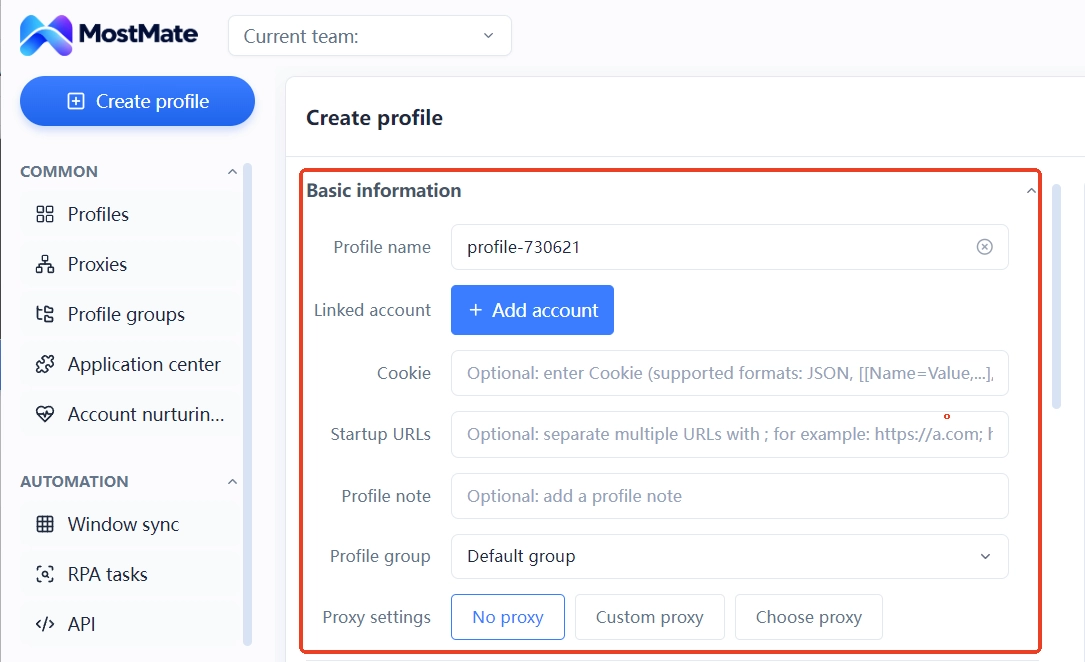
Trong biểu mẫu tạo môi trường của MostMate, tên môi trường, tài khoản liên kết, nhóm và ghi chú đều nằm ở khối thông tin cơ bản. Điền xong một lần, về sau chỉ cần lọc theo các cột này trong danh sách môi trường.
Mục 3, 4: điền proxy xong chưa có nghĩa là proxy dùng được
Proxy là chỗ đáng dành thêm một phút trước khi khởi động.
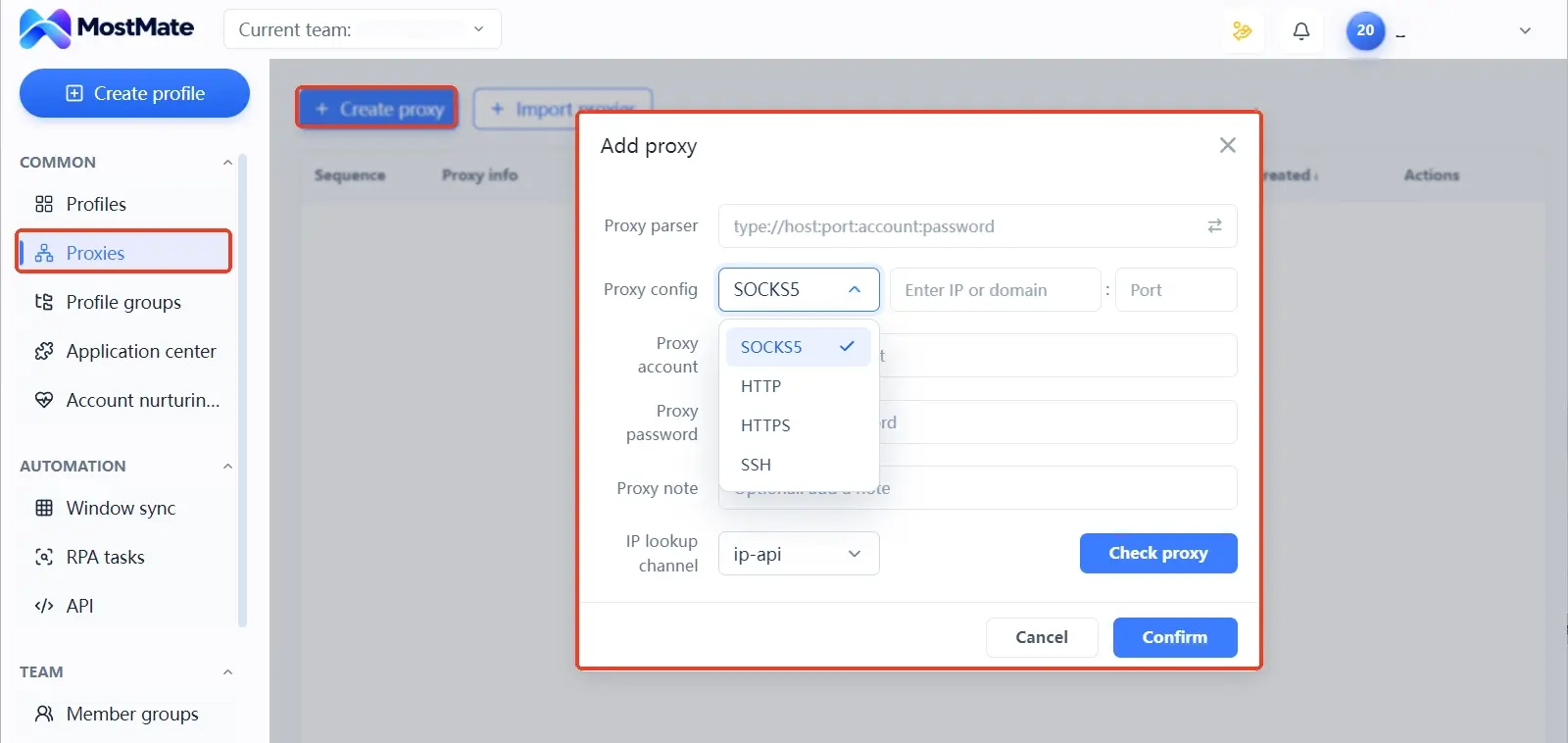
Mục thứ ba kiểm tra cấu hình: loại proxy là HTTP, HTTPS, SOCKS5 hay SSH. Thông tin xác thực có đúng không. Dịch vụ proxy còn hiệu lực không. Khi kết nối thất bại, kiểm tra địa chỉ, cổng, thông tin xác thực và trạng thái dịch vụ rồi mới thử lại. Trên MostMate, proxy được tạo hoặc nhập trong danh sách quản lý proxy riêng, rồi gán vào từng môi trường. Cột proxy trong danh sách môi trường cho thấy mỗi môi trường đang dùng tuyến nào.
Mục thứ tư kiểm tra kết quả: điền proxy rồi chưa có nghĩa là đường ra đã đúng tuyến mong đợi. Mở môi trường, truy cập dịch vụ kiểm tra như ipinfo.io để xem quốc gia và khu vực của IP công khai thực tế, đối chiếu với thông tin nhà cung cấp proxy đưa cho bạn. Tiện thể xem nhanh ngôn ngữ, múi giờ có tạm khớp với khu vực ra không, chỗ nào lệch rõ thì ghi lại làm manh mối.
Có một hiểu nhầm phổ biến: khu vực ra thỉnh thoảng lệch với kỳ vọng, có thể chỉ là sai lệch định vị của kho IP. Ngôn ngữ và múi giờ cũng chỉ là manh mối phụ, không thể chỉ vì chúng không khớp vị trí ra mà kết luận proxy hay trình duyệt cấu hình sai. Thấy khác biệt thì trước hết kiểm tra lại cấu hình môi trường hiện tại và kết quả thử thực tế, rồi mới đưa ra kết luận. Nhịp kiểm tra thường nhật sau khi khởi động đã có trong bài bảo trì proxy và kiểm tra IP ra. Bài này chỉ lo nghiệm thu trước lần khởi động đầu tiên.
Mục 5, 6: phiên bản hệ thống làm nền, tham số vân tay hướng tới thống nhất
Mục thứ năm chốt thông tin thiết bị cơ bản: chọn Windows, macOS hay Linux, chọn phiên bản trình duyệt nào, căn cứ vào kịch bản nghiệp vụ và thói quen sử dụng sẵn của tài khoản, chứ không phải càng mới càng tốt. Hai mục chốt xong, User-Agent sẽ sinh theo. Đối chiếu một lượt xem có hài hòa với tổ hợp đã chọn là đủ.
Mục thứ sáu đối chiếu tham số vân tay, trọng tâm là hợp lý và liền mạch, không phải sửa càng nhiều càng tốt. Ngôn ngữ, múi giờ, vị trí địa lý mặc định nhận giá trị tham chiếu theo IP proxy. Kết quả mặc định chưa đồng nghĩa đã kiểm chứng hết; trên cơ sở đó xác nhận có đúng kỳ vọng không rồi mới quyết định có chỉnh hay không. Độ phân giải màn hình, số nhân CPU và các tham số khác nên đối chiếu với hệ điều hành đã chọn, cấu hình thiết bị và các tùy chọn giao diện cung cấp, đừng tùy tiện sửa chỉ vì một giá trị trông có vẻ phổ biến.
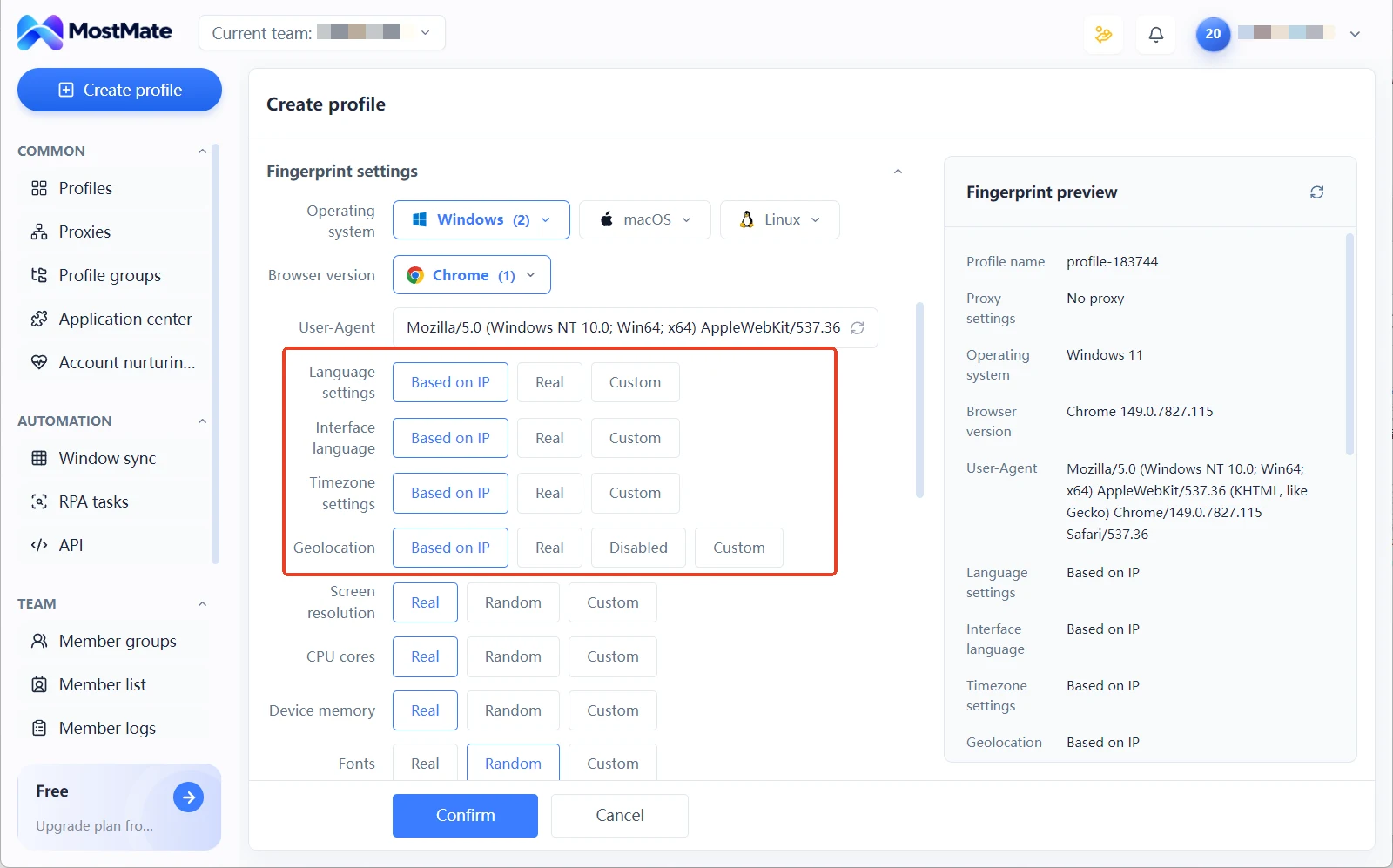
Với các tham số kết xuất như Canvas và AudioContext, MostMate cung cấp hai mức Real và Noise. Chọn mức Noise thì mỗi tham số có một bộ mã riêng. Bảng xem trước vân tay hiển thị luôn toàn bộ giá trị hiện tại.
Có hai hướng cần tránh. Một là sửa hàng loạt tham số thành giá trị ngẫu nhiên để trông có vẻ độc đáo. Các tham số tự mâu thuẫn với nhau lại càng nổi bật, lý do đã được phân tích trong vì sao randomize vân tay không an toàn.
Hai là lấy kết quả kiểm tra của một tham số riêng lẻ làm bằng chứng toàn bộ đạt chuẩn. Một tham số có phổ biến hay không không chứng minh được cả môi trường hợp lý; tính nhất quán tổng thể phải đánh giá bằng tổ hợp. Cách đối chiếu trong bài cài đặt vân tay AudioContext áp dụng được cho đa số tham số.
Mục 7, 8: dữ liệu và quyền hạn kiểm tra cuối cùng
Mục thứ bảy kiểm tra dữ liệu đăng nhập. Có cần nhập Cookie hay không tùy vào việc tài khoản đã có phiên đăng nhập hay mới đăng ký hoàn toàn. Không cần thì đừng nhập chỉ cho đủ bộ. Trường hợp thực sự cần nhập, chỉ lấy dữ liệu từ nguồn đáng tin, vì Cookie mang theo thông tin xác thực phiên.
Trước khi đăng nhập cần xác nhận thêm: môi trường không còn sót trạng thái đăng nhập của tài khoản khác. Vai trò của cô lập môi trường là quản lý riêng dữ liệu trình duyệt của từng môi trường, giảm khả năng Cookie, bộ nhớ đệm và trạng thái đăng nhập bị dùng lẫn do sơ suất. Điều này không có nghĩa các tài khoản tuyệt đối không thể tạo ra sự liên quan, cũng không thay thế bước xác thực đăng nhập và cài đặt bảo mật của chính nền tảng. Tác dụng và giới hạn cụ thể của cơ chế cô lập được trình bày đầy đủ trong hướng dẫn cô lập môi trường.
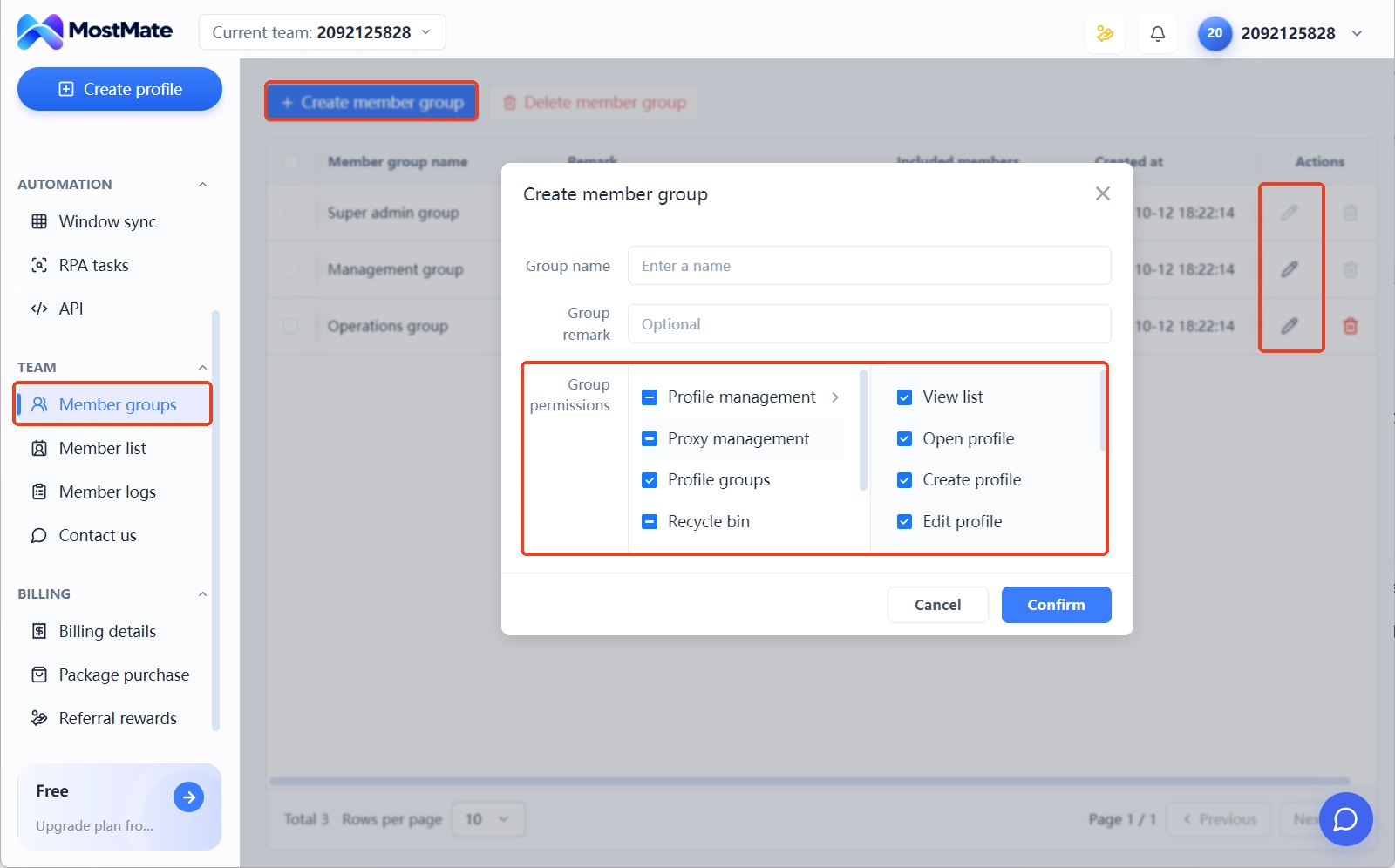
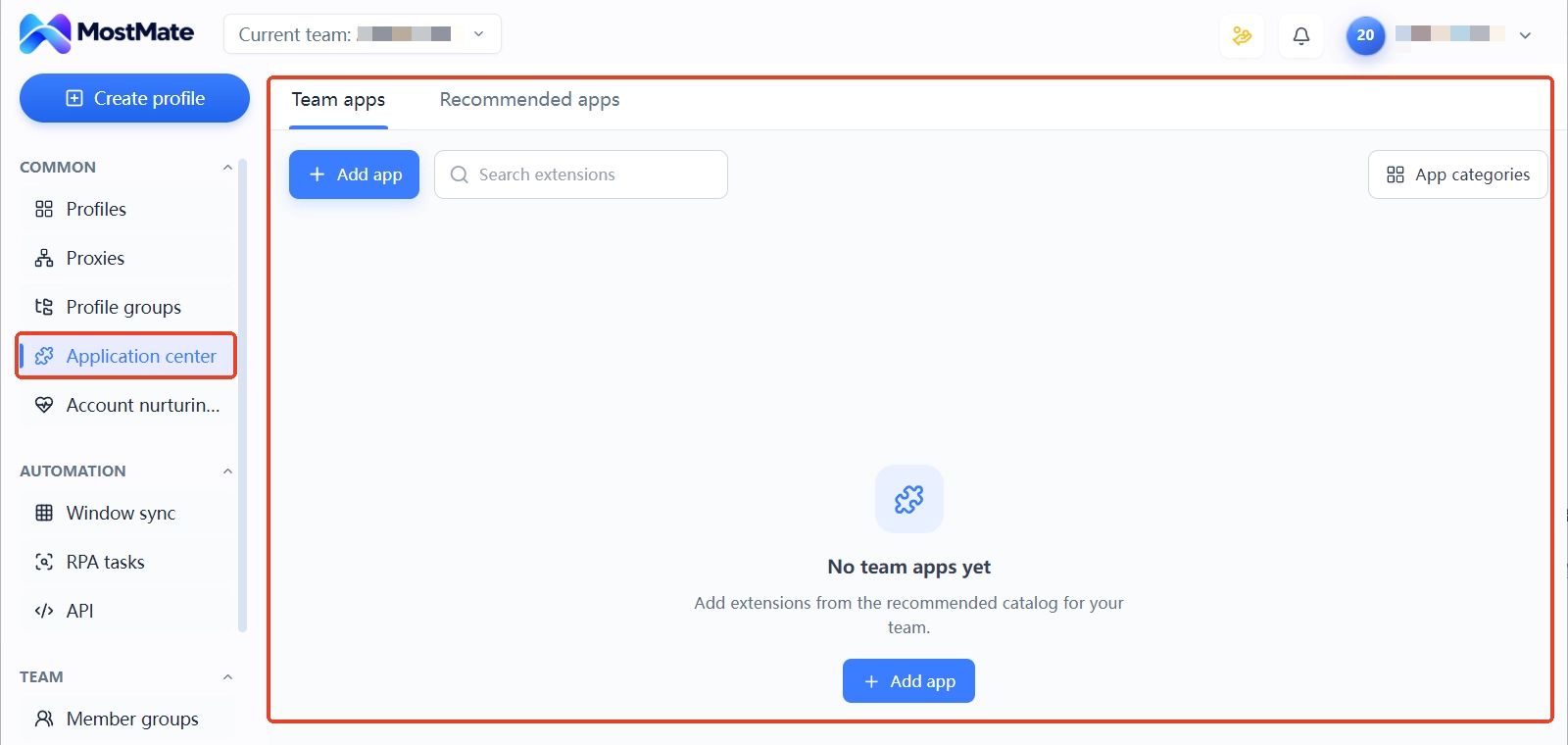
Mục thứ tám kiểm tra quyền hạn và tiện ích. Khi dùng theo đội nhóm, xác nhận ai được truy cập, chỉnh sửa môi trường này. Trong cài đặt nâng cao của biểu mẫu môi trường, MostMate có công tắc chia sẻ quyền truy cập môi trường, cho phép hay chặn tùy nhu cầu. Tiện ích chỉ giữ lại cái nghiệp vụ thật sự cần: thêm và bật ứng dụng nhóm trong trung tâm ứng dụng, phân nhóm theo danh mục ứng dụng, rồi chọn danh mục trong cài đặt nâng cao của môi trường. Cài gì sẽ đi theo danh mục.
Sau khi kiểm hết, nên ghi lại một bản cơ sở (baseline) của cấu hình thời điểm đó, để mọi thay đổi sau này đều có mốc đối chiếu. Môi trường cũ có thể dọn sạch để dùng cho tài khoản mới hay không là chuyện khác; bài vòng đời môi trường xử lý tình huống tái sử dụng.
Khởi động xong mới phát hiện cấu hình sai thì làm sao
Trước hết xác định đúng mục nào có vấn đề, đừng vội đặt lại toàn bộ. Đặt lại toàn bộ khiến việc xác định thay đổi nào đã giải quyết vấn đề trở nên bất khả, và tài khoản đã đăng nhập cũng có thể bị vướng theo.
- Xác định mục lỗi: là IP ra của proxy sai hay tham số nào lệch với kỳ vọng, ghi rõ ra trước.
- Chỉ sửa đúng mục đó, sửa xong đối chiếu lại các cấu hình liên quan, ví dụ đổi IP ra thì xem lại ngôn ngữ và múi giờ.
- Ghi lại nội dung thay đổi và lý do, để lần xử lý sự cố sau có chỗ mà đối chiếu.
- Với tài khoản đã đăng nhập, đánh giá trước việc sửa có ảnh hưởng đến phiên đăng nhập và nghiệp vụ hay không rồi mới quyết định; điều kiện và bước kiểm khi tái sử dụng môi trường xem bài vòng đời đã nhắc ở trên.
Biến bộ kiểm tra này thành quy trình cố định
Sau hai ba lượt chạy 8 mục kiểm tra, đáng để biến nó thành thao tác cố định của đội nhóm, thay vì trông chờ vào trí nhớ của một người.
MostMate giảm việc lặp lại ở vài khâu. Proxy được quản lý tập trung trong quản lý proxy, sau khi gán cho môi trường, IP ra hiển thị ngay trên danh sách. Bảng xem trước vân tay giúp đối chiếu tham số không phải mở từng mục. Cột nhóm môi trường và tài khoản liên kết giữ quan hệ sở hữu luôn tra cứu được.
Trang giới thiệu sản phẩm trên trang chủ giải thích đầy đủ bốn nguyên tắc thiết kế: độc lập, nhất quán, chân thực, ổn định. 8 mục kiểm tra thực chất là lần lượt xác nhận các nguyên tắc đó trước khi khởi động. Ai muốn tạo ngay một môi trường để kiểm từ đầu, có thể vào trang chủ MostMate xem tổng quan tính năng, hoặc tải MostMate về và đi theo thứ tự của bài.
Câu hỏi thường gặp
Tạo môi trường mới xong có phải cấu hình proxy ngay không?
Tùy nghiệp vụ. Tài khoản cần môi trường mạng cố định thì proxy nên được cấu hình và đối chiếu IP ra trước lần đăng nhập đầu tiên; chỉ test tính năng cục bộ thì có thể để sau. Điều mấu chốt là đừng đổi cấu hình mạng sau khi tài khoản đã đăng nhập và sinh dữ liệu.
Tham số vân tay có nên sửa càng nhiều càng tốt?
Không. Giá trị của tham số nằm ở hợp lý và liền mạch, các tham số khớp nhau và nhất quán với kịch bản môi trường. Sửa ngẫu nhiên hàng loạt dễ tạo ra tổ hợp tự mâu thuẫn, cũng làm việc xử lý sự cố về sau khó hơn.
Tạo môi trường xong có sửa được cài đặt không?
Được. Tạo và sửa dùng chung một biểu mẫu, tham số có thể điều chỉnh bất cứ lúc nào. Nhưng với môi trường đã có tài khoản đăng nhập, hãy đánh giá trước ảnh hưởng đến phiên đăng nhập, và ghi lại nội dung thay đổi sau khi sửa.
Một môi trường có thể đăng nhập nhiều tài khoản không?
Nhìn từ góc quản lý và xử lý sự cố, nên để một môi trường gắn với một mục đích tài khoản rõ ràng. Nhiều tài khoản dùng chung môi trường thì Cookie, bộ nhớ đệm và trạng thái đăng nhập có thể ảnh hưởng lẫn nhau, cũng khó xác định một bất thường đến từ tài khoản hay thao tác nào. Có mở được nhiều hay không, hãy theo quy định của nền tảng tương ứng và kịch bản nghiệp vụ.
Lời kết
Trước khi khởi động môi trường mới, thay vì sửa từng tham số một lượt, hãy xác nhận các cấu hình then chốt đúng kỳ vọng và để lại bản ghi để đối chiếu về sau.
Lần tạo môi trường tới, cứ đối chiếu bảng tổng hợp để kiểm từng mục. Thấy vấn đề thì xác định đúng cấu hình cụ thể, rồi đối chiếu lại có chọn lọc. Đừng đặt lại toàn bộ cài đặt một lần. Khi số môi trường tăng lên, bộ kiểm tra này cũng giúp đội nhóm giảm thiếu sót cấu hình, khiến quản lý thường nhật và xử lý sự cố có căn cứ hơn. Ai muốn bắt tay tạo ngay một môi trường, vào trang chủ MostMate tìm hiểu tổng quan tính năng, hoặc tải MostMate và đối chiếu từng mục theo thứ tự của bài.

MOSTMATE
Quản lý nhiều tài khoản an toàn, thật đơn giản
Bắt đầu với tài khoản đầu tiên và dùng MostMate để xây dựng hoạt động đa tài khoản an toàn, thông minh và hiệu quả hơn.
- Hồ sơ độc lập. Danh tính nhất quán.
- Tự động hóa bằng AI · Tình trạng tài khoản · Vận hành nhóm



