
Checklist voor het configureren van een nieuw profiel in je anti-detect browser: 8 instellingen die je vóór de start controleert
Kernconclusie: nadat je een nieuw profiel hebt aangemaakt, maar vóór de eerste login, doe je er beter aan 8 instellingen te controleren: de eigenaar van het profiel, naam en groepering, proxy, werkelijke exit, systeem- en browserversie, fingerprintparameters, logingegevens, rechten en extensies. Het merendeel is al vóór de start te bevestigen. Vooraf controleren beperkt menselijke fouten en laat een vergelijkingspunt achter voor later onderzoek. Dit artikel richt zich op de controle vóór de eerste start; hoe je profielen aanmaakt en onderhoudt, komt hier niet aan bod.
In de praktijk gaat het er meestal zo aan toe: een nieuw profiel aanmaken gaat snel. Een naam invullen. Proxy plakken. De rest op standaard laten. Meteen op Openen klikken. Pas na het inloggen van het account merk je dat de tijdzone niet klopt, of dat er in twee profielen dezelfde loginstatus is terechtgekomen. Wat deze problemen gemeen hebben: als het misgaat, draagt het profiel al accountgegevens met zich mee. Configuratie dan aanpassen vraagt extra voorzichtigheid. De configuratie vóór de start nalopen kost slechts enkele minuten.
Als anti-detect browser geeft MostMate elk account een eigen profiel, en de browsergegevens van elk profiel worden apart beheerd. Officieel richt het product zich op beginners, met nadruk op AI-ondersteunde profielconfiguratie. De stappen om een profiel aan te maken staan al in de starterstutorial in vier stappen, dus die herhalen we hier niet. Dit artikel pakt het vanaf dat punt op: het profiel bestaat, en vóór je voor het eerst op "Openen" klikt, doe je de controle volgens de 8 punten hieronder.
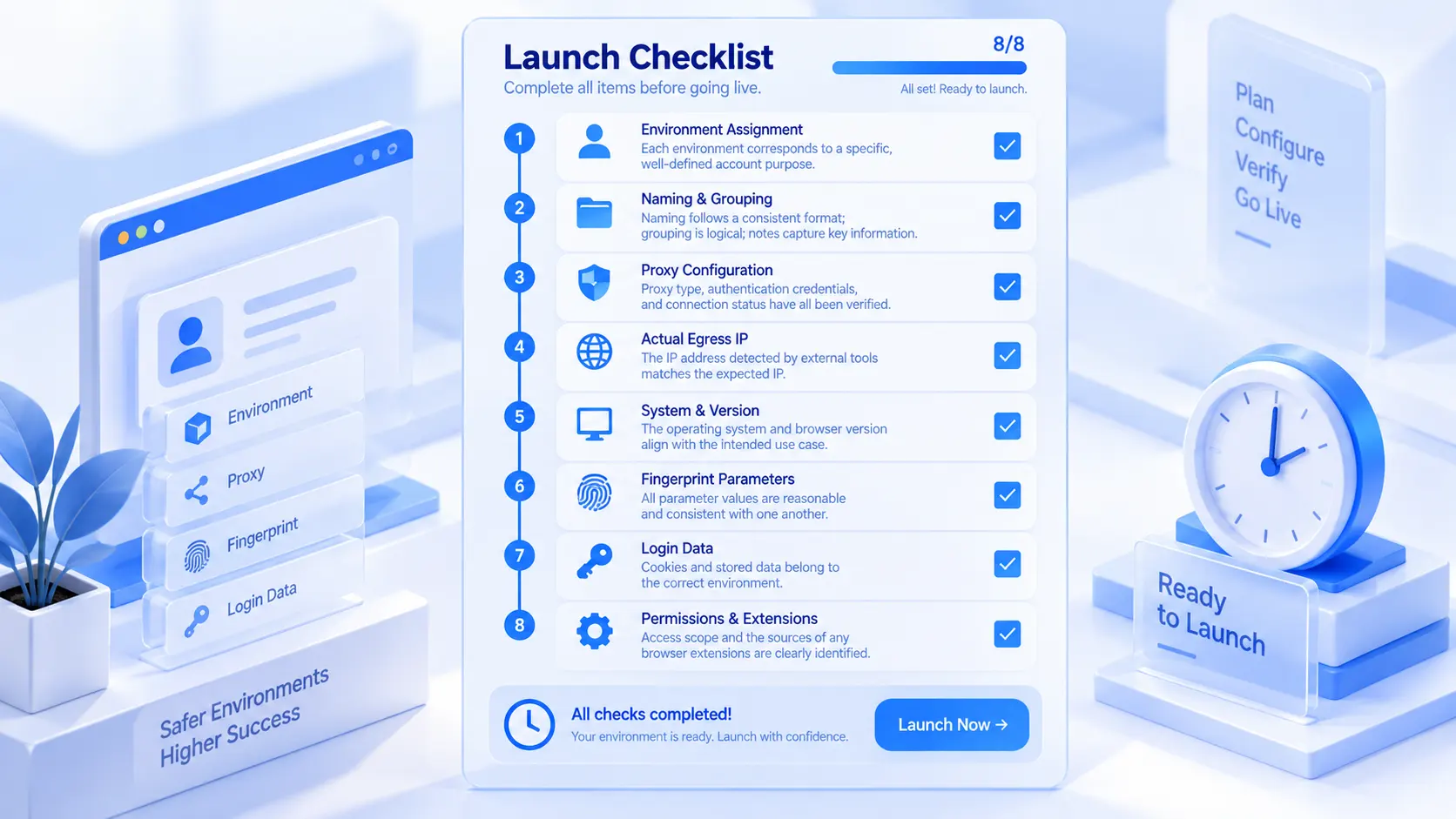
Overzicht van de 8 controles
Eerst een tabel, om daarna punt voor punt langs te lopen:
| Volgorde | Controlepunt | Norm in één zin |
|---|---|---|
| 1 | Eigenaar profiel | één profiel, één duidelijk accountdoel |
| 2 | Naam en groepering | naam volgens formaat, groep volgens logica |
| 3 | Proxyconfiguratie | type, authenticatie en verbinding bevestigd |
| 4 | Werkelijke exit | extern zichtbaar IP matcht de verwachting |
| 5 | Systeem en versies | OS en browserversie passen bij het gebruik |
| 6 | Fingerprintparameters | elke waarde redelijk en onderling consistent |
| 7 | Logingegevens | cookies en opslag bij het juiste profiel |
| 8 | Rechten en extensies | toegang en bron van extensies zijn helder |
Punt 1 en 2: eerst de eigenaar, dan de naam
De eerste twee checks zijn puur organisatorisch: niets technisch.
Punt één gaat over eigendom: voor welk platform, welk account en welk doel dient dit profiel, en wie is verantwoordelijk. Als een team met veel profielen tegelijk werkt en eigendom niet helder is, is de klassieke ramp dat B zijn eigen account inlogt in het profiel van A. Controleer bij het vastleggen van eigendom meteen de kolom gekoppeld account. De koppeling tussen profiel en account moet in het systeem staan, niet in iemands notitieboekje.
Punt twee is naamgeving en groepering: houd namen in één formaat aan, bijvoorbeeld "platform-bedrijfslijn-nummer", zodat iedereen aan de naam het doel afleest. Groepeer volgens één logica: klant, bedrijfslijn of platform; bepaal dat vóórdat het aantal profielen groeit. In de notitie volstaan doel en verantwoordelijke; geen wachtwoorden of codes daarin.
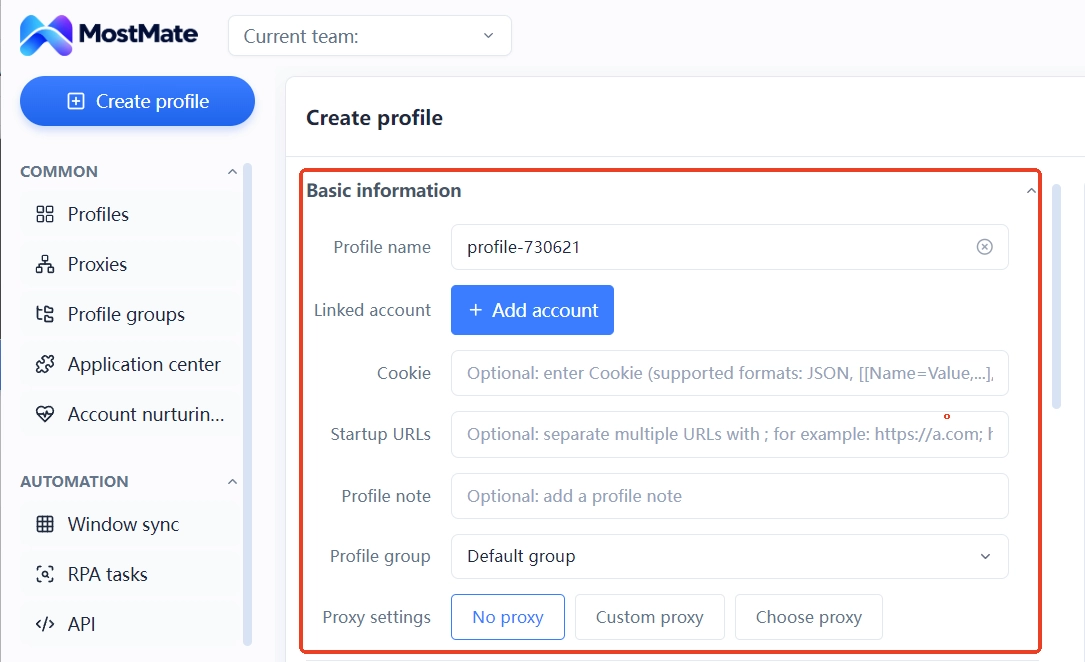
In het aanmaakformulier van MostMate staan profielnaam, gekoppeld account, groep en notitie bij elkaar onder basisgegevens. Je vult het in één keer in, en filtert de profiellijst later op deze kolommen.
Punt 3 en 4: proxy ingevuld betekent niet dat de proxy werkt
Bij de proxy levert die extra controleminuut het meeste op.
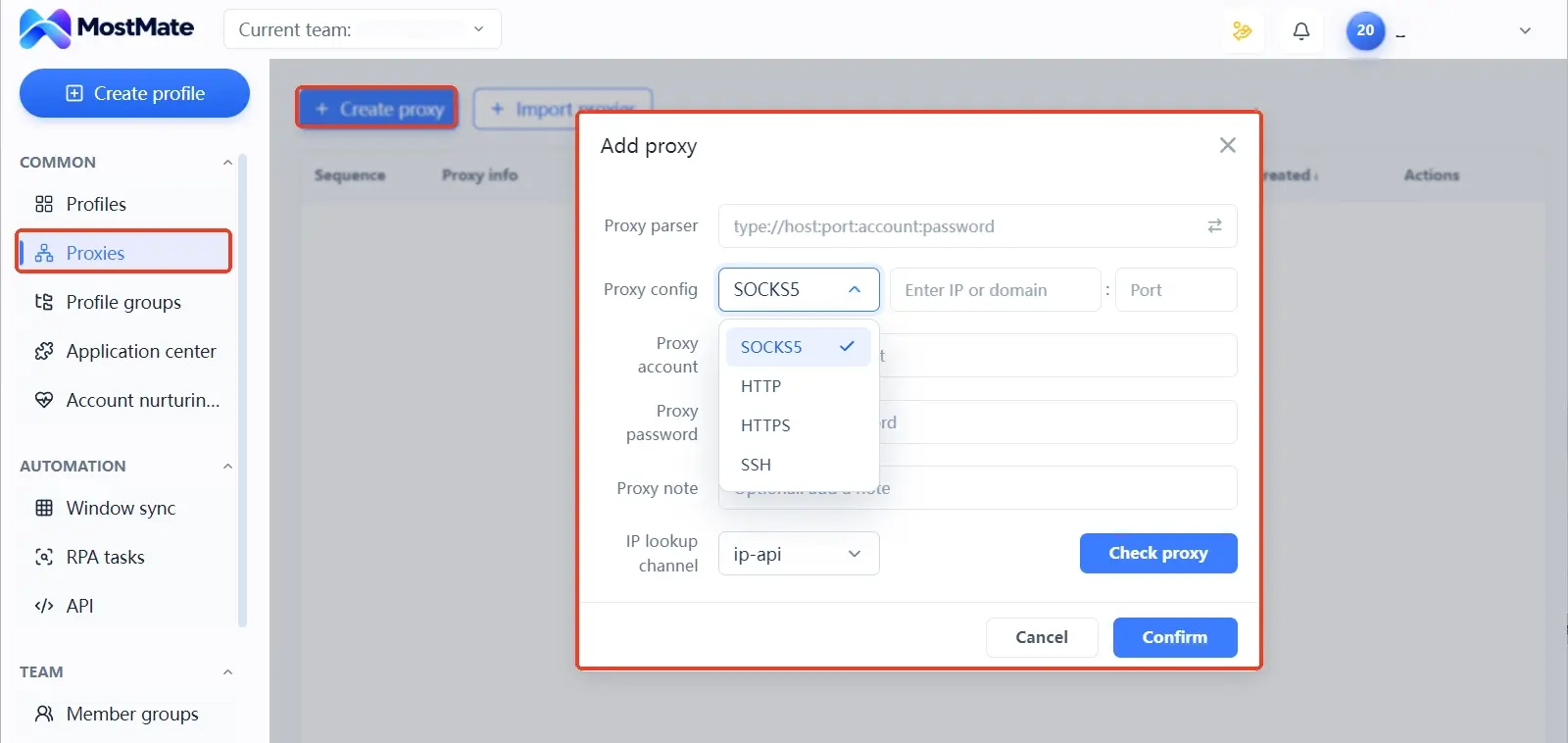
Punt drie controleert de configuratie zelf: is het proxytype HTTP, HTTPS, SOCKS5 of SSH. Kloppen de authenticatiegegevens. Is de proxyservice nog geldig. Bij een mislukte verbinding check je eerst adres, poort, authenticatie en servicestatus, en test je daarna opnieuw. In MostMate maak of importeer je proxy's in de aparte proxybeheerlijst en wijs je ze daarna aan specifieke profielen toe. De proxycolumn in de profiellijst laat zien welke lijn elk profiel nu gebruikt.
Punt vier controleert het resultaat: proxy ingevuld betekent niet dat de exit de verwachte is. Open het profiel en bekijk een detectiedienst als ipinfo.io, en vergelijk het land en de regio van de werkelijke publieke exit met de informatie van je proxyprovider. Kijk meteen of taal en tijdzone grofweg bij de exitregio passen; duidelijke mismatches noteer je als aanknopingspunt.
Hier hoort een veelgemaakte misvatting thuis: dat de exitregio soms afwijkt, kan louter komen door de nauwkeurigheid van de IP-database. Taal en tijdzone zijn slechts aanvullende aanwijzingen; alleen omdat die niet bij de exitlocatie passen, concludeer je niet dat de proxy- of browserconfiguratie fout zit. Zie je een verschil, controleer dan eerst de huidige profielinstellingen en de daadwerkelijke testresultaten voordat je concludeert. Het dagelijkse controlement na de start beschrijven we in Proxyonderhoud en exitcontrole. Dit artikel gaat alleen over de controle vóór de eerste start.
Punt 5 en 6: het systeem als basis, consistente fingerprintparameters
Punt vijf legt de basisapparaatgegevens vast: of je Windows, macOS of Linux kiest en welke browserversie, hangt af van het zakelijke scenario en de bestaande gewoonten van het account, niet van "hoe nieuwer hoe beter". Zodra beide vaststaan, wordt de User-Agent automatisch gegenereerd. Controleer één keer of die bij de gekozen combinatie past.
Punt zes is de controle van de fingerprintparameters, met de nadruk op "redelijk en consistent", niet op hoeveel je verandert. Taal, tijdzone en locatie krijgen standaard referentiewaarden op basis van het proxy-IP. De standaarduitkomst bewijst niet dat alles klopt; controleer op die basis of het aan de verwachting voldoet, en beslis daarna over aanpassingen. Schermresolutie, aantal CPU-kernen en dergelijke toets je aan het gekozen systeem, de apparaatconfiguratie en de opties in de interface, zonder zomaar te wijzigen.
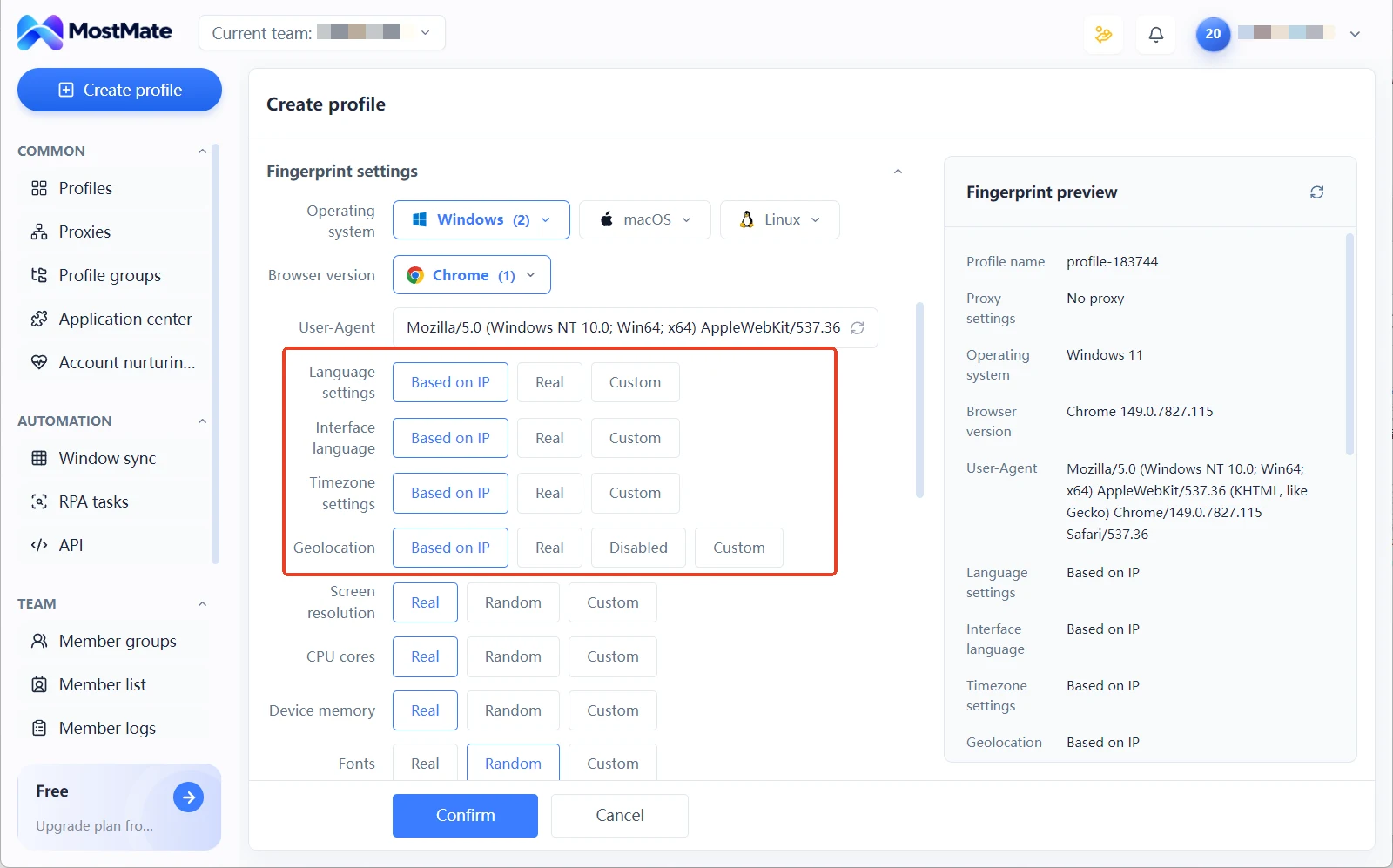
Voor renderingsparameters als Canvas en AudioContext biedt MostMate twee niveaus: Real en Noise. Kies je Noise, dan krijgt elke parameter een eigen, aparte code. In het fingerprintvoorbeeldpaneel zie je alle huidige waarden in één oogopslag.
Twee richtingen kun je beter vermijden. Eén: een heleboel parameters naar willekeurige waarden zetten om "uniek te lijken". Parameters die elkaar tegenspreken vallen juist meer op; de reden staat in Waarom gerandomiseerde fingerprints onveilig zijn.
Twee: het resultaat van één losse test zien als bewijs dat het geheel in orde is. Dat één parameter "gebruikelijk" is, bewijst niet dat het hele profiel deugt; consistentie van het geheel beoordeel je op de combinatie. De controlegedachte uit AudioContext fingerprint instellingen past op de meeste parameters.
Punt 7 en 8: data en rechten als laatste controleren
Punt zeven controleert de logingegevens. Of je cookies importeert hangt ervan af of het account een bestaande sessie heeft of vers geregistreerd is. Geen noodzaak? Importeer dan niet "voor de volledigheid". Moet het wél, haal de data dan alleen uit een betrouwbare bron, want cookies bevatten sessiegegevens.
Vóór het inloggen bevestig je ook dat er in het profiel geen loginstatus van een ander account is achtergebleven. Isolatie van profielen beheert de browsergegevens van verschillende profielen apart, zodat cookies, cache en loginstatus minder snel per ongeluk gemengd worden. Dat betekent niet dat accounts nooit enigszins gekoppeld kunnen worden, en het vervangt ook niet de loginverificatie en beveiligingsinstellingen van het platform zelf. De volledige werking en grenzen van isolatie staan in de gids over omgevingsisolatie.
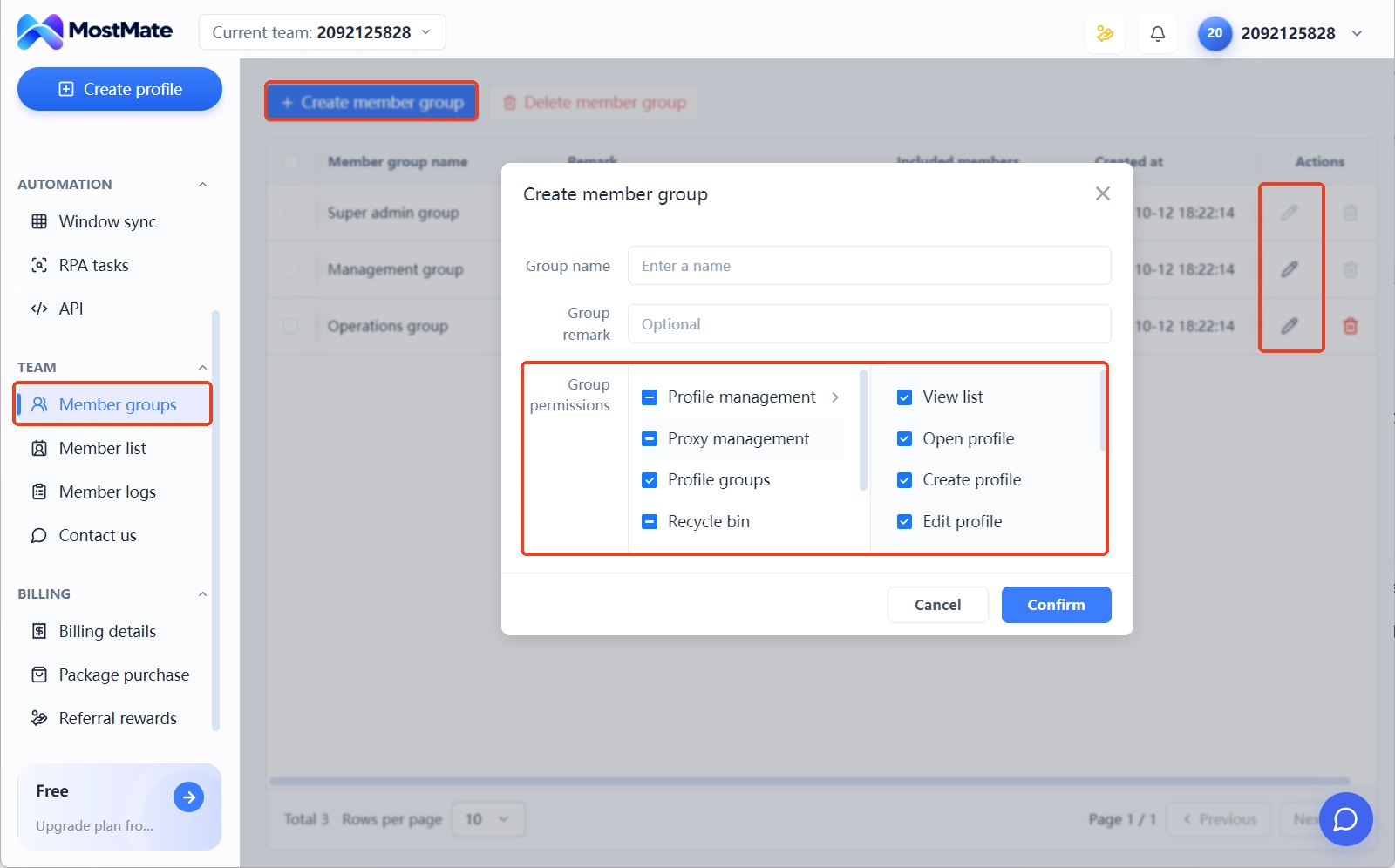
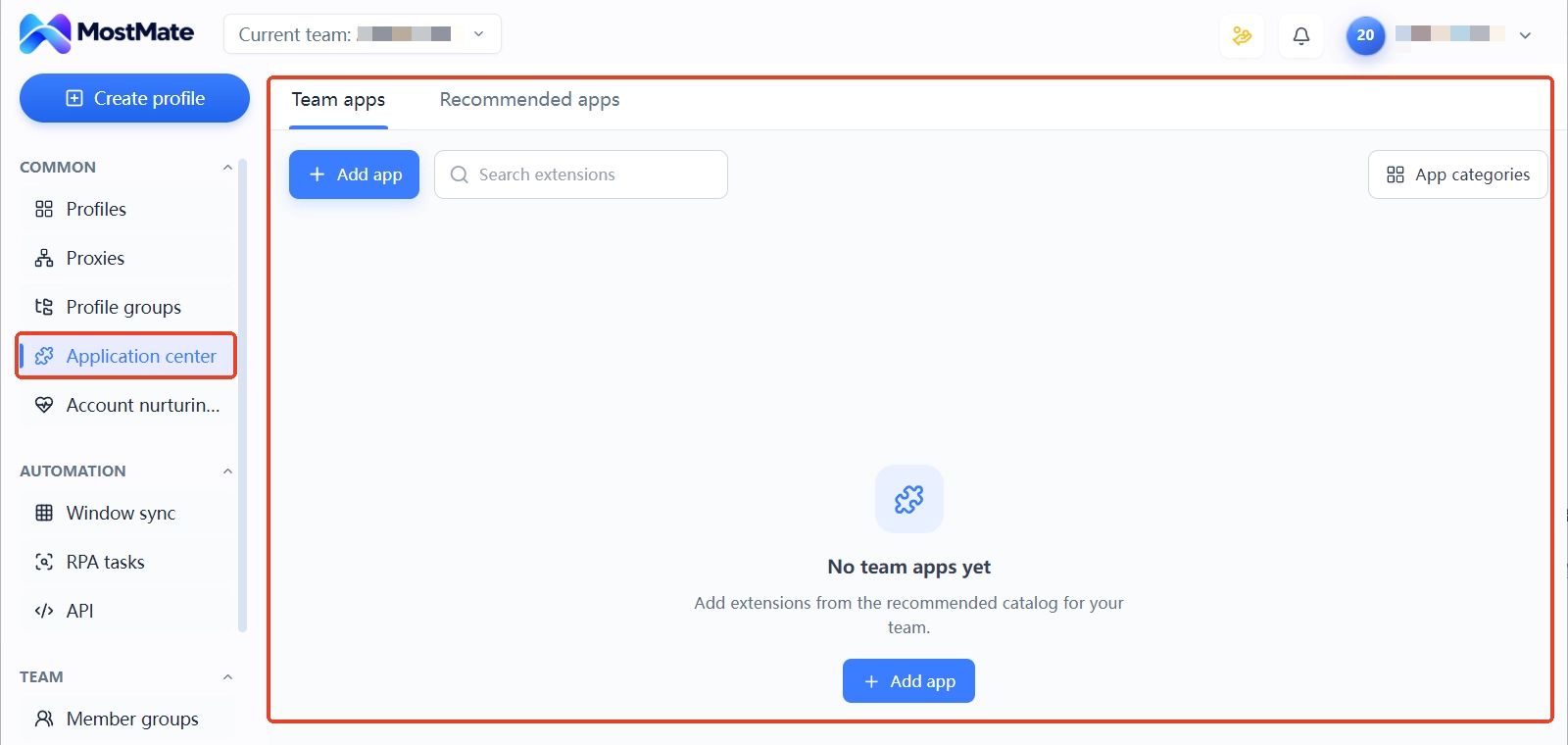
Punt acht controleert rechten en extensies. Bij teamgebruik: wie mag dit profiel bekijken en bewerken? In de geavanceerde instellingen van het MostMate-profielformulier zit een schakelaar voor gedeelde profieltoegang; aan of uit, naar behoefte. Bij extensies houd je alleen wat het werk echt nodig heeft: voeg in het appcentrum de teamapps toe en zet ze aan, groepeer ze per appcategorie, en kies die categorie in de geavanceerde instellingen van het profiel. Wat er in zit, loopt via de categorie.
Na de volledige controle leg je de configuratie van dat moment vast als baseline, zodat elke latere wijziging iets heeft om mee te vergelijken. Of je een oud profiel kunt wissen en hergebruiken voor een nieuw account, is een andere kwestie; het hergebruikscenario behandelt het artikel Levenscyclus van een omgeving.
Wat als de configuratiefout pas na de start opduikt
Bepaal eerst welk punt het probleem veroorzaakt; reset niet meteen alles. Een volledige reset maakt het onmogelijk te beoordelen welke wijziging het probleem oploste. Een al ingelogd account kan daardoor ook geraakt worden.
- Lokaliseer het probleempunt: is de proxy-exit verkeerd, of wijkt een parameter af van de verwachting; schrijf het eerst exact op.
- Wijzig alleen dit punt, en controleer na de wijziging de gekoppelde instellingen; als je de exit hebt gewisseld, bekijk je taal en tijdzone opnieuw.
- Leg de inhoud en het motief van de wijziging vast, zodat de volgende diagnose iets heeft om te vergelijken.
- Bij een al ingelogd account: beoordeel eerst of de wijziging de loginstatus en het lopende werk raakt, en beslis dan pas; de voorwaarden en controles voor hergebruik staan in het eerder genoemde levenscyclusartikel.
Maak van deze controle een vast proces
Na twee of drie rondes van de 8 controles is het de moeite waard ze vast te leggen als teamroutine, in plaats van te vertrouwen op het geheugen van één persoon.
MostMate scheelt op verschillende plekken herhaald werk. Proxy's worden centraal beheerd in het proxybeheer; na toewijzing aan een profiel verschijnt de exit-IP direct in de lijst. Het fingerprintvoorbeeldpaneel maakt parametercontrole mogelijk zonder elk punt apart te openen. De profielgroepen en de kolom gekoppeld account houden eigendom altijd zichtbaar.
De productpagina op de website beschrijft de vier ontwerpprincipes in de volledige breedte: onafhankelijk, consistent, authentiek en stabiel. De 8 controles komen in de praktijk neer op het één voor één bevestigen van die principes vóór de start. Wil je nu meteen een profiel aanmaken en alles van voren af aan nalopen? Bekijk dan de volledige functionaliteit op de website van MostMate, of download MostMate en loop de punten in de volgorde van dit artikel na.
Veelgestelde vragen
Moet je na het aanmaken van een nieuw profiel meteen een proxy configureren?
Hangt van het bedrijf af. Heeft het account een vaste netwerkomgeving nodig, configureer en controleer de proxy dan vóór de eerste login; bij lokaal testen van functies kan het later. Wat telt: verander de netwerkconfiguratie niet pas nadat het account is ingelogd en er al data is ontstaan.
Zijn fingerprintparameters beter naarmate je er meer verandert?
Nee. De waarde van parameters zit in redelijkheid en consistentie; parameters moeten bij elkaar passen en aansluiten bij het scenario van het profiel. Massale willekeurige wijzigingen maken al snel tegenstrijdige combinaties en bemoeilijken later onderzoek.
Kun je instellingen nog aanpassen nadat het profiel is aangemaakt?
Ja. Aanmaken en bewerken gebruiken hetzelfde formulier; parameters kun je op elk moment aanpassen. Maar zit er al een ingelogd account in het profiel, beoordeel dan vóór de wijziging de invloed op de loginstatus en leg na afloop vast wat je hebt veranderd.
Kun je in één profiel meerdere accounts inloggen?
Vanuit beheer en diagnose is het beter dat één profiel bij één duidelijk accountdoel hoort. Delen meerdere accounts één profiel, dan kunnen cookies, cache en loginstatus elkaar beïnvloeden, en is het ook moeilijker te bepalen uit welk account of welke handeling een afwijking komt. Of meerdere sessies überhaupt kunnen, bepalen de regels van het betreffende platform en het zakelijke scenario.
Slot
Vóór de start van een nieuw profiel is het beter te bevestigen dat de cruciale configuratie aan de verwachtingen voldoet en een vergelijkingspunt achter te laten, dan elke parameter aan te passen.
Loop bij het volgende profiel de tabel punt voor punt langs. Zie je een probleem, lokaliseer dan eerst de specifieke configuratie. Verifieer daarna gericht. Reset nooit alle instellingen in één keer. Naarmate het aantal profielen groeit, helpt deze controle het team om configuratiefouten te beperken, en geeft dagelijks beheer en diagnose houvast. Wil je nu meteen een profiel aanmaken? Bekijk de volledige functionaliteit op de website van MostMate, of download MostMate en controleer de punten in de volgorde van dit artikel.

MOSTMATE
Veilig meerdere accounts beheren, heel eenvoudig
Begin met je eerste account en bouw met MostMate aan veiligere, slimmere en efficiëntere multiaccountactiviteiten.
- Onafhankelijke profielen. Consistente identiteiten.
- AI-automatisering · Accountgezondheid · Teamwerk



