
指紋ブラウザの新規環境チェックリスト:起動前に必ず確認したい8つの設定
要点:新しい環境を作ったあと、初回ログインの前に、8項目の設定を確認しておくのがおすすめです。環境の帰属、名前とグループ、プロキシ、実際の出口、OSとブラウザのバージョン、指紋パラメータ、ログインデータ、権限と拡張機能です。その大半は起動前に確認できます。事前の確認は設定漏れを減らし、後の調査のための比較基準にもなります。本稿が扱うのは初回起動前の検収です。環境の作成方法や日々の運用は、この1本では扱いません。
実際の場面はこうです。新しい環境の作成そのものは数秒で終わります。名前を入れて、プロキシを貼り付けて、あとはデフォルトのまま開く、という流れです。ところが、ログイン後に問題が起きることがあります。タイムゾーンがずれている。2つの環境に同じログイン状態が混ざっている。共通点は、問題が表面化したときには環境がすでにアカウントデータを持っていることです。この状態で設定を変えると、影響範囲も一段考えて判断する必要があります。起動前の確認にかかるコストは、わずか数分です。
指紋ブラウザであるMostMateは、アカウントごとに独立した環境を提供し、各環境のブラウザデータを別々に管理します。公式の位置づけは初心者向けで、AI支援による環境設定を重視しています。作成手順そのものは4ステップの始め方チュートリアルで扱いました。本稿では繰り返しません。本稿はその次の一段から担当します。環境はすでにできており、初回の「開く」を押す前に、次の8項目で検収してください。
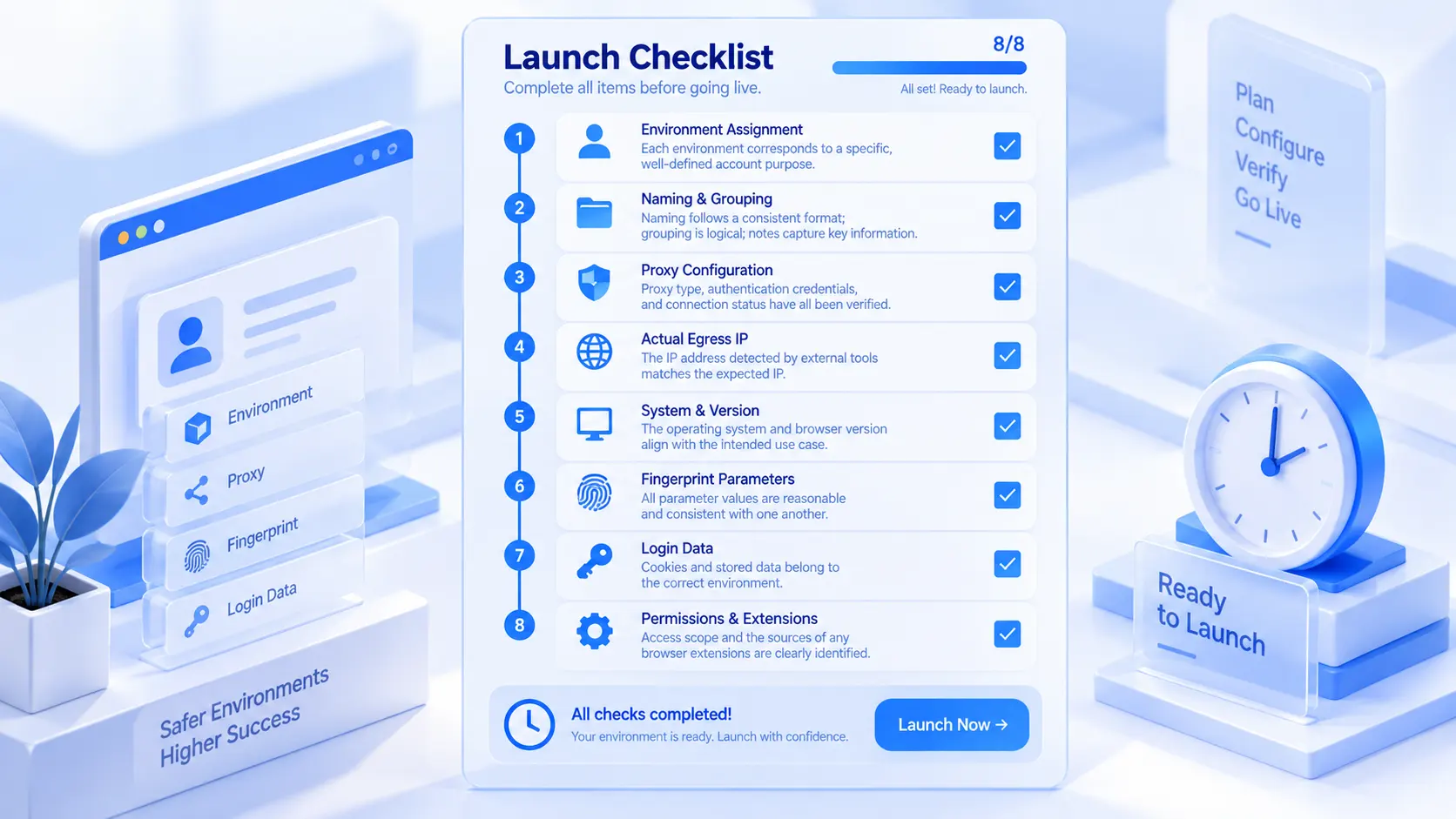
8項目チェック一覧
まず全体を一覧表にまとめます。この後の確認を、ここに照らして進めてください。
| 順番 | チェック項目 | 一言でいうと |
|---|---|---|
| 1 | 環境の帰属 | 1つの環境に、1つの明確なアカウント用途 |
| 2 | 名前とグループ | 名前は形式どおり、グループは論理どおり、備考に要点 |
| 3 | プロキシ設定 | 種類、認証情報、接続状態をすべて確認済み |
| 4 | 実際の出口 | 外部ツールが見るIPが期待どおり |
| 5 | OSとバージョン | OSとブラウザのバージョンが利用場景に合う |
| 6 | 指紋パラメータ | 各値が合理で、相互に一貫している |
| 7 | ログインデータ | Cookieと保存データが正しい環境に属する |
| 8 | 権限と拡張機能 | アクセス範囲も拡張の出所も明確 |
第1・2項:まず帰属を決め、次に名前を決める
最初の2項目は管理の問題です。技術パラメータには触れません。
第1項は帰属です。この環境をどのプラットフォームの、どのアカウントの、どんな業務で使うのか。誰が責任を持つのか。それを決めます。チームで複数の環境を並行して運用していると、帰属が曖昧なままでは典型的な事故が起きます。Aの環境を、Bが自分のアカウントのログインに使ってしまう、という形です。帰属の確認と合わせて、紐づけアカウントの欄も見ておきます。環境とアカウントの対応は、個人のメモではなく、システムの中に記録として残しておきます。
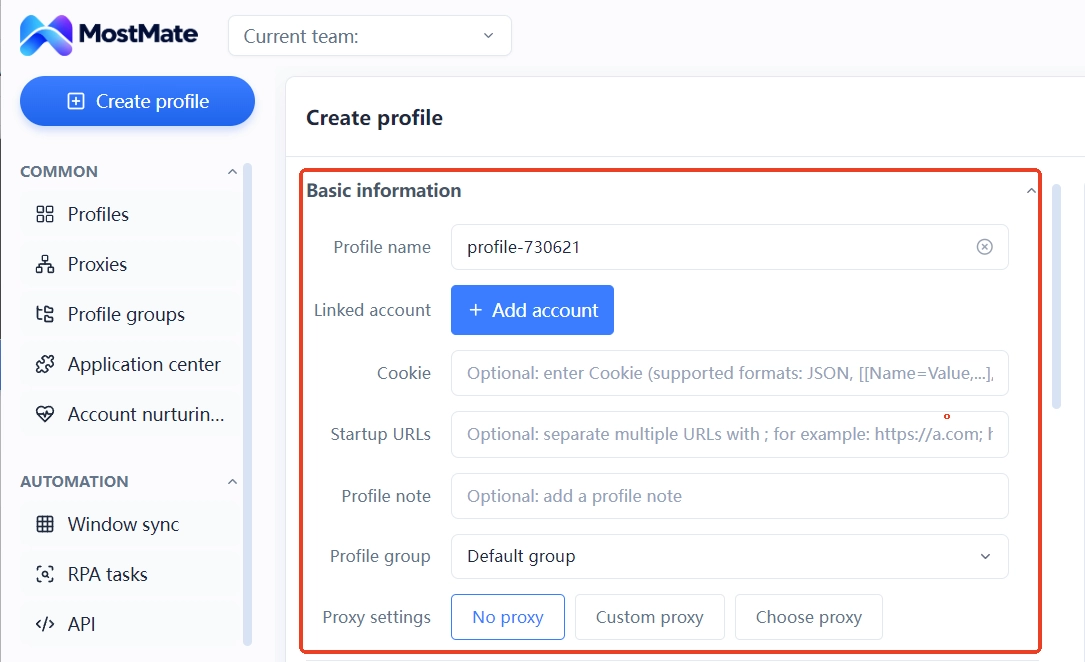
第2項は名前とグループです。名前は「プラットフォーム-事業ライン-番号」のような統一形式がおすすめです。誰が見ても、用途が分かります。グループは顧客、事業ライン、プラットフォームのどれか一つの軸でまとめ、環境数が増える前に決めておきます。備考欄は用途と担当者を書くだけで十分です。パスワードや認証コードのような認証情報は書き込まないでください。
MostMateの環境作成フォームでは、環境名、紐づけアカウント、環境グループ、備考が、すべて基本情報のブロックにあります。一度に埋められます。後は環境リストをこれらの列で絞り込むだけで、対応関係が追えます。
第3・4項:プロキシを入れても、使えるとは限らない
プロキシは、起動前にもう1分かけるだけの価値がある部分です。
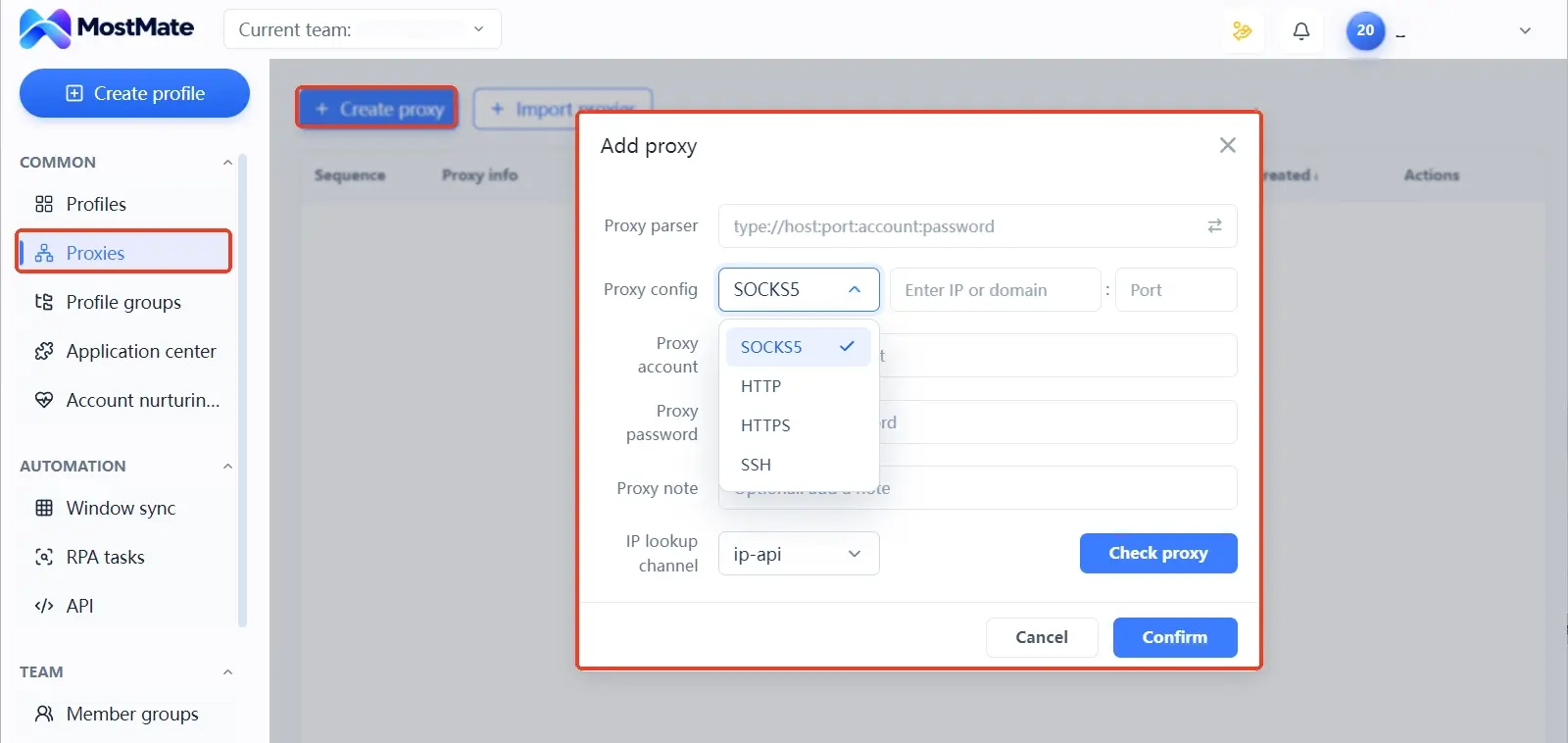
第3項は設定そのものの確認です。プロキシの種類は、HTTP、HTTPS、SOCKS5、SSHのどれか。認証情報は正しいか。サービスは有効期限内か。接続が失敗したら、アドレス、ポート、認証情報、サービス状態を確認します。そのうえで、もう一度テストします。MostMateのプロキシは、専用のプロキシ管理リストで新規作成またはインポートし、各環境に割り当てます。環境リストのプロキシ列を見れば、どの環境がどのプロキシを使っているか分かります。
第4項は結果の確認です。プロキシを入れても、出口が期待したものになっているとは限りません。環境を開いてipinfo.ioなどの判定サービスにアクセスし、実際の公網出口の国と地域を確認します。プロキシ業者から提示された情報と突き合わせてください。そのついでに、言語とタイムゾーンも見ておきます。出口地域とおおむね合っているかどうかです。明確にずれている箇所は、手がかりとして記録しておきます。
ここにはよくある誤読があります。出口地域がたまに期待と異なるのは、IPデータベースの位置情報の誤差というケースです。言語とタイムゾーンは補助的な手がかりにすぎません。出口位置と食い違っているからといって、それだけでプロキシやブラウザ設定の誤りと決めつけることはできません。差異を見つけたら、まず現在の環境設定と実際のテスト結果を突き合わせます。それから結論を出します。起動後の日常チェックのリズムは、プロキシの保守と出口確認で扱いました。本稿が管轄するのは、初回起動前の検収だけです。
第5・6項:OSのバージョンが土台、指紋は一貫性を
第5項は基本デバイス情報の決定です。OSをWindows、macOS、Linuxのどれにするか、ブラウザのバージョンをどれにするか。判断の根拠は、業務シナリオと、そのアカウントにすでにある利用習慣です。「新しいほど良い」という基準ではありません。2つが決まれば、User-Agentが生成されます。内容は選択に従います。選んだ組み合わせと整合しているかを、一通り確認すれば十分です。
第6項は指紋パラメータの確認です。重点は「合理的で、一貫していること」であって、変更の数ではありません。言語、タイムゾーン、位置情報については、デフォルトでプロキシIPに基づく参考値が入ります。ただし、デフォルトのままですべて検証済みという意味ではありません。期待と照らし合わせて確認してください。そのうえで、調整の要否を判断します。画面解像度やCPUコア数などのパラメータは、選んだOS、デバイス構成、画面で選べる選択肢と突き合わせます。よくある値だからという理由で、むやみに変更しないでください。
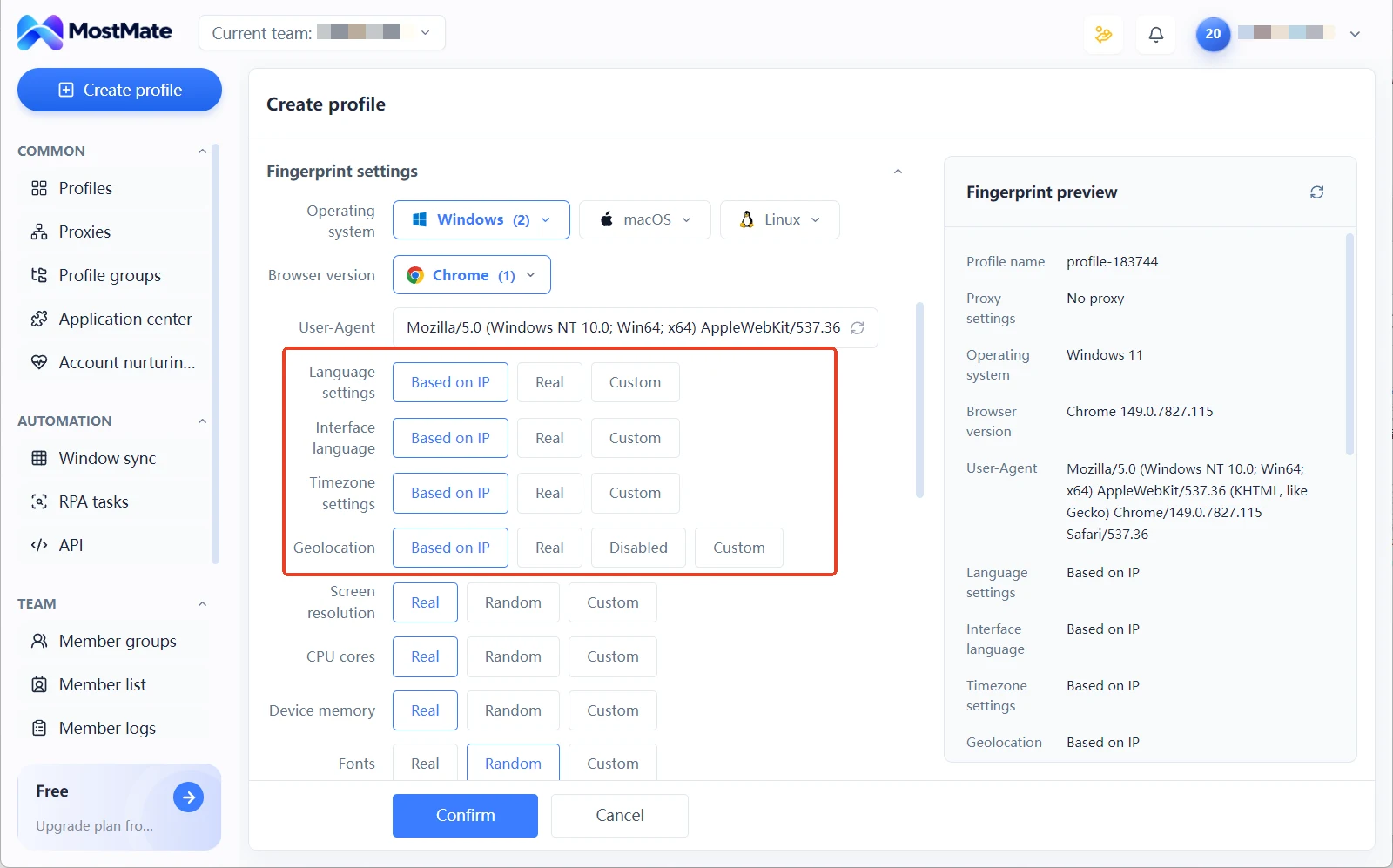
CanvasやAudioContextのような描画系パラメータには、MostMateがRealとNoiseの2つのモードを用意しています。Noiseを選ぶと、各パラメータに固有のコードが割り当てられます。指紋プレビューパネルを開ければ、現在の全設定値が分かります。その場で確認できます。
避けたい方向は2つです。1つ目は、「個性的に見せる」ために多数のパラメータをランダム値に変えることです。互いに矛盾するパラメータは、かえって目立ちます。その理由は、指紋のランダム化がなぜ安全でないのかで分析しました。
2つ目は、単一項目の検出結果を、全体が合格した証拠として扱うことです。あるパラメータがよく見られる値でも、それだけでは環境全体の妥当性の証明になりません。全体の一貫性は、組み合わせで判断します。AudioContext指紋設定の確認の考え方は、ほとんどのパラメータに応用できます。
第7・8項:データと権限は最後に確認する
第7項はログインデータです。Cookieをインポートするかどうかは、アカウントに既存のセッションがあるのか、新規登録なのかで決まります。必要がなければ、「設定を完全にする」ためだけのインポートはしなくて構いません。インポートが本当に必要な場合は、信頼できるソースからのみデータを取ってください。Cookieには、セッションの資格情報が含まれています。取り扱いは要注意です。
ログイン前には、もう一つ確認します。環境に他のアカウントのログイン状態が残っていないことです。環境分離の役割は、環境ごとにブラウザデータを別々に管理し、Cookie、キャッシュ、ログイン状態が誤って混ざる可能性を減らすことです。ただし、これはアカウント間に関連が絶対に生じないという意味ではありません。プラットフォーム自身のログイン認証やセキュリティ設定の代わりにもなりません。分離の働きと限界の全体像は、環境分離ガイドにまとまっています。
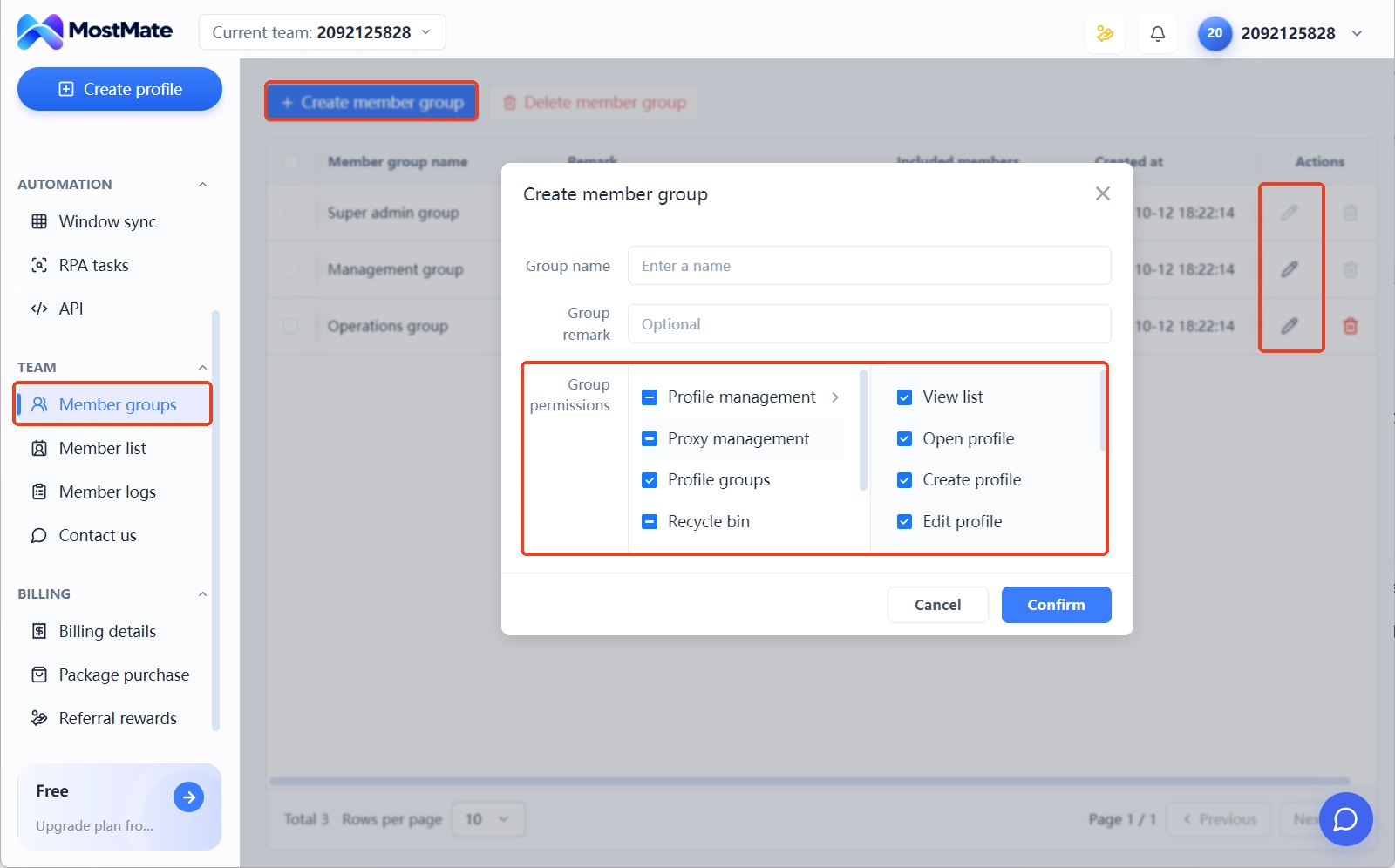
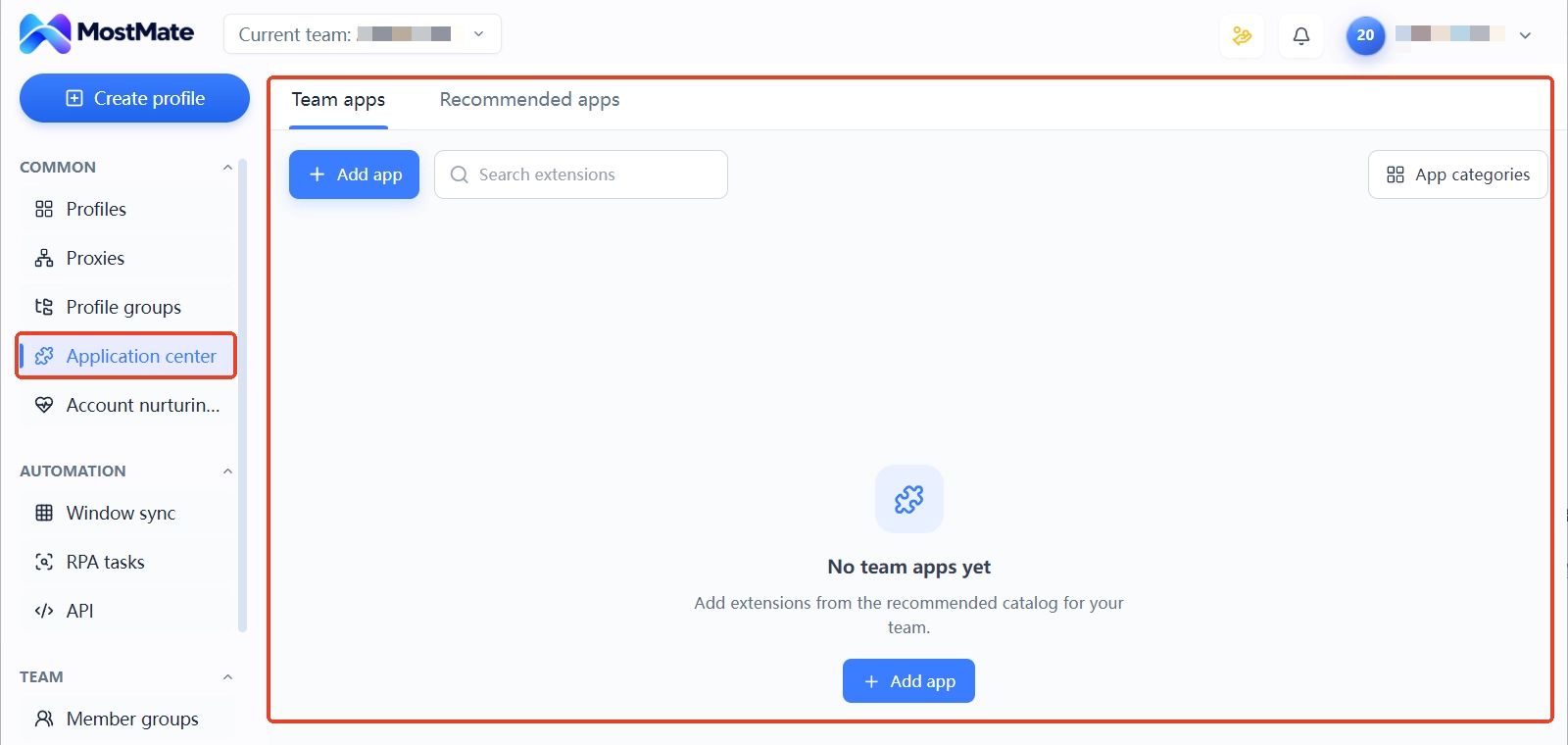
第8項は権限と拡張機能です。チームで使う場合は、誰がこの環境にアクセスし、編集できるのかを確認します。MostMateの環境フォームの高度な設定には、環境共有アクセスの切り替えがあり、許可と禁止を選べます。拡張機能は、業務に本当に必要なものだけを残します。アプリセンターでチームアプリを追加して有効化します。アプリ分類でグループ化してから、環境の高度な設定で分類を選びます。何がインストールされるかは、分類に従います。
8項目すべてを確認し終えたら、その時点の設定を基準値として記録しておくのがおすすめです。以後の変更は、すべてこの基準と照らせます。古い環境を消して新しいアカウントに使えるかは、別種の問題です。再利用の場面は、環境ライフサイクルの記事が扱っています。
起動後に設定ミスに気づいたら
まず、どの項目に問題があるのかを特定します。いきなり全部をリセットしてはいけません。全部のリセットは、「どの変更が問題を解決したのか」を判定できなくします。すでにログイン済みのアカウントも、巻き込まれるおそれがあります。要注意です。
- 問題の項目を特定する。プロキシ出口の誤りなのか、それともあるパラメータが期待とずれているのか、先に書き出します。
- その1項目だけを変更し、関連する設定を見直します。出口を変えたなら、言語とタイムゾーンをもう一度確認します。
- 変更内容と理由を記録し、次回の調査用の照合材料にします。
- ログイン済みのアカウントは、今回の変更がログイン状態と通常業務に影響するかを見てから動きます。環境再利用の前提とチェックは、先述のライフサイクル記事を参照してください。
このチェックを固定の流れにする
8項目のチェックを2、3回まわしたら、定着させる価値があります。個人の記憶ではなく、チームの定型作業にします。
MostMateは、いくつかの環節で繰り返し作業を減らせます。プロキシはプロキシ管理で一元的に保守できます。環境に割り当てれば、出口IPがリストに直接表示されます。指紋プレビューパネルのおかげで、パラメータ確認のために一項目ずつ開く作業は要りません。手間が減ります。環境グループと紐づけアカウントの列により、帰属はいつでも確認できます。
公式サイトの製品紹介ページでは、独立、一貫性、真実性、安定性という4つの設計原則を詳しく説明しています。8項目のチェックは、要するに起動前にこれらの原則を一つずつ確認する作業です。今すぐ環境を作って一通り確認したい場合は、MostMate公式サイトで全体機能をご覧いただくか、MostMateをダウンロードして、本稿の順番に沿って進めてください。
よくある質問
新規環境を作ったら、すぐにプロキシを設定すべきですか?
業務次第です。アカウントに固定のネットワーク環境が必要なら、初回ログインの前にプロキシを設定し、出口を確認しておきます。ローカルで機能を試すだけなら、先に設定しなくても構いません。大事なのは、ネットワーク設定を変えるタイミングです。アカウントがログインしてデータが生成されたあとは、変えないこと。
指紋パラメータは、多いほど変更した方が良いですか?
いいえ。パラメータの価値は、合理的で一貫していることにあります。各項目が互いにかみ合い、環境のシナリオと一致していることです。大規模なランダム変更は、自己矛盾する組み合わせを作りやすく、後の調査も難しくします。無理な変更は禁物です。
環境は作成後でも設定を変更できますか?
変更できます。作成と編集は同じフォームを使うので、パラメータはいつでも調整できます。ただし、ログイン済みアカウントのある環境では注意が必要です。変更前にログイン状態への影響を見積もり、変更後に内容を記録してください。
1つの環境で複数のアカウントを使えますか?
管理と調査の観点からは、1つの環境に1つの明確なアカウント用途を対応させるのがおすすめです。複数のアカウントが1つの環境を共用すると、Cookie、キャッシュ、ログイン状態が互いに影響し合います。どのアカウントの異常なのか、判定も難しくなります。そもそも複数ログインが可能かどうかは、対象プラットフォームの規則と業務シナリオによります。
おわりに
新規環境の起動前には、すべてのパラメータに手を入れるよりも、主要な設定を確認する方が合理的です。期待どおりかを見て、後から照らせる記録を残します。それだけで十分です。
次に環境を作るときは、一覧表に沿って確認してください。項目ごとに進めます。問題に気づいたら、まず具体的な設定を特定します。それから的を絞って再確認します。すべての設定を一括リセットしないでください。環境数が増えるにつれて、この手順はチームの設定漏れを減らし、日々の管理と調査の土台になります。今すぐ作ってみたい方は、MostMate公式サイトで全体機能を確認するか、MostMateをダウンロードして、本稿の順番に沿って確認を進めてください。

MOSTMATE
安全な複数アカウント管理を、もっと簡単に
最初のアカウントから、MostMate でより安全でスマート、効率的な複数アカウント運用を始めましょう。
- 独立したプロファイル。一貫した識別情報。
- AI 自動化 · アカウント健全性 · チーム運用



