
Whoer चेक गाइड: छद्मता स्कोर कैसे समझें, 100% और 90% में क्या अंतर है
प्रॉक्सी कॉन्फ़िगर करने के बाद Whoer का टेस्ट पेज खोलें और ऊपर 90% दिखे। आउटगोइंग IP पहले से ही अपेक्षित क्षेत्र में है और वेबसाइटें भी सामान्य चल रही हैं। ऐसा नतीजा सोचने पर मजबूर करता है: प्रॉक्सी बदलनी चाहिए या नहीं? भाषा और टाइमज़ोन एक-एक करके बदलने पड़ेंगे?
कई लोग बहुत कुछ ट्वीक करके स्कोर बढ़ा लेते हैं, पर बता नहीं पाते कि असल में क्या ठीक हुआ। 90% का मतलब प्रॉक्सी काम नहीं कर रही, और 100% भी पूरी गुमनामी नहीं है। यह प्रतिशत Whoer के अपने परीक्षण नियमों के आधार पर दिया गया आकलन है और सिर्फ़ उन्हीं आइटम को कवर करता है जो वह जाँचता है। पहले विवरण देखें, फिर निर्णय लें।
Whoer की टीम ने गुमनामी रेटिंग की गणना पर आधिकारिक व्याख्या में बताया है कि रेटिंग किस आधार पर गिनी जाती है; आइटम और वेट संस्करण के साथ बदल भी सकते हैं। स्कोर पढ़ने से पहले तीन बातें याद रखें:
- यह प्रतिशत क्या आकलित करता है और किन परीक्षण आइटम तक फैला है।
- 90% और 100% का फ़र्क़ कहाँ से तय करना चाहिए।
- कटौती दिखने के बाद कॉन्फ़िगरेशन बदलने की ज़रूरत है या नहीं, यह कैसे तय करें।
Whoer छद्मता स्कोर कैसे समझें? पहले प्रतिशत के पीछे के परीक्षण आइटम पढ़ें
स्कोर समझने के लिए परीक्षण आइटम से शुरुआत करें। रिज़ल्ट पेज दो परतों में है: ऊपर कुल स्कोर और नीचे आइटम-दर-आइटम विवरण। दोनों परतों को अलग-अलग देखना ज़रूरी है।
पहली बात: प्रतिशत एक समग्र आकलन है, अकाउंट सिक्योरिटी स्कोर नहीं
Whoer का छद्मता स्कोर इस बात को मापता है कि उसकी जाँच सीमा के भीतर गुमनामी से जुड़ी कितनी समस्याएँ मिलीं। स्कोर ऊँचा या नीचा होना इस बात का सबूत नहीं कि प्लेटफ़ॉर्म इस अकाउंट पर कितना भरोसा करता है, और यह भी नहीं बता सकता कि कोई प्लेटफ़ॉर्म वेरिफ़िकेशन ट्रिगर करेगा या नहीं। एक जैसे 90% वाले दो टेस्ट में कटौती की वजहें बिल्कुल अलग हो सकती हैं: एक बार समस्या नेटवर्क जानकारी में हो, दूसरी बार बस समय या भाषा का बेमेल। सिर्फ़ ऊपर का बड़ा नंबर देखकर तय नहीं हो पाता कि दोनों में से कौन-सी स्थिति ज़्यादा अहम है।
दूसरी बात: पहले कटौती वाले आइटम देखें, फिर तय करें कि समस्या किस परत की है
स्कोर के नीचे विस्तृत रिज़ल्ट खोलकर जानकारी की श्रेणी के हिसाब से हर आइटम जाँचें। शुरुआती राय बनाने के लिए नीचे दी गई तालिका से तुलना करें:
| जाँच की जानकारी | किस पर ध्यान दें | इनसे सीधा निष्कर्ष न निकालें |
|---|---|---|
| IP पता और क्षेत्र | आउटगोइंग IP अपेक्षा के अनुरूप है या नहीं | क्षेत्र सही, पर नेटवर्क जानकारी सब ठीक नहीं |
| DNS जानकारी | रिज़ॉल्व पथ और नेटवर्क कॉन्फ़िग अपेक्षानुसार | DNS क्षेत्र अलग होना लीक होने का सबूत नहीं |
| सिस्टम समय और टाइमज़ोन | उपयोग वातावरण की अपेक्षित सेटिंग से मेल | टाइमज़ोन मेल, फ़िंगरप्रिंट की गारंटी नहीं |
| ब्राउज़र और सिस्टम जानकारी | मिली जानकारी वास्तविक वातावरण से मेल | जानकारी सही, फिर भी पहचान हो सकती है |
| प्रॉक्सी पहचान संकेत | क्या नेटवर्क प्रॉक्सी जैसा दिखता है | प्रॉक्सी जैसा दिखना बेअसर होने का सबूत नहीं |
DNS जाँच पूरी होने के बाद असली सवाल यह है कि क्वेरी अपेक्षित नेटवर्क पथ से गई या नहीं, और रिज़ल्ट में लोकल नेटवर्क की जानकारी उजागर हुई या नहीं। जाँच प्रक्रिया और रिज़ल्ट के नमूने DNS लीक डिटेक्शन गाइड के साथ मिलाकर देखें। अगर रिज़ल्ट में WebRTC, प्रॉक्सी IP से अलग पता दिखा रहा है, तो ब्राउज़र की WebRTC सेटिंग भी जाँचें। अलग सेटिंग तरीकों और उनके असर के लिए WebRTC सेटिंग गाइड देखें।
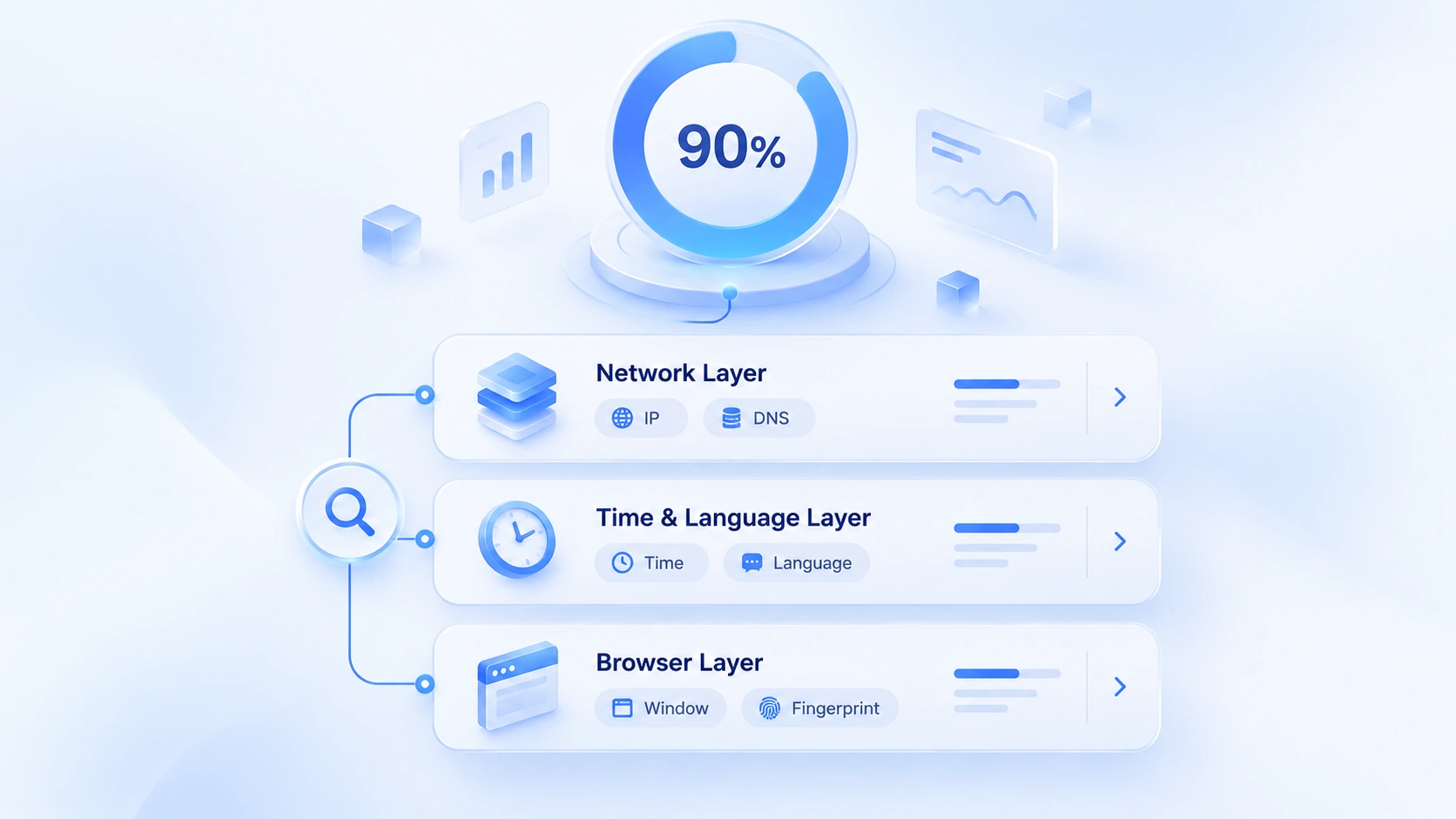
Whoer में 100% और 90% में क्या अंतर? आख़िरी 10% पर ही नज़र न टिकाएँ
पहले नतीजा: फ़र्क़ कटौती के विवरण में देखना चाहिए और पूरे अंकों का अंधा पीछा नहीं करना चाहिए। तीन परतों में समझें।
100% का मतलब है कि मौजूदा नियमों में कोई कटौती नहीं, पूर्ण गुमनामी नहीं
टेस्ट में 100% दिखे तो इसका मतलब है कि इस बार Whoer की स्कोर कटौती वाली कोई शर्त ट्रिगर नहीं हुई। यह साबित नहीं करता कि हर वेबसाइट मौजूदा वातावरण को पहचानने में असमर्थ है। दूसरे प्लेटफ़ॉर्म के परीक्षण तंत्र अलग हैं, नतीजे भी अलग हो सकते हैं। 100% को सीधे "पूरी तरह सुरक्षित" समझना सबसे आम ग़लतफ़हमी है।
90% को सुधारना है या नहीं, यह कटौती की वजह पर तय होता है
दोनों परिदृश्यों की तुलना करके देखें:
परिदृश्य एक: स्कोर 90%, मुख्य जानकारी सही। आउटगोइंग IP अपेक्षा के अनुरूप है, नेटवर्क पथ सामान्य है, बस कोई सिस्टम जानकारी IP क्षेत्र से मेल नहीं खाती। ऐसे में पहले देखें कि अंतर कहाँ से आया, फिर तय करें कि बदलना है या नहीं। ज़्यादातर मामलों में प्रॉक्सी बदलने की ज़रूरत नहीं पड़ती। पूरे अंक जुटाने के चक्कर में कई पैरामीटर एक साथ छेड़ना उल्टा ठीक-ठाक कॉन्फ़िगरेशन को बिगाड़ देता है।
परिदृश्य दो: स्कोर 90%, बताई गई असामान्यता जाँच लायक है। मान लीजिए सारा ट्रैफ़िक प्रॉक्सी से जाना चाहिए था, पर रिज़ल्ट में IP या DNS अपेक्षा से अलग है। पहले प्रॉक्सी जाँचें, बाकी बाद में। ऐसी स्थिति में सबसे पहले यह पक्का करें कि प्रॉक्सी वाकई लागू हुई और अनुरोध अपेक्षित पथ से गए; सिर्फ़ 10% के अंतर को देखते बार-बार रिफ़्रेश करने से कुछ नहीं होगा।
90% और 100% के अंतर को कैसे सँभालें, यह कटौती वाले आइटम तय करते हैं, नंबर खुद नहीं। स्कोर से उलटी गिनती करके कोई ख़ास समस्या नहीं निकाली जा सकती; खुले विवरण देखने होंगे।
कब 100% के लिए कॉन्फ़िगरेशन बदलते रहने की ज़रूरत नहीं
जब टेस्ट रिज़ल्ट में उपयोग के उद्देश्य से सीधे जुड़ी कोई असामान्यता न मिले, तो पहले मौजूदा रिज़ल्ट वैसे ही रखें और कॉन्फ़िगरेशन रिकॉर्ड कर लें। बार-बार ट्वीकिंग से मिलने वाला स्कोर उतार-चढ़ाव यह साबित नहीं करता कि असली समस्या हल हो गई। इसके उलट, 100% दिखने पर भी अगर आउटगोइंग IP या ज़रूरी नेटवर्क जानकारी अपेक्षा से अलग है, तो जाँच वैसे ही करनी होगी।
Whoer टेस्ट 100% तक नहीं पहुँचा तो किस क्रम में जाँच करें?
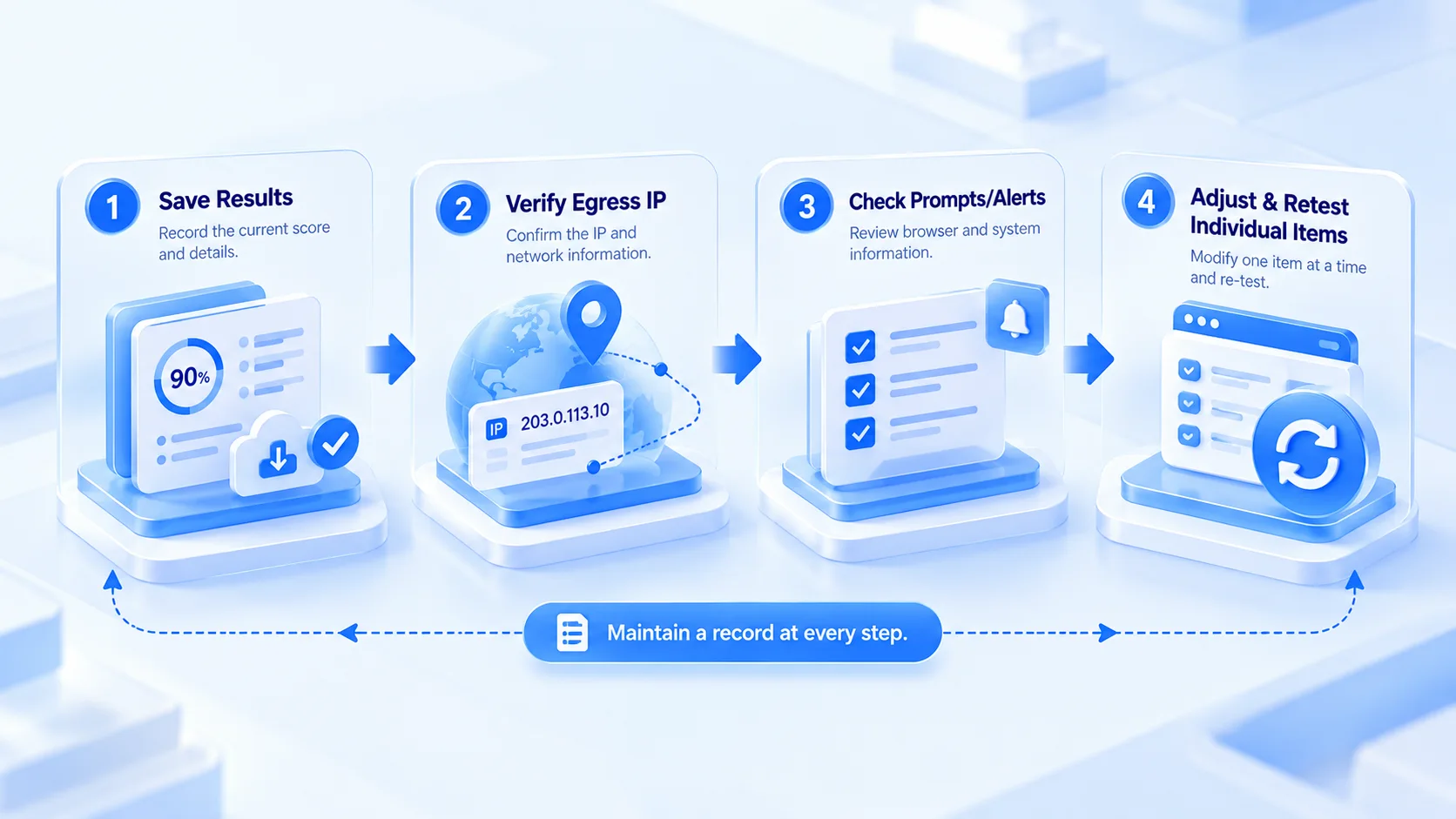
स्कोर अच्छा न हो तो काम करने का क्रम खुद के क़दमों से ज़्यादा अहम है। हर चरण में रिकॉर्ड रखें। नीचे दिए लय के हिसाब से चलें ताकि हर क़दम की तुलना योग्य बुनियाद बनी रहे।
चरण 1: मौजूदा टेस्ट रिज़ल्ट सहेजें, कई सेटिंग एक साथ न बदलें
मौजूदा स्कोर, दिखे संकेत, इस्तेमाल हुई प्रॉक्सी कॉन्फ़िगरेशन और वातावरण रिकॉर्ड करें। बदलाव के बाद तुलना की बुनियाद तभी बनेगी; सिर्फ़ "स्कोर कितना बदला" याद रखना काफ़ी नहीं।
चरण 2: पहले आउटगोइंग IP जाँचें, फिर बाकी नेटवर्क जानकारी
पक्का करें कि पकड़ा गया आउटगोइंग IP अपेक्षा के अनुरूप है। IP ही ग़लत हो तो पहले प्रॉक्सी कनेक्शन और वातावरण कॉन्फ़िगरेशन देखें; बाकी आइटम अभी न छुएँ। IP ठीक हो तो पेज के संकेतों के हिसाब से DNS या संबंधित नेटवर्क जानकारी देखें। आउटगोइंग की पुष्टि होने से पहले ही टाइमज़ोन और भाषा एक साथ बदल दें तो कुछ बिगड़े तो पता भी नहीं चलेगा कि किस क़दम से हुआ।
चरण 3: टेस्ट संकेतों के हिसाब से ब्राउज़र और सिस्टम जानकारी जाँचें
समस्या समय, भाषा या ब्राउज़र जानकारी में केंद्रित हो तो पहले साफ़ देखें कि टूल ने कौन-से फ़ील्ड रिपोर्ट किए, फिर मौजूदा वातावरण की असली सेटिंग से मिलाएँ। बदलने से पहले फ़ील्ड साफ़ पढ़ें। हर अंतर मिटाने के चक्कर में यांत्रिक तरीके से एक-एक आइटम बदलने की सिफ़ारिश नहीं है; हर बदलाव के पीछे साफ़ वजह होनी चाहिए।
चरण 4: एक आइटम बदलकर दोबारा टेस्ट करें, यह पक्का करें कि बदलाव कहाँ से आया
एक बार में सिर्फ़ एक संबंधित आइटम बदलें, फिर दोबारा टेस्ट करें। बदलाव से पहले और बाद में एक-एक टेस्ट करें। पहले-बाद के रिज़ल्ट की तुलना करके पक्का करें कि पुरानी समस्या गई या नहीं और कोई नया अंतर तो नहीं आया। स्कोर न बदले तो भी यह बदलाव की नाकामी नहीं; कुछ सेटिंग इस टूल के स्कोरिंग आइटम को असर ही नहीं करतीं, असली फ़ील्ड को ही मान्यता दें।
MostMate इस्तेमाल करते समय Whoer टेस्ट रिज़ल्ट का उपयोग कैसे करें?
यहाँ पहले दो बातें अलग करें: टेस्ट किसका है, रिज़ल्ट कहाँ सहेजा जाए।
टेस्ट अभी खुले वातावरण का होता है, सब वातावरणों की एक समान स्थिति का नहीं
बहु-अकाउंट उपयोगकर्ताओं को एक शर्त पहले साफ़ करनी चाहिए। हर वातावरण की प्रॉक्सी कॉन्फ़िगरेशन, ब्राउज़र सेटिंग और चालू स्थिति अलग होती है, इसलिए किसी एक वातावरण में मिला रिज़ल्ट दूसरों पर लागू नहीं होता। जाँचने योग्य चीज़ें हैं: अभी असल में खुला वातावरण, उसकी प्रॉक्सी कॉन्फ़िगरेशन, और Whoer का दिया विवरण; तीनों का मेल बैठे तभी निर्णय का मतलब बनता है।
टेस्ट रिज़ल्ट को वातावरण रिकॉर्ड बनाएँ, दोहराई जाने वाली जाँच घटाएँ
रोज़ के प्रबंधन में जाँच योग्य वातावरणों का रिकॉर्ड रख सकते हैं:
- वातावरण का नाम और उसका कारोबारी उपयोग।
- अभी इस्तेमाल हुई प्रॉक्सी कॉन्फ़िगरेशन का निशान।
- टेस्ट की तारीख़ और Whoer के दिए ज़रूरी नतीजे।
- मिली असामान्यता, किए गए बदलाव और दोबारा टेस्ट का नतीजा।
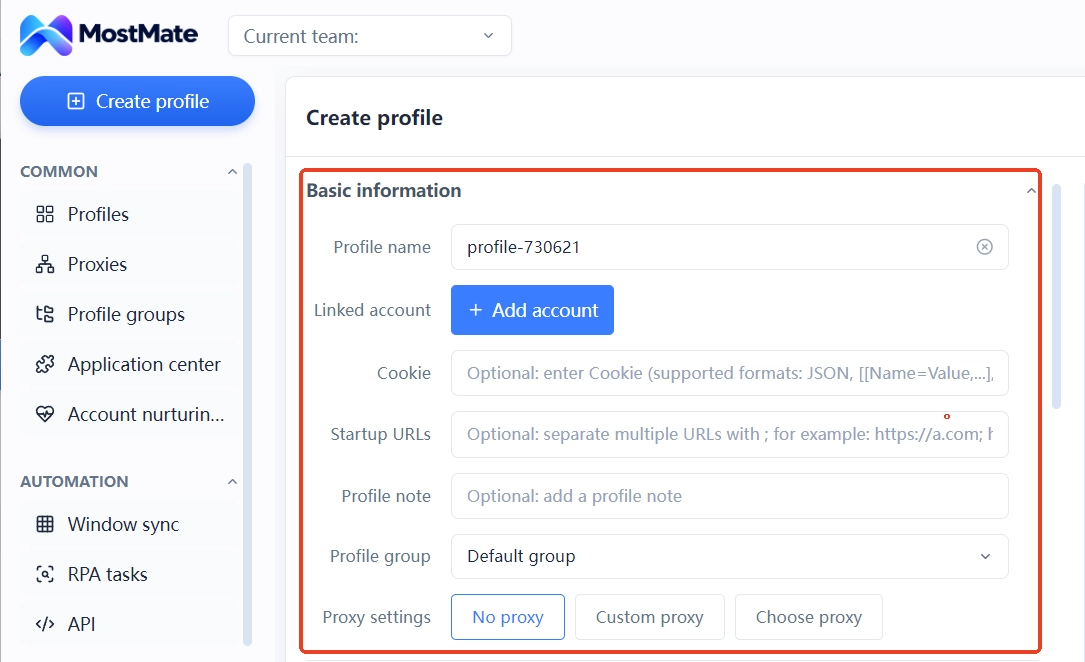
MostMate एक फ़िंगरप्रिंट ब्राउज़र है जो बहु-अकाउंट टीमों के लिए बना है; यह वातावरण और कॉन्फ़िगरेशन रिकॉर्ड एक ही जगह रखता है, वातावरण के नोट में टेस्ट का समय, प्रॉक्सी निशान और आगे की प्रगति सहेजता है, सदस्य अधिकारों से साफ़ होता है कि कौन फ़ॉलो-अप करेगा, और कोई नया सदस्य सँभाले तो जाँच का पूरा सिलसिला रिकॉर्ड से मिल जाता है। IP और पासवर्ड जैसी संवेदनशील जानकारी शेयर नोट में न रखें; नोट में कॉन्फ़िगरेशन निशान काफ़ी है, तभी रिकॉर्ड टीम में सुरक्षित चल पाते हैं।
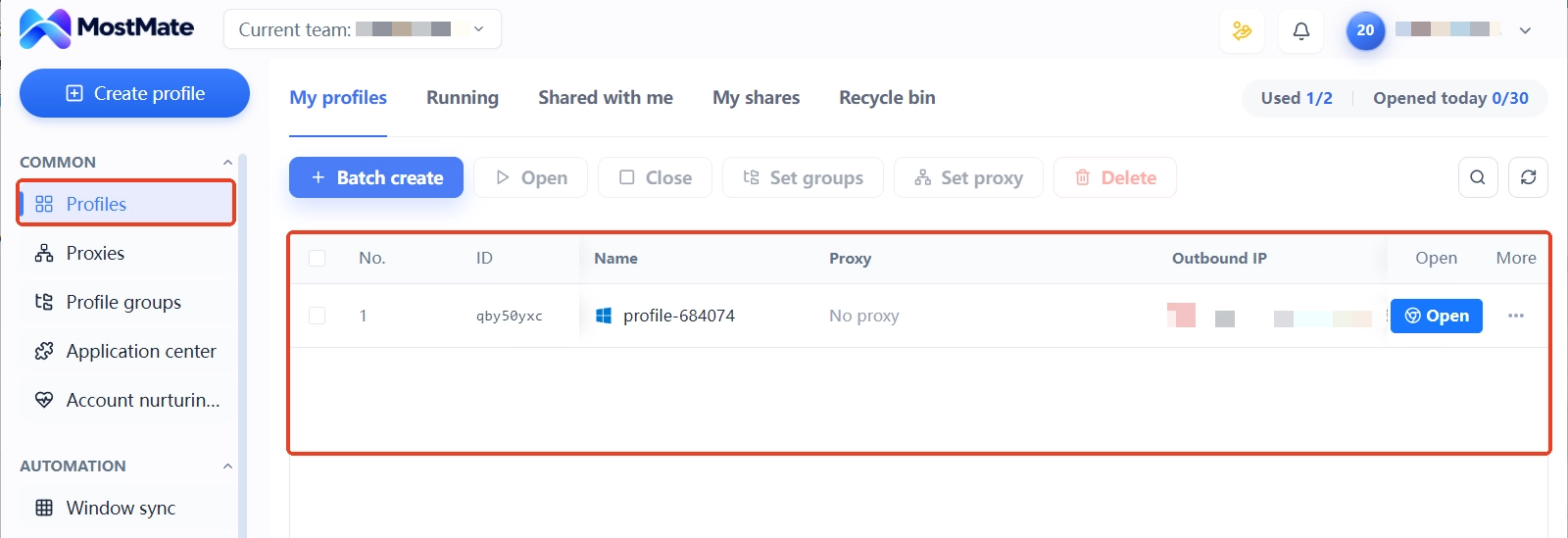
क्षमता की सीमा भी साफ़ कर दें: यह वातावरण और कॉन्फ़िगरेशन का प्रबंधन करता है, Whoer का स्कोर नहीं पढ़ सकता और टेस्ट की समस्याएँ अपने-आप ठीक भी नहीं करता। वातावरण प्रबंधन कहाँ से शुरू करें, इसके लिए MostMate प्रोडक्ट परिचय पेज देखें।
अक्सर पूछे जाने वाले सवाल
क्या Whoer टेस्ट में 100% आने का मतलब पूरी गुमनामी है?
नहीं। 100% सिर्फ़ यह बताता है कि मौजूदा परीक्षण नियमों में कोई कटौती वाली शर्त ट्रिगर नहीं हुई; यह साबित नहीं करता कि हर वेबसाइट मौजूदा वातावरण पहचानने में असमर्थ है, और अकाउंट सुरक्षित है यह भी नहीं बताता।
Whoer छद्मता 90% का समाधान कैसे करें?
पहले विवरण खोलकर कटौती वाले आइटम ढूँढें, फिर संबंधित कॉन्फ़िगरेशन जाँचें। सिर्फ़ 90% नंबर देखकर समस्या की जगह का अंदाज़ा न लगाएँ और कई पैरामीटर एक साथ न बदलें।
क्या Whoer छद्मता 90% होने से अकाउंट के उपयोग पर असर पड़ता है?
सिर्फ़ स्कोर से निर्णय नहीं होता। अकाउंट पर असर पड़ेगा या नहीं यह असली परीक्षण जानकारी और प्लेटफ़ॉर्म के अपने नियमों जैसे कारकों पर तय होता है; Whoer का स्कोर प्लेटफ़ॉर्म का अकाउंट रिस्क स्कोर नहीं है।
प्रॉक्सी जुड़ गई, फिर भी Whoer 100% नहीं दिखा रहा; क्या यह सामान्य है?
सामान्य है। प्रॉक्सी कनेक्शन सफल होने का मतलब सिर्फ़ इतना है कि लिंक चालू है; यह नहीं बताता कि सारी नेटवर्क और ब्राउज़र जानकारी अपेक्षा के अनुरूप है। पेज के संकेतों से आइटम-दर-आइटम जाँच लें।
Whoer का टेस्ट रिज़ल्ट हर बार अलग आता है; क्या कोई दिक़्क़त है?
अंतर आ सकता है। आउटगोइंग IP, नेटवर्क कॉन्फ़िगरेशन और ब्राउज़र की स्थिति सब रिज़ल्ट पर असर डालते हैं। एक जैसे वातावरण में ज़रूरी फ़ील्ड रिकॉर्ड करके तुलना करें; सिर्फ़ कुल स्कोर की तुलना का कोई मतलब नहीं।
क्या MostMate Whoer छद्मता को 100% तक बढ़ा सकता है?
नहीं कर सकता। MostMate ब्राउज़र वातावरण और संबंधित कॉन्फ़िगरेशन का प्रबंधन करता है; Whoer अपने नियमों से टेस्ट रिज़ल्ट देता है। दोनों को एक नहीं माना जा सकता।
निष्कर्ष
Whoer टेस्ट की असली क़ीमत अपेक्षा से अलग जानकारी ढूँढने में है, सिर्फ़ 100% स्कोर के पीछे भागने में नहीं। हर जाँच में ठोस असामान्यता, उससे जुड़ी प्रॉक्सी कॉन्फ़िगरेशन और दोबारा टेस्ट का नतीजा रिकॉर्ड करना, पैरामीटर बार-बार घुमाने से ज़्यादा समस्या ढूँढने में मदद करता है।
अगर कई ब्राउज़र वातावरण प्रबंधित करने हों, तो MostMate से हर वातावरण और उसकी कॉन्फ़िगरेशन अलग-अलग रखें और वातावरण के नोट में जाँच की प्रगति दर्ज करें, जिससे बाद की जाँच और टीम हैंडओवर आसान हो। पहले MostMate आधिकारिक वेबसाइट से देख लें कि प्रोडक्ट आपके उपयोग परिदृश्य में फिट है या नहीं, फिर ज़रूरत के हिसाब से डाउनलोड का फ़ैसला लें।

MOSTMATE
कई खातों का सुरक्षित प्रबंधन, अब आसान
पहले खाते से शुरुआत करें और MostMate के साथ कई खातों का अधिक सुरक्षित, स्मार्ट और कुशल संचालन बनाएँ।
- अलग प्रोफ़ाइल। सुसंगत पहचान।
- AI ऑटोमेशन · खाते की स्थिति · टीम संचालन



