
Guia completo do Whoer: como ler a pontuação de disfarce e o que diferencia 100% de 90%
O proxy está configurado, você abre a página de teste do Whoer e o topo mostra 90%. O IP de saída já está na região esperada e o acesso às páginas funciona normalmente. O resultado gera dúvida: vale trocar de proxy? Vale ajustar idioma e fuso horário um por um?
Tem gente que se dedica um bom tempo, a pontuação sobe, mas a pessoa não sabe dizer o que exatamente foi resolvido. 90% não significa que o proxy falhou, e 100% também não significa anonimato total. Esse percentual é uma avaliação que o Whoer faz segundo as próprias regras de teste, cobrindo apenas os itens que ele examina. Veja os detalhes primeiro; conclua depois.
Na explicação oficial sobre a estatística da pontuação de anonimato, o Whoer apresenta o critério de cálculo da nota; os itens e os pesos podem mudar conforme a versão. Antes de interpretar a nota, guarde três pontos:
- O que esse percentual avalia e quais itens de teste ele cobre.
- Onde julgar a diferença entre 90% e 100%.
- Como decidir, depois de uma dedução, se vale ajustar a configuração.
Como ler a pontuação de disfarce do Whoer? Entenda primeiro os itens testados por trás do percentual
Para entender a nota, comece pelos itens testados. A página de resultados tem duas camadas: no topo fica a pontuação geral, logo abaixo vêm os detalhes item a item. Analise as duas camadas separadamente.
Ponto 1: o percentual é uma avaliação combinada, não uma nota de segurança da conta
A pontuação de disfarce do Whoer mede a quantidade de problemas ligados ao anonimato dentro do alcance que ele consegue testar. Nota alta ou baixa não representa a confiança de uma plataforma na conta nem prevê se alguma verificação será acionada. Duas análises com o mesmo 90% podem ter motivos de dedução completamente diferentes: uma falha nas informações de rede, a outra talvez apenas no fuso horário ou no idioma. Olhando só para o número grande no topo, não dá para saber qual situação é mais grave.
Ponto 2: veja primeiro os itens com dedução para classificar o problema
Abra os detalhes logo abaixo da pontuação e confira item a item por categoria de informação. Use a tabela seguinte para montar um primeiro julgamento:
| Informação testada | O que observar | O que não se pode concluir |
|---|---|---|
| IP e região | O IP de saída corresponde ao esperado | Região correta não implica rede em ordem |
| Informações de DNS | Caminho e configuração de rede como esperado | DNS em outra região nem sempre é vazamento |
| Hora do sistema e fuso | Confere com o esperado no ambiente de uso | Fuso alinhado não garante fingerprint igual |
| Navegador e sistema | As informações batem com o ambiente real | Info normal não impede outras detecções |
| Aviso de proxy detectado | A rede de saída aparece como proxy | Ser apontado como proxy não invalida o proxy |
Depois que o teste de DNS conclui, o essencial é verificar se as consultas passam pelo caminho de rede esperado e se o resultado expõe informações da rede local. Para ver o processo em detalhe com exemplos, acompanhe o guia de detecção de vazamento de DNS. Se o resultado mostrar que o WebRTC expõe um endereço diferente do IP do proxy, vale revisar as configurações de WebRTC do navegador; as opções e os efeitos de cada uma estão no guia de configuração de WebRTC.
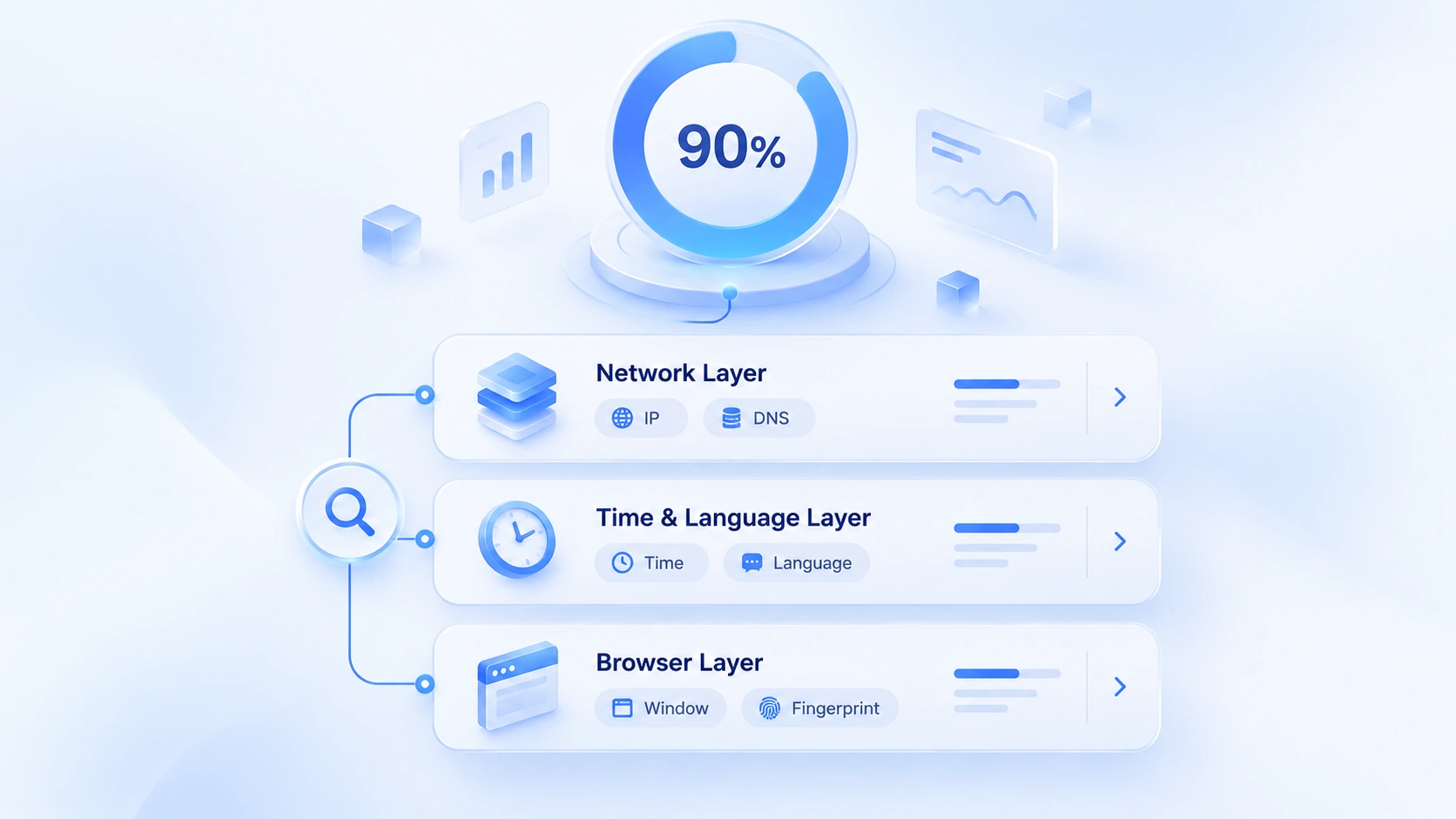
Qual é a diferença entre 100% e 90% no Whoer? Não fique preso aos últimos 10%
Resumo primeiro: a diferença se enxerga nos detalhes das deduções, e a nota máxima não merece perseguição cega. Veja três níveis de análise.
100% significa nenhuma dedução nas regras atuais, não anonimato absoluto
Um resultado de 100% indica que nenhum item de dedução do Whoer foi acionado desta vez. Isso não prova que nenhum site consegue identificar o ambiente atual. Outras plataformas usam mecanismos diferentes e podem chegar a conclusões distintas. Tratar 100% como segurança absoluta é a leitura errada mais comum.
Tratar ou não o 90% depende do motivo da dedução
Compare dois cenários:
Cenário um: nota 90% com as informações-chave corretas. O IP de saída corresponde ao esperado e o caminho de rede está normal; apenas uma informação do sistema difere da região do IP. Nesse caso, confirme primeiro a origem da diferença antes de decidir mudar algo. Na maioria das vezes não é preciso trocar de proxy. Mexer em vários parâmetros de uma vez só para alcançar a nota máxima costuma desarrumar uma configuração que estava boa.
Cenário dois: nota 90% com anormalidades que merecem verificação. Por exemplo, todo o tráfego deveria passar pelo proxy, mas o IP ou o DNS no resultado não bate com o esperado. Verifique primeiro o proxy, depois o resto. Aqui a prioridade é confirmar se o proxy realmente está ativo e se as requisições seguem o caminho previsto; atualizar a página de olhos fixos nos 10% que faltam não serve para nada.
Como tratar a diferença entre 90% e 100% depende dos itens deduzidos, não do número em si. Não dá para deduzir o problema específico a partir da nota; é preciso olhar os detalhes expostos.
Quando não é preciso seguir ajustando a configuração atrás dos 100%
Quando o teste não aponta anormalidades ligadas diretamente ao objetivo de uso, mantenha o resultado atual e registre a configuração. Oscilações de nota conquistadas com ajustes repetidos não provam que o problema real foi resolvido. Ao contrário: mesmo com 100%, se o IP de saída ou informações-chave de rede não batem com o esperado, a verificação continua necessária.
O Whoer não chegou a 100%: em que ordem investigar?
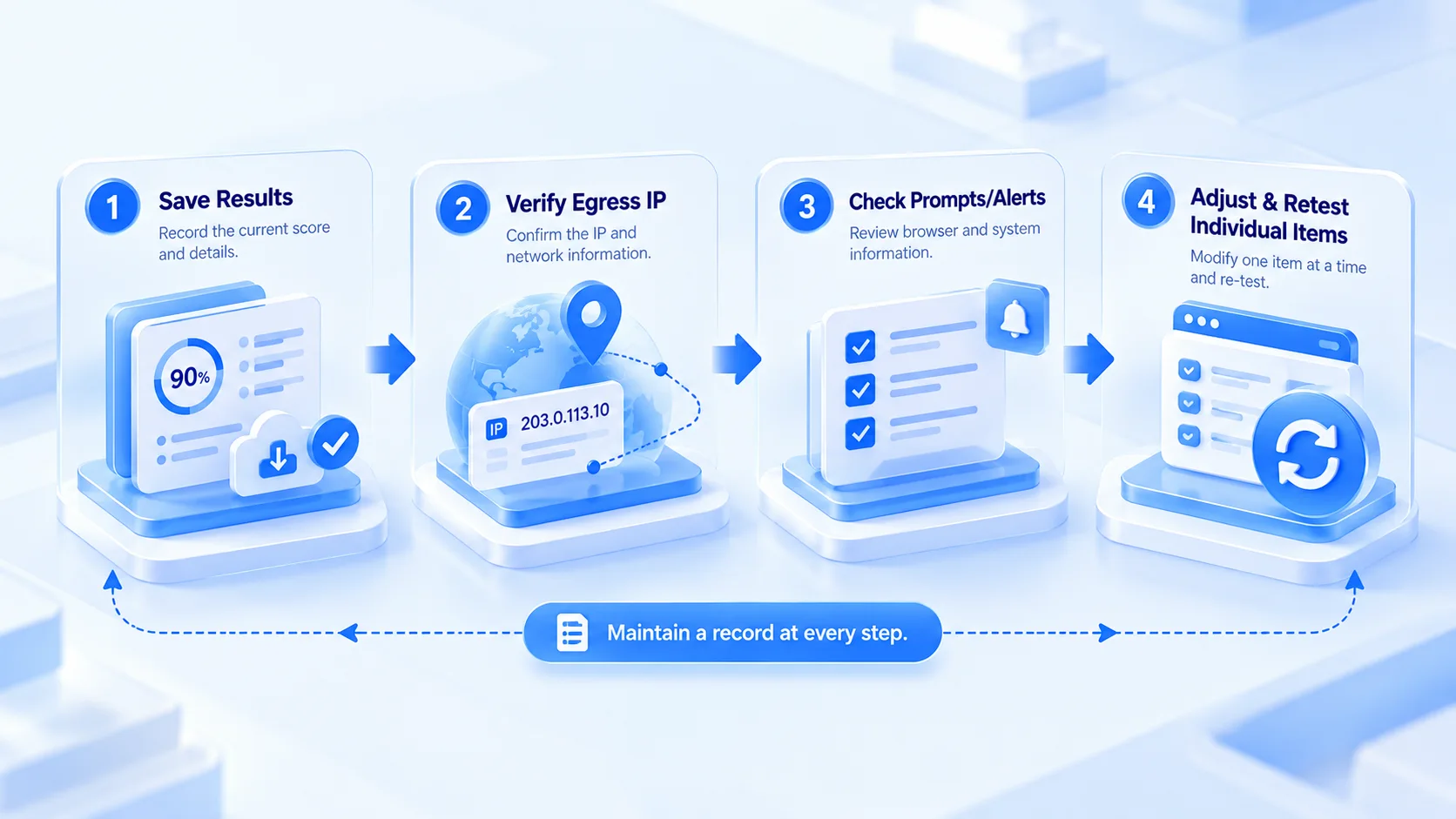
Quando a nota decepciona, a ordem importa mais que a ação. Registre cada passo. Seguindo esse ritmo, cada etapa deixa uma base comparável.
Primeiro passo: salve o resultado atual e não mude várias configurações ao mesmo tempo
Anote a nota atual, os avisos exibidos, a configuração de proxy em uso e o ambiente onde o teste rodou. Só com esse registro existe comparação antes e depois do ajuste; lembrar apenas de que a nota mudou não basta.
Segundo passo: confirme o IP de saída antes das demais informações de rede
Verifique se o IP de saída detectado corresponde ao esperado. Se o IP já está errado, investigue a conexão do proxy e a configuração do ambiente e deixe o resto quieto por enquanto. Com o IP correto, siga os avisos da página para examinar o DNS e as informações de rede relacionadas. Trocar fuso e idioma antes de confirmar a saída torna impossível saber depois qual passo causou o problema.
Terceiro passo: confira as informações do navegador e do sistema conforme os avisos do teste
Quando o problema se concentra em hora, idioma ou informações do navegador, identifique primeiro os campos exatos apontados pela ferramenta e compare com a configuração real do ambiente. Olhe bem os campos antes de mudar. Não é recomendável alterar item a item de forma mecânica para eliminar todas as diferenças; cada ajuste precisa de um motivo claro.
Quarto passo: reteste após cada ajuste isolado e confirme de onde veio a mudança
Mude um único item relacionado por vez e teste de novo, uma leitura antes e outra depois. Compare os dois resultados para verificar se a anormalidade original desapareceu e se surgiu alguma diferença nova. Nota parada não significa ajuste fracassado: algumas configurações simplesmente não entram nos itens que a ferramenta pontua; o que vale são os campos reais.
Como usar o resultado do teste Whoer dentro do MostMate?
Separe duas coisas: quem é testado e onde o resultado fica guardado.
O teste mira o ambiente aberto no momento, não um estado único de todos os ambientes
Quem trabalha com várias contas precisa de um pré-requisito claro. Cada ambiente tem proxy, configurações do navegador e estado de execução próprios; o resultado obtido em um ambiente não vale para os outros. O que precisa conferir é o ambiente realmente aberto, a configuração de proxy correspondente e os detalhes devolvidos pelo Whoer; só quando os três coincidem a leitura tem valor.
Transforme o resultado do teste em registro de ambiente e evite retrabalho
No dia a dia, deixe um registro de cada ambiente a verificar:
- Nome do ambiente e a finalidade de negócio correspondente.
- Identificador da configuração de proxy em uso.
- Data do teste e os resultados-chave devolvidos pelo Whoer.
- Anormalidades encontradas, ajustes feitos e conclusão do reteste.
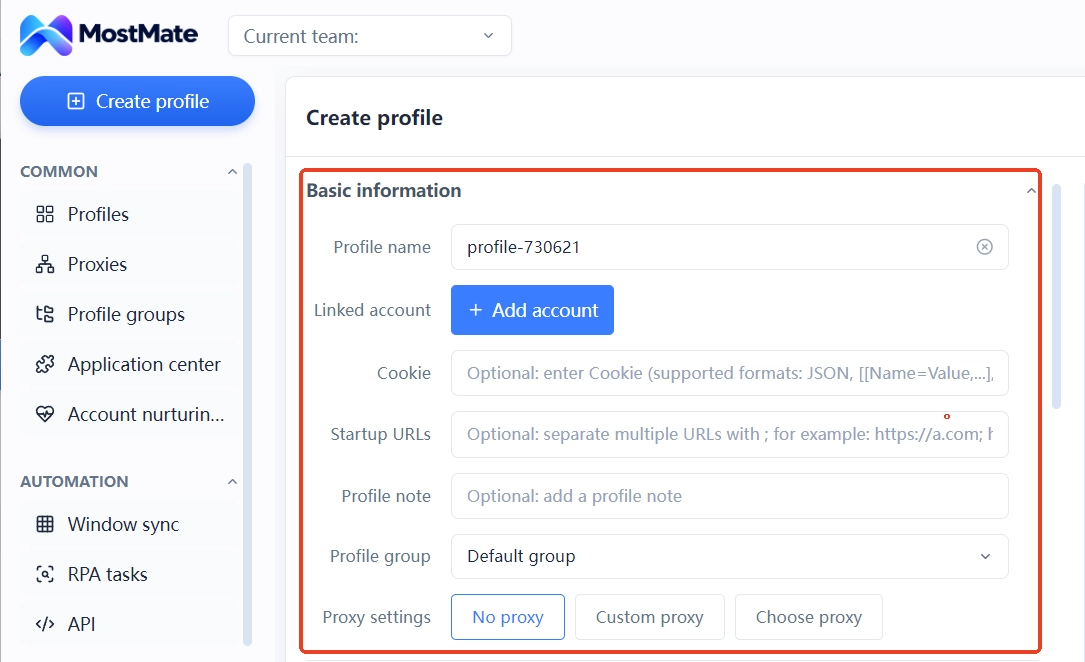
O MostMate é um navegador antidetect voltado a equipes com várias contas: mantém ambientes e configurações no mesmo lugar, guarda nos comentários do ambiente o horário do teste, o identificador do proxy e o andamento do tratamento, e distribui permissões para definir quem acompanha cada caso, de modo que o histórico de investigação fique consultável quando outra pessoa assume. Informações sensíveis como IP e senha não devem entrar nos comentários compartilhados; deixar lá o identificador da configuração basta, e assim os registros circulam com segurança dentro da equipe.
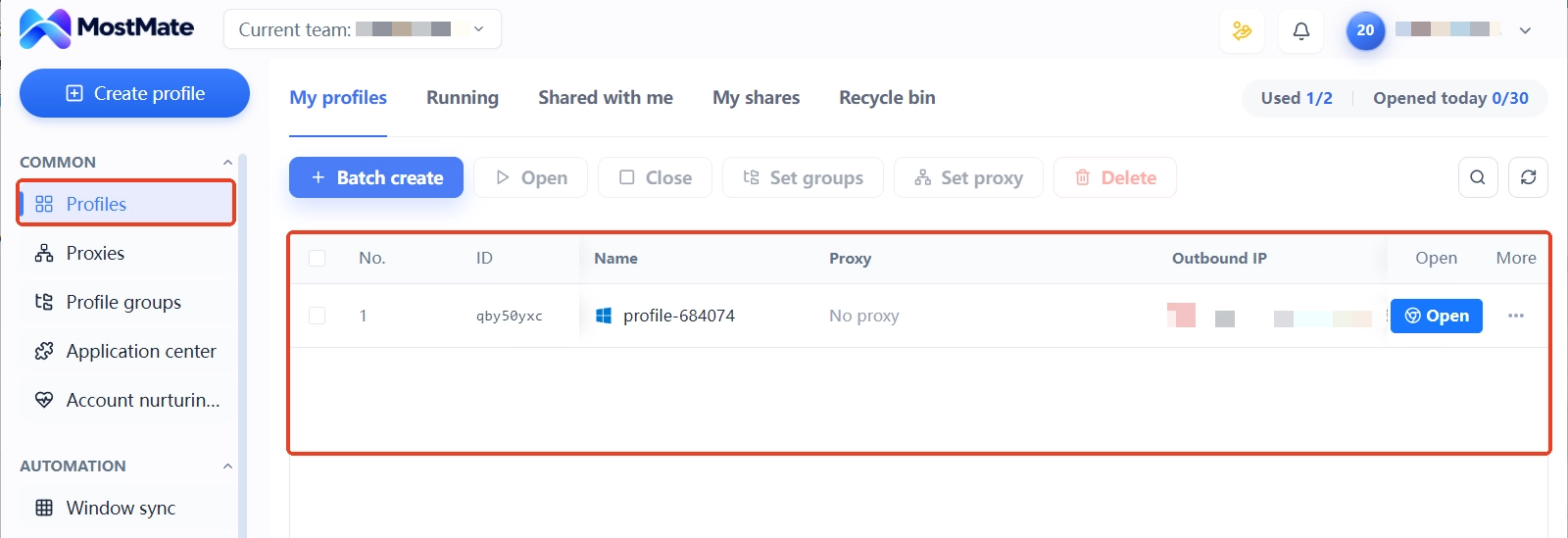
Os limites também ficam claros: ele gerencia ambientes e configurações, não consegue ler a pontuação do Whoer nem corrigir automaticamente problemas de teste. Para saber por onde começar na gestão de ambientes, veja a página de apresentação do MostMate.
Perguntas frequentes
Um resultado de 100% no Whoer significa anonimato total?
Não. 100% indica apenas que nenhum item de dedução foi acionado nas regras atuais do teste; não prova que nenhum site identifica o ambiente atual e não diz nada sobre a segurança da conta.
Como resolver a pontuação de 90% no Whoer?
Abra os detalhes para localizar os itens deduzidos e confira as configurações correspondentes. Não julgue o problema pelo número 90% em si e não altere vários parâmetros de uma vez.
A pontuação de 90% no Whoer afeta o uso da conta?
Não dá para julgar só pela nota. O impacto na conta depende das informações realmente testadas, das regras de cada plataforma e de outros fatores; a pontuação do Whoer não é um índice de risco de conta.
O proxy conectou, mas o Whoer ainda não mostra 100%. É normal?
É normal. Conexão bem-sucedida significa apenas que o caminho está aberto, não que todas as informações de rede e do navegador estão como esperado; confira item a item conforme os avisos da página.
O resultado do Whoer muda a cada teste. Isso é um problema?
Pode haver variação. O IP de saída, a configuração de rede e o estado do navegador interferem no resultado. Registre os campos-chave no mesmo ambiente antes de comparar; comparar só a nota geral não significa nada.
O MostMate consegue levar a pontuação do Whoer a 100%?
Não consegue. O MostMate cuida da gestão do ambiente do navegador e das configurações relacionadas; o Whoer devolve o resultado segundo as próprias regras. São coisas distintas e não devem ser misturadas.
Considerações finais
O valor do teste Whoer está em descobrir informações fora do esperado, não em correr atrás da nota 100%. A cada investigação, registrar a anormalidade concreta, a configuração de proxy correspondente e o resultado do reteste ajuda mais a localizar o problema do que remexer parâmetros sem parar.
Se você precisa gerenciar vários ambientes de navegador, use o MostMate para manter cada ambiente com suas configurações separadamente e anote o andamento das verificações nos comentários do ambiente, o que facilita conferências futuras e a troca com a equipe. Comece pelo site do MostMate para ver se o produto atende ao seu cenário e decida o download conforme a sua necessidade.

MOSTMATE
Gestão segura de múltiplas contas, sem complicação
Comece com sua primeira conta e use MostMate para construir operações multicontas mais seguras, inteligentes e eficientes.
- Perfis independentes. Identidades consistentes.
- Automação com IA · Saúde das contas · Operações em equipe



