
Guía completa del test de Whoer: cómo leer la puntuación de camuflaje y qué cambia entre 100% y 90%
El proxy ya está configurado, abres la página de test de Whoer y arriba aparece un 90%. La IP de salida está en la región esperada y las webs cargan sin problema. La duda asalta igual: ¿toca cambiar de proxy? ¿hay que ajustar el idioma y la zona horaria uno por uno?
Hay quien se lo cura en salud, la nota sube y aun así no sabe explicar qué ha resuelto. Que marque 90% no significa que el proxy haya dejado de funcionar, y 100% tampoco significa anonimato total. Ese porcentaje es una valoración que Whoer emite según sus propias reglas de comprobación y solo cubre los puntos que revisa. Mira primero el detalle; juzga después.
Whoer explica en su nota oficial sobre cómo calcula su índice de anonimato el criterio estadístico de la puntuación; los puntos y los pesos pueden cambiar con las versiones. Antes de interpretar la cifra, ten presentes tres ideas:
- Qué valora ese porcentaje y qué comprobaciones cubre.
- Dónde está de verdad la diferencia entre 90% y 100%.
- Cómo decidir, tras una pérdida de puntos, si conviene tocar la configuración.
Cómo leer la puntuación de camuflaje de Whoer: entiende antes qué comprueba
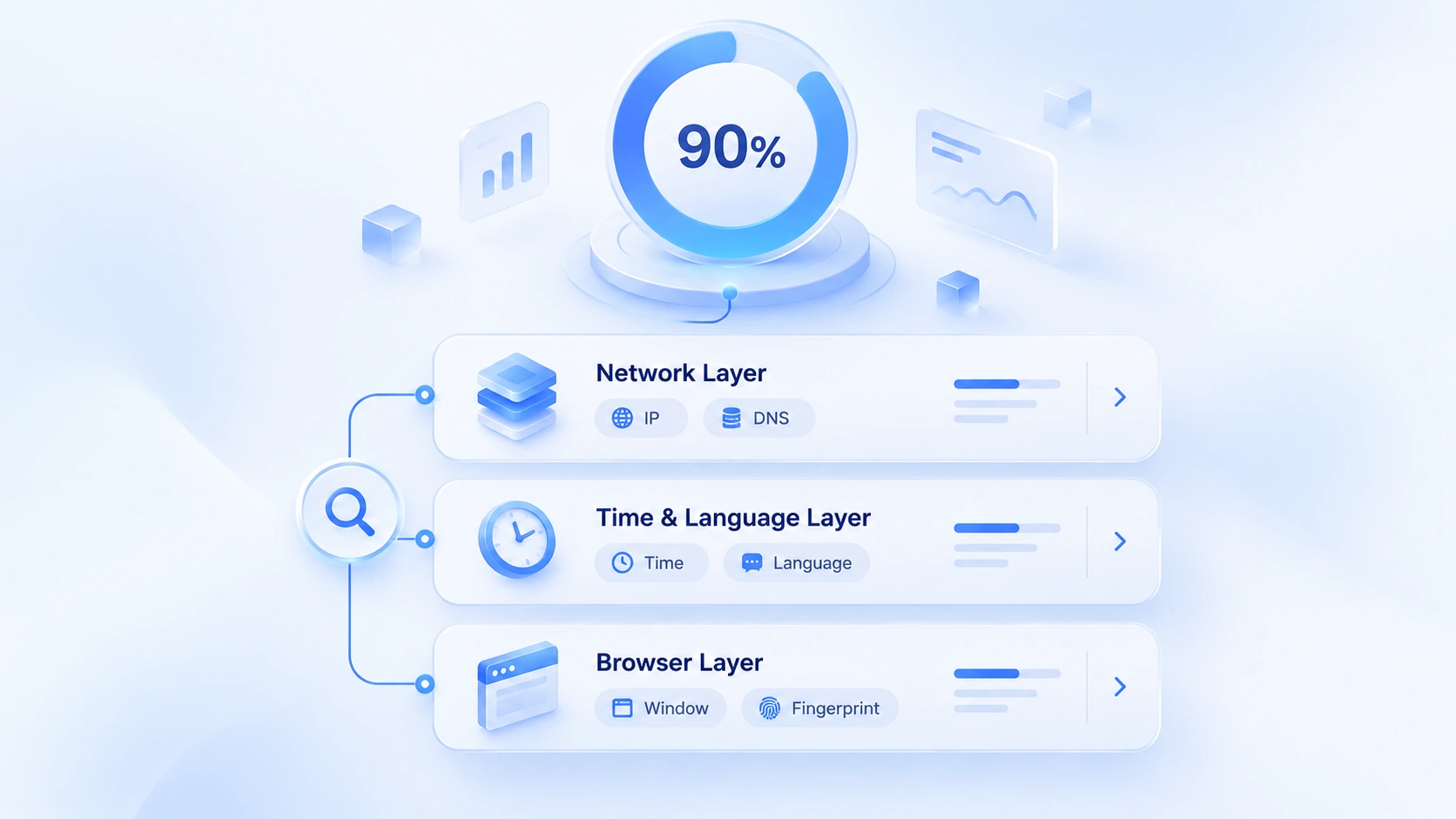
Para entender la nota, empieza por las comprobaciones. La página de resultados tiene dos niveles: la nota total arriba y el detalle punto por punto debajo. Léelos por separado.
El porcentaje es una valoración global, no una nota de seguridad de la cuenta
La puntuación de camuflaje de Whoer mide cuántos problemas relacionados con el anonimato detecta dentro de su alcance. Que la nota sea alta no refleja la confianza de una plataforma en esa cuenta, ni predice si saltará una verificación. Dos pruebas que marcan 90% pueden deberse a motivos totalmente distintos: una falla en la información de red y la otra, quizá, solo en una hora o un idioma que no cuadran. Mirando solo la cifra grande de arriba es imposible saber cuál importa más.
Revisa primero los puntos perdidos y sitúa después el problema
Abre el detalle bajo la nota y repasa cada categoría de información. La tabla siguiente sirve para formarse un primer juicio:
| Información comprobada | Qué conviene observar | Lo que no se puede concluir |
|---|---|---|
| Dirección IP y región | IP de salida según la región esperada | Región correcta no implica red normal |
| Información DNS | Resolución y red conforme a lo esperado | Otra región DNS no es siempre una fuga |
| Hora del sistema y zona horaria | Ajustes coincidentes con el entorno previsto | Mismo huso no significa misma huella digital |
| Navegador y sistema | Lo detectado coincide con el entorno real | Datos normales no impiden ser identificado |
| Aviso de detección de proxy | La red de salida figura como proxy | Figurar como proxy no invalida el proxy |
Cuando termina la comprobación del DNS, lo importante es ver si las consultas pasan por la ruta de red prevista y si el resultado expone información de tu red local. El proceso al detalle y ejemplos de resultados los tienes en la guía de detección de fugas DNS. Si el resultado indica que WebRTC expone una dirección distinta de la IP del proxy, revisa después los ajustes WebRTC del navegador. Las distintas formas de configurarlos y su efecto están en la guía de ajustes WebRTC.
Whoer: ¿qué cambia entre 100% y 90%? No te fijes solo en el 10% que falta
La conclusión va primero: la diferencia se lee en el detalle de los puntos perdidos y la nota perfecta no merece una búsqueda ciega. Vémoslo en tres niveles.
100% significa que con las reglas actuales no se pierden puntos, no anonimato absoluto
Un 100% indica que esta vez no se ha activado ninguna resta del baremo de Whoer. No demuestra que ningún sitio logre identificar tu entorno: otras plataformas usan mecanismos distintos y pueden llegar a otra conclusión. Tomar 100% como seguridad absoluta es la lectura errónea más habitual.
Si toca o no atender un 90% depende del motivo de los puntos perdidos
Dos escenarios, uno frente a otro:
Escenario uno: 90% con la información clave bien puesta. La IP de salida coincide con lo previsto, la ruta de red va bien y solo un dato del sistema no cuadra con la región de la IP. Antes de cambiar nada, confirma de dónde viene la diferencia. En la mayoría de los casos no hace falta cambiar de proxy; mover varios parámetros a la vez por alcanzar la nota perfecta acaba desordenando una configuración que funcionaba.
Escenario dos: 90% con una anomalía que conviene revisar. Por ejemplo, se supone que todo el tráfico pasa por el proxy, pero la IP o el DNS del resultado no coincide con lo esperado. Primero el proxy, después el resto. Aquí la prioridad es confirmar que el proxy funciona de verdad y que las peticiones siguen la ruta prevista: refrescar sin parar para cerrar ese 10% no lleva a ninguna parte.
Cómo atender la diferencia entre 90% y 100% lo deciden los puntos perdidos, no la cifra. Del número no se puede deducir el problema: mira el detalle desplegado.
Cuándo no hace falta seguir tocando la configuración por llegar al 100%
Cuando el resultado no muestra ninguna anomalía ligada a tu objetivo de uso, conserva el resultado y deja la configuración anotada. Las oscilaciones de nota que se consiguen a base de retoques no demuestran que el problema real esté resuelto. Al revés: aun con 100%, si la IP de salida o un dato de red clave no coincide con lo previsto, también hay que revisarlo.
El test de Whoer no llega a 100%: ¿en qué orden revisar?
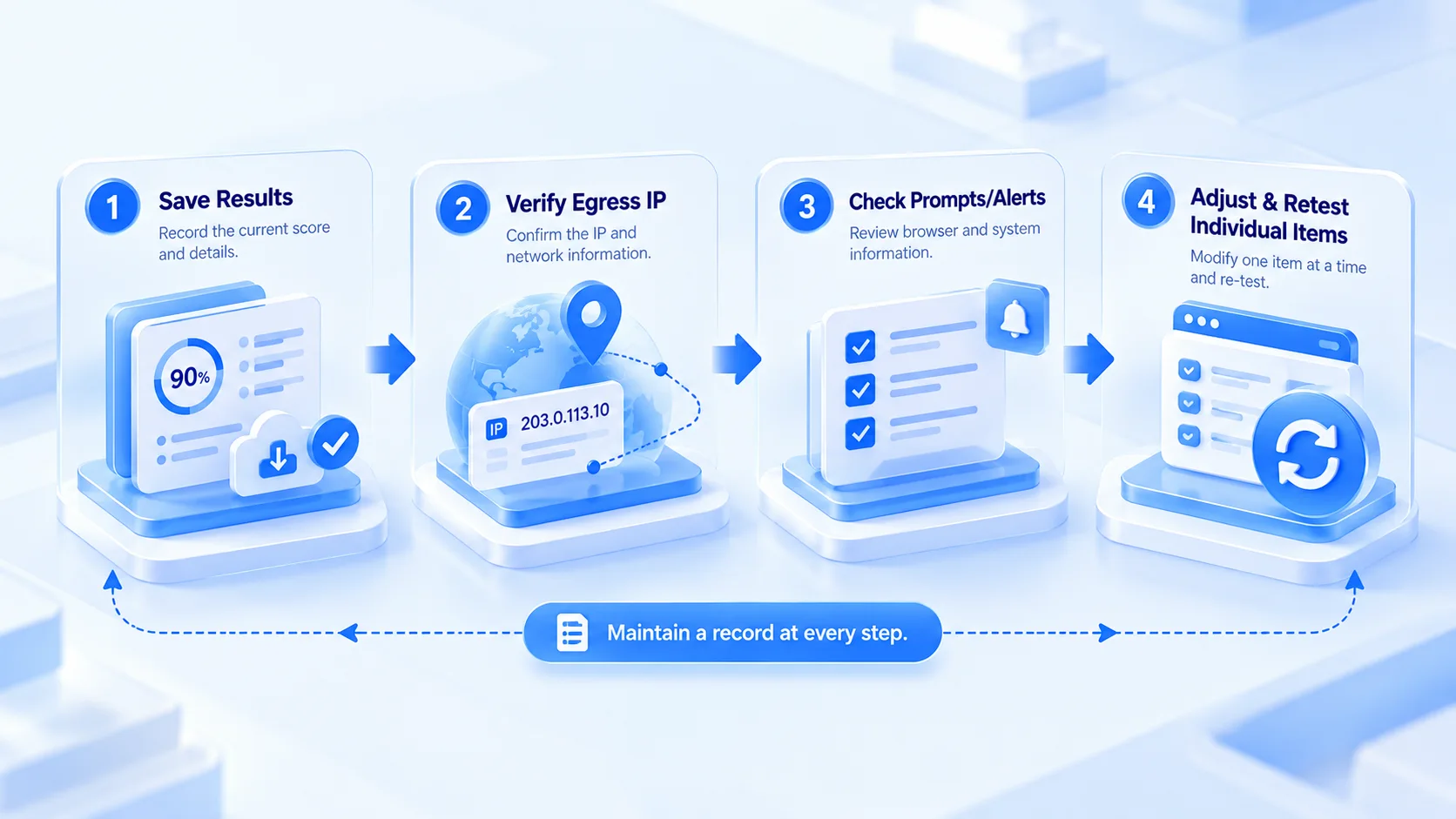
Cuando la nota desilusiona, el orden importa más que los gestos. Deja registro en cada paso: sigue este ritmo y tendrás referencias comparables en todo momento.
Paso 1: guarda el resultado actual y no cambies varios ajustes a la vez
Anota la nota actual, los avisos concretos, el proxy utilizado y el entorno de que se trata. Solo así podrás comparar antes y después; recordar «cuánto ha subido o bajado la nota» se queda corto.
Paso 2: confirma primero la IP de salida y revisa después el resto de la red
Comprueba que la IP de salida detectada es la esperada. Si la IP ya falla, revisa la conexión del proxy y la configuración del entorno, y no toques nada más por ahora. Si la IP va bien, sigue los avisos de la página hacia el DNS y la información de red. Cambiar zona horaria e idioma con la salida sin confirmar deja sin saber qué paso causó el problema.
Paso 3: coteja la información del navegador y del sistema según los avisos del test
Cuando el problema está en la hora, el idioma o los datos del navegador, lee primero con precisión los campos que señala la herramienta y compáralos con los ajustes reales del entorno. Mira bien cada campo antes de modificarlo. No conviene alinear todo mecánicamente para eliminar cada diferencia: cada cambio necesita un motivo claro.
Paso 4: tras cada cambio aislado, vuelve a probar y confirma de dónde viene el cambio
Cambia un solo elemento relacionado cada vez y vuelve a probar: una medición antes y otra después. Compara ambos resultados para ver si el problema inicial desapareció y si apareció alguna diferencia nueva. Que la nota no se mueva no significa que el ajuste haya fallado: algunos ajustes sencillamente no entran en el baremo de esta herramienta. Guíate por los campos reales.
Con MostMate, ¿cómo se usan los resultados del test de Whoer?
Dos cosas por separar: qué se prueba y dónde queda el resultado.
Se prueba el entorno abierto en ese momento, no un estado común a todos
Quien gestiona varias cuentas necesita un prerrequisito claro: cada entorno tiene su proxy, sus ajustes de navegador y su estado de ejecución, así que lo medido en uno no se traslada a los demás. Lo que hay que cotejar son tres cosas: el entorno realmente abierto, la configuración del proxy que le corresponde y el detalle que devuelve Whoer. Solo cuando las tres cuadran el juicio vale algo.
Convierte los resultados en fichas de entorno y evita revisar dos veces
En el día a día, deja una ficha por cada entorno que debas revisar:
- El nombre del entorno y el uso de negocio asociado.
- El identificador de la configuración de proxy en uso.
- La fecha de la prueba y los datos clave que devolvió Whoer.
- Las anomalías halladas, los cambios hechos y la conclusión de la repetición.
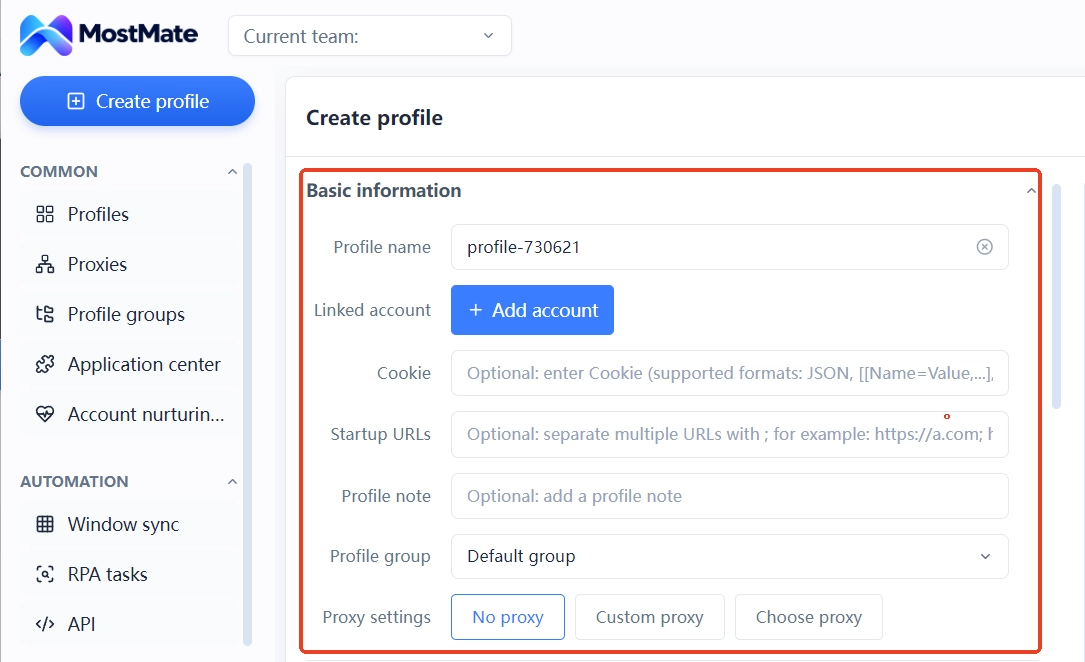
MostMate es un navegador de huellas digitales orientado a equipos que manejan varias cuentas: mantiene entornos y configuraciones en un mismo lugar, las notas del entorno guardan la hora de la prueba, el identificador del proxy y el avance de cada gestión, y los permisos del equipo dejan claro quién lleva cada caso. Al producirse un relevo, todo el proceso de revisión queda documentado. No guardes IP ni contraseñas en las notas compartidas: con el identificador de configuración basta, y así los registros circulan con seguridad dentro del equipo.
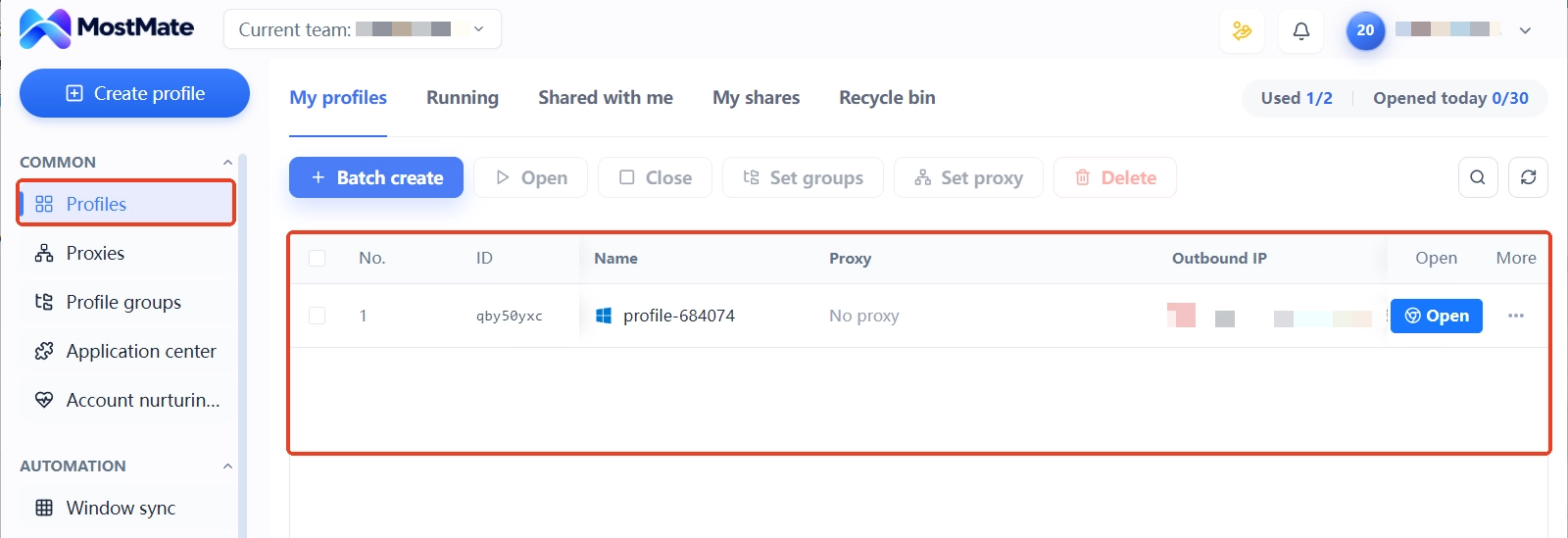
Conviene delimitar también su alcance: gestiona entornos y configuraciones, no puede leer la puntuación de Whoer ni reparar por sí solo los problemas de la prueba. Para saber cómo empezar a gestionar entornos, consulta la página de presentación de MostMate.
Preguntas frecuentes
¿Un 100% en Whoer equivale a anonimato completo?
No. Un 100% solo indica que, con las reglas de prueba actuales, no se activó ninguna resta; no demuestra que ningún sitio logre identificar tu entorno ni dice nada sobre la seguridad de la cuenta.
¿Cómo se resuelve un camuflaje de Whoer al 90%?
Despliega primero el detalle y localiza los puntos perdidos; después coteja la configuración correspondiente. No juzgues por la cifra del 90% ni cambies varios parámetros a un tiempo.
¿Un camuflaje de Whoer al 90% afecta al uso de la cuenta?
El número solo no basta para saberlo. Que afecte o no depende de la información realmente detectada, de las reglas de cada plataforma y de otros factores: la puntuación de Whoer no es una nota de riesgo de cuenta.
El proxy conecta bien y Whoer aún no marca 100%, ¿es normal?
Es normal. Que el proxy conecte solo prueba que el enlace funciona; no garantiza que toda la información de red y de navegador encaje con lo previsto. Repasa los puntos uno a uno siguiendo los avisos de la página.
El resultado de Whoer cambia cada vez, ¿hay algún problema?
Puede haber diferencias. La IP de salida, la configuración de red y el estado del navegador influyen en el resultado. En un mismo entorno, anota los campos clave y compara después: comparar solo totales no dice nada.
¿Puede MostMate llevar el camuflaje de Whoer hasta el 100%?
No puede. MostMate se encarga de la gestión del entorno del navegador y de las configuraciones asociadas; Whoer devuelve su resultado según sus propias reglas. No hay que mezclar una cosa con la otra.
Conclusión
El valor del test de Whoer está en localizar la información que no encaja con lo previsto, no en perseguir por perseguir un 100%. En cada revisión, anotar la anomalía concreta, la configuración de proxy implicada y el resultado de la repetición ayuda más a acotar el problema que volver a ajustar parámetros una y otra vez.
Si necesitas gestionar varios entornos de navegador, con MostMate puedes mantener cada entorno y su configuración por separado, y las notas del entorno registran el avance de las revisiones para facilitar comprobaciones posteriores y relevos de equipo. Empieza por el sitio de MostMate para ver si el producto encaja con tu caso, y decide según tus necesidades si lo descargas.

MOSTMATE
Gestión segura de varias cuentas, sin complicaciones
Empieza con tu primera cuenta y utiliza MostMate para crear operaciones multicuenta más seguras, inteligentes y eficientes.
- Perfiles independientes. Identidades coherentes.
- Automatización con IA · Estado de las cuentas · Operaciones en equipo



