
Hướng dẫn đầy đủ về Whoer: cách đọc điểm ẩn danh và 100% khác 90% ở chỗ nào
Proxy đã cấu hình xong, bạn mở trang kiểm tra của Whoer và thấy con số 90% ngay trên đầu. IP đầu ra đã đúng khu vực mong muốn, việc truy cập web cũng bình thường. Kết quả này khiến người ta do dự: có nên đổi proxy không? Có nên sửa lần lượt ngôn ngữ, múi giờ không?
Có người loay hoay một vòng, điểm số đi lên nhưng không nói được mình đã khắc phục cái gì. 90% không có nghĩa là proxy đã hỏng, còn 100% cũng không đồng nghĩa với ẩn danh hoàn toàn. Phần trăm này là kết quả đánh giá do Whoer đưa ra theo quy tắc kiểm tra riêng, chỉ bao gồm những mục công cụ này xét đến. Hãy xem chi tiết trước, kết luận sau.
Trong bài giải thích cách thống kê điểm ẩn danh, Whoer trình bày cách tính điểm chính thức; các mục cụ thể và trọng số có thể thay đổi theo phiên bản. Trước khi đọc điểm, hãy nhớ ba điều:
- Phần trăm này đánh giá cái gì, gồm những mục kiểm tra nào.
- Khác biệt giữa 90% và 100% nên nhìn từ đâu.
- Bị trừ điểm xong thì quyết định thế nào về việc chỉnh cấu hình.
Cách đọc điểm ẩn danh của Whoer? Hiểu trước các mục kiểm tra đứng sau phần trăm
Muốn hiểu điểm, phải bắt đầu từ các mục kiểm tra. Trang kết quả chia làm hai lớp: trên cùng là tổng điểm, bên dưới là chi tiết từng mục, hai lớp cần xem tách riêng.
Thứ nhất: phần trăm là đánh giá tổng hợp, không phải điểm an toàn tài khoản
Điểm ẩn danh của Whoer đo số lượng vấn đề liên quan đến ẩn danh trong phạm vi công cụ này kiểm tra được. Điểm cao hay thấp không thể hiện mức độ tin cậy của nền tảng đối với tài khoản, cũng không dự đoán được một nền tảng có kích hoạt xác minh hay không. Hai lần kiểm tra cùng hiện 90% có thể có lý do trừ điểm hoàn toàn khác nhau: lần thì sai ở thông tin mạng, lần kia có khi chỉ lệch giờ hoặc ngôn ngữ. Chỉ nhìn con số to trên đầu là không phân biệt được trường hợp nào đáng lo hơn.
Thứ hai: xem mục bị trừ điểm trước, rồi mới xác định vấn đề thuộc tầng nào
Mở phần kết quả chi tiết dưới điểm số, đối chiếu từng mục theo nhóm thông tin. Dùng bảng dưới đây để hình thành phán đoán ban đầu:
| Thông tin kiểm tra | Điều cần chú ý | Điều không thể kết luận ngay |
|---|---|---|
| IP và khu vực | IP đầu ra có đúng dự kiến không | Đúng khu vực chưa chắc thông tin mạng đã ổn |
| Thông tin DNS | Truy vấn và cấu hình mạng như dự kiến | DNS khác khu vực chưa chắc là rò rỉ |
| Giờ hệ thống và múi giờ | Có khớp với thiết lập dự kiến không | Múi giờ khớp chưa chắc vân tay đã giống |
| Thông tin trình duyệt và hệ thống | Thông tin có khớp với môi trường không | Tin ổn chưa chắc không bị nhận diện |
| Cảnh báo phát hiện proxy | Mạng đầu ra có bị coi là proxy không | Bị đánh dấu proxy chưa chắc proxy hỏng |
Sau khi phần kiểm tra DNS hoàn tất, điều cần xem là truy vấn có đi qua đường mạng như mong muốn hay không và kết quả có để lộ thông tin mạng nội bộ hay không. Bạn có thể đọc kèm hướng dẫn phát hiện rò rỉ DNS để xem quy trình và ví dụ cụ thể. Nếu kết quả cho thấy WebRTC bộc lộ địa chỉ khác với IP proxy, hãy kiểm tra thêm thiết lập WebRTC của trình duyệt; các cách thiết lập và ảnh hưởng của chúng có trong hướng dẫn thiết lập WebRTC.
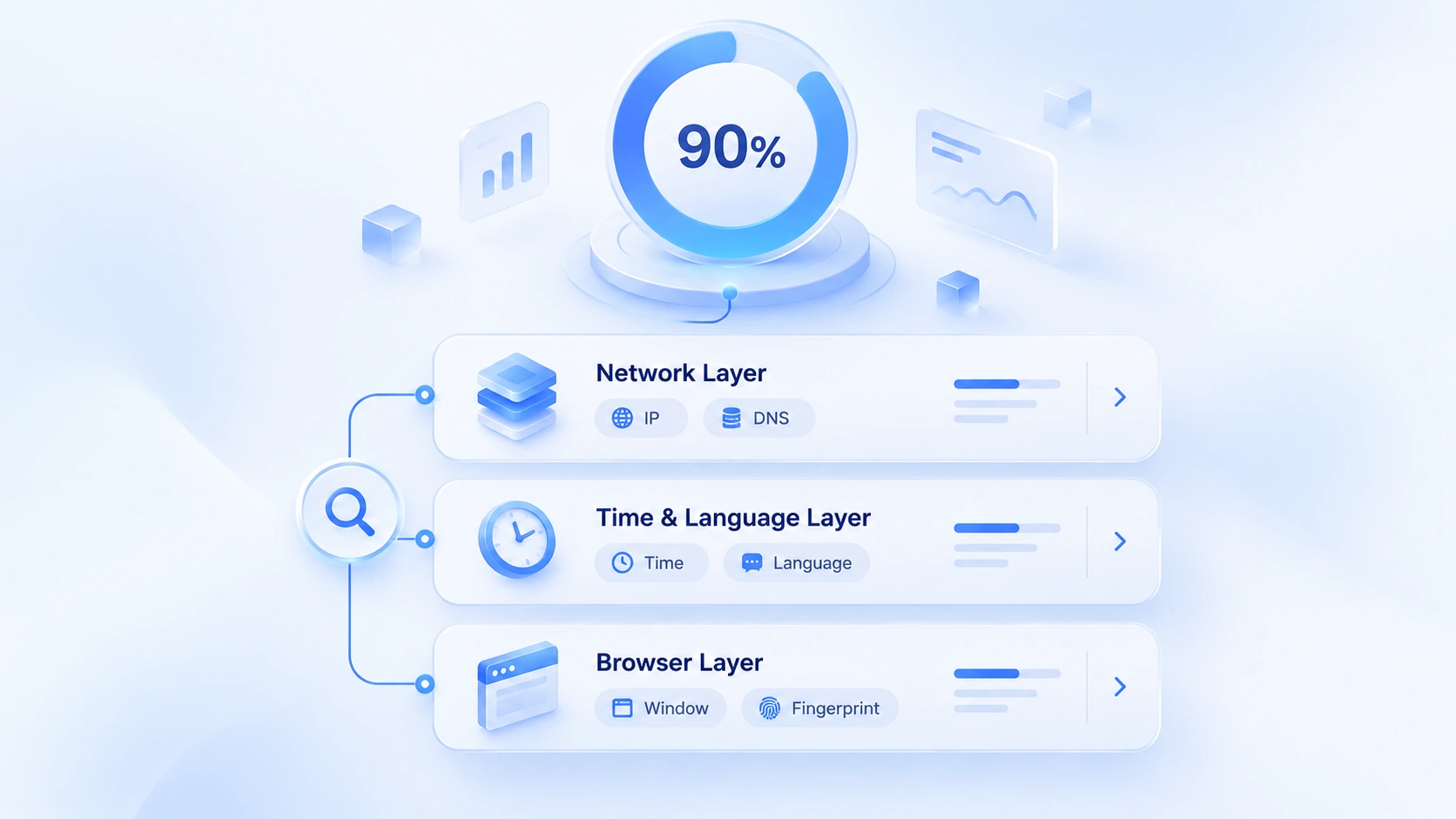
100% và 90% của Whoer khác nhau ở đâu? Đừng chỉ chăm chăm vào 10% còn thiếu
Nói kết luận trước: khoảng cách phải nhìn từ chi tiết trừ điểm, còn điểm tối đa thì không đáng theo đuổi mù quáng. Xem theo ba tầng.
100% nghĩa là không bị trừ điểm nào theo quy tắc hiện tại, không phải ẩn danh tuyệt đối
Kết quả 100% cho thấy lần này không chạm vào mục nào bị Whoer trừ điểm. Điều đó không chứng minh mọi website đều không nhận ra môi trường hiện tại. Các nền tảng khác dùng cơ chế khác, kết luận cũng có thể khác. Hiểu 100% thành an toàn tuyệt đối là cách đọc sai phổ biến nhất.
Xử lý điểm 90% hay không là do lý do trừ điểm quyết định
So sánh hai tình huống dưới đây:
Tình huống một: điểm 90% nhưng các thông tin quan trọng đều đúng. IP đầu ra khớp dự kiến, đường mạng bình thường, chỉ một mục thông tin hệ thống lệch với khu vực IP. Lúc này hãy xác định trước sự lệch nằm ở đâu rồi mới quyết định có sửa hay không. Phần lớn trường hợp không cần đổi proxy. Sửa nhiều tham số cùng lúc chỉ để đủ điểm tối đa thì dễ làm hỏng một cấu hình vốn đang tốt.
Tình huống hai: điểm 90% và dấu hiệu bất thường đáng để kiểm tra. Chẳng hạn mọi lưu lượng đáng lẽ đi qua proxy nhưng IP hoặc DNS trong kết quả lại không như dự kiến. Kiểm tra proxy trước, những thứ khác để sau. Ưu tiên xác nhận proxy có thực sự hoạt động và request có đi đúng đường hay không; cứ refresh mãi để ngắm khoảng cách 10% thì vô ích.
Cách xử lý khoảng cách giữa 90% và 100% do mục bị trừ điểm quyết định, không do con số quyết định. Không thể suy ngược từ điểm số ra vấn đề cụ thể, phải xem phần chi tiết được bung ra.
Khi nào không cần tiếp tục chỉnh cấu hình vì 100%
Khi kết quả không phát hiện bất thường nào liên quan trực tiếp đến mục đích sử dụng, hãy giữ nguyên kết quả hiện tại và ghi lại cấu hình. Điểm số lên xuống do chỉnh tham số liên tục không chứng minh vấn đề thực tế đã được giải quyết. Ngược lại, dù hiện 100%, chỉ cần IP đầu ra hoặc thông tin mạng quan trọng không khớp dự kiến thì vẫn phải kiểm tra.
Whoer chưa đạt 100%, nên kiểm tra theo thứ tự nào?
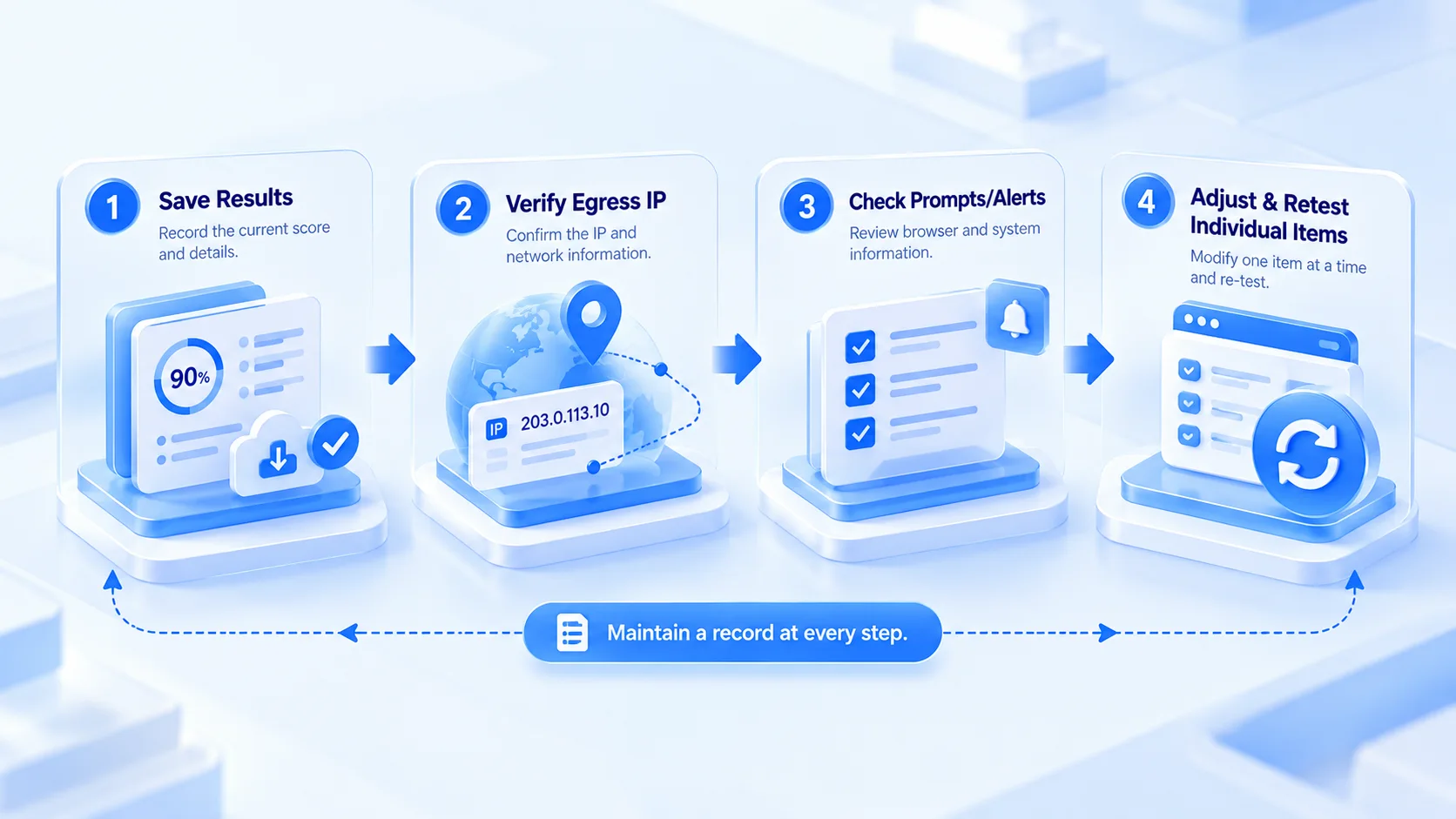
Khi điểm chưa đẹp, thứ tự quan trọng hơn hành động. Mỗi bước đều cần ghi lại. Đi đúng nhịp như vậy, mỗi bước để lại căn cứ để so sánh.
Bước một: lưu kết quả hiện tại, không sửa nhiều thiết lập cùng lúc
Ghi lại điểm hiện tại, nội dung cảnh báo cụ thể, cấu hình proxy đang dùng và môi trường đang chạy. Có ghi chép mới có căn cứ đối chiếu trước và sau khi chỉnh; chỉ nhớ mơ hồ rằng điểm đã thay đổi là chưa đủ.
Bước hai: đối chiếu IP đầu ra trước, thông tin mạng khác để sau
Xác nhận IP đầu ra được phát hiện có đúng dự kiến không. IP sai thì kiểm tra kết nối proxy và cấu hình môi trường trước, các mục khác tạm chưa động. IP đúng rồi mới theo gợi ý trên trang để xem DNS hoặc thông tin mạng liên quan. Chưa xác nhận đầu ra đã sửa luôn múi giờ, ngôn ngữ thì có trục trặc cũng không biết do bước nào gây ra.
Bước ba: đối chiếu thông tin trình duyệt và hệ thống theo gợi ý kiểm tra
Khi vấn đề tập trung vào giờ, ngôn ngữ hoặc thông tin trình duyệt, hãy nhìn rõ công cụ chỉ vào những trường nào trước, rồi đối chiếu với thiết lập thực tế của môi trường. Nhìn kỹ trường trước khi sửa. Không nên sửa lần lượt từng mục một cách máy móc để xóa sạch mọi khác biệt; mỗi lần điều chỉnh đều cần lý do rõ ràng.
Bước bốn: chỉnh một mục rồi kiểm tra lại, xác nhận thay đổi đến từ đâu
Mỗi lần chỉ sửa một mục liên quan rồi kiểm tra lại, trước và sau khi sửa mỗi lần một lượt. So sánh hai kết quả để xem dấu hiệu cũ có biến mất không và có tạo ra khác biệt mới hay không. Điểm không đổi cũng không có nghĩa là lần chỉnh thất bại: có thiết lập vốn không nằm trong các mục chấm điểm của công cụ này, lấy trường thực tế làm chuẩn.
Khi dùng MostMate, tận dụng kết quả kiểm tra Whoer thế nào?
Cần tách hai chuyện: kiểm tra cái gì và kết quả lưu ở đâu.
Đối tượng kiểm tra là môi trường đang mở, không phải trạng thái chung của mọi môi trường
Người dùng nhiều tài khoản cần nắm một tiền đề. Mỗi môi trường có cấu hình proxy, thiết lập trình duyệt và trạng thái vận hành riêng; kết quả đo được ở môi trường này không thể áp cho môi trường khác. Cần đối chiếu ba thứ: môi trường đang mở thực tế, cấu hình proxy tương ứng và chi tiết Whoer trả về; cả ba khớp nhau thì phán đoán mới có ý nghĩa.
Biến kết quả kiểm tra thành hồ sơ môi trường, giảm việc đi lại từ đầu
Hằng ngày nên lập bản ghi cho từng môi trường cần kiểm tra:
- Tên môi trường và mục đích công việc tương ứng.
- Định danh cấu hình proxy đang dùng.
- Ngày kiểm tra và kết quả then chốt Whoer trả về.
- Bất thường phát hiện được, thay đổi đã thực hiện và kết luận kiểm tra lại.
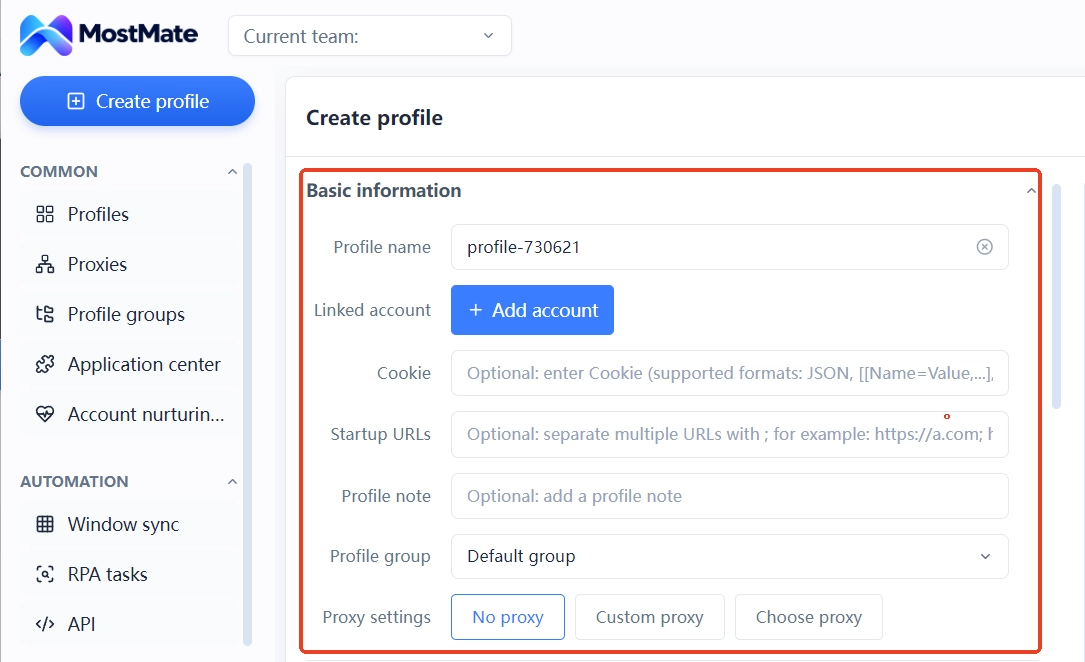
MostMate là trình duyệt vân tay dành cho nhóm dùng nhiều tài khoản: môi trường và cấu hình được quản lý cùng một chỗ, phần ghi chú môi trường lưu thời điểm kiểm tra, định danh proxy và tiến độ xử lý, quyền thành viên phân rõ ai theo dõi việc gì, nên khi người khác tiếp nhận, quá trình xử lý đều có dấu vết tra cứu. Thông tin nhạy cảm như IP, mật khẩu không nên đưa vào ghi chú dùng chung; để định danh cấu hình trong ghi chú là đủ, nhờ vậy hồ sơ mới luân chuyển an toàn trong nhóm.
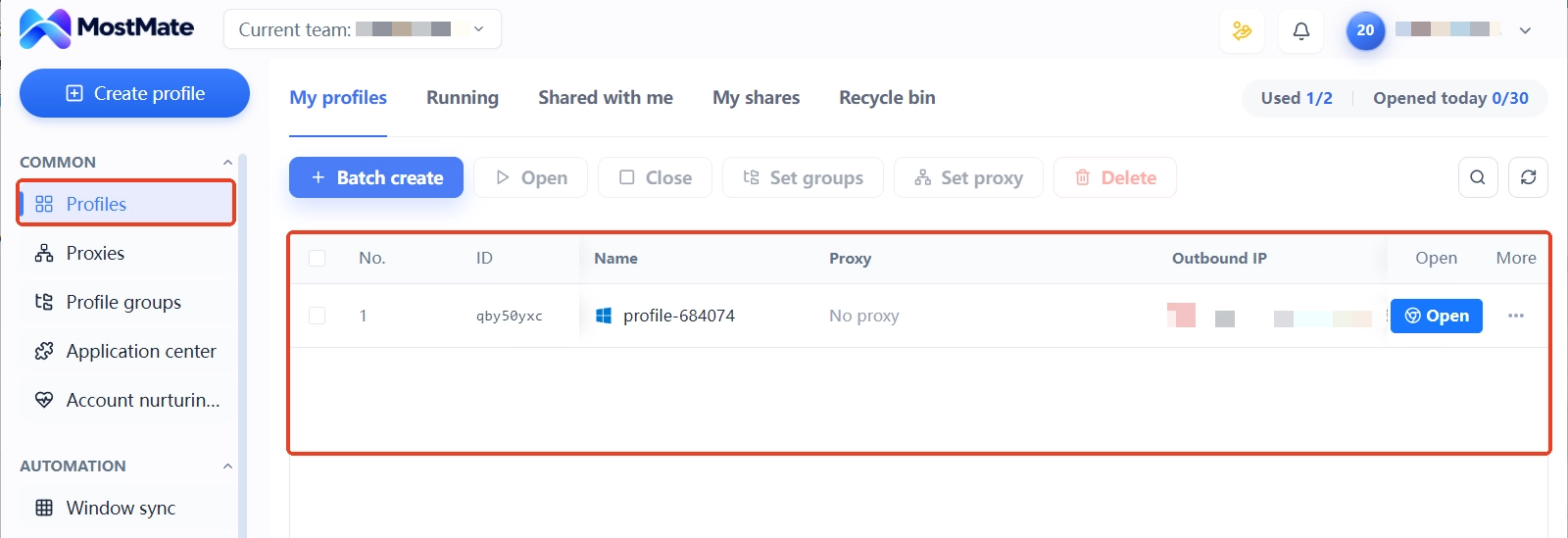
Phạm vi năng lực cũng cần nói rõ: nó quản lý môi trường và cấu hình, không đọc được điểm số của Whoer cũng không thể tự khắc phục các vấn đề kiểm tra. Muốn biết bắt đầu quản lý môi trường từ đâu, xem thêm trang giới thiệu MostMate.
Câu hỏi thường gặp
Whoer đạt 100% có nghĩa là ẩn danh hoàn toàn không?
Không. 100% chỉ cho thấy không chạm vào mục trừ điểm nào theo quy tắc hiện tại, không chứng minh mọi website đều không nhận ra môi trường, cũng không nói lên tài khoản đã an toàn.
Điểm ẩn danh Whoer 90% xử lý thế nào?
Bung chi tiết ra để tìm mục bị trừ điểm trước, rồi đối chiếu cấu hình tương ứng. Đừng phán đoán vấn đề dựa trên con số 90%, cũng đừng sửa nhiều tham số cùng lúc.
Điểm ẩn danh 90% có ảnh hưởng đến việc dùng tài khoản không?
Không thể phán đoán chỉ dựa vào điểm số. Có ảnh hưởng hay không phụ thuộc vào thông tin kiểm tra thực tế, quy tắc của từng nền tảng và nhiều yếu tố khác; điểm của Whoer không phải là chỉ số rủi ro tài khoản.
Proxy kết nối thành công nhưng Whoer vẫn chưa đạt 100%, có bình thường không?
Bình thường. Proxy kết nối thành công chỉ chứng minh đường truyền thông, không có nghĩa mọi thông tin mạng và thông tin trình duyệt đều như dự kiến; đối chiếu từng mục theo gợi ý trên trang là được.
Kết quả Whoer mỗi lần một khác, có vấn đề gì không?
Có thể có chênh lệch. IP đầu ra, cấu hình mạng và trạng thái trình duyệt đều tác động đến kết quả. Trong cùng môi trường, ghi lại các trường then chốt rồi mới so sánh; so mỗi tổng điểm thì vô nghĩa.
MostMate có thể đưa điểm ẩn danh Whoer lên 100% không?
Không thể. MostMate phụ trách quản lý môi trường trình duyệt và các cấu hình liên quan, còn Whoer trả kết quả theo quy tắc riêng của nó; hai việc này không thể gộp làm một.
Lời kết
Giá trị của việc kiểm tra Whoer nằm ở việc tìm ra thông tin lệch với dự kiến, chứ không phải chạy theo con điểm 100% thuần túy. Mỗi lần kiểm tra, ghi lại bất thường cụ thể, cấu hình proxy tương ứng và kết quả kiểm tra lại sẽ giúp định vị vấn đề hơn là chỉnh tham số liên tục.
Nếu cần quản lý nhiều môi trường trình duyệt, bạn có thể dùng MostMate để duy trì từng môi trường cùng cấu hình riêng, đồng thời ghi tiến độ kiểm tra vào phần ghi chú môi trường, thuận tiện cho việc đối chiếu sau này và bàn giao trong nhóm. Hãy vào website MostMate xem sản phẩm có phù hợp với tình huống của mình trước, rồi quyết định có tải về dùng hay không theo nhu cầu thực tế.

MOSTMATE
Quản lý nhiều tài khoản an toàn, thật đơn giản
Bắt đầu với tài khoản đầu tiên và dùng MostMate để xây dựng hoạt động đa tài khoản an toàn, thông minh và hiệu quả hơn.
- Hồ sơ độc lập. Danh tính nhất quán.
- Tự động hóa bằng AI · Tình trạng tài khoản · Vận hành nhóm



