
Kompletny przewodnik po teście Whoer: jak czytać ocenę anonimowości, czym różnią się 100% i 90%
Konfiguracja proxy gotowa, otwierasz stronę testu Whoer, a na górze widnieje 90%. IP wyjściowe leży w oczekiwanym regionie, strony otwierają się normalnie. Taki wynik budzi wahanie: zmieniać proxy? Przekładać po kolei język i strefę czasową?
Niejeden dłubał przy ustawieniach, wynik wzrósł, a mimo to trudno powiedzieć, co konkretnie zostało naprawione. 90% nie oznacza, że proxy przestało działać, a 100% nie oznacza pełnej anonimowości. Ten procent to ocena wystawiona według własnych reguł testowych Whoera i obejmuje wyłącznie pozycje, które sprawdza. Najpierw szczegóły, potem wnioski.
Zespół Whoera wyjaśnił w oficjalnym omówieniu statystyk oceny anonimowości, jak liczona jest ocena; konkretne pozycje i wagi mogą się zmieniać wraz z wersją. Zanim przeczytasz wynik, zapamiętaj trzy rzeczy:
- Co ocenia ten procent i które pozycje testu obejmuje.
- Skąd ocenić różnicę między 90% a 100%.
- Jak po odjęciu punktów zdecydować, czy zmieniać konfigurację.
Jak czytać ocenę anonimowości w Whoerze? Najpierw zrozum pozycje stojące za procentem
Żeby zrozumieć wynik, zacznij od pozycji testowych. Strona wyników ma dwie warstwy: na górze suma punktów, niżej szczegóły pozycja po pozycji. Obie warstwy trzeba czytać osobno.
Pierwsza sprawa: procent to ocena zbiorcza, a nie wynik bezpieczeństwa konta
Ocena anonimowości Whoera mierzy, ile problemów związanych z anonimowością wykryto w zakresie jego testów. Poziom wyniku nie mówi o zaufaniu platformy do tego konta ani nie przewidzi, czy któraś platforma uruchomi weryfikację. Dwa testy z identycznym 90% mogą mieć zupełnie różne przyczyny odjęcia punktów: raz problem leży w informacjach sieciowych, innym razem to tylko niezgodność czasu lub języka. Sama wielka liczba na górze nie powie, która z tych sytuacji jest poważniejsza.
Druga sprawa: najpierw zobacz odjęte pozycje, potem ustal, do której warstwy należy problem
Otwórz szczegółowe wyniki pod oceną i sprawdź pozycje według kategorii informacji. Wstępny obraz ułoży ci poniższa tabela:
| Testowana informacja | Na co zwrócić uwagę | Czego nie wynika wprost |
|---|---|---|
| Adres IP i region | Czy IP wyjściowe odpowiada oczekiwaniu | Poprawny region to nie cała diagnoza sieci |
| Informacje DNS | Czy ścieżka DNS i konfiguracja są zgodne | Inny region DNS niekoniecznie oznacza wyciek |
| Czas systemowy i strefa | Zgodność z oczekiwanymi ustawieniami | Zgodna strefa nie znaczy zgodnego odcisku |
| Informacje o przeglądarce i systemie | Czy wykryte dane odpowiadają środowisku | Poprawne dane nie chronią przed rozpoznaniem |
| Wskazanie proxy | Czy sieć wyjściowa wygląda jak proxy | Rozpoznanie proxy nie znaczy, że nie działa |
Po zakończeniu testu DNS kluczowe jest to, czy zapytania przeszły oczekiwaną ścieżką sieciową oraz czy wynik ujawnił informacje o sieci lokalnej. Przebieg testu i przykładowe wyniki znajdziesz w przewodniku po wykrywaniu wycieku DNS. Jeśli wynik pokaże, że WebRTC ujawnia adres inny niż IP proxy, zajrzyj do ustawień WebRTC przeglądarki. Poszczególne warianty ustawień i ich skutki opisuje przewodnik ustawień WebRTC.
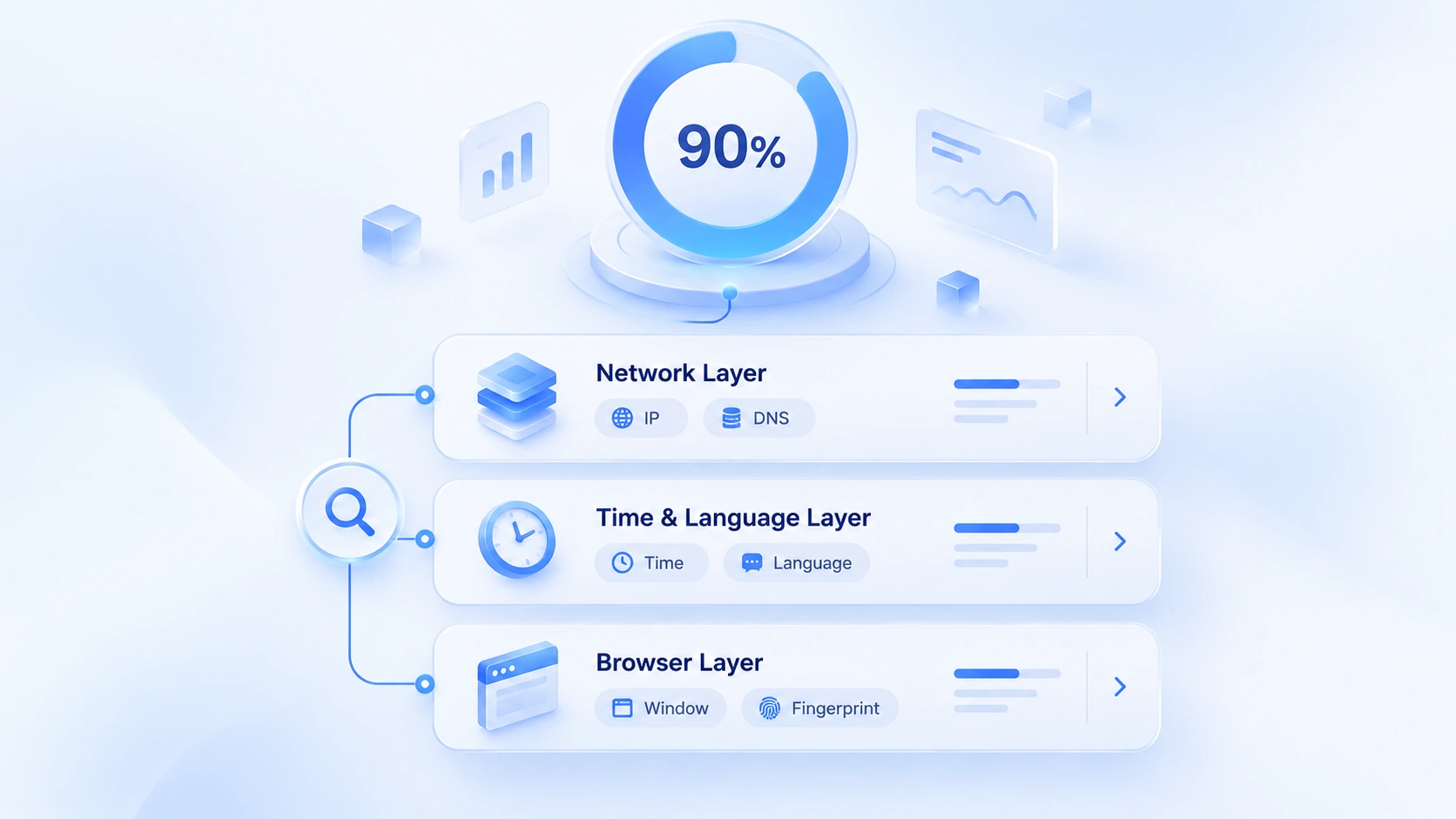
Czym różnią się 100% i 90% w Whoerze? Nie wpatruj się tylko w ostatnie 10%
Najpierw wniosek: różnicę czytaj w szczegółach odjętych punktów, a maksymalnego wyniku nie warto ścigać na ślepo. Rozłóż to na trzy warstwy.
100% znaczy, że przy obecnych regułach nie odjęto punktów, a nie pełną anonimowość
Wynik 100% oznacza tylko tyle, że tym razem nie uruchomiło się żadne kryterium odejmowania punktów Whoera. Nie dowodzi, że żadna strona nie rozpozna obecnego środowiska. Inne platformy stosują inne mechanizmy detekcji, więc i wnioski mogą być inne. Czytanie 100% jako całkowitego bezpieczeństwa to najczęstsza pomyłka.
Czy poprawiać 90%, decyduje przyczyna odjęcia punktów
Porównaj oba scenariusze:
Scenariusz pierwszy: 90%, kluczowe informacje się zgadzają. IP wyjściowe zgodne z oczekiwaniem, ścieżka sieciowa w normie, tylko jedna informacja systemowa nie zgadza się z regionem IP. Wtedy najpierw ustal, skąd różnica, a potem decyduj o zmianie. W większości przypadków proxy nie wymaga wymiany. Zmienianie wielu parametrów naraz dla pełnego wyniku łatwo psuje konfigurację, która była w porządku.
Scenariusz drugi: 90%, zgłoszona anomalia warta sprawdzenia. Załóżmy, że cały ruch miał iść przez proxy, a IP lub DNS w wyniku odbiega od oczekiwania. Najpierw sprawdź proxy, dopiero potem resztę. Tu priorytetem jest potwierdzenie, że proxy naprawdę działa i żądania idą oczekiwaną ścieżką; odświeżanie strony w kółko z powodu brakujących 10% nic nie daje.
Jak traktować różnicę między 90% a 100%, wyznaczają odjęte pozycje, a nie sama liczba. Z samego wyniku nie wywnioskujesz konkretnej usterki; trzeba zajrzeć do rozwiniętych szczegółów.
Kiedy nie trzeba dalej zmieniać konfiguracji dla 100%
Gdy wynik testu nie wykazuje anomalii bezpośrednio związanych z celem użycia, zostaw obecny rezultat i spisz konfigurację. Wahania wyniku po kolejnych poprawkach nie dowodzą, że realny problem zniknął. I odwrotnie: nawet przy 100%, jeśli IP wyjściowe lub kluczowe informacje sieciowe odbiegają od oczekiwania, sprawdzenie jest równie konieczne.
Test Whoer nie doszedł do 100%: w jakiej kolejności to sprawdzać?
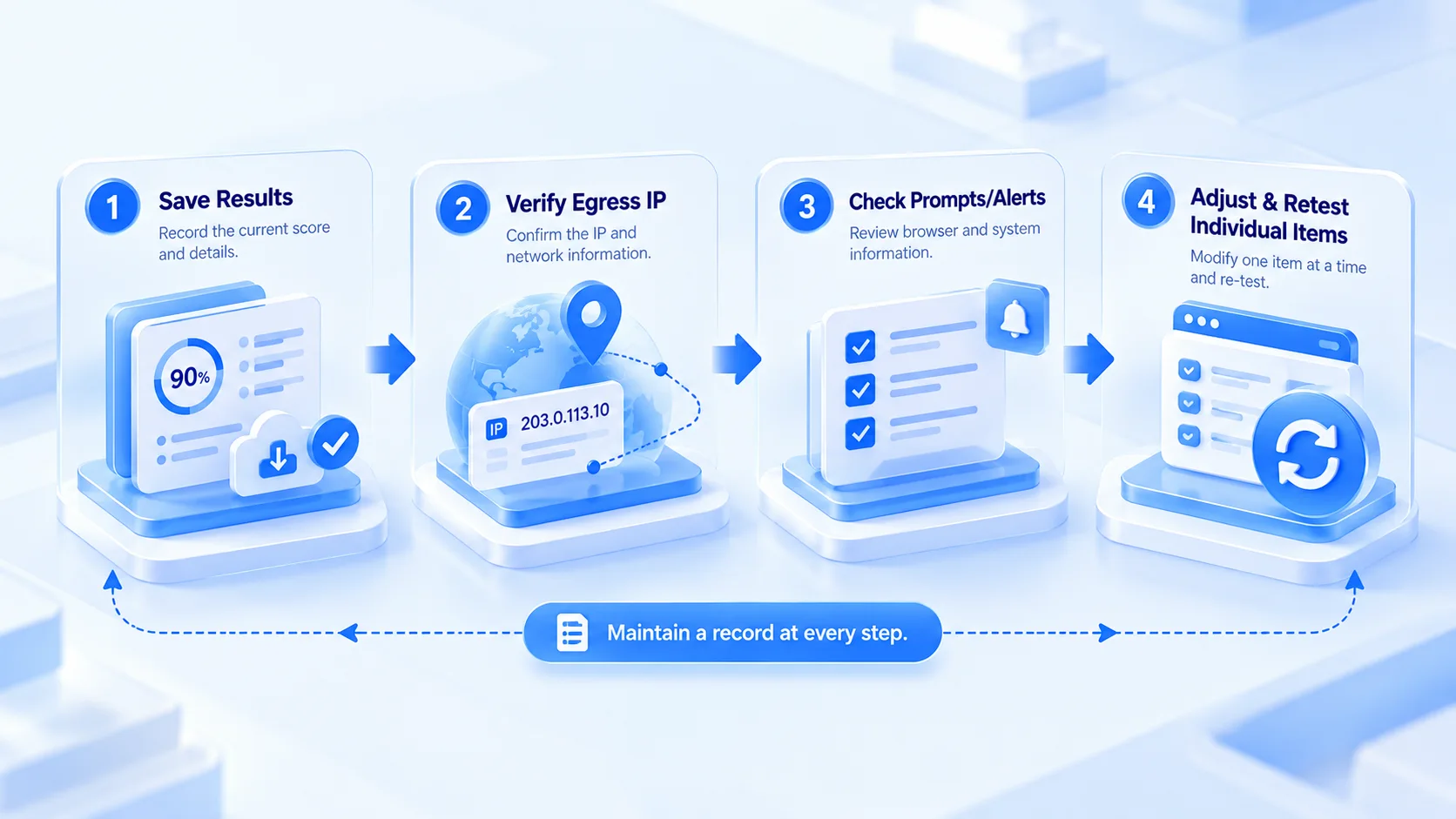
Gdy wynik nie zachwyca, kolejność działań znaczy więcej niż pojedyncze ruchy. Każdy krok dokumentuj. Trzymaj się poniższego rytmu, żeby po każdym kroku zostało porównywalne świadectwo.
Krok 1: zapisz obecny wynik testu i nie zmieniaj kilku ustawień naraz
Zanotuj aktualną ocenę, konkretne komunikaty, używaną konfigurację proxy oraz środowisko. Dopiero wtedy po zmianach będzie się na czym oprzeć; sama pamięć o tym, ile punktów przybyło, nie wystarczy.
Krok 2: najpierw zweryfikuj IP wyjściowe, potem resztę danych sieciowych
Sprawdź, czy wykryte IP wyjściowe odpowiada oczekiwaniu. Gdy już samo IP jest nie takie, zaglądaj najpierw do połączenia proxy i konfiguracji środowiska, a pozostałe pozycje zostaw w spokoju. Gdy IP jest w normie, kieruj się komunikatami strony do DNS i powiązanych danych sieciowych. Jeśli zmienisz strefę czasową i język zanim potwierdzisz wyjście, przy problemach nie ustalisz, który krok zawinił.
Krok 3: zgodnie z komunikatami testu sprawdź dane przeglądarki i systemu
Gdy problem dotyczy czasu, języka lub informacji przeglądarki, najpierw przeczytaj dokładnie, które pola zgłosiło narzędzie, i porównaj je z realnymi ustawieniami środowiska. Zanim coś zmienisz, przeczytaj pole do końca. Mechaniczne poprawianie każdej różnicy po kolei nie ma sensu; każda zmiana powinna mieć konkretny powód.
Krok 4: po zmianie jednej pozycji przetestuj ponownie i ustal, skąd zmiana
Na raz zmieniaj tylko jedną powiązaną pozycję, po czym testuj jeszcze raz. Test przed i test po. Porównując oba wyniki, ustalisz, czy stara usterka zniknęła i czy nie doszła nowa różnica. Brak zmiany wyniku nie równa się nieudanej korekcie: niektóre ustawienia w ogóle nie wchodzą do punktacji tego narzędzia, tu decydują realne pola.
Jak używać wyniku testu Whoer podczas pracy z MostMate?
Najpierw rozdziel dwie sprawy: czego dotyczy test i gdzie leży wynik.
Test obejmuje aktualnie otwarte środowisko, a nie wspólny stan wszystkich
Użytkownicy wielu kont muszą pamiętać o jednym założeniu. Każde środowisko ma inną konfigurację proxy, inne ustawienia przeglądarki i inny stan działania, więc wynik z jednego środowiska nie przenosi się na pozostałe. Weryfikacji podlega troje: aktualnie otwarte środowisko, przypisana mu konfiguracja proxy oraz szczegóły zwrócone przez Whoera; dopiero gdy te trzy elementy się pokryją, ocena ma sens.
Zamień wynik testu w zapis środowiska i ogranicz powtarzalne szukanie
W codziennej opiece warto spisać środowiska wymagające sprawdzenia:
- Nazwa środowiska i związany z nim cel biznesowy.
- Oznaczenie obecnie używanej konfiguracji proxy.
- Data testu i kluczowe wyniki zwrócone przez Whoera.
- Wykryte anomalie, wprowadzone poprawki i wniosek z ponownego testu.
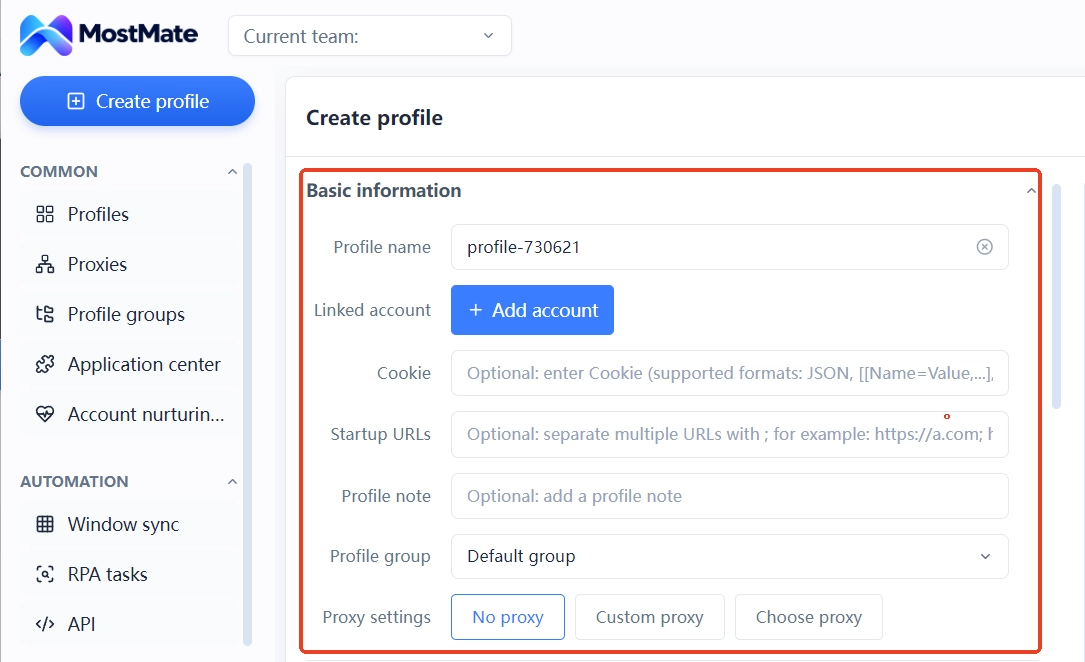
MostMate to przeglądarka do zarządzania odciskiem, stworzona dla zespołów obsługujących wiele kont: środowiska i zapisy konfiguracji trzyma w jednym miejscu, w notatkach środowiska zapisuje czas testu, oznaczenie proxy i postęp prac, a uprawnienia członków pokazują, kto prowadzi sprawę. Gdy projekt przejmuje ktoś nowy, historia sprawdzeń jest udokumentowana. Danych wrażliwych jak IP czy hasła nie wpisuj do wspólnych notatek; wystarczy oznaczenie konfiguracji, wtedy zapisy bezpiecznie krążą po zespole.
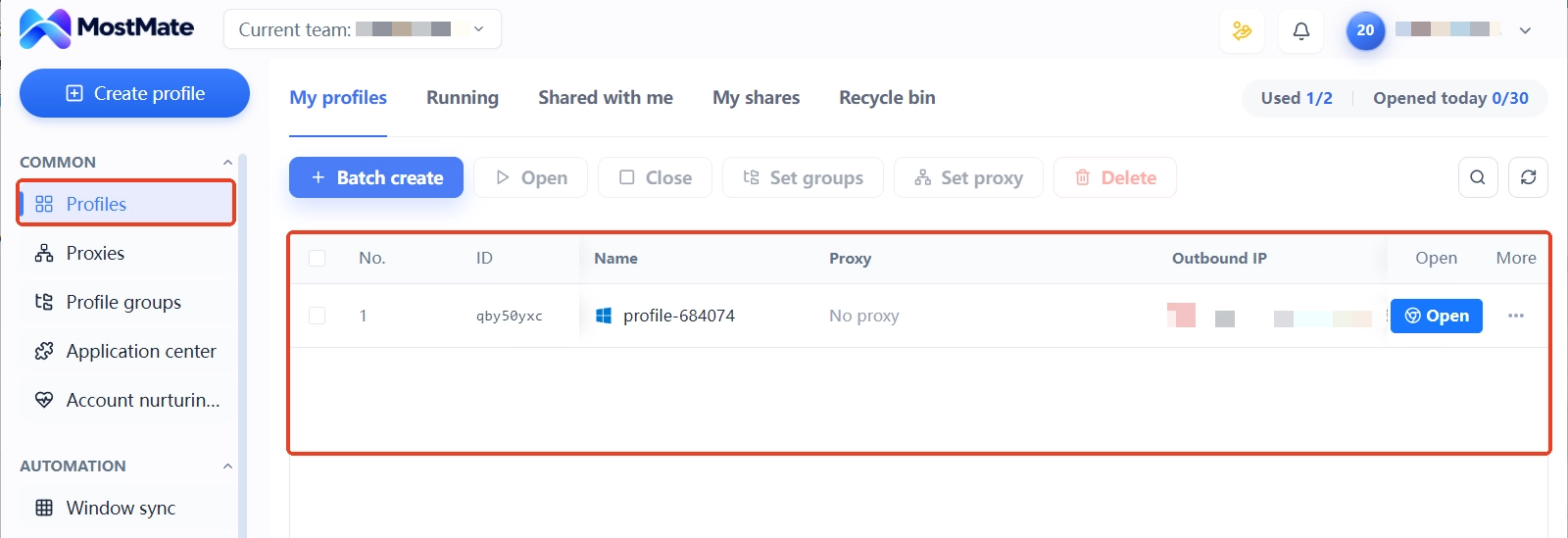
Warto też znać granice możliwości: MostMate zarządza środowiskami i konfiguracjami, nie odczytuje oceny Whoera ani nie naprawi automatycznie problemów z testem. Jak zacząć zarządzanie środowiskami, opisuje strona produktu MostMate.
Często zadawane pytania
Czy 100% w teście Whoer oznacza pełną anonimowość?
Nie. 100% mówi tylko, że przy obecnych regułach testu nie uruchomiło się żadne kryterium odejmowania punktów. Nie dowodzi, że żadna strona nie rozpozna obecnego środowiska, i nie świadczy o bezpieczeństwie konta.
Jak rozwiązać 90% w ocenie anonimowości Whoera?
Najpierw rozwiń szczegóły i znajdź odjęte pozycje, potem sprawdź powiązane ustawienia. Nie osądzaj po samej liczbie 90% i nie zmieniaj kilku parametrów naraz.
Czy 90% w ocenie Whoera wpływa na korzystanie z konta?
Sama liczba nie wystarczy do oceny. O wpływie na konto decydują realne dane testowe, własne reguły platformy i podobne czynniki; ocena Whoera nie jest wskaźnikiem ryzyka konta na platformie.
Proxy połączone, a Whoer nadal nie pokazuje 100%. Czy to normalne?
To normalne. Udane połączenie proxy świadczy tylko o drożności łącza i nie gwarantuje zgodności wszystkich danych sieciowych oraz przeglądarki z oczekiwaniem. Sprawdzaj pozycje według komunikatów strony.
Wynik testu Whoera za każdym razem jest inny. Czy to problem?
Różnice są możliwe. Na wynik wpływają IP wyjściowe, konfiguracja sieci i stan przeglądarki. W tych samych warunkach zapisuj kluczowe pola i dopiero wtedy porównuj; samo porównywanie sumy punktów nic nie mówi.
Czy MostMate podniesie ocenę Whoera do 100%?
Nie da rady. MostMate odpowiada za zarządzanie środowiskiem przeglądarki i powiązaną konfiguracją, a Whoer zwraca wynik według własnych reguł. Nie wolno łączyć tych dwóch rzeczy w jedno.
Podsumowanie
Wartość testu Whoera polega na wyłapywaniu informacji niezgodnych z oczekiwaniem, a nie na samym gonieniu za 100%. Dokumentowanie przy każdej kontroli konkretnej anomalii, powiązanej konfiguracji proxy i wyniku ponownego testu pomaga znaleźć problem lepiej niż wielokrotne kręcenie parametrami.
Jeśli zarządzasz wieloma środowiskami przeglądarki, prowadź w MostMate każde środowisko i jego konfigurację osobno, a postęp sprawdzeń notuj w notatkach środowiska; ułatwi to późniejszą weryfikację i przekazanie w zespole. Najpierw na oficjalnej stronie MostMate sprawdź, czy produkt pasuje do twojego scenariusza, a decyzję o pobraniu podejmij według realnych potrzeb.

MOSTMATE
Bezpieczne zarządzanie wieloma kontami, bez komplikacji
Zacznij od pierwszego konta i z MostMate buduj bezpieczniejsze, inteligentniejsze i wydajniejsze operacje obejmujące wiele kont.
- Niezależne profile. Spójne tożsamości.
- Automatyzacja AI · Kondycja kont · Praca zespołowa



