
Whoer検査完全ガイド:匿名性スコアの見方と、100%と90%の違い
プロキシの設定が終わり、Whoerの検査ページを開くと、上部に90%と表示されました。出口IPは予定どおりの地域で、Webページへのアクセスも正常です。それでも迷いが生じます。プロキシを変えるべきか?言語やタイムゾーンを一つずつ変えるべきか?
手を加えているうちにスコアが上がっても、何が解決したのか説明できない人がいます。90%はプロキシの故障を意味しませんし、100%も完全な匿名を意味しません。 このパーセントは、Whoerが独自の検査ルールに基づいて出した評価結果であり、対象は検査される項目だけです。まずは明細を見ましょう。
Whoer公式は匿名性スコアの統計説明で、スコアの集計方法を紹介しています。具体的な項目や重みは、バージョンによって変わる可能性があります。スコアを読む前に、3つのことを押さえておきましょう。
- このパーセントが何を評価し、どの検査項目をカバーするのか。
- 90%と100%の違いを、どこで判断すべきか。
- 減点が出たあと、設定を変えるべきかをどう決めるか。
Whoerの匿名性スコアはどう読む?パーセントの裏にある検査項目を理解する
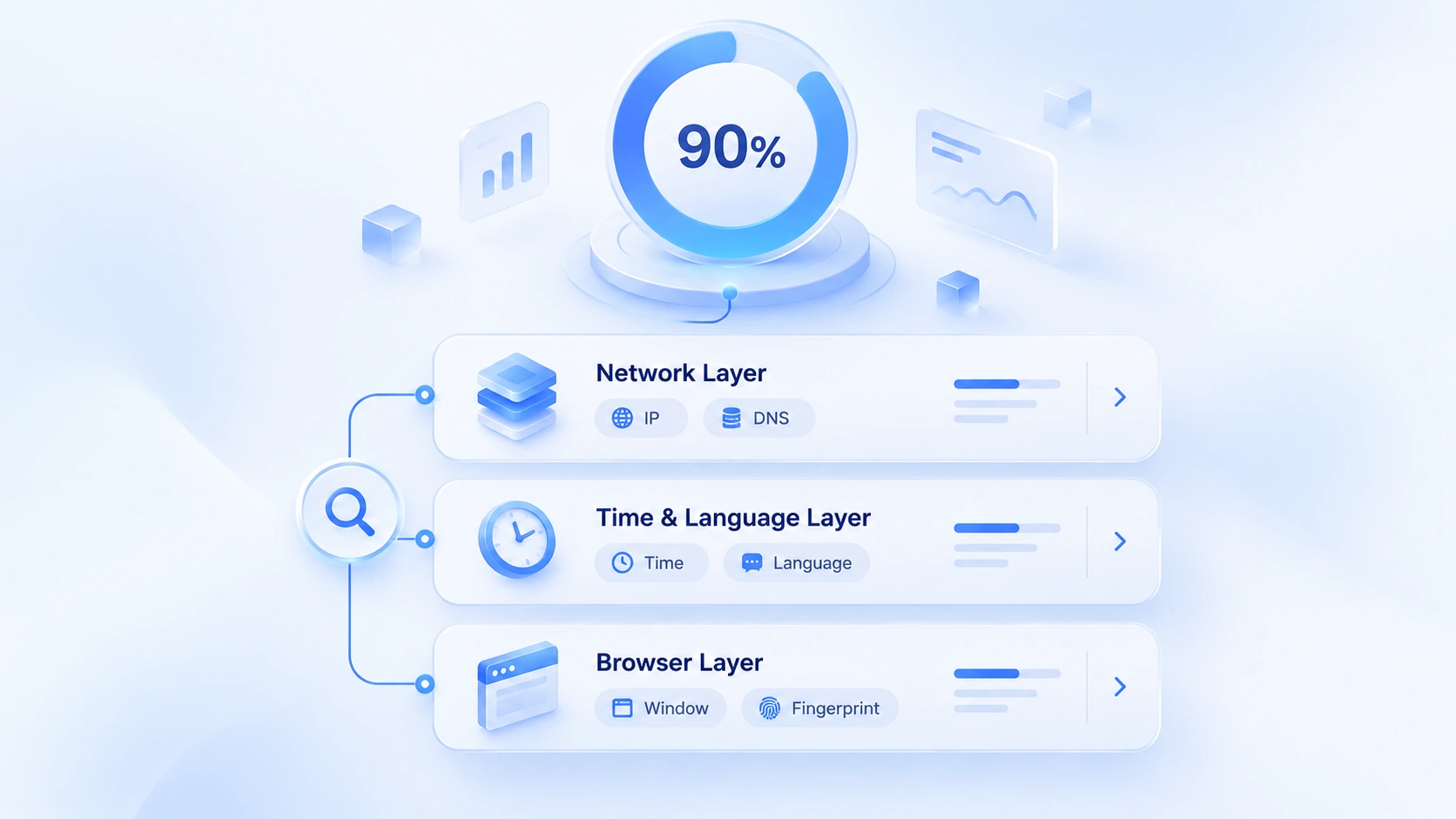
スコアを正しく読むには、検査項目から入ります。結果ページは2層構造です。上部は合計スコア、その下は項目ごとの明細です。この2層は分けて見ましょう。
一、パーセントは総合評価であり、アカウントの安全スコアではない
Whoerの匿名性スコアが測っているのは、検査範囲内にある匿名関連の問題の数です。スコアの高低は、プラットフォームがそのアカウントをどれほど信頼しているかを示しません。検証が発動するかどうかも予測できません。同じ90%でも、減点の原因はまったく異なることがあります。1回目はネットワーク情報に問題があり、2回目は時間や言語の不一致だけという場合もあります。上部の大きな数字だけでは、どちらがより重要なのか判別できません。
二、先に減点項目を見て、問題がどの層かを判断する
スコアの下にある詳細結果を開き、情報カテゴリごとに項目を確認します。次の表を参照して、最初の判断を組み立てましょう。
| 検査情報 | 注目すべきポイント | ここから直接は導けない結論 |
|---|---|---|
| IPアドレスと地域 | 出口IPは予定の地域と一致しているか | 地域が正しくても、ネットワーク情報がすべて正常とは限らない |
| DNS情報 | 名前解決の経路とネットワーク設定は想定どおりか | DNSの地域が違っても、必ずしも漏えいではない |
| システム時刻とタイムゾーン | 使用環境の想定設定と一致しているか | タイムゾーンが一致しても、指紋が同じとは限らない |
| ブラウザとシステム情報 | 検出された情報は実際の環境と合っているか | 情報が正常でも、別の方法で識別されない保証はない |
| プロキシ識別の表示 | 出口ネットワークはプロキシと識別されているか | プロキシと識別されても、プロキシが無効なわけではない |
DNS検査が終わったら、問い合わせリクエストが想定どおりのネットワーク経路を通っているか、結果にローカルネットワーク情報が露出していないかに注目します。具体的な検査手順と結果の例は、DNS漏えい検出ガイドと併せて確認できます。検査結果でWebRTCがプロキシのIPと不一致のアドレスを露出していると表示されたら、ブラウザのWebRTC設定をさらに確認しましょう。設定方法の違いとその影響は、WebRTC設定ガイドを参考にしてください。
Whoerの100%と90%は何が違う?最後の10%だけを見ない
結論から言います。差は減点明細で確認すべきものであり、満点を盲目的に追いかける価値はありません。以下、3つの層に分けて見ていきます。
100%は現在のルールで減点ゼロであることを示すだけで、絶対的な匿名ではない
検査が100%を表示した場合、今回はWhoerの減点対象が発動しなかったことを示します。ただし、すべてのWebサイトが現在の環境を識別できない証明にはなりません。他のプラットフォームは異なる検出機構を使っており、結論も変わる可能性があります。100%をそのまま絶対的な安全と理解するのが、最もよくある誤読です。
90%に手を入れるかどうかは、減点の原因次第
2つのシーンを比べて確認しましょう。
シーン1、スコアは90%、重要な情報はすべて一致。出口IPは予定どおりで、ネットワーク経路も正常です。ただ一つ、システム情報の一部がIPの地域と合っていないだけとします。この場合は、まず差異の出所を確認してから、直すかどうかを決めます。多くの場合、プロキシを変える必要はありません。満点に届かせるために複数のパラメータをまとめて動かすと、かえって元々正常だった設定を壊しがちです。
シーン2、スコアは90%、指摘された異常は調べる価値がある。たとえば、すべての通信をプロキシ経由にする予定だったのに、結果のIPやDNSが想定と合わないケースです。まずプロキシを確認します。それから他を調べます。この種のケースでは、プロキシが本当に機能しているか、リクエストが想定の経路を通っているかを最優先で確認すべきです。10%の差だけを眺めて再読み込みを繰り返しても、意味がありません。
90%と100%の差をどう扱うかは、減点項目が決めます。数字そのものが決めるわけではありません。 スコアから具体的な問題を逆算することはできないため、展開された明細を見るしかありません。
どんなときに100%のために設定を変え続けなくてよいか
使用目的に直接関係する異常が結果に見つからない場合は、まず現在の結果を残します。設定の記録も残します。調整を繰り返して得られたスコアの上下は、実際の問題が解決したことを示すものではありません。逆に、100%と表示されていても、出口IPや重要なネットワーク情報が想定と合わなければ、同じように調べます。
Whoer検査が100%に届かないとき、どの順番で調べるべきか?
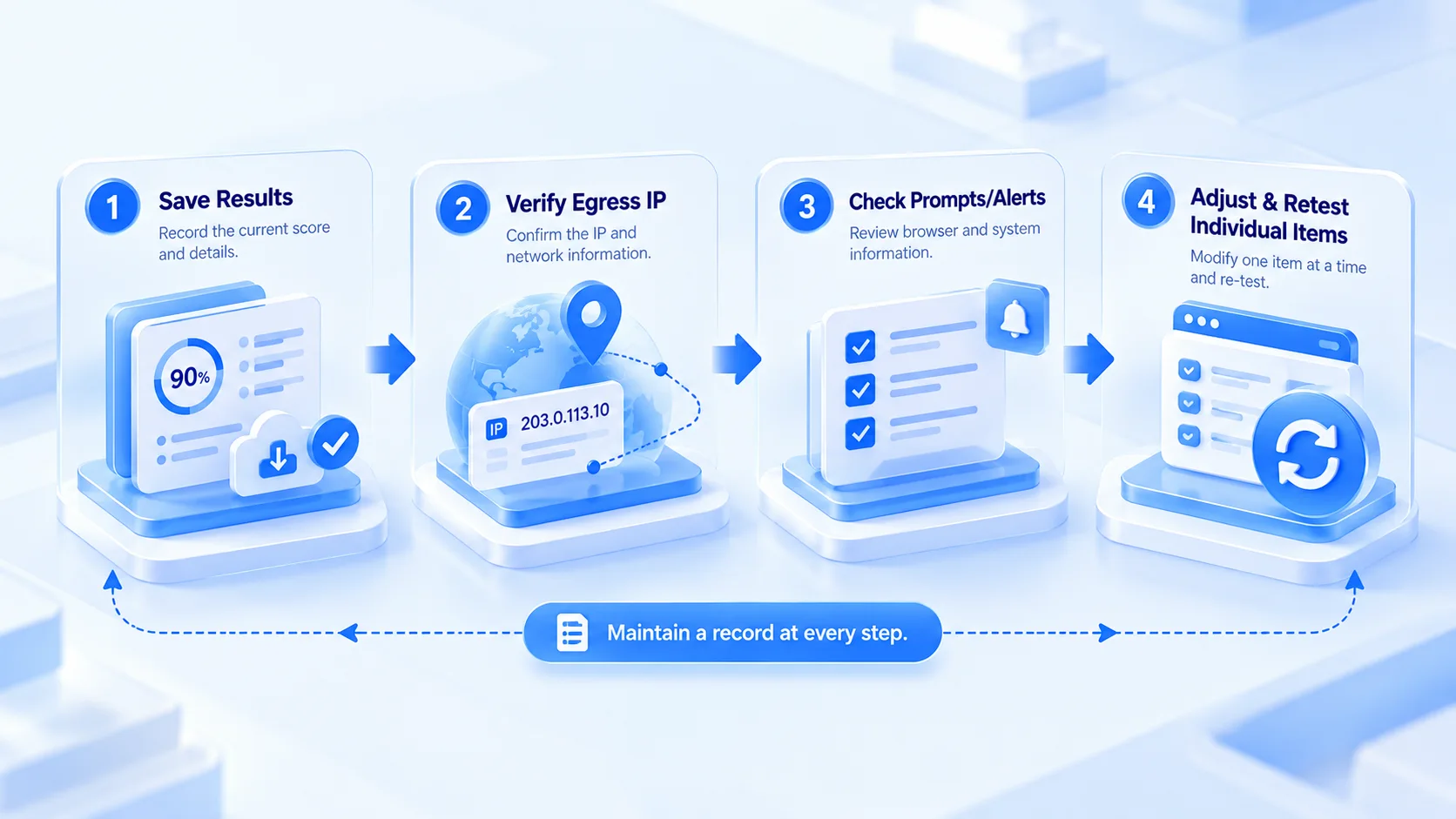
スコアが思わしくないときは、順番が行動より大事です。各ステップで記録を残しましょう。次のペースで進めれば、比較できる根拠が各段階で残ります。
ステップ1:現在の検査結果を保存し、複数の設定を同時に変えない
現在のスコア、具体的な表示、使用中のプロキシ設定、対象の環境を記録します。記録は出発点です。調整後に前後を比べる根拠は、ここから生まれます。「スコアがいくつ変わったか」だけでは不十分です。
ステップ2:先に出口IPを確認し、それから他のネットワーク情報を見る
検出された出口IPが想定どおりかを確認します。IP自体がおかしければ、先にプロキシ接続と環境設定を調べます。他はまだ触れません。IPが正常なら、ページの表示に従ってDNSや関連するネットワーク情報を見ていきます。出口を確認する前にタイムゾーンや言語をまとめて変えると、問題が出たときにどの操作が原因か分からなくなります。
ステップ3:検査の表示に従ってブラウザとシステム情報を確認する
問題が時刻、言語、ブラウザ情報に集中している場合は、まずツールが報告している具体的なフィールドを確認し、現在の環境の実際の設定と突き合わせます。変える前に、フィールドをしっかり見ることが先です。すべての差異を消すために機械的に項目をなぞる変更はお勧めできません。調整のたびに、明確な理由が必要です。
ステップ4:1項目ずつ変えて再検査し、変化の出所を確認する
関連する項目をひとつだけ変えて、再検査します。一度にひとつだけです。変更前と変更後で、それぞれ1回測りましょう。前後の結果を比べ、元の問題が消えたか、新しい差異が入っていないかを確認します。スコアが変わらないからといって、調整が失敗したことにはなりません。そもそもこのツールの採点項目に影響しない設定もあるため、実際のフィールドを基準にしてください。
MostMateを使うとき、Whoerの検査結果はどう使えばよいのか
まず、検査対象と結果の保存先を分けて考えます。
検査するのは開いている環境であり、全環境の共通状態ではない
複数アカウントのユーザーは、前提をはっきりさせる必要があります。環境ごとに、プロキシ設定、ブラウザ設定、動作状態は異なります。ある環境で得た検査結果は、他の環境にそのまま当てはめられません。確認すべきは、実際に開いている環境、対応するプロキシ設定、そしてWhoerが返した明細の3点です。この3つが揃って初めて、判断に意味が出ます。
検査結果を環境記録に変えて、調べ直しを減らす
日々の管理では、点検したい環境の記録を残しておきましょう。
- 環境名と、対応する業務の用途。
- 現在使っているプロキシ設定の識別子。
- 検査日と、Whoerが返した主要な結果。
- 見つかった異常、行った調整、再検査の結論。
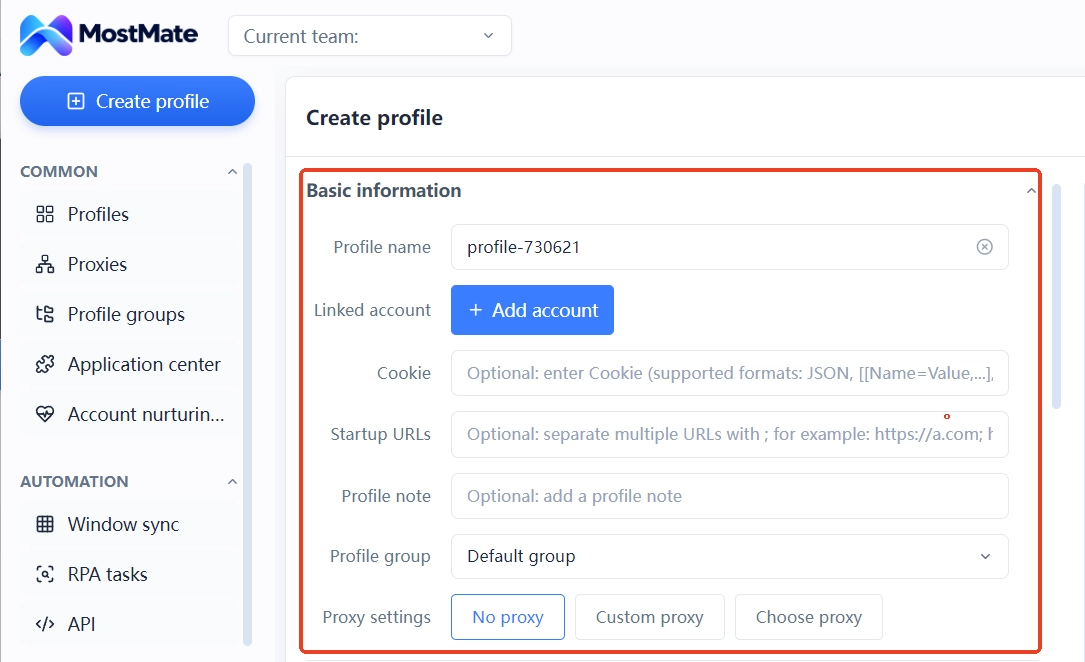
MostMateは、複数アカウントのチーム向けフィンガープリントブラウザです。環境と設定の記録を同じ場所で管理でき、環境のメモには検査日時、プロキシ識別子、対応の進捗を保存できます。メンバー権限で担当を分ければ、引き継ぎのときにも調査の経緯をたどれます。IPやパスワードなどの機密情報は共有メモに置かず、メモには設定の識別子だけを残しましょう。そうすれば記録は、チーム内で安全に受け渡されます。
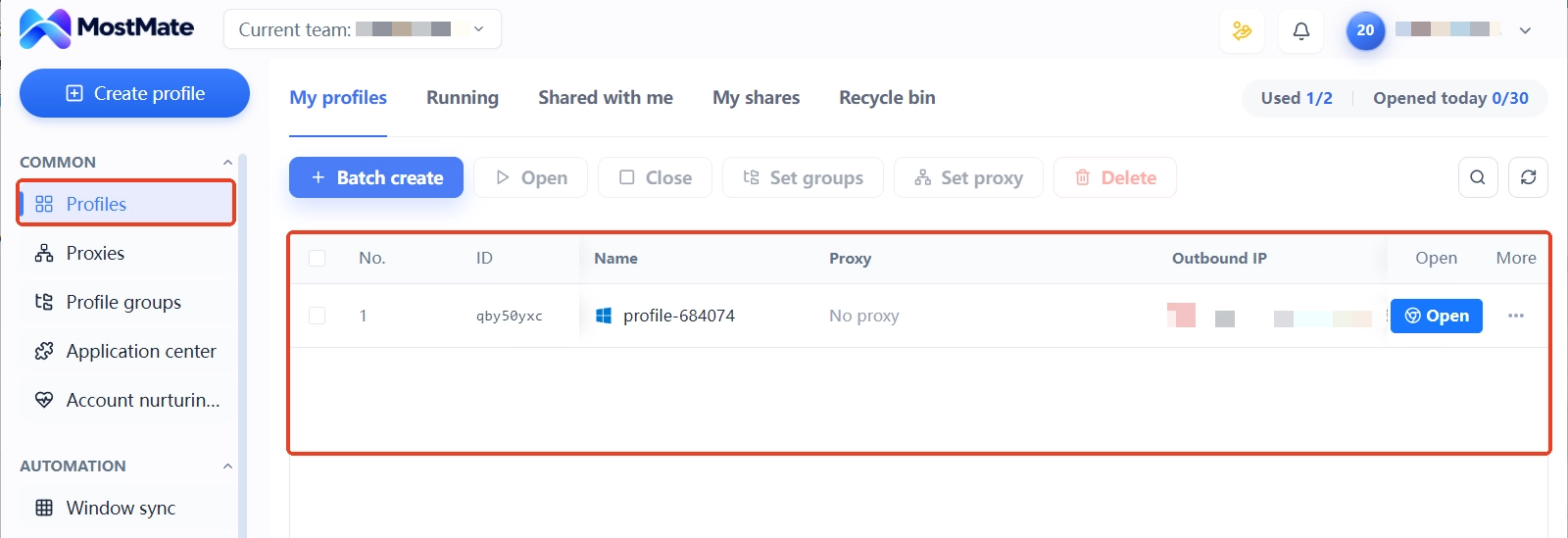
限界も明確です。MostMateが担うのは環境と設定の管理であり、Whoerのスコアを読むことはできませんし、検査の問題を自動的に直す機能もありません。環境管理をどう始めればよいか知りたい場合は、MostMate製品説明ページをご覧ください。
よくある質問
Whoer検査で100%なら、完全な匿名ということですか?
いいえ、違います。100%は、現在の検査ルールで減点項目が発動しなかったことを示すだけです。すべてのWebサイトが現在の環境を識別できない証明にはならず、アカウントが安全だと示すものでもありません。
Whoerの匿名性スコアが90%のとき、どう対処すればよいですか?
まずは明細を展開します。減点項目を見つけ、対応する設定を確認しましょう。90%という数字だけで問題の所在を判断せず、複数のパラメータを同時に変更することも避けてください。
Whoerの匿名性スコアが90%でも、アカウント利用に影響しますか?
一概に言えません。アカウントへの影響の有無は、実際の検査情報やプラットフォーム自身のルールなどで決まります。Whoerのスコアは、プラットフォームのアカウントリスクスコアではありません。
プロキシはつながったのにWhoerが100%にならないのは、正常ですか?
正常です。プロキシの接続成功は、経路がつながったことを示すだけです。すべてのネットワーク情報やブラウザ情報が想定どおりという意味ではないため、ページの表示に従って項目ごとに確認してください。
Whoerの検査結果が毎回違うのは、問題がありますか?
差は出ます。出口IP、ネットワーク設定、ブラウザの状態は、いずれも結果に影響します。同じ環境で重要なフィールドを記録してから比べましょう。合計スコアだけを見ても意味がありません。
MostMateでWhoerの匿名性スコアを100%に上げられますか?
できません。MostMateが担うのはブラウザ環境と関連設定の管理であり、Whoerは独自のルールで検査結果を返します。両者は別物として扱う必要があります。
まとめ
Whoer検査の価値は、想定と一致しない情報を見つけ出すことにあり、100%というスコアを追いかけること自体ではありません。調査のたびに、具体的な異常、対応するプロキシ設定、再検査の結果を記録する方が、パラメータを繰り返しいじるよりも問題の特定に役立ちます。
複数のブラウザ環境を管理する必要がある場合は、MostMateを使って環境ごとに設定を分けて管理し、環境のメモで調査の進捗を記録すると、あとでの確認やチームの引き継ぎがスムーズになります。まずはMostMate公式サイトで、自分の用途に合う製品かどうかを確認し、実際のニーズに応じてダウンロードするかを判断するとよいでしょう。

MOSTMATE
安全な複数アカウント管理を、もっと簡単に
最初のアカウントから、MostMate でより安全でスマート、効率的な複数アカウント運用を始めましょう。
- 独立したプロファイル。一貫した識別情報。
- AI 自動化 · アカウント健全性 · チーム運用



