
Guide complet du test Whoer : comment lire le score de camouflage, 100 % ou 90 % ?
Le proxy est configuré, vous ouvrez la page de test Whoer et le score affiché en haut est de 90 %. L'IP de sortie correspond bien à la région attendue et les sites se chargent normalement. Le doute s'installe : faut-il changer de proxy ? Faut-il ajuster la langue et le fuseau horaire un par un ?
Certains s'agitent dans tous les sens, le score monte, et ils restent incapables de dire ce qu'ils ont résolu. 90 % ne signifie pas que le proxy est hors service, et 100 % ne signifie pas anonymat total. Ce pourcentage est une évaluation produite par Whoer selon ses propres règles de test ; il ne couvre que les éléments qu'il vérifie. Regardez d'abord le détail, puis concluez.
Whoer explique dans ses notes officielles sur la statistique du score d'anonymat le mode de calcul du score ; les items et les pondérations peuvent évoluer avec les versions. Avant d'interpréter le chiffre, gardez trois points en tête :
- Ce que mesure ce pourcentage et quels éléments de test il couvre.
- Où se situe la vraie différence entre 90 % et 100 %.
- Comment décider d'un ajustement de configuration après une perte de points.
Comment lire le score de camouflage Whoer ? D'abord comprendre les éléments testés
Pour comprendre le score, partez des éléments testés. La page de résultats a deux niveaux : le total en haut, le détail item par item en dessous. Lisez-les séparément.
Le pourcentage est une évaluation globale, pas un score de sécurité du compte
Le score de camouflage Whoer mesure le nombre de problèmes liés à l'anonymat dans son périmètre de test. Un score élevé ne reflète pas la confiance d'une plateforme envers ce compte et ne prédit pas si une vérification sera déclenchée. Deux tests affichant 90 % peuvent avoir des causes de perte de points totalement différentes : l'une côté informations réseau, l'autre un simple écart d'heure ou de langue. En ne regardant que le grand chiffre en haut, impossible de savoir laquelle compte le plus.
Examiner d'abord les points perdus, puis situer le problème
Ouvrez le détail sous le score et passez en revue chaque catégorie d'informations. Le tableau suivant aide à se forger un premier jugement :
| Information testée | Ce qu'il faut surveiller | Ce qu'on ne peut pas conclure |
|---|---|---|
| Adresse IP et région | IP de sortie conforme à la région attendue | Région juste ne veut pas dire réseau normal |
| Informations DNS | Résolution et config réseau conformes | Autre région DNS : pas forcément une fuite |
| Heure et fuseau horaire | Cohérent avec les réglages attendus | Même fuseau, empreinte pas forcément égale |
| Navigateur et système | Conformes à l'environnement réel | Correct ne veut pas dire non identifiable |
| Alerte de détection de proxy | Réseau de sortie vu comme un proxy ? | Vu comme proxy ne veut pas dire inopérant |
Une fois le test DNS terminé, l'essentiel est de vérifier si les requêtes passent par le chemin réseau attendu et si le résultat expose des informations de votre réseau local. Pour le déroulé du test et des exemples de résultats, consultez le guide de détection des fuites DNS. Si le résultat montre que WebRTC expose une adresse différente de l'IP du proxy, examinez les réglages WebRTC du navigateur. Les différentes configurations et leurs effets sont détaillés dans le guide des réglages WebRTC.
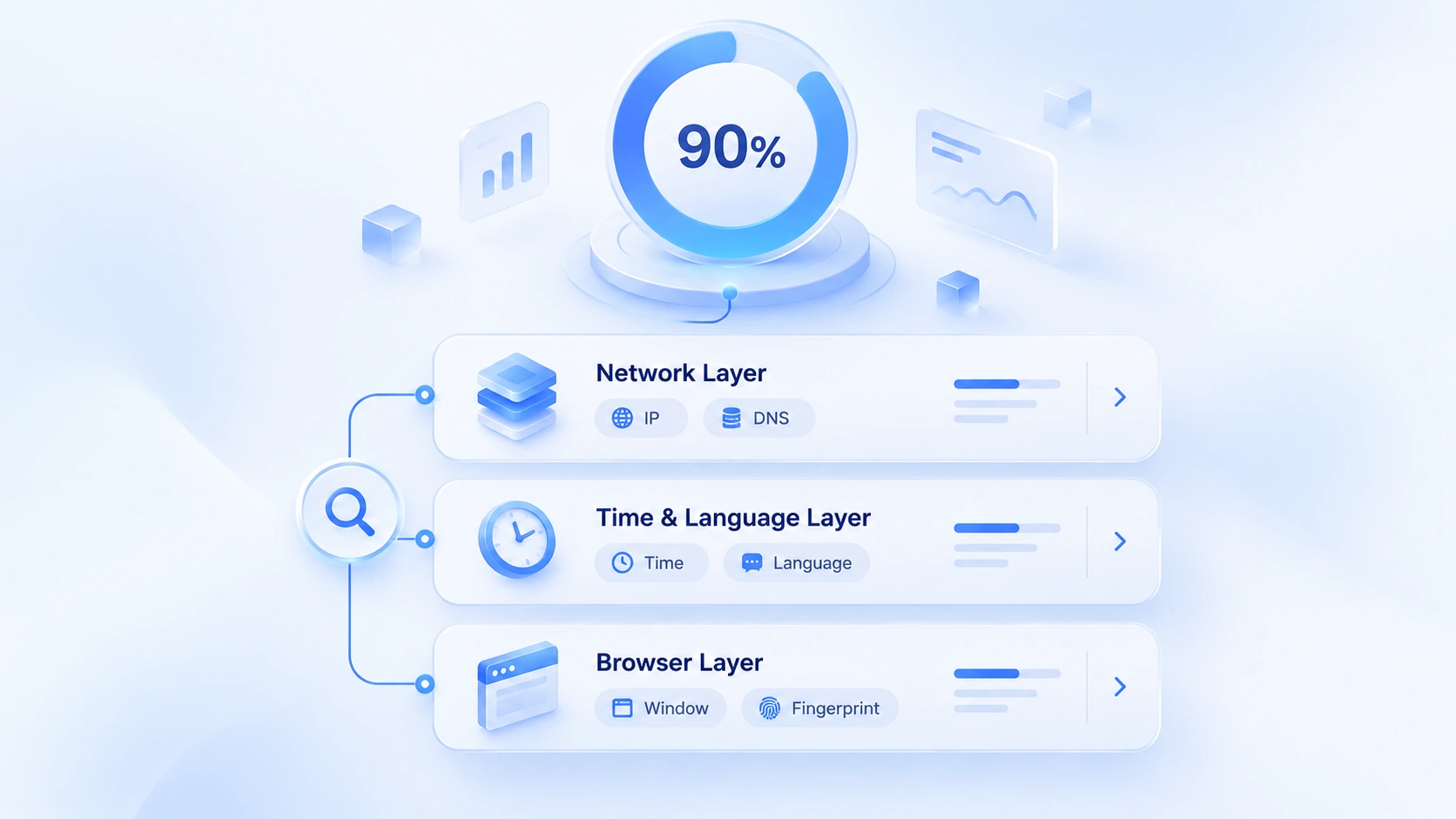
Whoer : 100 % ou 90 %, où est l'écart ? Ne vous fixez pas que sur les 10 % manquants
La conclusion d'abord : l'écart se lit dans le détail des points perdus, et le score parfait ne mérite pas qu'on le poursuive aveuglément. Trois niveaux pour y voir clair.
100 % veut dire aucun point perdu selon les règles actuelles, pas anonymat absolu
Un résultat à 100 % signifie qu'aucun élément de pénalité de Whoer n'a été déclenché cette fois. Cela ne prouve pas que tous les sites sont incapables d'identifier votre environnement. Les autres plateformes utilisent des mécanismes différents et peuvent conclure autrement. Voir dans 100 % une sécurité absolue est l'erreur d'interprétation la plus courante.
Faut-il traiter un 90 % ? Cela dépend de la cause des points perdus
Deux scénarios, à comparer :
Scénario un : 90 % avec les informations clés correctes. L'IP de sortie correspond à l'attendu, le chemin réseau est normal, seule une information système diffère de la région de l'IP. Confirmez d'où vient l'écart avant de décider de changer quoi que ce soit. Dans la plupart des cas, inutile de changer de proxy. Toucher plusieurs paramètres d'un coup pour viser le score parfait risque au contraire de dérégler une configuration qui fonctionnait.
Scénario deux : 90 % avec une anomalie qui mérite d'être vérifiée. Par exemple, tout le trafic devrait passer par le proxy, mais l'IP ou le DNS affiché ne correspond pas à l'attendu. Vérifiez d'abord le proxy, le reste ensuite. Dans ce cas, priorité à la confirmation que le proxy fonctionne réellement et que les requêtes empruntent le chemin prévu : rafraîchir la page en boucle pour combler les 10 % manquants ne sert à rien.
La façon de traiter l'écart entre 90 % et 100 % dépend des points perdus, pas du chiffre lui-même. On ne peut pas déduire le problème du score : regardez le détail.
Quand inutile de continuer à modifier la configuration pour atteindre 100 %
Lorsque le résultat ne révèle aucune anomalie liée à votre objectif d'utilisation, gardez le résultat actuel et enregistrez la configuration. Les fluctuations de score obtenues à force d'ajustements ne prouvent pas que le problème réel est résolu. Inversement, même à 100 %, si l'IP de sortie ou une information réseau clé ne correspond pas à l'attendu, il faut quand même vérifier.
Le test Whoer n'atteint pas 100 % : dans quel ordre vérifier ?
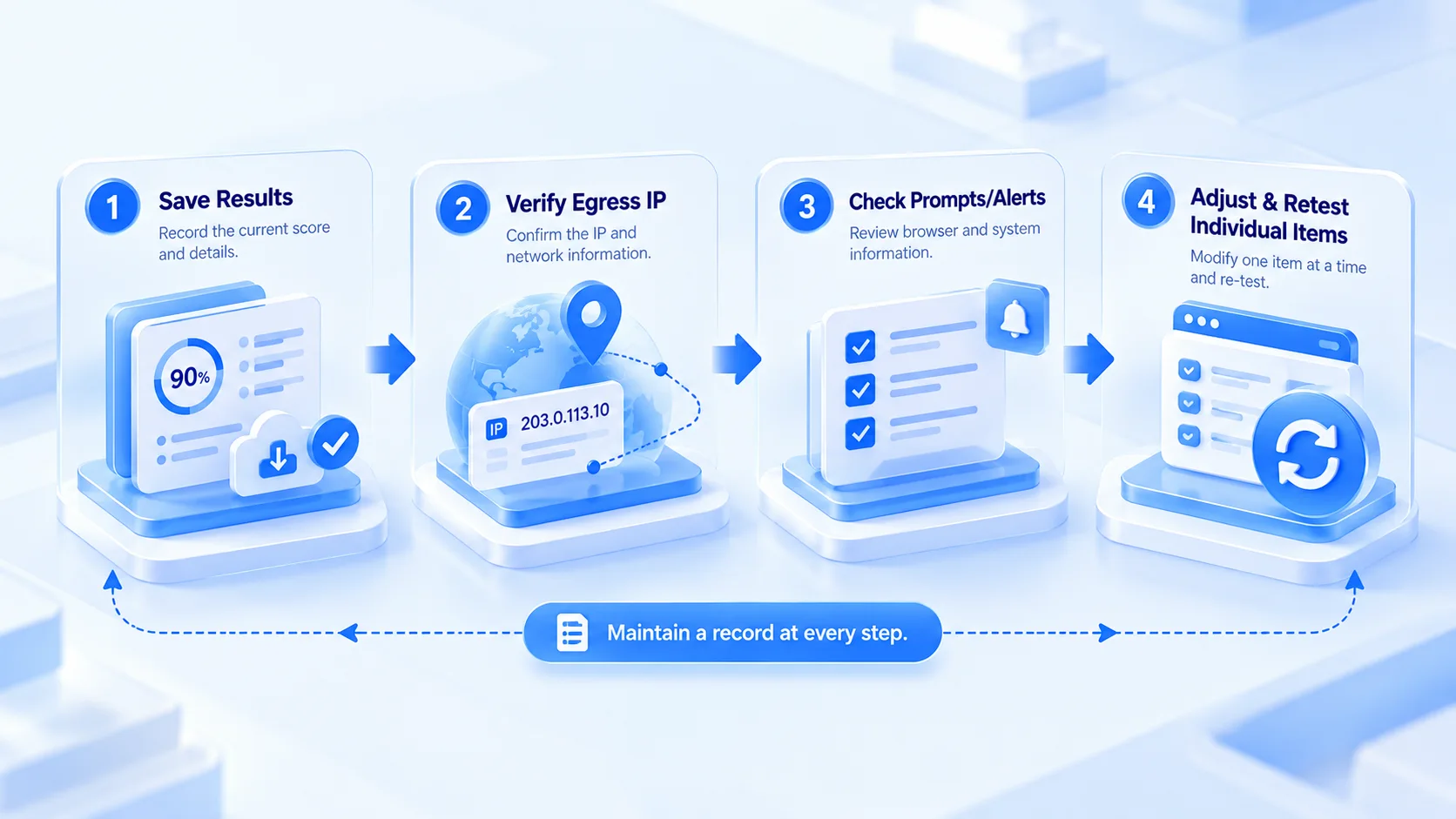
Quand le score déçoit, l'ordre compte plus que les gestes. Prenez des notes à chaque étape : suivez ce rythme pour garder des points de comparaison.
Étape 1 : enregistrer le résultat actuel, sans modifier plusieurs réglages à la fois
Notez le score actuel, les messages affichés, le proxy utilisé et l'environnement concerné. C'est ce qui permettra de comparer avant et après ; se souvenir que « le score a bougé » ne suffit pas.
Étape 2 : vérifier d'abord l'IP de sortie, puis les autres informations réseau
Confirmez que l'IP de sortie détectée correspond à l'attendu. Si l'IP est déjà mauvaise, examinez la connexion du proxy et la configuration de l'environnement, sans toucher au reste pour l'instant. Si l'IP est bonne, suivez les indications de la page pour le DNS et les informations réseau. Changer le fuseau et la langue alors que la sortie n'est pas confirmée, c'est ne plus savoir quelle étape a causé le problème.
Étape 3 : contrôler les informations navigateur et système selon les indications du test
Quand le problème touche l'heure, la langue ou les informations du navigateur, lisez d'abord précisément les champs signalés par l'outil, puis comparez-les aux réglages réels de l'environnement. Voyez chaque champ avant de le modifier. Évitez de tout aligner mécaniquement pour gommer chaque écart : chaque ajustement doit avoir une raison claire.
Étape 4 : retester après chaque modification isolée pour savoir d'où vient le changement
Modifiez un seul élément concerné à la fois, puis relancez le test : une mesure avant, une après. Comparez les deux résultats pour vérifier si le problème initial a disparu et si un nouvel écart est apparu. Un score inchangé ne signifie pas un ajustement raté : certains réglages n'entrent tout simplement pas dans le barème de cet outil. Fiez-vous aux champs réels.
Avec MostMate, comment utiliser les résultats du test Whoer ?
D'abord distinguer l'objet testé et l'endroit du résultat.
On teste l'environnement ouvert à l'instant, pas un état commun à tous
Les utilisateurs multi-comptes doivent garder un point en tête : chaque environnement a son propre proxy, ses réglages de navigateur et son état d'exécution. Un résultat obtenu dans un environnement ne se transmet pas aux autres. Ce qu'il faut recouper, ce sont trois choses : l'environnement réellement ouvert, la configuration du proxy correspondante et le détail renvoyé par Whoer. Le jugement n'a de valeur que si les trois concordent.
Transformer les résultats en fiches d'environnement pour éviter les vérifications répétées
Au quotidien, gardez une fiche pour chaque environnement à contrôler :
- Le nom de l'environnement et l'usage métier correspondant.
- L'identifiant de la configuration proxy en cours.
- La date du test et les résultats clés renvoyés par Whoer.
- Les anomalies constatées, les ajustements faits et la conclusion du retest.
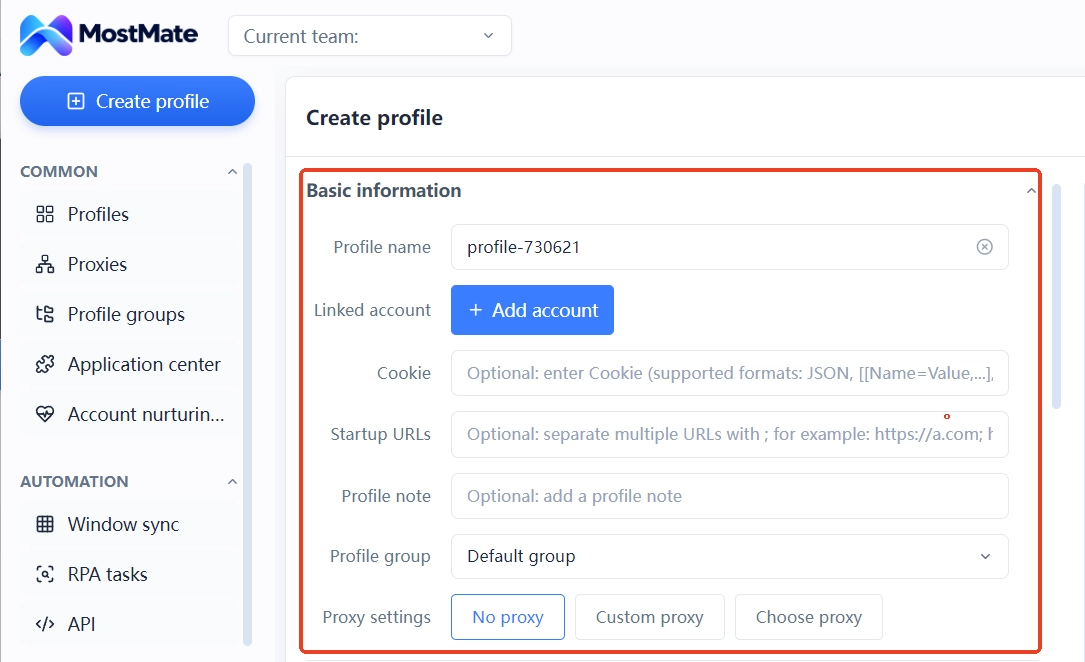
MostMate est un navigateur d'empreintes conçu pour les équipes multi-comptes : environnements et configurations sont gérés au même endroit, les notes d'environnement conservent l'heure du test, l'identifiant du proxy et l'avancement du traitement, et les droits des membres précisent qui suit quoi. En cas de passation, l'historique des vérifications reste consultable. Ne mettez pas d'IP ni de mots de passe dans les notes partagées : un identifiant de configuration suffit, et les enregistrements circulent en sécurité dans l'équipe.
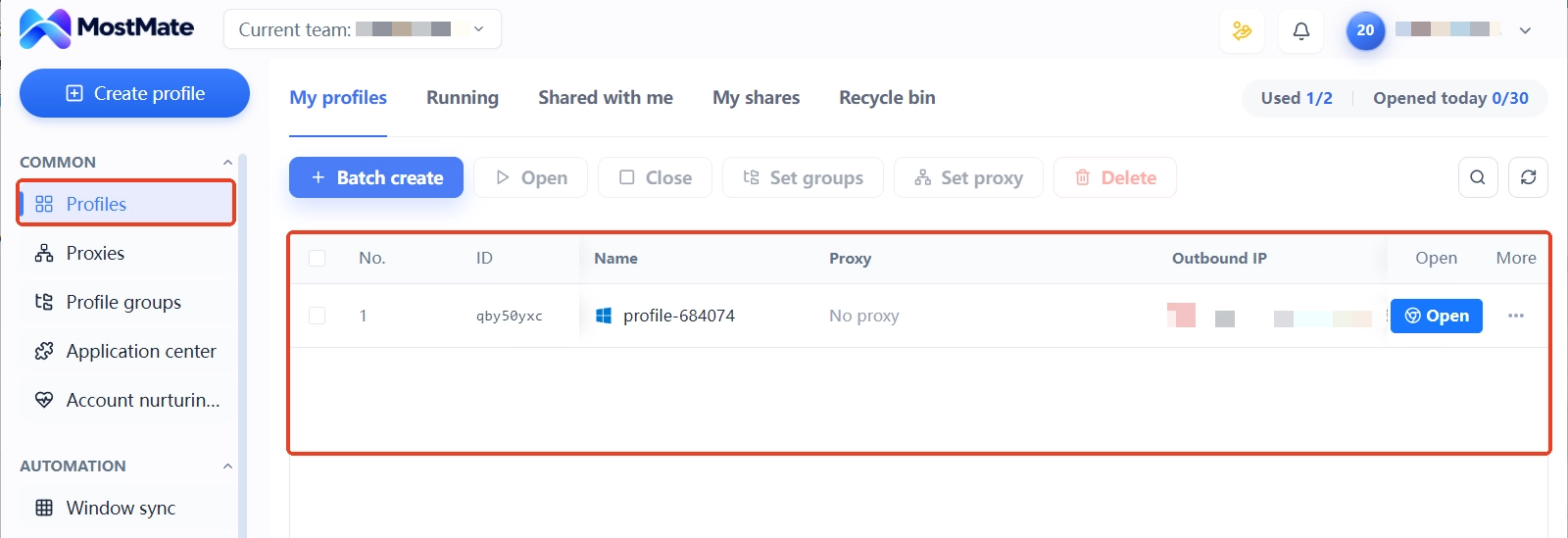
Précisons aussi la limite : MostMate gère les environnements et les configurations, il ne peut ni lire le score Whoer ni corriger automatiquement les problèmes de test. Pour savoir comment démarrer la gestion d'environnements, consultez la page de présentation de MostMate.
Questions fréquentes
Un score Whoer à 100 % signifie-t-il un anonymat complet ?
Non. 100 % indique seulement qu'aucun élément de pénalité n'a été déclenché selon les règles de test actuelles. Cela ne prouve pas que tous les sites sont incapables d'identifier votre environnement, et ne dit rien de la sécurité du compte.
Comment résoudre un score de camouflage Whoer à 90 % ?
Ouvrez d'abord le détail pour repérer les points perdus, puis contrôlez la configuration correspondante. Ne jugez pas d'après le chiffre 90 % seul et ne modifiez pas plusieurs paramètres en même temps.
Un camouflage Whoer à 90 % affecte-t-il l'utilisation du compte ?
On ne peut pas se fier au score seul. L'effet sur le compte dépend des informations réellement détectées, des règles propres à chaque plateforme, etc. Le score Whoer n'est pas un score de risque de compte.
Le proxy est connecté, mais Whoer n'affiche toujours pas 100 % : est-ce normal ?
Oui. Une connexion proxy réussie montre que le lien passe, mais ne garantit pas que toutes les informations réseau et navigateur correspondent à l'attendu. Contrôlez les points un par un selon les indications de la page.
Le résultat du test Whoer change à chaque fois : y a-t-il un problème ?
Des écarts sont possibles. L'IP de sortie, la configuration réseau et l'état du navigateur influencent le résultat. Dans un même environnement, notez les champs clés avant de comparer : comparer les totaux seuls n'a aucun intérêt.
MostMate peut-il porter le score de camouflage Whoer à 100 % ?
Non. MostMate gère l'environnement du navigateur et les configurations associées ; Whoer renvoie ses résultats selon ses propres règles. Les deux ne doivent pas être confondus.
Conclusion
La valeur du test Whoer, c'est de repérer les informations qui ne correspondent pas à l'attendu, pas de courir après un 100 %. À chaque vérification, noter l'anomalie précise, la configuration proxy concernée et le résultat du retest aide bien plus à localiser le problème que des réglages répétés à l'aveugle.
Si vous devez gérer plusieurs environnements de navigateur, MostMate permet de maintenir chaque environnement et sa configuration séparément, et les notes d'environnement suivent l'avancement des vérifications pour faciliter les contrôles ultérieurs et les passations. Commencez par visiter le site de MostMate pour voir si le produit correspond à votre usage, puis décidez selon vos besoins s'il vaut la peine d'être téléchargé.

MOSTMATE
Gérez plusieurs comptes en sécurité, tout simplement
Commencez avec votre premier compte et utilisez MostMate pour construire des opérations multicomptes plus sûres, intelligentes et efficaces.
- Des profils indépendants. Des identités cohérentes.
- Automatisation par IA · État des comptes · Travail en équipe



