
Der komplette Whoer-Check-Leitfaden: Tarnungs-Score richtig lesen und den Unterschied zwischen 100 % und 90 % verstehen
Die Proxy-Konfiguration ist abgeschlossen, du öffnest die Whoer-Check-Seite, und oben steht 90 %. Die ausgehende IP stammt aus der erwarteten Region, und der Zugriff auf Webseiten läuft normal. Dieses Ergebnis lässt zögern: Proxy wechseln? Sollst du Sprache und Zeitzone alle einzeln umstellen?
Manche drehen etliche Runden, der Score steigt, aber sie können nicht sagen, was genau gelöst wurde. 90 % bedeutet nicht, dass der Proxy ausgefallen ist, und 100 % bedeutet auch nicht vollständige Anonymität. Dieser Prozentwert ist eine Bewertung nach den eigenen Prüfregeln von Whoer und deckt nur die Punkte ab, die das Tool tatsächlich prüft. Erst die Details ansehen, dann urteilen.
Whoer erklärt in der offiziellen Statistik-Beschreibung zum Anonymitäts-Score die Berechnungsgrundlage; konkrete Prüfpunkte und Gewichtungen können sich mit Versionen ändern. Bevor du den Score liest, merke dir drei Dinge:
- Was dieser Prozentwert bewertet und welche Prüfpunkte er abdeckt.
- Worin 90 % und 100 % unterscheiden und woran du das erkennst.
- Wie du nach Abzügen entscheidest, ob eine Anpassung nötig ist.
Wie liest man den Whoer-Tarnungs-Score? Zuerst die Prüfpunkte hinter dem Prozentwert verstehen
Wer den Score versteht, beginnt bei den Prüfpunkten. Die Ergebnisseite hat zwei Ebenen: oben die Gesamtpunktzahl, darunter die Details zu jedem Punkt. Beide Ebenen getrennt betrachten.
Der Prozentwert ist eine Gesamtbewertung, kein Sicherheits-Score für dein Konto
Der Tarnungs-Score von Whoer misst, wie viele Anonymitätsprobleme innerhalb seines Prüfbereichs auftreten. Ob der Wert hoch oder niedrig ausfällt, sagt nichts darüber, wie sehr eine Plattform deinem Konto vertraut, und sagt auch nicht voraus, ob eine Plattform eine Verifizierung auslöst. Zwei Checks mit jeweils 90 % können völlig unterschiedliche Abzugsgründe haben: einmal steckt das Problem in den Netzwerkinformationen, ein anderes Mal vielleicht nur in einer abweichenden Zeitzone oder Sprache. Wer nur auf die große Zahl oben schaut, kann nicht beurteilen, welcher der Fälle dringender ist.
Erst die Abzugspunkte ansehen, dann das Problem einer Ebene zuordnen
Öffne die detaillierten Ergebnisse unterhalb des Scores und gehe Punkt für Punkt nach Informationskategorien durch. Mit der folgenden Tabelle gewinnst du eine erste Einschätzung:
| Geprüfte Info | Worauf du achten solltest | Was du nicht direkt ableiten kannst |
|---|---|---|
| IP-Adresse und Region | Passt die ausgehende IP zur Erwartung? | Region richtig ≠ alle Netzinfos in Ordnung |
| DNS-Informationen | DNS-Pfad und Netzkonfiguration wie erwartet | Andere DNS-Region ≠ zwingend ein Leak |
| Systemzeit und Zeitzone | Passen sie zu den erwarteten Einstellungen? | Gleiche Zeitzone ≠ identischer Fingerabdruck |
| Browser- und Systeminfos | Entsprechen die Angaben der realen Umgebung? | Normale Angaben ≠ nicht anders erkennbar |
| Proxy-Erkennungshinweis | Wird das Ausgangsnetz als Proxy erkannt? | Erkannt als Proxy ≠ Proxy ohne Wirkung |
Nach Abschluss des DNS-Checks kommt es darauf an, ob die Anfragen den erwarteten Netzwerkpfad nehmen und ob die Ergebnisse lokale Netzwerkinformationen preisgeben. Den konkreten Ablauf und Beispielergebnisse findest du im Leitfaden zur DNS-Leck-Erkennung. Zeigen die Ergebnisse, dass WebRTC eine Adresse offenlegt, die nicht zur Proxy-IP passt, prüfe zusätzlich die WebRTC-Einstellungen deines Browsers. Unterschiedliche Konfigurationsmöglichkeiten und ihre Auswirkungen beschreibt der WebRTC-Einstellungs-Leitfaden.
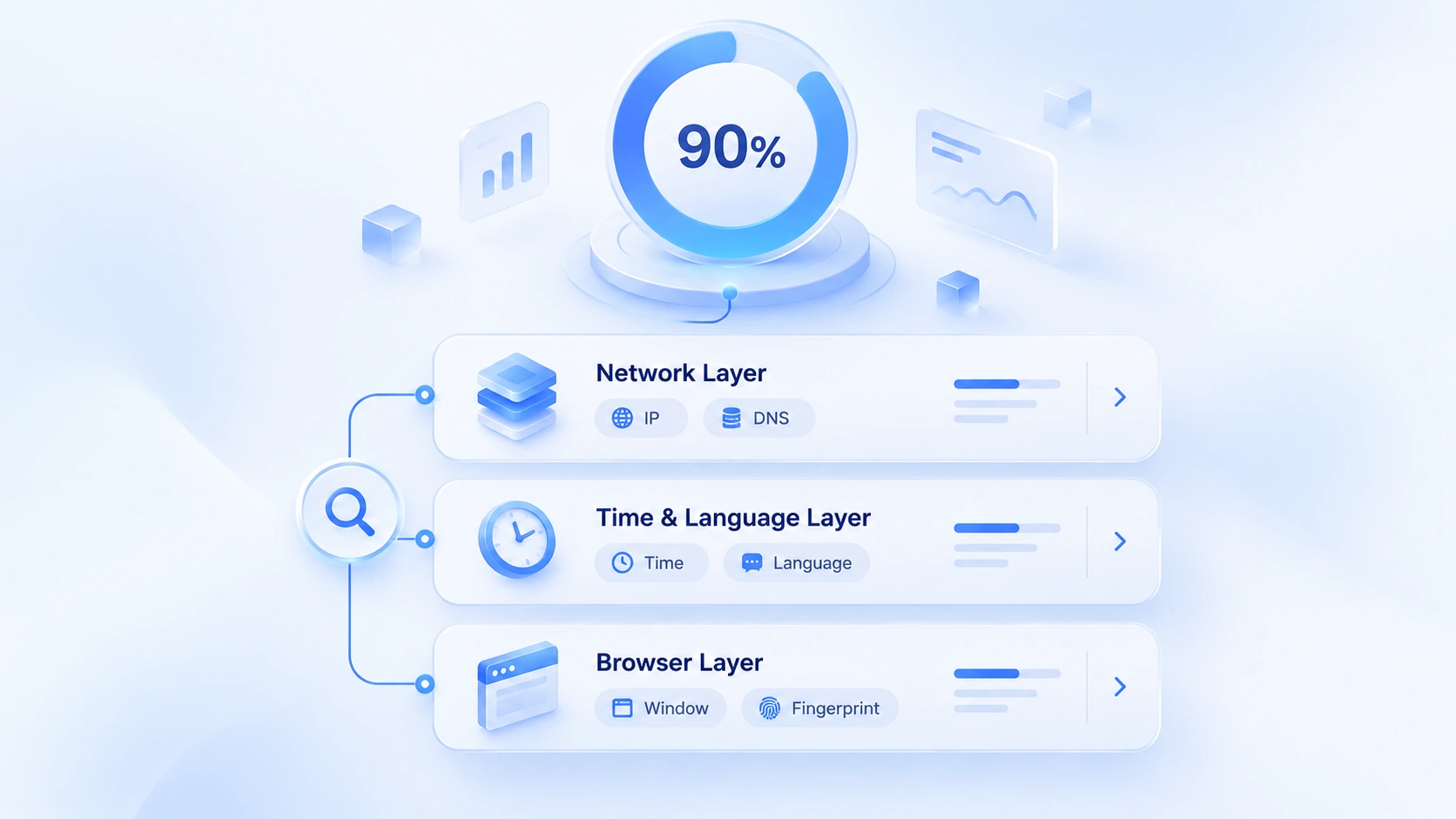
Wo liegt der Unterschied zwischen 100 % und 90 % bei Whoer? Es geht nicht nur um die letzten 10 %
Vorab das Fazit: Der Unterschied zeigt sich in den Abzugsdetails, und der vollen Punktzahl blind hinterherzujagen lohnt nicht. Betrachte das Ganze in drei Ebenen.
100 % heißt: keine Abzüge nach den aktuellen Regeln, nicht absolute Anonymität
Ein Ergebnis von 100 % zeigt, dass diesmal keiner der Score-Abzugspunkte von Whoer ausgelöst wurde. Es beweist nicht, dass keine Website die aktuelle Umgebung erkennen kann. Andere Plattformen arbeiten mit anderen Erkennungsmechanismen und kommen womöglich zu anderen Schlüssen. 100 % kurzerhand als absolute Sicherheit zu lesen, ist der häufigste Fehlschluss.
Ob 90 % Handlungsbedarf hat, entscheidet der Abzugsgrund
Vergleiche dazu zwei Szenarien:
Szenario 1: 90 %, die wichtigen Angaben stimmen. Die ausgehende IP entspricht der Erwartung, der Netzwerkpfad läuft normal, nur eine Systeminfo passt nicht zur IP-Region. Kläre zuerst, woher die Abweichung stammt, und entscheide dann über eine Änderung. Meist ist kein Proxy-Wechsel nötig. Wer nur für die volle Punktzahl mehrere Parameter gleichzeitig anpackt, verändert leicht eine eigentlich korrekte Konfiguration.
Szenario 2: 90 %, die gemeldete Auffälligkeit verdient eine Prüfung. Soll etwa der gesamte Traffic über den Proxy laufen, IP oder DNS im Ergebnis aber nicht der Erwartung entsprechen, prüfe zuerst den Proxy und dann alles Übrige. Hier gilt: zuerst bestätigen, ob der Proxy wirklich greift und die Anfragen den erwarteten Pfad nehmen. Auf die 10 % Differenz zu starren und ständig neu zu laden, bringt nichts.
Wie du mit dem Abstand zwischen 90 % und 100 % umgehst, bestimmen die Abzugspunkte, nicht die Zahl selbst. Aus dem Score allein lässt sich kein konkretes Problem ablesen; dafür musst du in die Detailanzeige schauen.
Wann du für 100 % nicht weiter an der Konfiguration schrauben musst
Solange der Check keine Auffälligkeit zeigt, die direkt mit deinem Nutzungsziel zusammenhängt, behalte das aktuelle Ergebnis und halte die Konfiguration fest. Score-Schwankungen durch ständiges Anpassen von Parametern beweisen nicht, dass ein echtes Problem gelöst ist. Und umgekehrt: Zeigt sich 100 %, die ausgehende IP oder eine wichtige Netzinfo weicht aber von der Erwartung ab, musst du trotzdem prüfen.
Whoer-Check unter 100 %: In welcher Reihenfolge prüfst du?
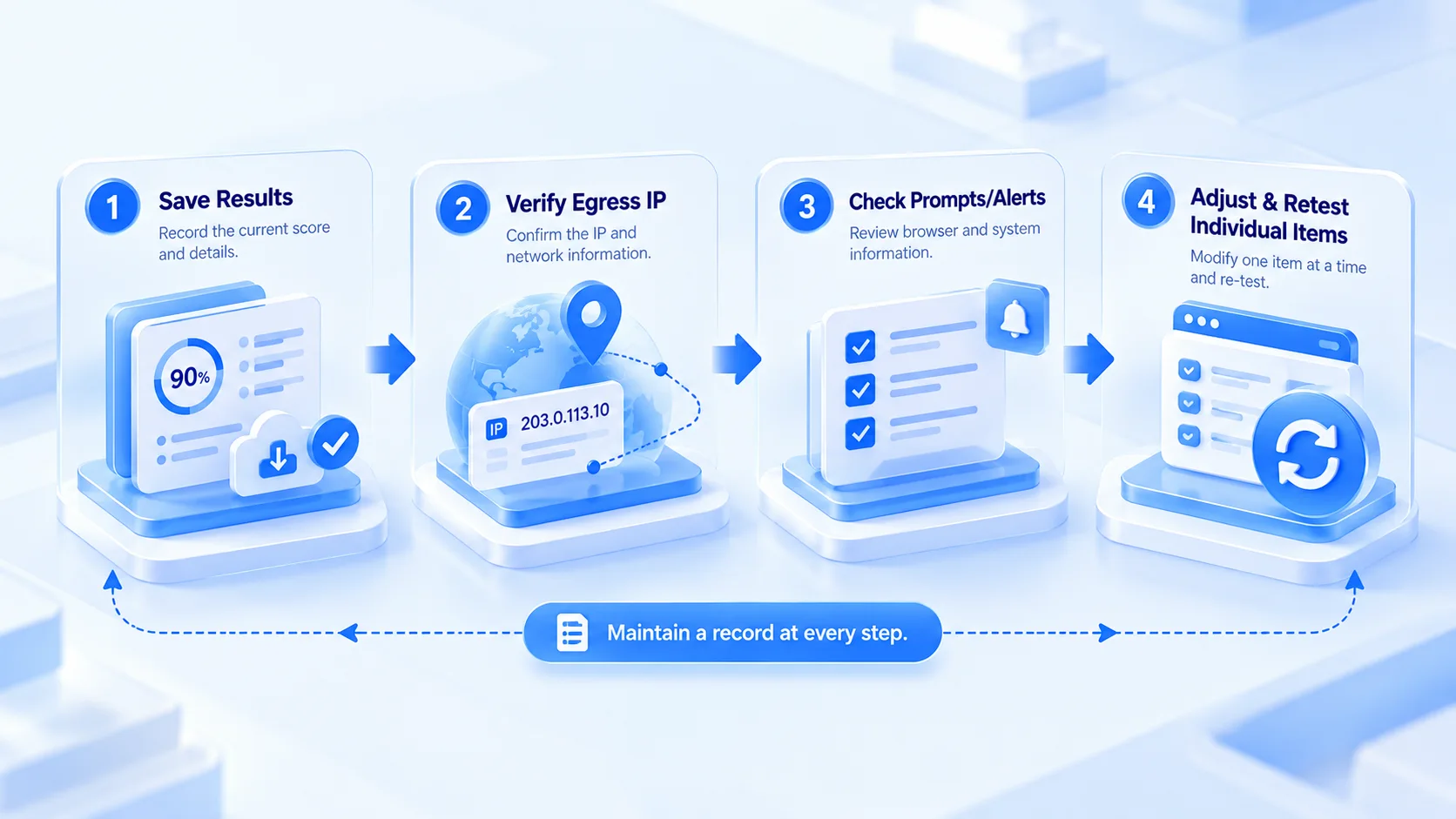
Wenn der Score nicht zufriedenstellt, ist die Reihenfolge wichtiger als jede einzelne Maßnahme. Halte nach jedem Schritt fest, was du getan hast. Folge dem Rhythmus unten, dann liegt für jeden Schritt ein vergleichbarer Beleg vor.
Schritt 1: Ergebnis sichern, nicht mehrere Einstellungen gleichzeitig ändern
Halte den aktuellen Score, die konkreten Hinweise, die genutzte Proxy-Konfiguration und die Umgebung fest. Erst diese Aufzeichnung gibt dir nach den Anpassungen einen Vorher-nachher-Vergleich. Nur zu wissen, wie viel der Score gesprungen ist, reicht nicht.
Schritt 2: Erst die ausgehende IP prüfen, dann weitere Netzwerkinfos
Prüfe, ob die erkannte ausgehende IP der Erwartung entspricht. Stimmt die IP selbst nicht, schaust du zuerst auf Proxy-Verbindung und Umgebungskonfiguration; alle übrigen Punkte bleiben vorerst unberührt. Ist die IP in Ordnung, folgst du den Hinweisen der Seite zu DNS oder verwandten Netzwerkinfos. Änderst du Zeitzone und Sprache, bevor die Ausgangslage geklärt ist, findest du später nicht mehr heraus, welcher Schritt das Problem verursacht hat.
Schritt 3: Browser- und Systeminfo gemäß den Prüfhinweisen abgleichen
Konzentriert sich das Problem auf Zeit, Sprache oder Browserinfo, sieh dir zuerst genau die Felder an, die das Tool meldet, und gleiche sie mit den tatsächlichen Einstellungen der Umgebung ab. Vor jeder Änderung das Feld genau lesen. Alles stur Feld für Feld umzubauen, nur um jede Abweichung zu tilgen, ist nicht zu empfehlen; jede Anpassung braucht einen klaren Grund.
Schritt 4: Nach jeder einzelnen Anpassung neu messen und klären, woher die Veränderung kommt
Ändere pro Durchgang nur einen betroffenen Punkt und prüfe dann neu. Einmal vor und einmal nach der Änderung messen. Vergleiche beide Ergebnisse: Ist das ursprüngliche Problem verschwunden? Ist eine neue Abweichung dazugekommen? Ein unveränderter Score heißt nicht, dass die Anpassung scheiterte; manche Einstellungen zählen ohnehin nicht zu den Score-Punkten dieses Tools. Maßgeblich sind die tatsächlichen Feldwerte.
Wie nutzt du die Whoer-Check-Ergebnisse mit MostMate?
Zwei Dinge zuerst: Was wird geprüft, wo landet das Ergebnis?
Geprüft wird die aktuell geöffnete Umgebung, nicht der einheitliche Status aller Umgebungen
Wer mehrere Konten betreut, braucht eine klare Grundlage: Proxy-Konfiguration, Browser-Einstellungen und Laufzeitzustand sind in jeder Umgebung anders. Ein Ergebnis aus einer Umgebung lässt sich nicht auf andere übertragen. Abzugleichen sind drei Dinge: die aktuell wirklich geöffnete Umgebung, ihre Proxy-Konfiguration und die Detailangaben, die Whoer zurückliefert. Erst wenn alle drei zusammenpassen, trägt das Urteil etwas.
Check-Ergebnisse als Umgebungseinträge festhalten und doppelte Prüfung sparen
Im Alltag lohnt sich für jede zu prüfende Umgebung ein Eintrag:
- Umgebungsname und der zugehörige geschäftliche Zweck.
- Kennung der aktuell genutzten Proxy-Konfiguration.
- Prüfdatum und die wichtigsten Ergebnisse, die Whoer zurückmeldet.
- Gefundene Auffälligkeiten, vorgenommene Anpassungen und das Fazit der Nachmessung.
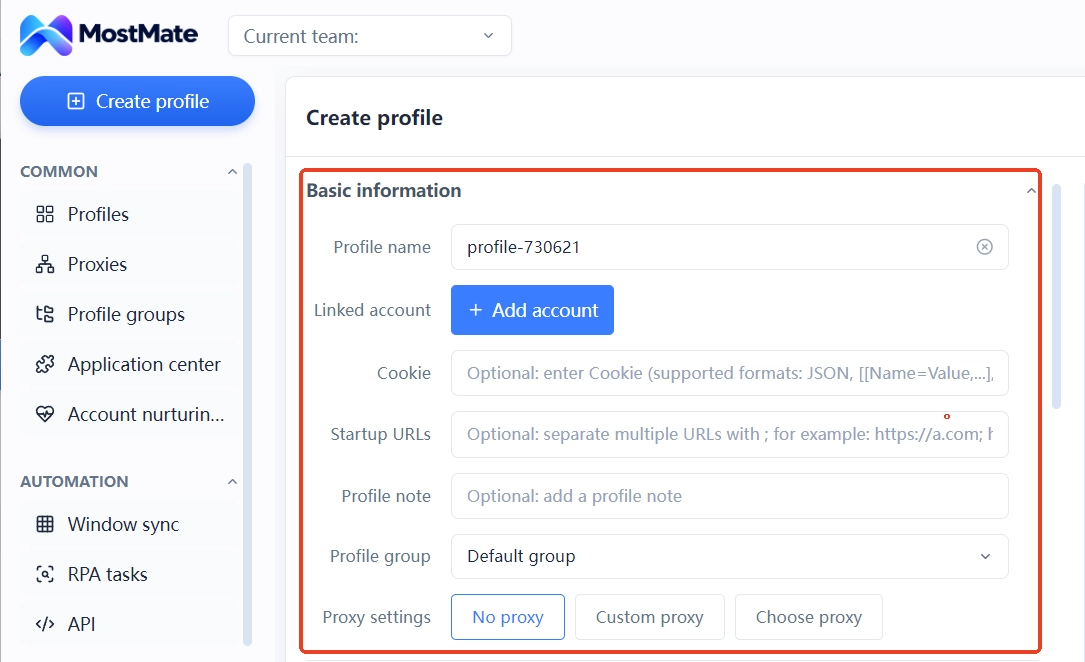
MostMate ist ein Fingerprint-Browser für Teams mit vielen Konten. Umgebungen und Konfigurationseinträge liegen an einem Ort: In den Umgebungsnotizen stehen Prüfzeitpunkt, Proxy-Kennung und Bearbeitungsstand, über die Mitgliedsrechte ist geregelt, wer ein Thema übernimmt. Wechselt die Verantwortung, bleibt der bisherige Prüfweg nachvollziehbar. Sensible Angaben wie IP-Adressen und Passwörter gehören nicht in geteilte Notizen; dort reicht die Konfigurationskennung, damit die Einträge im Team sicher weitergegeben werden können.
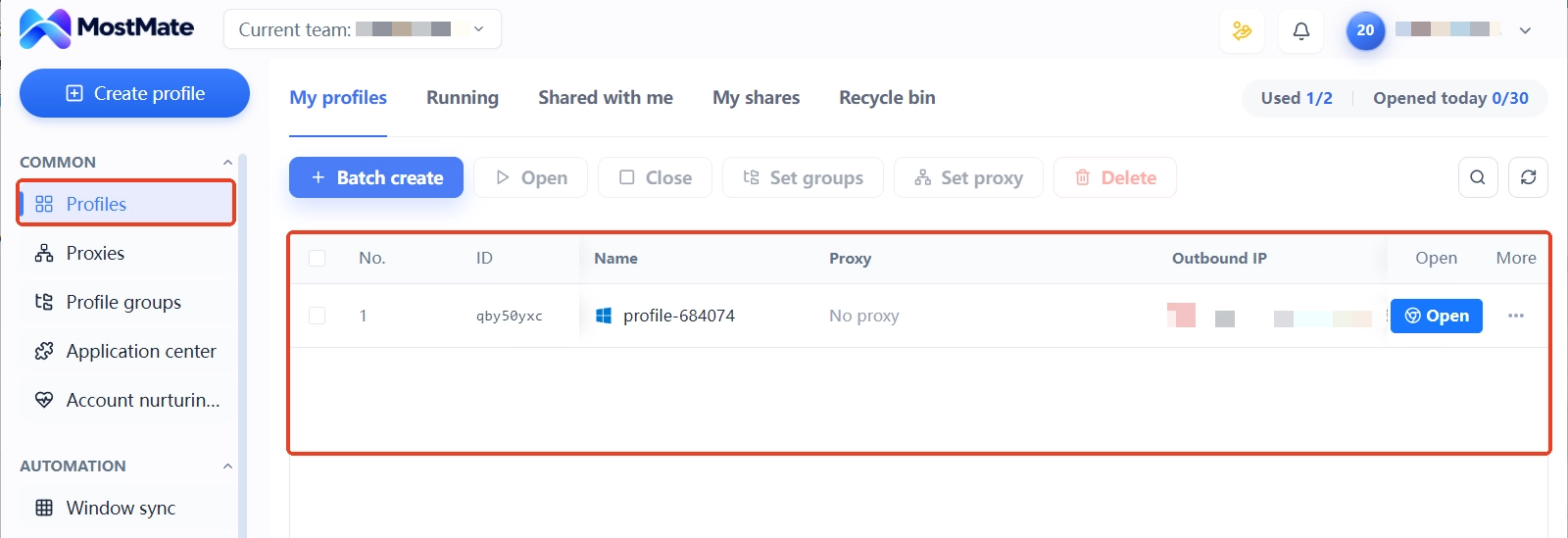
Auch die Grenzen sind klar benannt: MostMate verwaltet Umgebungen und Konfigurationen, kann den Whoer-Score nicht auslesen und behebt Check-Probleme nicht automatisch. Wie der Einstieg ins Umgebungsmanagement aussieht, beschreibt die MostMate-Produktseite.
Häufige Fragen
Bedeutet 100 % beim Whoer-Check vollständige Anonymität?
Nein. 100 % sagt nur aus, dass nach den aktuellen Prüfregeln kein Abzugspunkt ausgelöst wurde. Es beweist nicht, dass keine Website die aktuelle Umgebung erkennt, und es sagt nichts über die Sicherheit deines Kontos.
Was lässt sich bei einem Whoer-Tarnungs-Score von 90 % tun?
Zuerst die Details aufklappen und die Abzugspunkte finden, dann die zugehörigen Konfigurationen abgleichen. Urteile nicht allein anhand der Zahl 90 % und ändere nicht mehrere Parameter gleichzeitig.
Beeinträchtigt ein Tarnungs-Score von 90 % die Kontonutzung?
Nicht allein vom Score abhängig machen. Ob es das Konto betrifft, hängt von Faktoren wie den tatsächlich geprüften Angaben und den Eigenregeln der jeweiligen Plattform ab; der Whoer-Score ist kein Risikoscore für Plattformkonten.
Der Proxy ist verbunden, doch Whoer zeigt keine 100 %. Ist das normal?
Ja. Eine erfolgreiche Proxy-Verbindung bedeutet nur, dass der Weg steht; sie garantiert nicht, dass alle Netz- und Browserinfos der Erwartung entsprechen. Gehe die Punkte einfach den Seitenhinweisen nach durch.
Das Whoer-Ergebnis fällt jedes Mal anders aus. Ist das ein Problem?
Abweichungen sind möglich. Ausgehende IP, Netzwerkkonfiguration und Browserzustand beeinflussen das Ergebnis. Notiere unter identischen Bedingungen die Schlüsselfelder und vergleiche diese; ein reiner Vergleich der Gesamtpunktzahl bringt nichts.
Kann MostMate den Whoer-Tarnungs-Score auf 100 % heben?
Nein. MostMate übernimmt das Management von Browserumgebungen und zugehöriger Konfigurationen; Whoer liefert seine Ergebnisse nach eigenen Regeln. Beides sollte man nicht verwechseln.
Fazit
Der Wert des Whoer-Checks liegt darin, Angaben aufzudecken, die von der Erwartung abweichen, nicht im bloßen Streben nach 100 %. Notiere bei jeder Prüfung die konkrete Auffälligkeit, die zugehörige Proxy-Konfiguration und das Ergebnis der Nachmessung; das hilft bei der Fehlersuche mehr als ständiges Umstellen von Parametern.
Musst du viele Browserumgebungen verwalten, pflege sie mit MostMate getrennt samt ihrer Konfigurationen und halte den Prüfstand in den Umgebungsnotizen fest; das erleichtert spätere Kontrollen und die Übergabe im Team. Schau dir auf der MostMate-Website an, ob das Produkt zu deinem Einsatzzweck passt, und entscheide dann anhand deiner Anforderungen, ob du es herunterlädst.

MOSTMATE
Mehrere Konten sicher verwalten – ganz einfach
Starte mit deinem ersten Konto und gestalte mit MostMate sicherere, intelligentere und effizientere Mehrkontenabläufe.
- Unabhängige Profile. Konsistente Identitäten.
- KI-Automatisierung · Kontozustand · Teamarbeit



