
Wie bindet man Wallet-Plugins wie MetaMask an Umgebungen? Praxisregeln für Web3-Multi-Wallet-Isolation
Eine neue Umgebung ist gerade angelegt, MetaMask installiert, und im Erweiterungspanel stehen noch die Berechtigungen der Seiten, mit denen die vorherige Umgebung verbunden war. Umgekehrt dasselbe Bild: Man glaubt, mit der neuen Umgebung sei alles getrennt, doch in den Wallet-Plugins mehrerer Umgebungen sind dieselben Konten angemeldet. Reicht man die Adresstabelle ein, ist die Zuordnung im Studio völlig durcheinander.
Beide Erscheinungen weisen auf denselben Punkt hin: Wallet-Plugins werden nicht im Browser installiert, sondern in einer konkreten Umgebung. Plugin-Dateien, verbundene Seiten und der Login-Status im Extension-Bereich liegen allesamt im Container der Umgebung. Erst wenn Umgebungen getrennt sind, trennen sich auch die Plugindaten. Ohne getrennte Umgebungen oder am falschen Ort installiert sind mehrere Wallets nur mehrere Expositionen auf derselben Kette. Dieser Artikel behandelt nur die Bindungsebene: wo Plugindaten liegen, in welcher Reihenfolge man installiert und importiert und wie das Register geführt wird. Wie On-Chain-Interaktionsdaten von Projektteams geclustert und analysiert werden, gehört zur Screening-Seite; die Herangehensweise haben wir bereits im Artikel Sybil-Screening bei Airdrops aufgeschlüsselt, hier wiederholen wir sie nicht.
Zuerst klären: Wo genau liegen die Plugindaten in der Umgebung
Die Erweiterungsfähigkeiten des Browsers laufen innerhalb des Umgebungscontainers. Daten, die MetaMask und ähnliche Plugins nach der Installation schreiben, landen im Erweiterungsspeicher der aktuellen Umgebung, auf derselben Ebene wie Cookies und Site-Logins, und sind damit Teil des Umgebungscontainers. Wird die Umgebung geschlossen, bleiben die Daten in ihr. Wird sie gelöscht, verschwinden Plugin und Berechtigungsverlauf mit.
Diese Zugehörigkeit entscheidet zwei Dinge:
- Erstens: Die Isolationsgranularität ist die Umgebung, nicht das Fenster. Wie viele Tabs auch in einer Umgebung offen sind, es bleibt dasselbe Plugin.
- Zweitens: Wer im Team welches Plugin installiert und welche Konten importiert hat, ist über die öffentliche Browser-Oberfläche nicht erkennbar und lässt sich nur Umgebung für Umgebung prüfen.
Die Bindungsregel lautet daher kurz: eine Umgebung, ein Satz Plugindaten. Plugin, Seed-Phrase und Seitenberechtigungen unterstehen genau dieser Umgebung. Jede der folgenden Sektionen zeigt einen Fall, in dem genau diese Regel verletzt wird.
In welcher Reihenfolge installiert und importiert wird
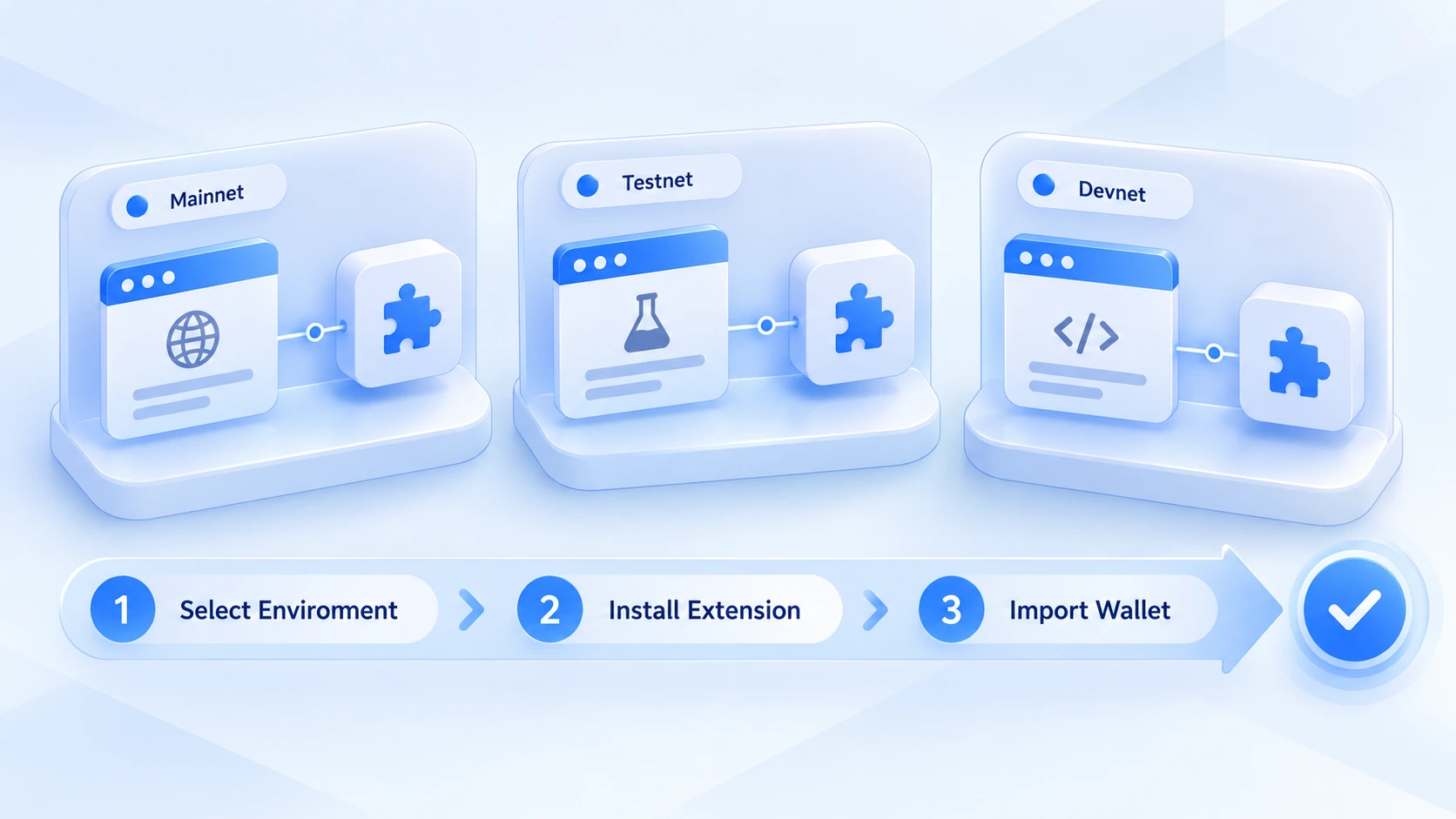
Wer in einem Team mit mehreren Umgebungen Wallet-Plugins installiert, arbeitet bei falscher Reihenfolge doppelt. Folgen Sie dem Ablauf unten und schließen Sie jeden Schritt innerhalb der jeweiligen Umgebung ab.
- Zuerst die Zielumgebung festlegen. Prüfen Sie in der Umgebungsliste, welches Profil Sie konfigurieren, und benennen Sie es nach seinem Zweck, etwa „Airdrop Wallet A“ oder „Airdrop Wallet B“, damit Sie nicht versehentlich in einer geteilten oder Testumgebung landen.
- Plugin innerhalb dieser Umgebung installieren. Laden Sie das Paket über den offiziellen Kanal und importieren Sie noch nichts. Vergewissern Sie sich, dass die Erweiterung wirklich in dieser Umgebung auftaucht und nicht nur in Ihrer Erinnerung „eigentlich schon da sein müsste“.
- Wallet importieren oder erstellen. Die Seed-Phrase wird nur im Moment des Imports eingegeben. Achten Sie dabei auf die Bildschirmumgebung, bewahren Sie sie danach gemäß den Schlüsselverwaltungsregeln des Teams auf und schreiben sie in keine Notiz oder Tabelle.
- Kontoadresse abgleichen. Kopieren Sie nach dem Import die ersten Zeichen der Wallet-Adresse und gleichen Sie sie mit dem Umgebungsregister ab, um zu bestätigen, dass das erwartete Konto importiert wurde. Stimmt die Adresse nicht, landen alle folgenden Interaktionen auf der falschen Identität.
Wer eine Umgebung zum ersten Mal anlegt, sollte auch die Umgebungskonfiguration selbst (Proxy, Fingerprint-Parameter) durchgehen; die Checkliste im Artikel 8 Pflichtpunkte beim Anlegen neuer Umgebungen hilft dabei. Auf die Parameter der Umgebungsebene gehen wir hier nicht ein.
Konto-zu-Umgebung-Zuordnung: Führen Sie ein Register
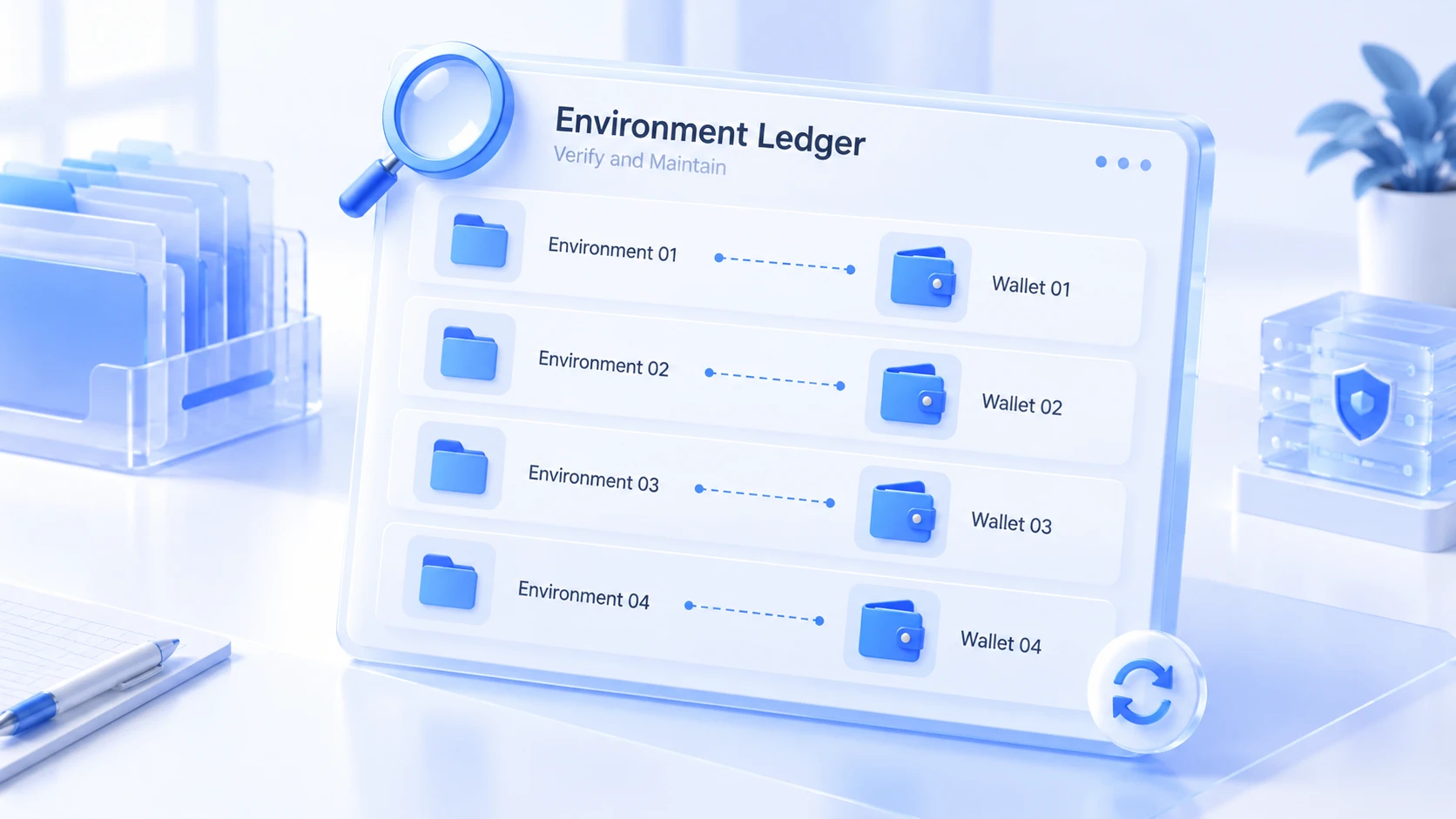
Wenn Setups mit mehreren Wallets kippen, liegt es selten an der Technik; meist weiß niemand mehr, welche Adresse zu welcher Umgebung gehört. Soll ein Projekt geprüft werden, mit dem man eine Weile interagiert hat, schlägt man zuerst im Register nach. Eine brauchbare Zuordnungstabelle enthält diese Spalten:
- Umgebungsname und Zweck, also der Ort, an dem das Wallet-Plugin liegt.
- Wallet-Kennzeichnung und Adressmerkmale, etwa die ersten oder letzten Zeichen der Adresse; die vollständige Adresse liegt gemäß den Schlüsselregeln abgelegt.
- Gebundenes Netzwerk und wichtigste Interaktionsprojekte, jeweils mit dem Datum der letzten Interaktion.
- Verantwortliche Person; beim Übergabewechsel wird zeilenweise übergeben, nicht mündlich.
Nur die ersten und letzten Zeichen der Adresse zu notieren ist Absicht: Das Register zirkuliert im Team. Eine vollständige Adresse ist kein privater Schlüssel, bleibt aber sensible Information, und nach dem Minimalprinzip hält man die exponierte Fläche klein. Sobald die Zuordnungstabelle steht, gilt für Nachrücker: erst ins Register schauen, dann die Umgebung öffnen. Erst wenn beide Angaben übereinstimmen, wird die Umgebung bedient.
Drei häufige Bindungsfehler
Diese drei Fehler kehren in der Praxis ständig wieder. Gleichen Sie ab:
Fehler 1: Das Plugin landet in einer geteilten Umgebung. Manche Teams halten eine „allgemeine“ Umgebung für Downloads und Standard-Erweiterungen vor, und das Wallet-Plugin wandert mit hinein. Von da an kann jeder in dieser Umgebung das Wallet-Panel öffnen. Sitzt das Plugin am falschen Ort, ist genau dort die Isolationsgrenze gebrochen. Entdecken Sie den Fehler, importieren Sie die Seed-Phrase in die richtige Umgebung und fangen Sie neu an; das Plugin in der alten Umgebung entfernen Sie direkt.
Fehler 2: Konten über Umgebungen hinweg wechseln. Der Einfachheit halber werden in einer einzigen MetaMask-Instanz sieben, acht Konten importiert, der Wechsel läuft über die Kontoliste. Die Plugins sind getrennt, die Konten liegen aber in denselben Erweiterungsdaten, inklusive Seitenberechtigungen und Verbindungsverlauf. Das ist nichts anderes, als mehrere Wallets in dieselbe Umgebung zu stopfen. Der richtige Zuschnitt bleibt: eine Umgebung, ein Satz Konten.
Fehler 3: Rückstände nicht entfernt. Das Plugin ist deinstalliert, doch die Seitenberechtigungen und Cache-Verzeichnisse in der Umgebung bleiben. Umgebungen wiederzuverwenden hat durchaus seine Regeln; die Grenzen haben wir im Artikel Was bedeutet Umgebungs-Isolation? beschrieben. Für Wallet-Umgebungen empfehlen wir, sie komplett neu anzulegen und nicht nach einer Bereinigung weiterzuverwenden.
Wallet-Plugin-Umgebungen mit MostMate verwalten
Steigt die Zahl der Wallets im Studio, werden drei Fragen zum Kernproblem: Welche Umgebung läuft mit welcher Wallet, wer hat zuletzt darin gearbeitet, wo setzt man bei einer Anomalie an. Mit Gedächtnis und verstreuten Tabellen gerät jede Übergabe zum Chaos.
MostMate ist ein KI-Fingerprint-Browser für Multi-Account-Szenarien; das Management der Wallet-Plugins lässt sich in seinem Umgebungssystem abbilden:
1. Eine Umgebung pro Wallet. Jede Wallet bekommt eine eigene Umgebung, der Name trägt den Zweck, Proxy- und Fingerprint-Parameter werden separat konfiguriert.
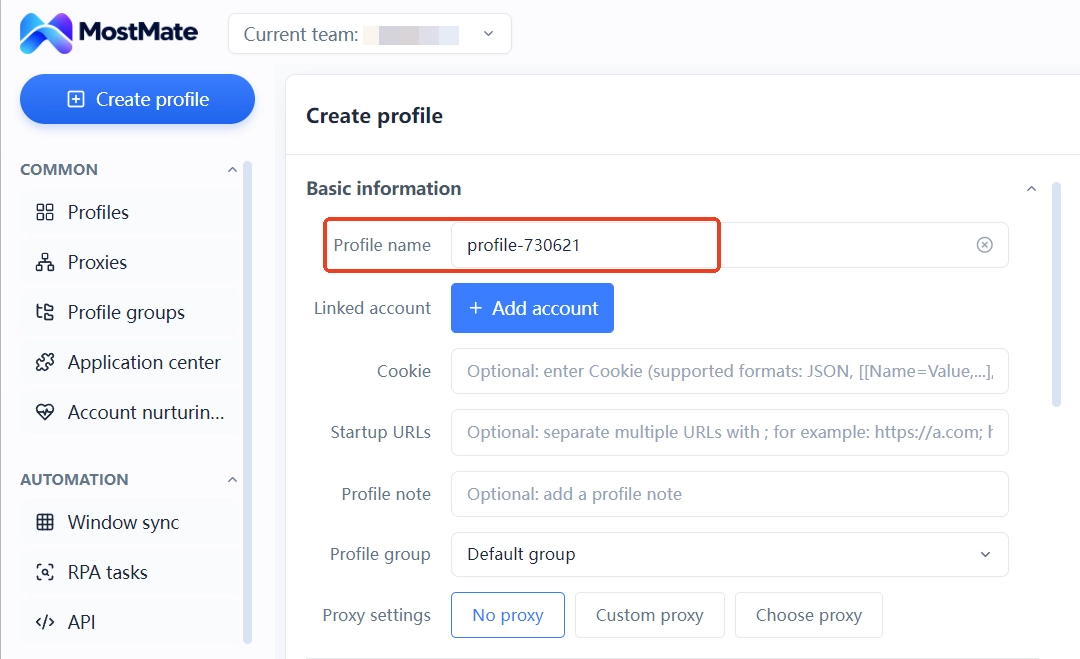
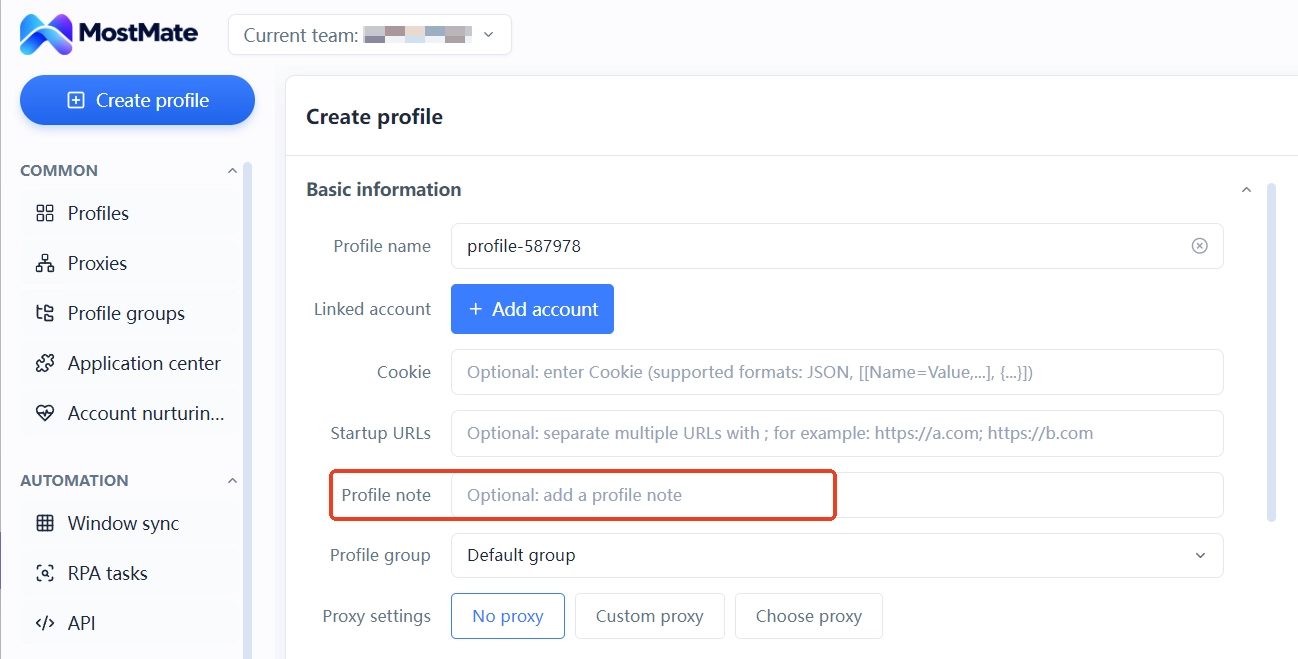
2. Register in den Umgebungnotizen. Adressmerkmale, gebundenes Netzwerk und Zeitpunkt der letzten Interaktion stehen in den Notizen und sind damit fest an die Umgebung gebunden, ganz ohne zusätzliche Tabelle.
3. Fester Arbeitszugang. Wer welche Umgebung betreut und wann darin gearbeitet wurde, lässt sich über die Umgebungsverlaufsdaten nachvollziehen; beim Personalwechsel wird anhand der Notizen übergeben.
4. Zuordnung regelmäßig abgleichen. Einmal im Monat Umgebung für Umgebung öffnen und die Adressmerkmale gegen das Register prüfen. Bei Abweichungen zuerst deaktivieren, dann untersuchen; die Checkliste im Artikel Anti-Association-Selbstcheck für Multi-Accounts hilft dabei.
Auch die Grenzen der Fähigkeit klar auseinanderhalten: MostMate verwaltet Isolation und Protokollierung auf der Umgebungsebene, Umgebungen tauschen untereinander keine Daten aus. On-Chain-Verhalten kann es nicht steuern: Geldflüsse zwischen Wallet-Adressen und die Ähnlichkeit von Interaktionsmustern sieht das Projektteam direkt auf der Kette; diese Planung gehört auf die Finanzebene, nicht auf die Browser-Ebene. Wer den Gesamtansatz der Umgebungsverwaltung kennenlernen will, beginnt bei der MostMate-Produktseite.
Häufige Fragen
Wie viele Wallet-Plugins passen in eine Umgebung?
Mehrere Plugins verschiedener Anbieter sind unproblematisch, etwa MetaMask plus Phantom; sie laufen unabhängig voneinander. Nicht empfehlenswert sind dagegen mehrere Seed-Phrasen desselben Anbieters in einer Umgebung. Am stabilsten trennen Sie Konten nach Umgebungen.
Bleiben Daten zurück, wenn das Plugin deinstalliert wurde?
Der Eintrag im Erweiterungspanel verschwindet, aber ein Teil der Rückstände in der Umgebung verschwindet nicht zwangsläufig mit. Wallet-Umgebungen vor der Wiederverwendung neu bewerten wie eine frisch angelegte Umgebung; im Zweifel komplett neu aufsetzen.
Darf die Seed-Phrase in die Umgebungnotizen?
Nein. Notizen zirkulieren im Team; die Seed-Phrase ist Schlüsselmaterial und wird gemäß den Schlüsselverwaltungsregeln des Teams separat aufbewahrt. Ins Register gehören nur Adressmerkmale und Wallet-Kennzeichnung.
Die Wallets sind auf Umgebungen verteilt. Warum trotzdem eine Sybil-Einstufung?
Umgebungs-Isolation neutralisiert Signale auf Browser- und IP-Ebene. Die Herkunft der On-Chain-Mittel, die zeitlichen Muster der Interaktionen und das Verhaltensprofil liegen auf einer anderen Ebene, die Projektteams direkt aus den On-Chain-Daten lesen. Mittel in Tranchen über verschiedene Kanäle bewegen, Interaktionen zeitlich entzerren: Diese Planung gehört auf die Finanz- und Betriebsebene; ein Browser kann sie nicht ersetzen.
Neuer Rechner: Muss das Wallet-Plugin neu installiert werden?
Die Umgebungsdaten folgen dem Umgebungssystem von MostMate: Nach dem Login ist die Umgebung wieder da, samt Plugin und Berechtigungsverlauf, ohne Einzelinstallation. Voraussetzung ist, dass die Umgebungsdaten im Team-Bereich synchronisiert wurden; Umgebungen, die nur lokal existieren, müssen vor dem Gerätewechsel erst synchronisiert werden.
Fazit
Multi-Wallet-Isolation auf der Bindungsebene besteht aus drei Dingen: Plugins werden pro Umgebung installiert, Seed-Phrasen werden innerhalb der Umgebung importiert, die Zuordnung von Adressen zu Umgebungen landet im Register. Halten Sie diese drei Schritte sauber, dann steht es auch um die Signale der Browser-Ebene sauber. Die Kettenebene verlangt zusätzlich Mittelplanung und Interaktionsplanung.
Wer ein Set von Airdrop-Umgebungen managt, beginnt am besten mit dem Register: Tragen Sie für die bestehenden Umgebungen die Wallet-Zugehörigkeit einzeln ein, starten Sie mit den zwei Spalten Adressmerkmale und gebundenes Netzwerk, und nutzen Sie die Umgebungnotizen von MostMate direkt als Speicherort für dieses Register. Beim Abgleich gehen Sie Umgebung für Umgebung durch. Wer noch keine Umgebungen hat, startet mit MostMate herunterladen, legt für die zwei meistgenutzten Wallets je eine Umgebung an und skaliert, sobald der Ablauf sitzt.

MOSTMATE
Mehrere Konten sicher verwalten – ganz einfach
Starte mit deinem ersten Konto und gestalte mit MostMate sicherere, intelligentere und effizientere Mehrkontenabläufe.
- Unabhängige Profile. Konsistente Identitäten.
- KI-Automatisierung · Kontozustand · Teamarbeit



