
¿Cómo vincular la extensión de wallet tipo Metamask a un entorno? Reglas prácticas de aislamiento multiwallet en Web3
El entorno acaba de crearse y va a importar el wallet en Metamask, pero el panel de extensiones todavía muestra las autorizaciones de los sitios que conectó el entorno anterior. Y está el caso contrario: quien cree que cambiar de entorno ya basta para aislar termina con las mismas cuentas conectadas en las extensiones de wallet de varios entornos; al entregar la tabla de direcciones, el mapeo del estudio sale hecho un desastre.
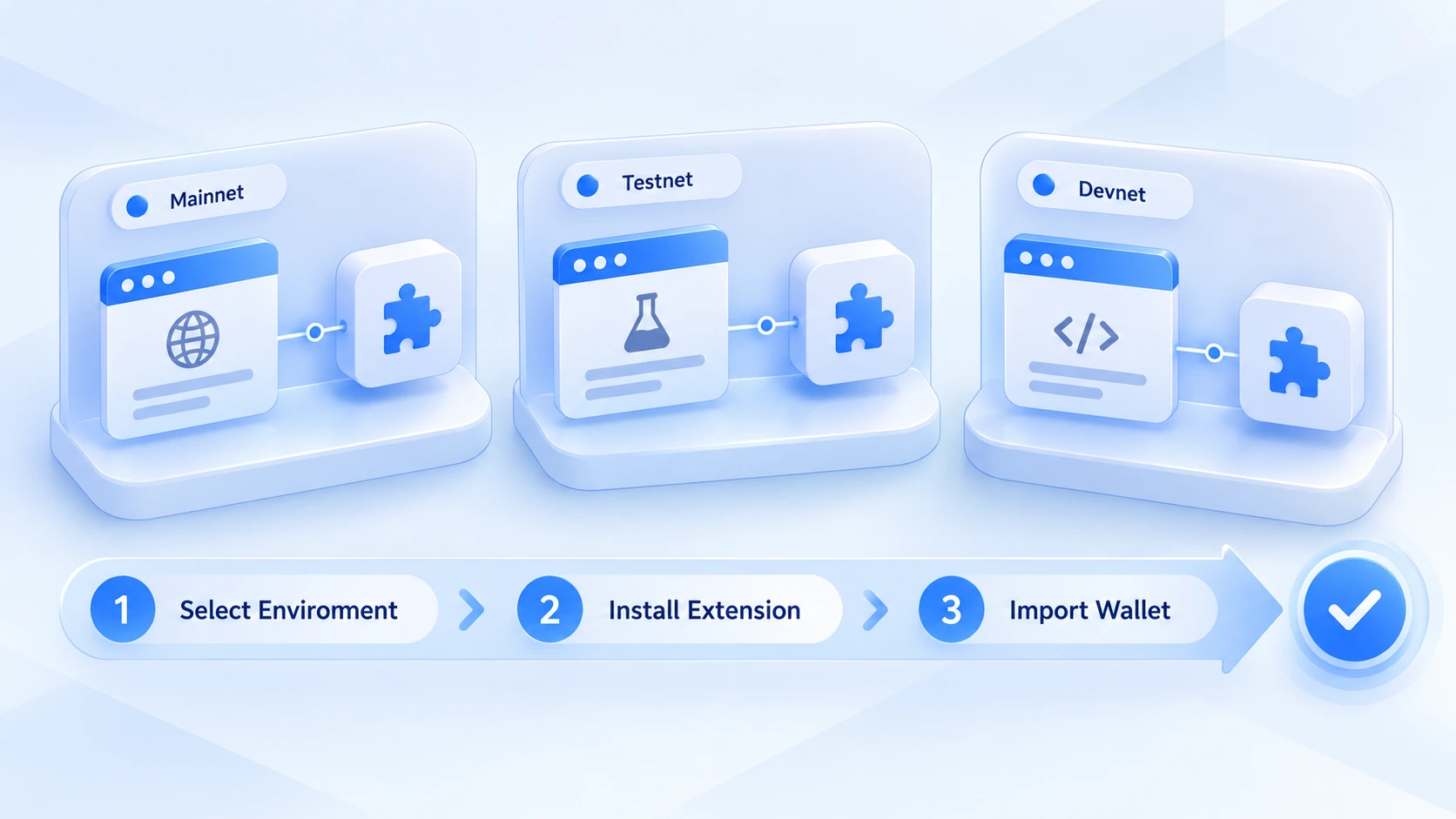
Ambos cuadros apuntan a la misma idea: la extensión de wallet no se instala en el navegador, se instala en un entorno concreto. El cuerpo de la extensión, los sitios conectados y las sesiones guardadas viven dentro del contenedor del entorno. Solo con los entornos separados se separan los datos de la extensión. Si los entornos no se separan, o la instalación cae en el lugar equivocado, tener varios wallets no pasa de ser varias exposiciones sobre la misma cadena. Este artículo cubre únicamente la capa de vinculación: dónde viven los datos de la extensión, en qué orden instalar e importar, cómo llevar el registro. El análisis de las interacciones on-chain que hacen los proyectos pertenece al lado del cribado; el artículo sobre el filtrado sybil de airdrops ya desglosó ese recorrido y aquí no se repite.
Primero lo básico: dónde viven los datos de la extensión dentro del entorno
Las capacidades de extensión del navegador corren dentro del contenedor del entorno. Los datos que Metamask y extensiones similares escriben al instalarse caen en el almacenamiento de extensiones del entorno activo, al mismo nivel que las cookies y las sesiones de sitios: todo forma parte del contenedor. Si el entorno se cierra, los datos se quedan dentro. Si el entorno se elimina, la extensión y sus autorizaciones se esfuman con él.
Esa relación de pertenencia trae dos consecuencias:
- Primera: el nivel de aislamiento es el entorno, no la ventana. Abras las pestañas que abras dentro de un mismo entorno, la extensión sigue siendo la misma.
- Segunda: quién instaló una extensión en el equipo y qué cuentas importó no se aprecia desde la interfaz pública del navegador; toca revisar entorno por entorno.
El principio de vinculación cabe en una frase: un entorno corresponde a un juego de datos de la extensión, y la extensión, la frase semilla y las autorizaciones de sitios pertenecen todos a ese entorno. Cualquier uso que rompa esta regla pasará factura en las secciones siguientes.
En qué orden instalar e importar
En un equipo con varios entornos, instalar las extensiones de wallet en desorden obliga a rehacer el trabajo. Sigue este ritmo y completa cada paso dentro del entorno que corresponda.
- Elegir el entorno destino antes de tocar nada. Confirma en la lista cuál vas a configurar; conviene que el nombre incluya el uso, por ejemplo «Airdrop A» o «Airdrop B», para no terminar instalando en un entorno compartido o de pruebas.
- Instalar la extensión dentro de ese entorno. Consigue el paquete por el canal oficial y, tras la instalación, no corras a importar: comprueba que la extensión aparece de verdad en ese entorno, en vez de fiarte de un «ya la habré puesto» de memoria.
- Importar o crear el wallet. La frase semilla solo se escribe en el momento de la importación; cuida lo que hay alrededor de la pantalla, guárdala después según la política de gestión de claves del equipo y no la anotes jamás en comentarios ni hojas de cálculo.
- Cotejar la dirección del wallet. Terminada la importación, copia los primeros caracteres de la dirección, compáralos con el registro del entorno y confirma que es la cuenta esperada. Con una dirección equivocada, todas las interacciones posteriores se cargan a la identidad incorrecta.
Si el equipo está creando sus primeros entornos, repasa también los parámetros del propio entorno (proxy, huella); la checklist de 8 comprobaciones al crear un entorno sirve de referencia, y aquí no entramos en los parámetros de esa capa.
El mapeo entre cuentas y entornos, bajo control con un registro
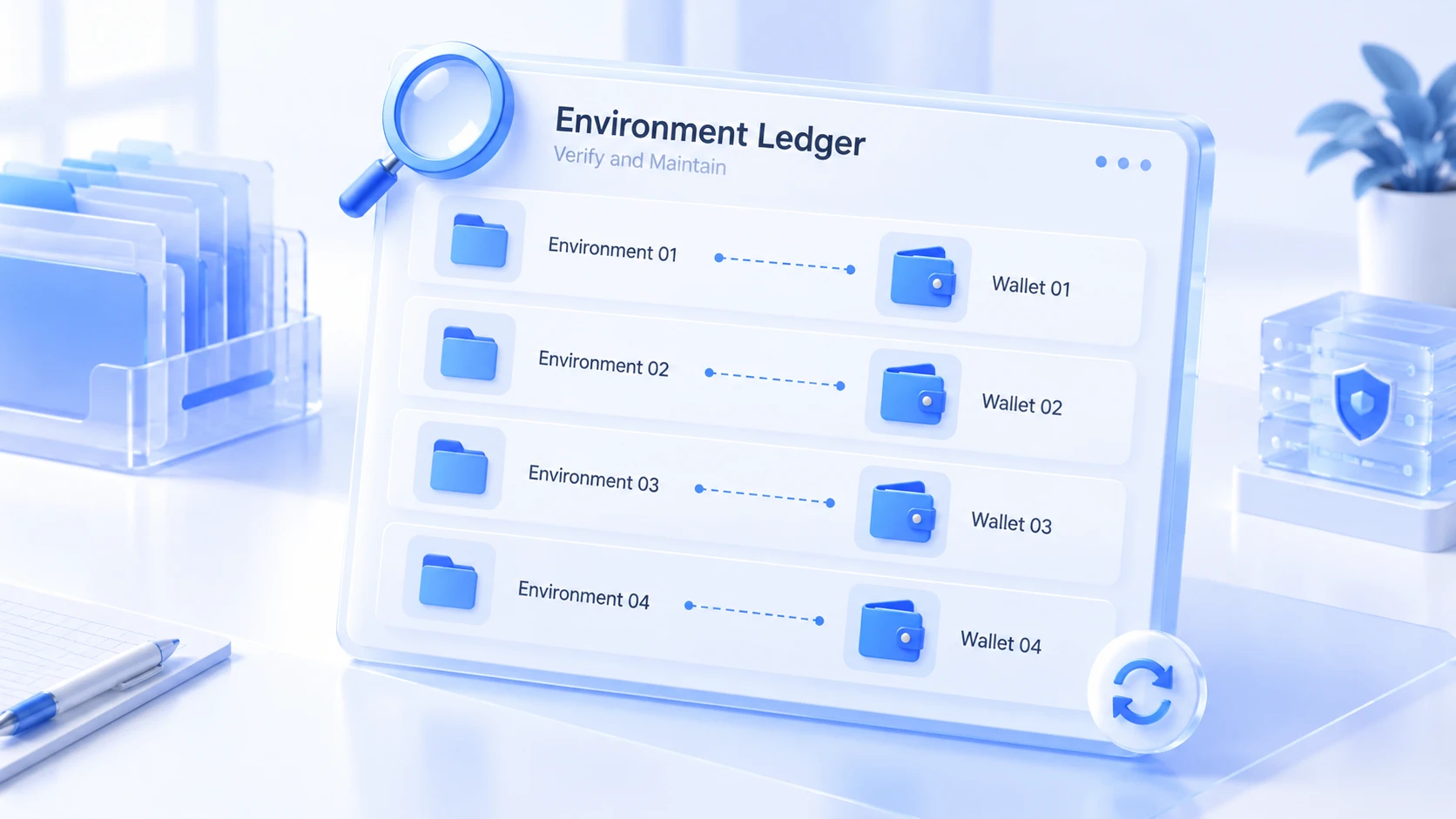
Cuando el multiwallet falla, el problema casi nunca es técnico: es no recordar qué dirección pertenece a qué entorno. Los proyectos con los que interactuaste acabarán pidiendo cuentas, y esa revisión empieza por el registro. Una tabla de mapeo suficiente lleva estas columnas:
- Nombre y uso del entorno, que indica dónde vive la extensión de wallet.
- Identificador del wallet y rasgos de la dirección: anota algunos caracteres del inicio o del final; la dirección completa se guarda según las normas de custodia de claves.
- Redes vinculadas y principales proyectos de interacción, con la fecha de la última interacción.
- Responsable: en cada traspaso, la fila cambia de mano por escrito, nunca de palabra.
Que el registro solo anote el inicio y el final de la dirección no es casualidad: circula por el equipo y, aunque una dirección completa no equivale a una clave privada, sigue siendo información sensible; el principio de mínimo necesario acota la exposición. Con la tabla lista, quien tome un entorno ajeno leerá primero el registro y abrirá después el entorno. Solo cuando ambos datos coinciden toca operar.
Tres errores de vinculación habituales
Tres errores se repiten una y otra vez. Revísalos uno a uno.
Error uno: la extensión acaba en un entorno compartido. Hay equipos que mantienen un «entorno común» para descargar archivos y colocar las extensiones de siempre; la de wallet entra de colada y, desde entonces, cualquiera puede abrir el panel del wallet en ese entorno. Con la extensión mal ubicada, la frontera de aislamiento se rompe justo ahí. Al descubrirlo, importa la frase semilla en el entorno correcto y empieza de nuevo; la extensión del entorno original se elimina sin más.
Error dos: cambiar de cuenta entre entornos. Para ahorrarse trabajo, se importan siete u ocho cuentas en el Metamask de un solo entorno y se va alternando desde la lista de cuentas. Las extensiones están separadas, pero las cuentas comparten el mismo juego de datos. Autorizaciones de sitios e historial de conexiones quedan apilados juntos, que es lo mismo que meter varios wallets en un mismo entorno. La granularidad correcta sigue siendo un entorno por juego de cuentas.
Error tres: los residuos sin limpiar. La extensión se desinstala, pero las autorizaciones de sitios y los directorios de caché siguen en el entorno. Reutilizar un entorno tiene su método: el artículo sobre aislamiento de entornos ya marcó esos límites; para todo lo que toque un wallet, conviene crear uno de cero y no reciclar el viejo tras una limpieza.
Gestionar los entornos de las extensiones de wallet con MostMate
A medida que aumentan los wallets del estudio, la dificultad se resume en tres preguntas: qué wallet hay en cada entorno, quién operó la última vez y por dónde empezar cuando aparece una anomalía. Apoyarse solo en la memoria y en hojas sueltas hace que cada traspaso termine en caos.
MostMate es un navegador antidetección con IA pensado para escenarios multicuenta; la gestión de las extensiones de wallet puede encajar dentro de su sistema de entornos:
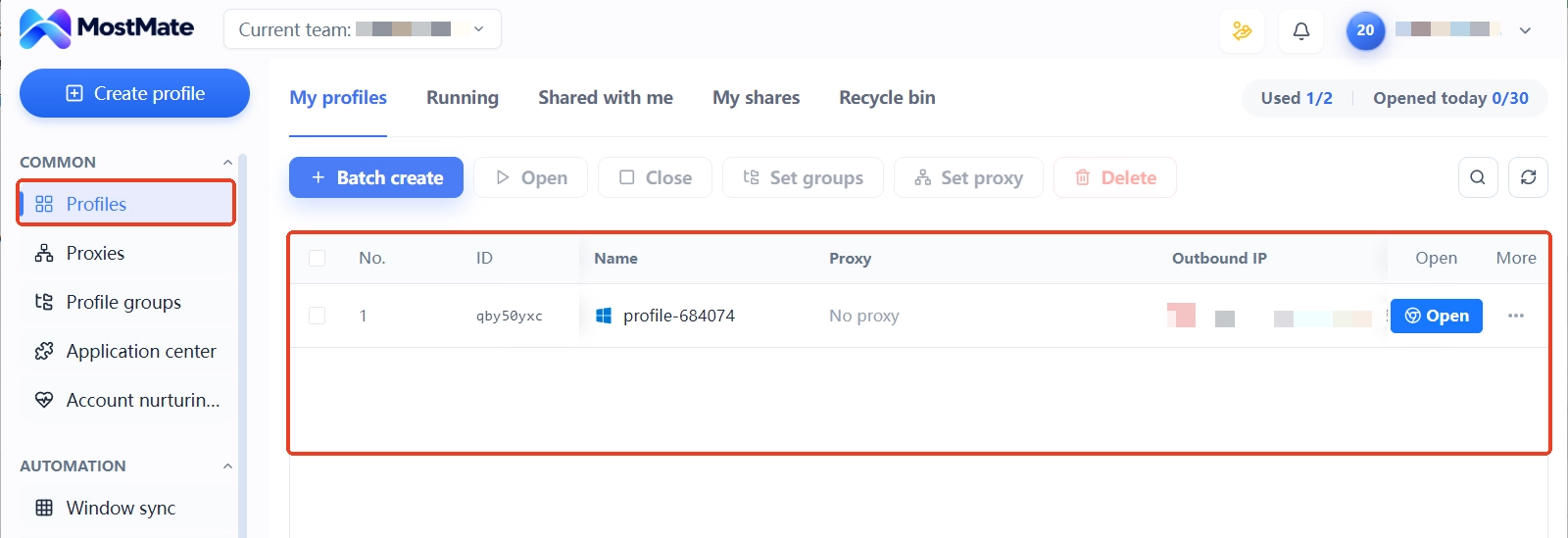
1. Un entorno por wallet. Cada wallet tiene el suyo, con el uso en el nombre y proxy y huella configurados por separado.
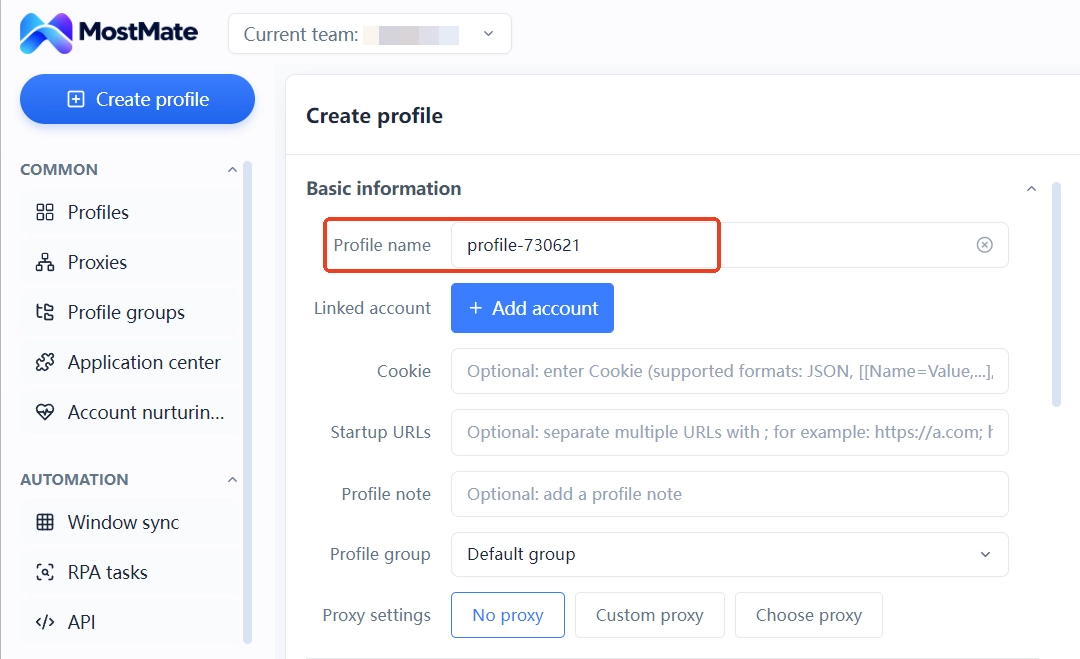
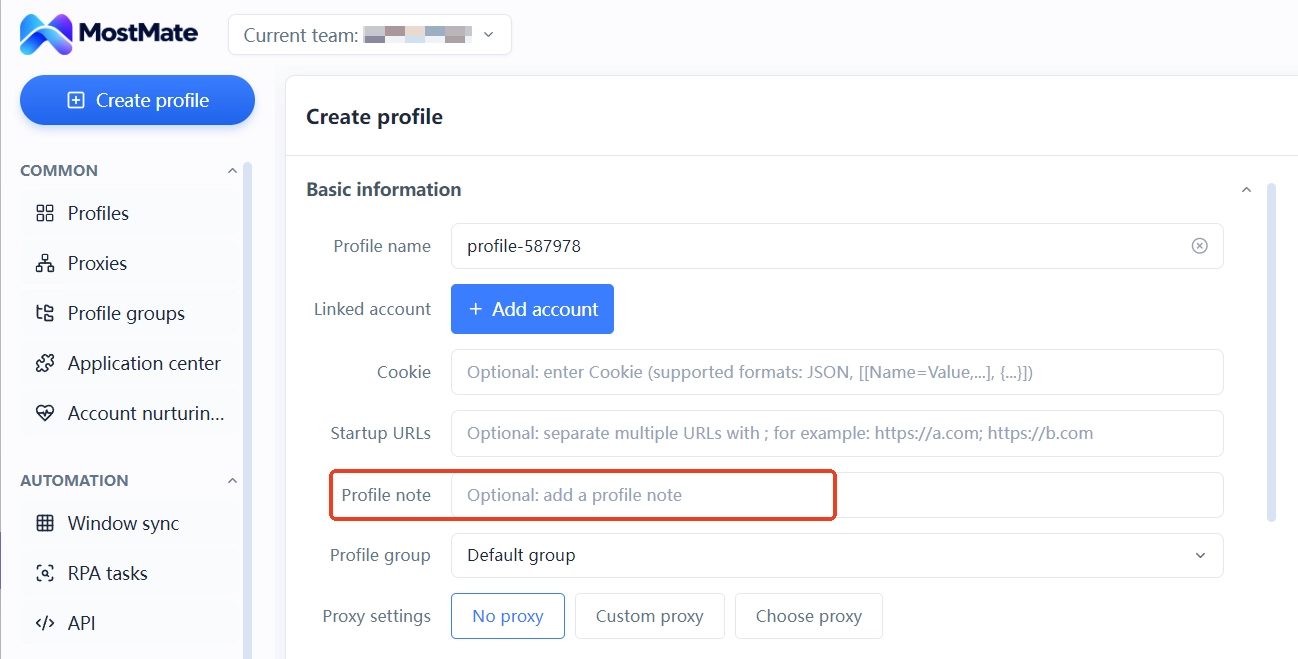
2. El registro en las notas del entorno. Rasgos de la dirección, red vinculada y última interacción se escriben en la nota, atados por naturaleza al entorno, sin hoja de cálculo aparte.
3. Un punto de entrada fijo para operar. Quién atiende cada entorno y cuándo lo hizo se reconstruye con el historial del entorno; en el traspaso, las notas hacen de puente.
4. Cotejos periódicos del mapeo. Cada mes, abre los entornos y coteja los rasgos de las direcciones; ante cualquier discrepancia, suspende primero y investiga después, con la checklist de autorrevisión anti-asociación multicuenta como guía.
Conviene también tener claros los límites de la herramienta: MostMate gestiona el aislamiento y el historial a nivel de entorno, de modo que los datos no se mezclan entre entornos; lo que ocurre en la cadena se le escapa. Los movimientos de fondos entre direcciones y la similitud de las interacciones los ve el proyecto directamente en la blockchain: esa planificación pertenece a la capa financiera, no al navegador. Para conocer el enfoque general de la gestión de entornos, empieza por la página de producto de MostMate.
Preguntas frecuentes
¿Cuántas extensiones de wallet caben en un mismo entorno?
Pueden convivir extensiones de casas distintas, Metamask junto a Phantom por ejemplo, cada una por su lado. Lo que no se recomienda es meter varias frases semilla de la misma extensión en un mismo entorno: separar cuentas por entorno es la granularidad más segura.
Si desinstalo la extensión, ¿quedan los datos?
El acceso desaparece del panel de extensiones, pero parte de los residuos dentro del entorno no siempre se va con él. Ante un entorno que tocó un wallet, reevalúalo con criterios de entorno nuevo antes de reutilizarlo; si tienes dudas, reconstrúyelo por completo.
¿Se puede escribir la frase semilla en las notas del entorno?
No. Las notas circulan por el equipo y la frase semilla es información de nivel clave: guárdala aparte según la política de gestión de claves. En el registro solo van los rasgos de la dirección y el identificador del wallet.
Si los wallets están separados por entorno, ¿por qué sigue habiendo riesgo de sybil?
El aislamiento de entornos resuelve las señales de la capa de navegador e IP. Las fuentes de fondos on-chain, los patrones horarios de interacción y los modelos de conducta son otra capa que el proyecto lee directo de los datos de la blockchain. Repartir fondos por canales distintos y escalonar las interacciones se planifica en la capa financiera y operativa; ningún navegador lo sustituye.
Cambié de ordenador, ¿tengo que reinstalar las extensiones de wallet?
Los datos de entorno viajan con el sistema de entornos de MostMate: al iniciar sesión, el entorno está ahí y con él la extensión y sus autorizaciones, sin reinstalar una por una. La condición es que los datos se hayan sincronizado en el espacio del equipo; un entorno que vive solo en local debe sincronizarse antes de cambiar de máquina.
Conclusión
La anti-asociación multiwallet, en la capa de vinculación, se reduce a tres gestos: instalar la extensión por entorno, importar la frase semilla dentro del entorno y asentar la correspondencia entre direcciones y entornos en un registro. Con esos tres pasos firmes, las señales de la capa de navegador pueden aspirar a estar limpias. La capa on-chain se atiende aparte, con planificación de fondos y calendario de interacciones.
Si gestionas un conjunto de entornos de airdrop, arranca por el registro de correspondencia: anota la pertenencia de los wallets de tus entornos actuales, empieza con dos columnas, rasgos de la dirección y red vinculada, deja que las notas de entorno de MostMate sostengan esa tabla y revisa entorno por entorno. Quien aún no tenga entornos puede partir de descargar MostMate: crea primero un entorno para tus dos wallets más usados y amplía cuando el flujo funcione.

MOSTMATE
Gestión segura de varias cuentas, sin complicaciones
Empieza con tu primera cuenta y utiliza MostMate para crear operaciones multicuenta más seguras, inteligentes y eficientes.
- Perfiles independientes. Identidades coherentes.
- Automatización con IA · Estado de las cuentas · Operaciones en equipo



