
Как привязать кошельки-расширения вроде MetaMask к окружениям? Практические правила защиты от связывания нескольких Web3-кошельков
Вы только что создали новое окружение, установили MetaMask и собираетесь импортировать кошелёк, а в панели расширения всё ещё висят разрешения на сайты, к которым подключалось предыдущее окружение. Бывает и наоборот: кажется, что смена окружения означает изоляцию, а в итоге в кошельках-расширениях нескольких окружений залогинена одна и та же группа аккаунтов. Сдаёте таблицу адресов, и вся схема соответствий в студии оказывается в полном беспорядке.
Оба симптома указывают на одну и ту же истину: кошельки-расширения устанавливаются не в браузер, а в конкретное окружение. Само расширение, список подключённых сайтов и статусы входа в расширении хранятся в контейнере окружения. Окружения разделены: разделились и данные расширений. Если окружения не разделены или расширение установлено не туда, несколько кошельков превращаются в несколько экземпляров одной и той же открытости в одной цепи. В этой статье речь только о слое привязки: где расширение хранит данные, в каком порядке устанавливать и импортировать, как вести таблицу соответствий. То, как проектные команды кластеризуют ончейн-активность, относится к стороне скрининга; подход к проверке разобран в статье о скрининге сибилов в аирдропах, здесь повторяться не будем.
Сначала разберитесь: где именно в окружении хранятся данные расширения
Возможности расширений браузера работают внутри контейнера окружения. Данные, которые пишет MetaMask и подобные плагины после установки, попадают в хранилище расширений текущего окружения: они лежат на одном уровне с cookie и статусами входа на сайты и являются частью контейнера. Окружение закрыто: данные остались в окружении. Окружение удалено: расширение и его записи разрешений исчезают вместе с ним.
Из этого правила принадлежности следуют две вещи:
- Первое: единица изоляции это окружение, а не окно. Сколько бы вкладок ни было открыто в одном окружении, расширение в них одно и то же.
- Второе: кто в команде устанавливал расширение и какие аккаунты импортировал, по общему интерфейсу браузера не увидишь; проверять нужно каждое окружение по отдельности.
Поэтому правило привязки одно: одно окружение соответствует одному набору данных расширения, и расширение, seed-фраза и разрешения сайтов принадлежат этому окружению. Любое использование, нарушающее это правило, всплывёт в каждом из следующих разделов.
В каком порядке выполнять установку и импорт
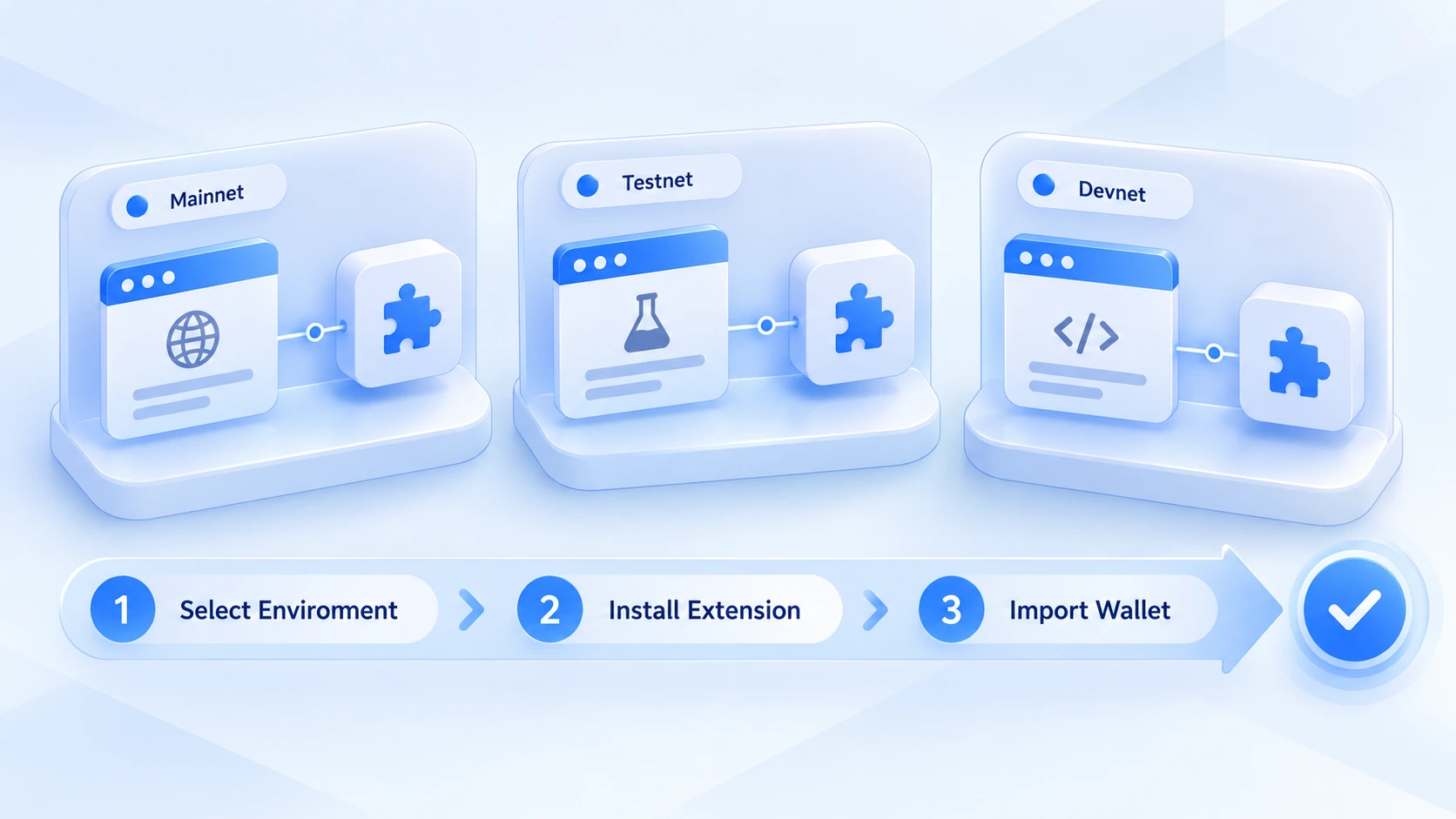
В команде с несколькими окружениями ошибка в порядке установки кошелька-расширения означает переделку. Двигайтесь по следующему ритму и каждый шаг выполняйте внутри соответствующего окружения.
- Выберите целевое окружение, прежде чем начать. В списке окружений убедитесь, какое именно вы настраиваете; в имя лучше включить назначение, например «Кошелёк для аирдропов A», «Кошелёк для аирдропов B», чтобы не установить расширение в общее или тестовое окружение.
- Установите расширение внутри этого окружения. Скачивайте установочный пакет из официальных источников; после установки не спешите с импортом и убедитесь, что расширение действительно появилось именно в этом окружении, а не «должно было быть установлено» по памяти.
- Импортируйте или создайте кошелёк. Seed-фразу вводят только в момент импорта: следите за обстановкой вокруг экрана при вводе, а после импорта сохраните её по правилам управления ключами команды и не записывайте фразу ни в какие заметки или таблицы.
- Сверьте адрес аккаунта. После импорта скопируйте первые символы адреса кошелька и сверьте с таблицей окружений: убедитесь, что установлен ожидаемый аккаунт. Ошибка в адресе означает, что все дальнейшие взаимодействия пойдут на счёт неверной личности.
Если команда создаёт окружения впервые, пройдитесь и по настройкам самого окружения (прокси, параметры отпечатка); за чек-листом обращайтесь к статье 8 обязательных проверок при создании нового окружения, здесь параметры уровня окружения не разбираем.
Соответствие аккаунтов и окружений: ведите таблицу
Проблемы с несколькими кошельками чаще всего не технические: просто не помнят, какой адрес к какому окружению относится. Когда приходит время проверить проект, с которым вы уже взаимодействовали, первым делом открывают таблицу. Достаточная таблица соответствий включает следующие колонки:
- Название и назначение окружения: где находится кошелёк-расширение.
- Идентификатор кошелька и признаки адреса: записывайте первые или последние несколько символов; полный адрес храните по правилам работы с ключами.
- Привязанная сеть и основные проекты взаимодействия с отметкой времени последнего взаимодействия.
- Ответственный: при передаче дел строка передаётся вместе с ним, а не на словах.
Записывать только первые и последние символы адреса решение осознанное: таблица ходит по команде, и полный адрес, в отличие от приватного ключа, тоже относится к чувствительной информации, поэтому объём её раскрытия ограничивают по принципу минимальной достаточности. Когда таблица готова, новичок, принимающий окружение, сначала смотрит таблицу, потом окружение. Приступать к действиям можно только когда обе записи сходятся.
Три частые ошибки привязки
Проблемы на практике повторяются в трёх местах: сверяйтесь при проверке.
Ошибка первая: расширение установлено в общее окружение. Некоторые команды держат «общее окружение» для скачивания файлов и установки привычных расширений, и кошелёк-расширение оказывается там же; после этого открыть панель кошелька в этом окружении может любой. Расширение установлено не туда, и там рвётся граница изоляции. Если ошибку обнаружили, импортируйте seed-фразу в правильное окружение и начните заново, а расширение из старого окружения просто удалите.
Ошибка вторая: переключение аккаунтов между окружениями. Чтобы сэкономить время, в MetaMask одного окружения импортируют семь-восемь аккаунтов и переключаются между ними в списке аккаунтов. Расширения разделены, но аккаунты лежат в одном наборе данных расширения. Разрешения сайтов и записи подключений тоже копятся вместе, и это ничем не отличается от ситуации, когда несколько кошельков затолкали в одно окружение. Правильная единица по-прежнему одна: одно окружение, один набор аккаунтов.
Ошибка третья: не убраны остатки. Расширение удалено, а записи разрешений сайтов и кэш в окружении остались. Сам подход с повторным использованием окружений имеет свои правила; границы переиспользования разобраны в статье как устроена изоляция окружений. Окружения, задействованные под кошельки, рекомендуем создавать заново целиком, а не чистить старое и продолжать им пользоваться.

Управление окружениями кошельков-расширений в MostMate
Когда число кошельков в студии растёт, сложности сводятся к трём вопросам: в каком окружении какой кошелёк, кто в последний раз работал с ним и с чего начинать разбор, когда появляется аномалия. Если полагаться на память и разрозненные таблицы, каждая передача дел превращается в беспорядок.
MostMate это AI-антидетект-браузер для работы с несколькими аккаунтами, и управление кошельками-расширениями можно встроить в его систему окружений:
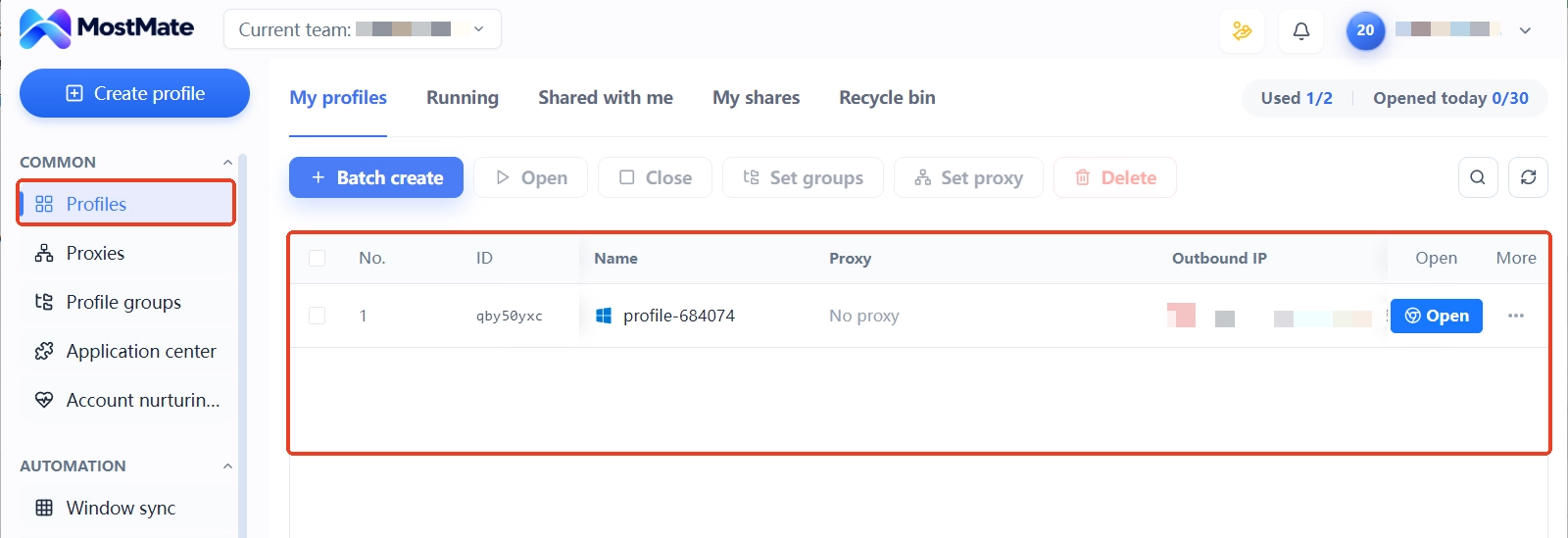
1. Заводите окружение под каждый кошелёк. Одно окружение на кошелёк, в имени назначение, прокси и параметры отпечатка в окружении настраиваются независимо.
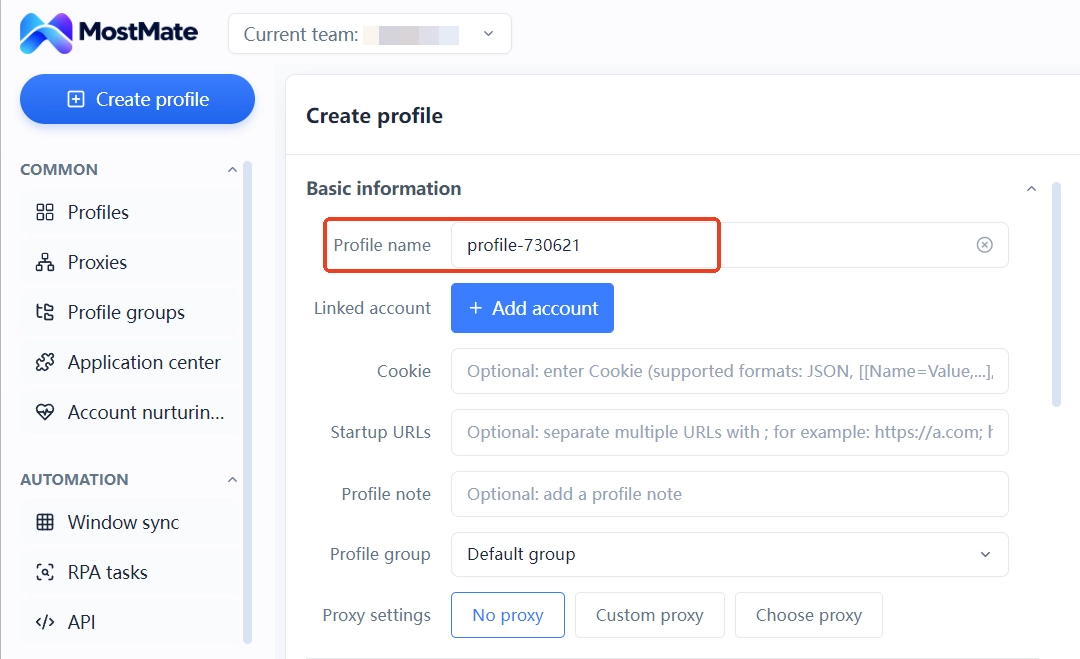
2. Держите таблицу в примечаниях окружения. Признаки адресов, привязанные сети и время последнего взаимодействия пишите в примечаниях: соответствие с окружением связано само собой, отдельная таблица не нужна.
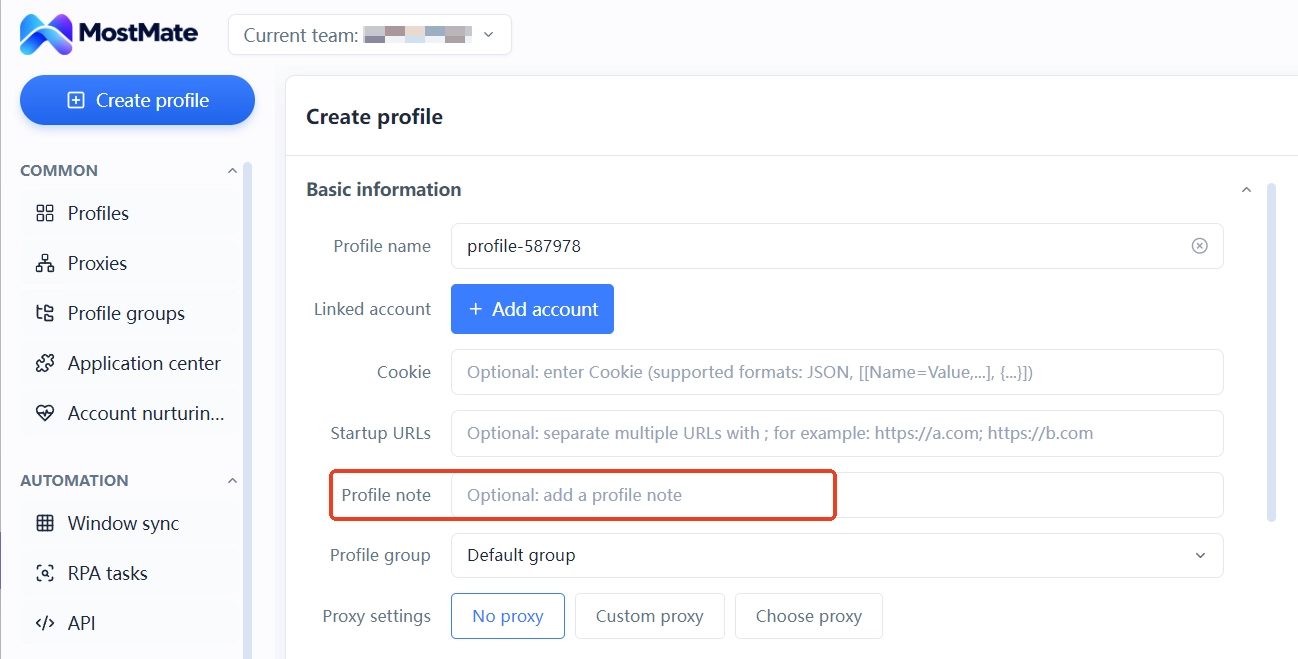
3. Закрепите точку входа для операций. Кто за какое окружение отвечает и когда с ним работали, восстанавливается по записям окружения; при смене человека передача идёт по примечаниям.
4. Регулярно сверяйте соответствия. Раз в месяц открывайте окружения по таблице и сверяйте признаки адресов; при расхождении сначала приостановите окружение, затем разбирайтесь, а для процесса можно взять чек-лист из статьи самопроверка рисков связывания мультиаккаунтов.
Не менее важно понимать границы возможностей: MostMate управляет изоляцией и записями на уровне окружений, и данные окружений не смешиваются между собой; ончейн-поведение ему неподвластно. Переводы средств между адресами кошельков и похожесть паттернов взаимодействия проектная команда видит прямо в блокчейне: эта часть планирования относится к слою средств, а не к слою браузера. Общий подход к управлению окружениями описан на странице продукта MostMate.
Частые вопросы
Сколько кошельков-расширений можно установить в одном окружении?
Можно установить несколько расширений разных разработчиков, например MetaMask вместе с Phantom: они независимы. Но несколько seed-фраз одного и того же расширения в одном окружении держать не советуем: самая надёжная единица разделения аккаунтов это окружение.
Расширение удалено: данные тоже исчезли?
Вход из панели расширений пропал, но часть остаточных данных в окружении не обязательно исчезает вместе с ним. Для окружений, задействованных под кошельки, перед повторным использованием заново оцените их по стандарту нового окружения; если сомневаетесь, создавайте окружение заново целиком.
Можно ли записать seed-фразу в примечания окружения?
Нельзя. Примечания ходят по команде, seed-фраза относится к информации уровня ключей: храните её отдельно по правилам управления ключами команды, а в таблицу записывайте только признаки адресов и идентификаторы кошельков.
Кошельки разделены по окружениям: почему аккаунт всё равно пометили как сибила?
Изоляция окружений закрывает сигналы уровня браузера и IP. Источники средств в блокчейне, закономерности времени взаимодействий и поведенческие паттерны это другой слой, который проектные команды читают прямо из ончейн-данных. Разводить средства по разным каналам порциями и сдвигать время взаимодействий нужно на уровне средств и операций, браузер здесь не замена.
Сменился компьютер: переустанавливать кошельки-расширения?
Данные окружений следуют за системой окружений MostMate: после входа окружения на месте, а с ними и расширения с записями разрешений, переустанавливать каждый раз не нужно. Условие: данные окружения должны быть синхронизированы в командном пространстве; окружения, хранящиеся только локально, перед сменой машины нужно сначала синхронизировать.
Заключение
Защита от связывания при нескольких кошельках на уровне привязки сводится к трём делам: расширения устанавливаются по окружениям, seed-фразы импортируются внутри окружения, соответствие адресов и окружений фиксируется в таблице. Когда эти три шага сделаны основательно, только тогда можно говорить о чистоте сигналов на уровне браузера. Ончейн-слой обрабатывается отдельно: через планирование средств и расписание взаимодействий.
Если вы управляете группой окружений для аирдропов, начните с таблицы соответствий: зарегистрируйте принадлежность кошельков для существующих окружений построчно, стартуя с двух колонок, признаки адресов и привязанная сеть; эту таблицу удобно вести прямо в примечаниях окружений MostMate, а проверку проводить по окружениям по очереди. Если окружения ещё не созданы, начните со страницы загрузки MostMate: создайте по окружению для двух самых ходовых кошельков, отладьте процесс и только потом расширяйтесь.

MOSTMATE
Безопасное управление аккаунтами — это просто
Начните с первого аккаунта и выстройте с MostMate более безопасную, умную и эффективную работу с несколькими аккаунтами.
- Независимые профили. Согласованные цифровые идентичности.
- ИИ-автоматизация · Состояние аккаунтов · Командная работа



