
Hoe koppel je wallet-extensies zoals MetaMask aan je omgeving? Praktische regels voor multi-wallet-isolatie in Web3
Een nieuwe omgeving is net aangemaakt, je installeert MetaMask om je wallet te importeren, maar in het extensiepaneel staan nog de site-autorisaties van de vorige omgeving. Andersom komt het ook voor: je denkt dat een nieuwe omgeving meteen isolatie betekent, maar in de wallet-extensies van meerdere omgevingen zitten dezelfde accounts. Zodra je de adreslijst inlevert, is de mapping van het team één grote chaos.
Beide verschijnselen wijzen op hetzelfde inzicht: een wallet-extensie staat niet in de browser, maar in een specifieke omgeving. De extensie zelf, de verbonden sites en de login-statussen in de extensie worden allemaal opgeslagen in de container van die omgeving. Alleen als omgevingen gescheiden zijn, worden de extensiedata gescheiden. Zonder scheiding, of op de verkeerde plek geïnstalleerd, is multi-wallet niets meer dan meerdere blootstellingen op dezelfde keten. In dit artikel gaat het alleen over de koppelingslaag: waar extensiedata staan, in welke volgorde je installeert en importeert, en hoe je het register bijhoudt. Hoe keteninteracties door projecten worden geclusterd en geanalyseerd, hoort bij de screeningkant; dat is al uitgelegd in het artikel over sybil-screening voor airdrops, dus daar gaan we hier niet opnieuw op in.
Begrijp eerst: waar bevinden de extensiedata zich in de omgeving
De uitbreidingsmogelijkheden van de browser draaien binnen de omgevingscontainer. De data die een extensie zoals MetaMask na installatie wegschrijft, komen terecht in de extensieopslag van de huidige omgeving, op dezelfde laag als cookies en site-login-statussen; het is allemaal deel van de omgevingscontainer. Sluit je de omgeving, dan blijven de data daar staan. Verwijder je de omgeving, dan verdwijnen de extensie en de bijbehorende autorisaties mee.
Dat eigendomsprincipe bepaalt twee dingen:
- Ten eerste: de isolatiegranulariteit is de omgeving, niet het venster. Hoeveel tabbladen je ook opent binnen dezelfde omgeving, de extensie blijft er één.
- Ten tweede: wie in het team een extensie heeft geïnstalleerd en welke accounts zijn geïmporteerd, is niet af te lezen uit de gedeelde browserinterface; je moet het per omgeving controleren.
De koppelingsregel komt daarmee op één punt neer: één omgeving hoort bij één set extensiedata; de extensie, de seed phrase en de site-autorisaties zijn allemaal ondergeschikt aan die omgeving. Elk gebruik dat deze regel overtreedt, kom je in de volgende paragrafen tegen.
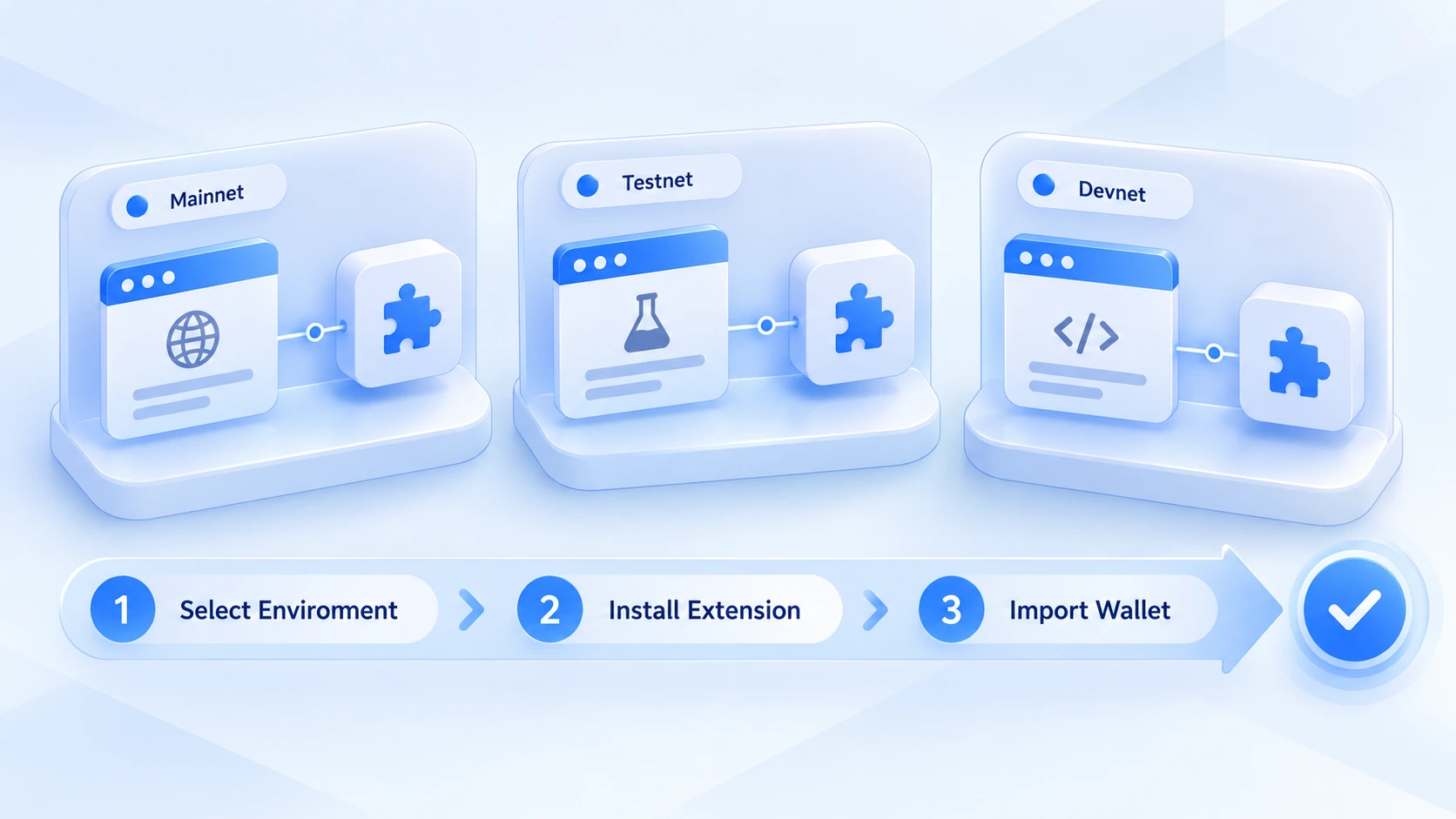
In welke volgorde installeer en importeer je
Teams die wallet-extensies in meerdere omgevingen installeren, moeten alles opnieuw doen als de volgorde klopt niet. Volg onderstaand ritme en voltooi elke stap binnen de betreffende omgeving.
- Kies eerst de doelomgeving voordat je begint. Bevestig in de omgevingslijst welke omgeving je gaat configureren; neem bij voorkeur het doel op in de naam, zoals "Airdrop-A wallet" of "Airdrop-B wallet", zodat je niet per ongeluk in een gedeelde of testomgeving installeert.
- Installeer de extensie binnen die omgeving. Haal het installatiepakket via een officieel kanaal en importeer na installatie nog niet meteen; controleer eerst of de extensie echt in deze omgeving voorkomt, in plaats van te vertrouwen op je geheugen dat het "wel al geïnstalleerd zou zijn".
- Importeer of maak de wallet aan. De seed phrase hoef je alleen op het moment van importeren in te voeren; let tijdens het invoeren op je schermomgeving en bewaar de phrase na het importeren volgens het sleutelbeheerbeleid van het team; schrijf de seed phrase nooit in opmerkingen of tabellen.
- Controleer het walletadres. Kopieer na het importeren de eerste tekens van het walletadres en vergelijk ze met het omgevingsregister om te bevestigen dat het verwachte account is geïnstalleerd. Klopt het adres niet, dan worden alle volgende interacties aan de verkeerde identiteit toegeschreven.
Voor teams die voor het eerst een omgeving aanmaken: loop ook de configuratieopties van de omgeving zelf (proxy, fingerprint-parameters) na; gebruik hiervoor de checklist met 8 verplichte controles voor een nieuwe omgeving. We gaan hier niet verder in op de omgevingsparameters.
Beheer de mapping tussen accounts en omgevingen met een register
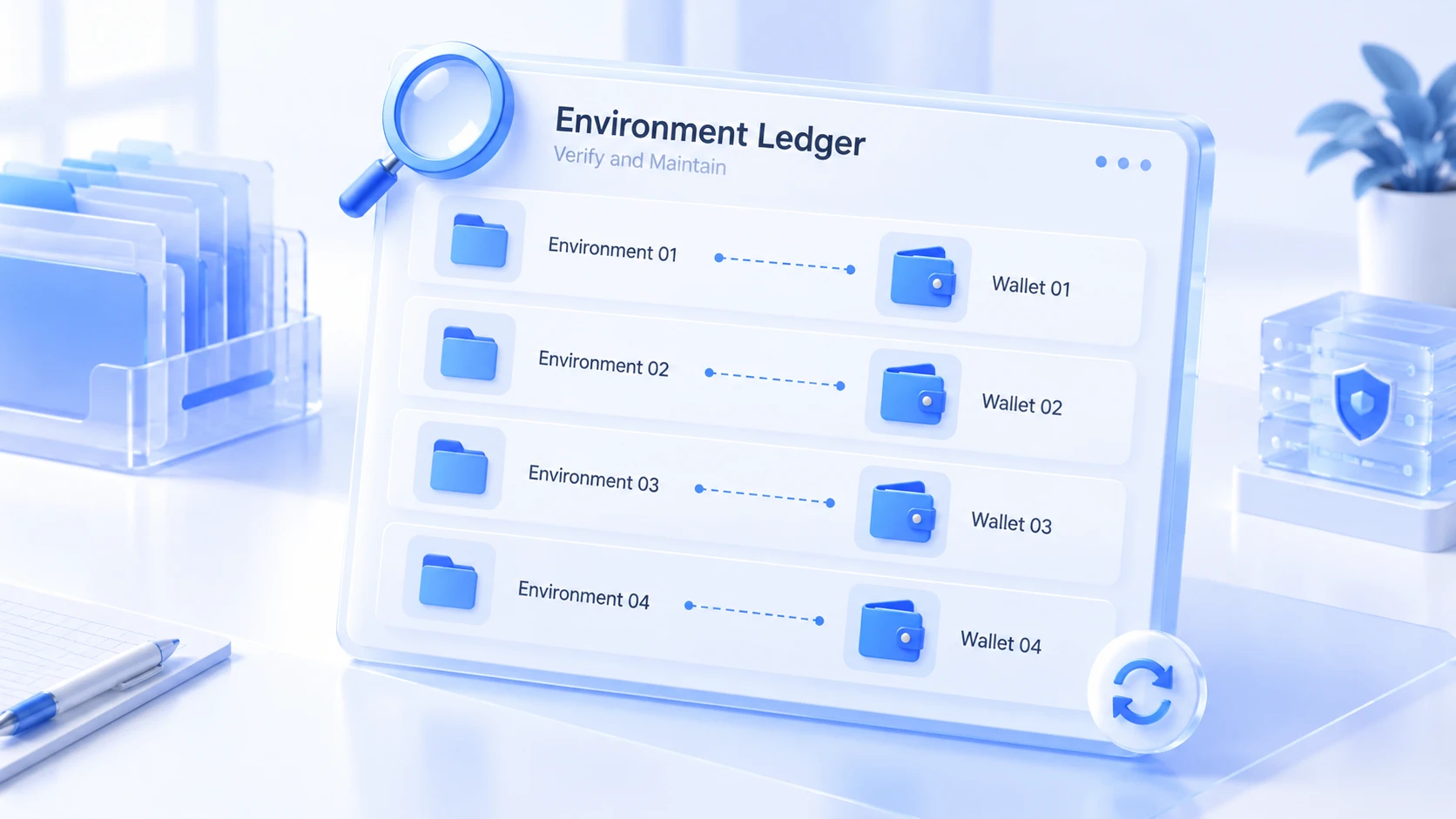
Bij multi-wallet liggen de meeste problemen niet aan de techniek, maar aan het feit dat je vergeet welk adres bij welke omgeving hoort. Projects waarmee je al een tijd interacteert, moeten ooit gecontroleerd worden; raadpleeg dan eerst het register. Een toereikende mappingtabel bevat deze kolommen:
- Naam en doel van de omgeving, overeenkomend met de locatie van de wallet-extensie.
- Wallet-kenmerk en adreskenmerken: noteer de eerste of laatste paar tekens van het adres; het volledige adres wordt bewaard volgens de sleutelnorm.
- De gekoppelde netwerken en de belangrijkste interactieprojecten, met de meest recente interactietijd als annotatie.
- Verantwoordelijke: bij overdracht wordt per regel overgedragen, niet mondeling.
Dat je van het adres alleen de eerste en laatste tekens noteert, is opzettelijk: het register circuleert binnen het team. Een volledig adres is niet hetzelfde als een privésleutel, maar het is wel gevoelige informatie; beperk de blootstelling volgens het minimale-nodige-principe. Zodra de mappingtabel klaar is, geldt voor nieuwe collega's die een omgeving overnemen: eerst het register lezen, dan de omgeving bekijken. Pas als de twee informatiebronnen overeenkomen, ga je handelen.
Drie veelvoorkomende koppelfouten
De problemen die in de praktijk terugkeren, zitten op drie punten.
Fout één: de extensie is in een gedeelde omgeving geïnstalleerd. Sommige teams houden een "openbare omgeving" aan om bestanden te downloaden en veelgebruikte extensies te installeren; de wallet-extensie wordt er makkelijk mee in gezet, en daarna kan iedereen in die omgeving het walletpaneel openen. Staat de extensie op de verkeerde plek, dan breekt de isolatiegrens daar. Ontdek je de fout, importeer de seed phrase dan in de juiste omgeving en begin opnieuw; verwijder de extensie in de oude omgeving direct.
Fout twee: van omgeving wisselen binnen één extensie. Om het makkelijk te houden worden er zeven of acht accounts in de MetaMask van één omgeving geïmporteerd, waarna je in de accountlijst wisselt. De extensies zijn gescheiden, maar de accounts zitten in dezelfde extensiedata. Site-autorisaties en verbindingsgeschiedenis worden ook samen bijgehouden; dat verschilt niet van meerdere wallets in één omgeving. De juiste granulariteit blijft: één omgeving, één set accounts.
Fout drie: achtergebleven data zijn niet opgeruimd. De extensie is gedeïnstalleerd, maar de site-autorisaties en cachemappen in de omgeving bestaan nog. Hergebruik van omgevingen kan op zich verantwoord zijn, hoe omgevingsisolatie werkt behandelt de grenzen van hergebruik; voor omgevingen met wallets raden we aan ze helemaal opnieuw aan te maken en niet een oude omgeving schoon te maken om daarna door te gaan.
Wallet-extensieomgevingen beheren met MostMate
Zodra het aantal wallets in het team groeit, draait de moeilijkheid om drie vragen: welke wallet staat in welke omgeving, wie heeft de laatste keer geopereerd, en waar begin je met zoeken als er iets abnormaals gebeurt. Vertrouw je alleen op geheugen en losse spreadsheets, dan wordt elke overdracht weer een rommeltje.
MostMate is een AI-fingerprintbrowser voor multi-accountscenario's; het beheer van wallet-extensies kun je in zijn omgevingssysteem onderbrengen:
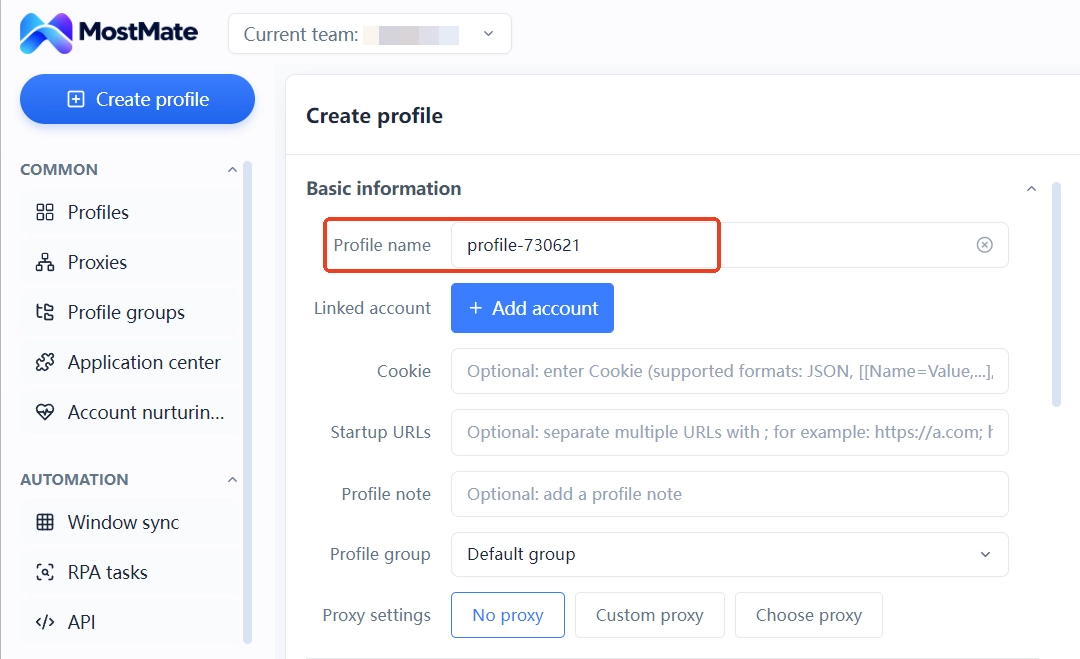
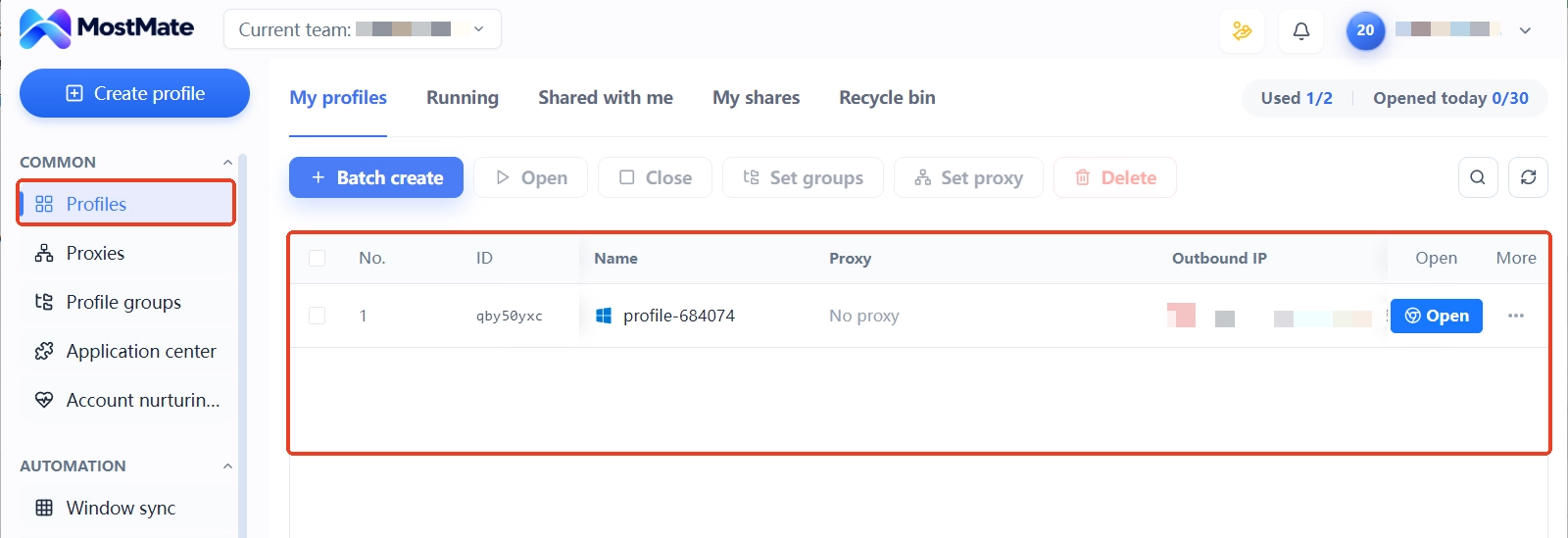
1. Maak per wallet een omgeving aan. Eén omgeving per wallet, de naam vermeldt het doel, en de proxy- en fingerprintparameters worden per omgeving apart ingesteld.
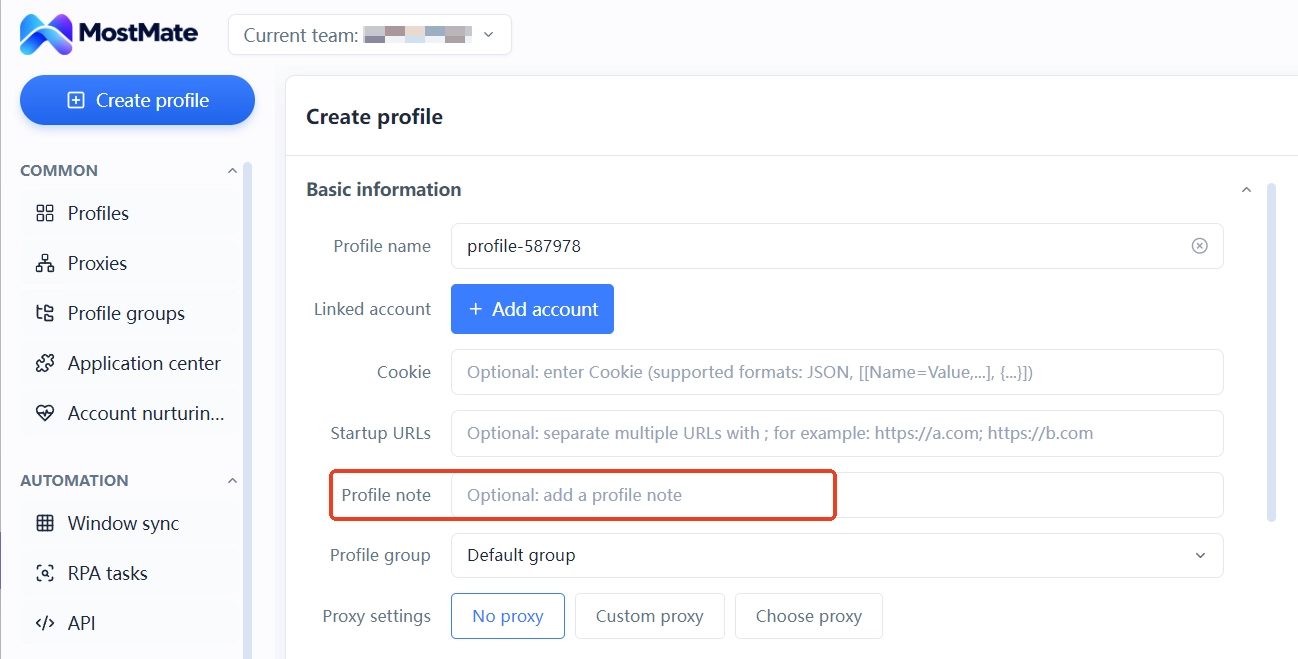
2. Hang het register in de omgevingsnotities op. Adreskenmerken, gekoppelde netwerken en de laatste interactietijd schrijf je in de notities; de koppeling met de omgeving is daarmee vanzelfsprekend vastgelegd, zonder aparte spreadsheet.
3. Houd vaste toegangspunten aan. Wie verantwoordelijk is voor welke omgeving en wanneer er geopereerd is, reconstrueer je via de omgevingslog; bij personeelswissel draag je over op basis van de notities.
4. Controleer de mapping periodiek. Open elke omgeving en vergelijk maandelijks de adreskenmerken met het register; klopt iets niet, schakel de omgeving dan eerst uit voordat je verder onderzoekt. De zelfcontrolelijst tegen koppeling van meerdere accounts kun je daarbij als leidraad gebruiken.
De capaciteitsgrens moet je ook helder hebben: MostMate regelt de isolatie en registratie op de omgevingslaag, zodat omgevingen onderling geen data uitwisselen; het kan ketengedrag niet beheersen. De geldstromen tussen walletadressen en de gelijkenis van interacties ziet het project rechtstreeks op de keten; dat deel plan je op de fondsenlaag, niet op de browserlaag. Wie de aanpak van omgevingsbeheer in het geheel wil begrijpen, begint bij de productpagina van MostMate.
Veelgestelde vragen
Hoeveel wallet-extensies passen er in één omgeving?
Je kunt extensies van verschillende aanbieders naast elkaar zetten, bijvoorbeeld MetaMask plus Phantom; ze werken onafhankelijk. Maar meerdere seed phrases van dezelfde extensie in één omgeving wordt afgeraden; de meest stabiele granulariteit voor gescheiden accounts is de omgeving.
Blijven de data bestaan nadat de extensie is gedeïnstalleerd?
De ingang in het extensiepaneel verdwijnt, maar sommige achtergebleven data binnen de omgeving verdwijnen niet automatisch mee. Voor omgevingen met wallets geldt: evalueer vóór hergebruik opnieuw volgens de norm voor nieuwe omgevingen, en twijfel je, maak ze dan helemaal opnieuw aan.
Mag de seed phrase in de omgevingsnotities?
Nee. Notities circuleren binnen het team; de seed phrase is informatie op sleutelniveau en wordt volgens het sleutelbeheerbeleid apart bewaard. In het register noteer je alleen adreskenmerken en wallet-identificatie.
De wallets zijn per omgeving gescheiden; waarom word ik nog steeds als sybil beoordeeld?
Omgevingsisolatie pakt de signalen op browser- en IP-niveau aan. De geldbronnen op de keten, de ritmes in interactietijden en de gedragspatronen vormen een andere laag, die het project rechtstreeks uit de ketendata haalt. Geld in batches via verschillende kanalen laten lopen en interacties in de tijd spreiden: dat soort planning hoort op de fondsen- en operatielaag, en geen browser kan dat vervangen.
Nieuwe computer; moeten de wallet-extensies opnieuw geïnstalleerd worden?
De omgevingsdata volgen het omgevingssysteem van MostMate; nadat je bent ingelogd, zijn de omgevingen er en staan de extensies en autorisatieregisters er ook, zonder dat je alles opnieuw hoeft te installeren. Voorwaarde is dat de omgevingsdata in de teamruimte zijn gesynchroniseerd; omgevingen die alleen lokaal bestaan, moet je vóór de wissel eerst synchroniseren.
Conclusie
Multi-wallet-isolatie komt op de koppellaag neer op drie dingen: de extensie per omgeving installeren, de seed phrase binnen de omgeving importeren, en de koppeling tussen adres en omgeving in een register vastleggen. Alleen als deze drie stappen stevig staan, kun je spreken van schone signalen op de browserlaag. De ketenlaag pak je apart aan met fondsplanning en interactieplanning.
Beheer je een set airdrop-omgevingen, begin dan met het mappingregister: registreer per omgeving welke wallet erbij hoort, start met de twee kolommen adreskenmerk en gekoppeld netwerk, en gebruik de omgevingsnotities van MostMate als drager van dat register; controleer bij de periodieke check omgeving voor omgeving. Nog geen omgevingen? Begin bij MostMate downloaden, maak eerst voor je twee meest gebruikte wallets elk een omgeving aan en schaal pas op als het loopt.

MOSTMATE
Veilig meerdere accounts beheren, heel eenvoudig
Begin met je eerste account en bouw met MostMate aan veiligere, slimmere en efficiëntere multiaccountactiviteiten.
- Onafhankelijke profielen. Consistente identiteiten.
- AI-automatisering · Accountgezondheid · Teamwerk



