
Was tun, wenn CreepJS einen lie meldet? Report interpretieren und Umgebung prüfen
Kernaussage: Wenn CreepJS einen lie meldet, sind zwischen mehreren seiner Prüfpfade Unstimmigkeiten aufgetreten. Der lie selbst nennt die Ursache nicht. Es gibt mehr als eine mögliche Ursache: Die Parameter der Umgebung sind vielleicht nicht aufeinander abgestimmt, die tatsächliche Ausgabe der Seite weicht vielleicht von der Konfiguration ab, oder es hängt damit zusammen, wie der Browser manches umsetzt. Dieser Artikel erklärt das Prinzip der Kreuzvalidierung und ordnet die Fehlersuche in drei Richtungen und einen Ablauf aus vier Schritten, damit du den Report verstehst und die Quelle des Problems eingrenzen kannst.
Wer mit einem Antidetect-Browser arbeitet, kennt diese Szene irgendwann: die Umgebung öffnen, die offizielle CreepJS-Seite aufrufen, und unten wartet eine Liste voller lie. Wie man diese Liste einordnet, ob Anlass zur Sorge besteht und wo man ansetzt: Die meisten Artikel online erzählen nur, wie stark der Detektor ist, und lassen offen, was nach dem Ergebnis zu tun ist. Diese zweite Hälfte liefert dieser Artikel. Warum Parameter sich gegenseitig belegen sollten, haben wir in Warum Fingerabdruck-Parameter nicht zufällig sein sollten aus Sicht des Plattform-Risikomanagements erklärt; darauf gehen wir hier nicht erneut ein.
Was ist CreepJS und warum ist es für Antidetect-Browser-Nutzer interessant
CreepJS ist eine quelloffene Seite zur Erkennung von Browser-Fingerabdrücken. Sie prüft eine große Zahl von Merkmalen, die der Browser preisgibt, und achtet besonders darauf, ob zwischen einzelnen Merkmalen Widersprüche bestehen. Anders als Werkzeuge, die Punkt für Punkt bewerten, ist ihre Kernmethode die Kreuzvalidierung: Sie rät nicht, was deine Umgebung „sein sollte“, sondern schaut nur, ob du dich selbst widersprichst.
Ein Beispiel macht es klar. Die Umgebung gibt vor, ein Windows aus den USA zu sein, in der Fontliste tauchen aber chinesische Schriften auf; die Zeitzone sagt New York, die Sprachausgabe passt nicht dazu. Einzeln betrachtet ist jeder Wert plausibel, zusammen gehen die Zahlen nicht auf. Solche Fälle von „nicht aufgehenden Rechnungen“ verzeichnet CreepJS als einen lie und listet ihn im Report.
Für Antidetect-Browser-Nutzer ist der Grund, ihm Aufmerksamkeit zu schenken, sehr praktisch: Das Risikomanagement der Plattformen betreibt denselben Parameterabgleich, und der CreepJS-Report legt diese Prüfungen offenkundig auf den Tisch. Ihn zu verstehen heißt, im Voraus zu wissen, welche Stellen der Umgebung einer Abrechnung nicht standhalten. Aber setze zuerst eine Erwartung: Die Anzahl der lie ist keine Qualitätsbewertung der Umgebung; der Grund folgt weiter unten.
Warum CreepJS lie meldet
Sein Prüfansatz lässt sich auf zwei Linien zusammenfassen. Sind beide verstanden, lassen sich die Einträge im Report leicht einordnen. Jede Linie hat ihre Aufgabe.
Die erste Linie ist der Abgleich über Kontexte und mehrere Pfade hinweg. Denselben Fakt holt sie oft über mehrere Wege. Haupt-Thread und Web Worker sind zwei unabhängige Ausführungsumgebungen mit jeweils eigenen nativen Objekten. Zugehörige Ausgaben desselben Browsers entsprechen in der Regel seiner Implementierungslogik, während Ausgaben unterschiedlicher APIs nicht unbedingt identisch ausfallen. Über die Eigenschaftsdeklaration hinaus können beobachtbare Verhaltensweisen wie Fehlermeldungen oder Feature-Unterstützung einen weiteren Bezugspunkt liefern. Das Detektionsskript legt die Antworten aller Pfade nebeneinander und notiert einen lie, sobald die Abweichung deutlich ist. Manche lie hängen mit Eigenschaftsüberschreibungen oder Implementierungsunterschieden zusammen, doch aus einem einzelnen Eintrag lässt sich die Ursache nicht ableiten.
Die zweite Linie sind die Prüfungen auf struktureller Ebene. Manche lie hängen mit Funktionsverhalten, Eigenschaftsmerkmalen und Ähnlichem zusammen, und das Ergebnis kann Teile dieser Implementierungsunterschiede widerspiegeln. Für Antidetect-Browser-Nutzer lohnt ein Blick auf diese Einträge, doch die JavaScript-Mechanismen dahinter muss man nicht einzeln durchleuchten; das ist Sache der Produktentwickler. Wie empfindlich das Verfahren auf Eigenschaftsüberschreibungen, Funktionswrapper und ähnliche Techniken reagiert, hat die technische Analyse von BrowserInsight zusammengefasst; wer tiefer einsteigen will, kann dort weiterlesen.

Zusammen sagen diese zwei Linien eines aus: Der Wert eines einzelnen Parameters reicht nicht aus, um die gesamte Browser-Umgebung zu beurteilen. Eine Umgebung kann bei Einzelwerten glänzen und beim Abgleich scheitern, und umgekehrt gilt dasselbe.
Wie man den lie-Report liest: drei Prüfrichtungen
Wenn die lie-Liste da ist, ändere nicht sofort Parameter. Sieh dir die vom Report genannten APIs einzeln an und ordne jedes Problem einer von drei Richtungen zu. Es sind Herangehensweisen für die Fehlersuche, keine strengen Diagnosekriterien; mitunter muss ein und derselbe lie nacheinander nach mehreren Richtungen geprüft werden.
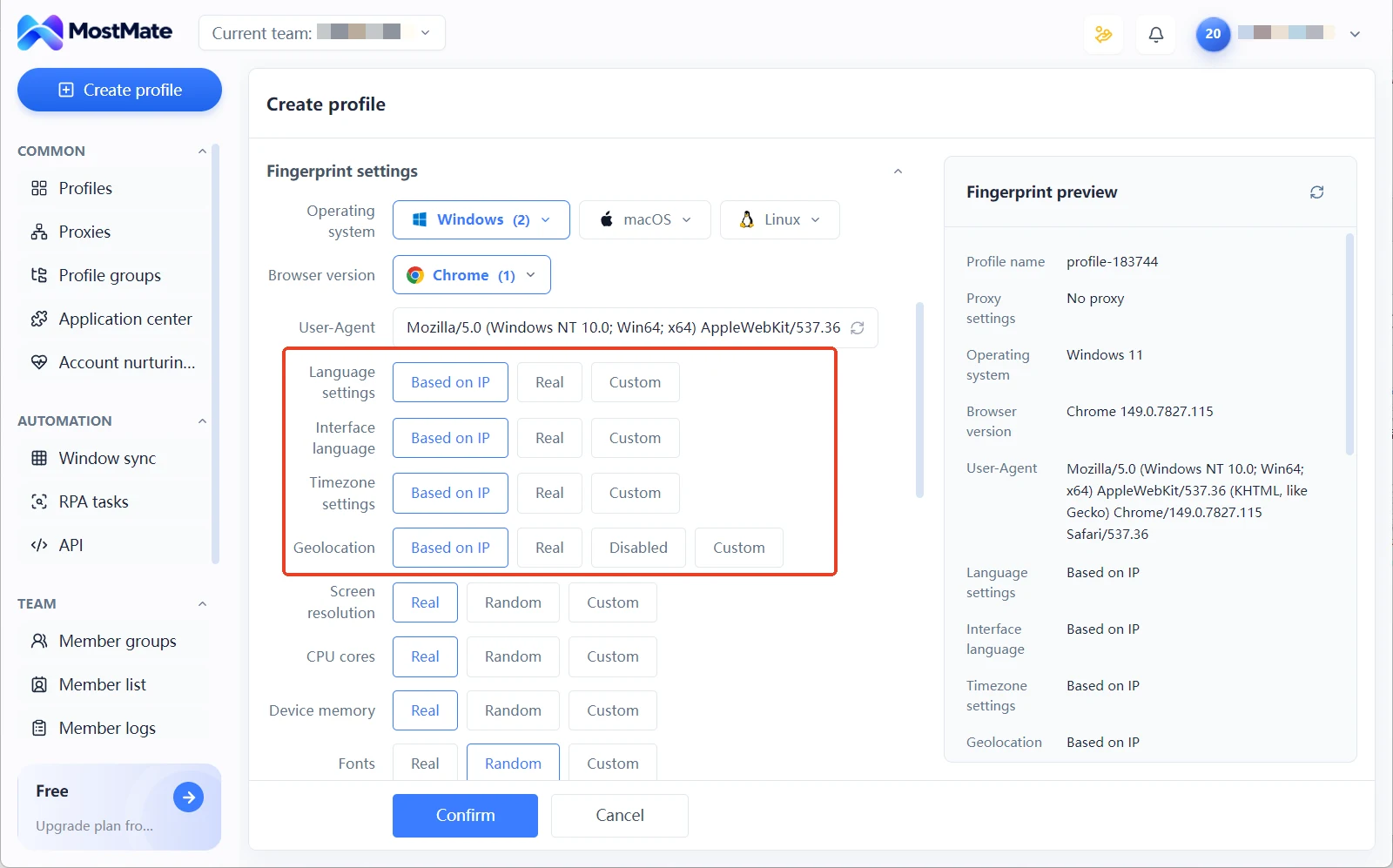
Richtung eins: Entsprechen die Umgebungparameter den Erwartungen. Wenn Angaben wie Sprache, Zeitzone oder Plattformdeklaration nicht zu deiner Exit-IP und zur Zielregion passen, liegt das Problem im Bereich der Umgebungskonfiguration. MostMate verwaltet Sprache, Zeitzone, Geoposition und weitere Parameter gebündelt in den Fingerprint-Einstellungen der Umgebung. Jeder Wert unterstützt Modi wie die IP-basierte Konfiguration sowie echte und eigene Werte, und Proxy- wie Fingerprint-Parameter werden je Umgebung separat vorgehalten. Welcher Wert nicht zur Exit-IP passt, wird direkt in der Umgebungskonfiguration an der betreffenden Stelle nachgeprüft. Aufbau und Feldlogik der einzelnen Panels sind auf der Seite Was ist MostMate vollständig beschrieben.
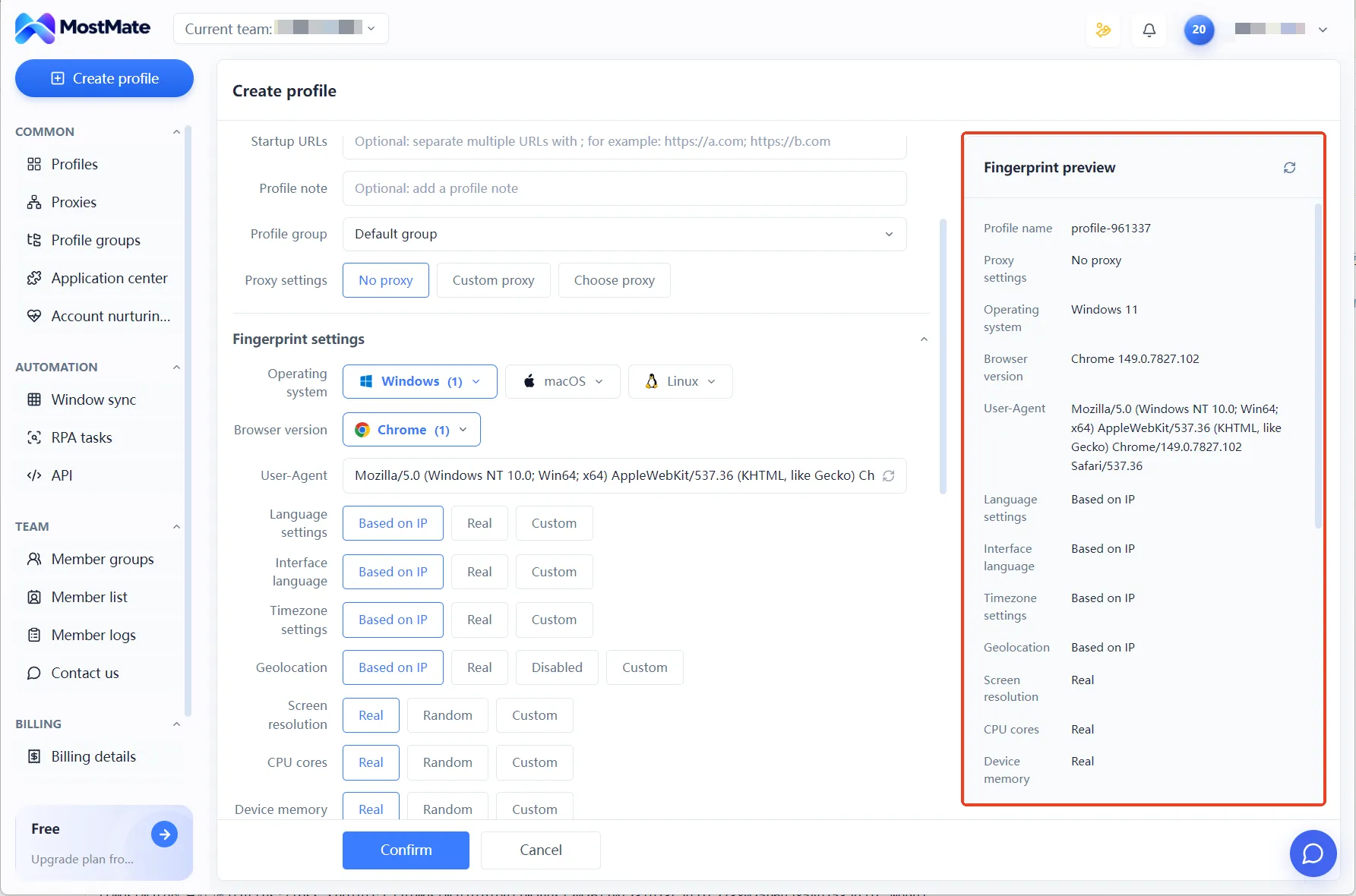
Richtung zwei: Stimmt die tatsächliche Ausgabe des Browsers mit der Konfiguration überein. Dass die Parameter korrekt eingestellt sind, bedeutet nicht, dass die Seite dasselbe Ergebnis liest. Im Konfigurationspanel siehst du, „was du eingestellt hast“; die Detektionsseite bekommt, „was der Browser tatsächlich ausgibt“. Dazwischen steht der Browserkern. Prüfmethode: Die konkreten Werte aus dem Detektionsreport Position für Position mit den Werten im Fingerprint-Vorschau-Panel abgleichen. Abweichende Positionen zuerst notieren.
Richtung drei: Betrifft der Report die Browser-Implementierung oder die Detektionsmethode selbst. Konzentrieren sich die lie auf Einträge wie Funktionsverhalten oder Eigenschaftsmerkmale, hilft eine Änderung der Umgebungskonfiguration in der Regel nicht. Anhand des konkreten Reports einschätzen, ob es mit der Browserversion oder der Implementierungsweise zusammenhängt, und nötigenfalls dem Produktsupport melden.

Ablauf in vier Schritten zur Umgebungsprüfung mit CreepJS
Steht die Richtung, kann die Umsetzung nach den vier Schritten unten erfolgen. Es ist ein allgemeiner Prüfablauf und besagt nicht, dass sich jeder lie exakt einer Ursache zuordnen lässt. Ziel ist, dass jede Änderung eine Begründung hat.
Schritt 1: Erst dokumentieren, nichts verändern. Testzeitpunkt, Browserversion, Umgebungskonfiguration und Proxy-Status sichern und die lie-Einträge aus dem Report übernehmen. Den Test zu einem anderen Zeitpunkt oder in einem anderen Netz wiederholen, um zu prüfen, ob das Problem erneut auftritt. Ein einzelner Test enthält Zufallskomponenten und reicht nicht als Schlussfolgerung.
Schritt 2: Konfiguration und tatsächliche Ausgabe abgleichen. Nach der Zuordnung zu den drei Richtungen zuerst in der Umgebungskonfiguration die betroffenen Regionalparameter prüfen. Danach den Detektionsreport Position für Position mit dem Fingerprint-Vorschau-Panel vergleichen und trennen zwischen „falsch eingestellt“ und „eingestellt, aber nicht wirksam“.
Schritt 3: Nur eine Stelle ändern und sofort nachtesten. Wer mehrere Einstellungen zugleich anpasst, kann bei einer Veränderung im Nachtest nicht sagen, welcher Wert gewirkt hat. Eine Änderung, eine Testrunde. Report vorher und nachher beide archivieren.
Schritt 4: Implementierungsbezogenes dokumentieren und melden. Treten einzelne lie über mehrere Nachtests stabil auf und hängen nicht mit der Konfiguration zusammen, Browserversion und Reproduktionsbedingungen notieren und an den Produktsupport übergeben. Beim Vergleich der Reports zählt, ob sich die konkreten Probleme verbessern, nicht die bloße Anzahl der lie.
Von den vier Schritten sind der erste und der dritte die wertvollsten. Die Dokumentation macht das Problem nachvollziehbar, die Ein-Variable-Änderung macht das Ergebnis belastbar. Beide Schritte auszulassen und direkt Parameter zu ändern ist der häufigste Umweg bei der Umgebungsprüfung.
Die Erkennungsgrenzen von CreepJS
Ein sauberer Report bedeutet nicht, dass der Account in Sicherheit ist. Der Messbereich von CreepJS liegt in der JS-Schicht im Browser. TLS-Fingerprint, IP-Reputation, Anfragenrhythmus und Mausbewegungen sind Signale außerhalb des Browsers; davon berührt es keine einzige. Das Risikomanagement einer echten Plattform rechnet all diese Signale zusammen. Deshalb ist sein sinnvoller Platz eine von mehreren Diagnosereferenzen, kein Endurteil.
Sein Report passt gut zur Ergänzung durch Einzeldetektionswerkzeuge. Die Qualität einzelner Parameter lässt sich mit der BrowserLeaks-Erkennung Kategorie für Kategorie prüfen. Für eine Vertrauenseinschätzung auf Account-Ebene ergänzt der ipHey-Vertrauensscore das Gesamtbild. Mehrere Reports, jeder deckt einen Abschnitt ab. Zusammengenommen kommen sie einer vollständigen Untersuchung der Umgebung nahe.
Noch ein Hinweis zum Vorgehen. Online-Detektionsseiten sammeln die Browserdaten, die du übermittelst; prüfe vor dem Test die Herkunft der Seite. Teste deine Umgebung nicht auf Detektionsseiten unklarer Herkunft. Die offizielle CreepJS-Seite ist am Anfang dieses Artikels verlinkt; achte beim Aufruf darauf, ob die Domain stimmt, und der Weg über ein Lesezeichen ist sicherer als der Klick aus Suchergebnissen. Dass die Testumgebung keine sensiblen Accountdaten enthält, ist eine Angewohnheit, die sich lohnt. Nicht, weil der Detektionsablauf es verlangt.
Häufige Fragen
Lässt sich der lie-Report auf null bringen?
Null ist kein vernünftiges Ziel. Ein Teil der lie hängt mit der Browser-Implementierung und der Detektionsmethode zusammen, und fast jeder Antidetect-Browser hinterlässt einige. Diese Einträge lassen sich von der Nutzerseite nicht beheben; sie hängen von Produktaktualisierungen ab. Anfassen lohnen sich nur Inkonsistenzen bei Regionalparametern: mit dem Vier-Schritte-Ablauf prüfen, jeweils nur eine Variable ändern, nachtesten und dokumentieren, und das Reparierbare ordentlich reparieren. Beim Vergleich der Wirkung darauf achten, ob konkrete Einträge verschwinden, nicht nur auf die Gesamtzahl.
Warum geben Scoring-Tools hohe Werte, während CreepJS viele lie meldet?
Die beiden Werkzeuge beantworten unterschiedliche Fragen. Scoring-Tools prüfen Werte einzeln und geben hohe Werte, wenn jeder Einzelne besteht. CreepJS prüft die Beziehungen zwischen Merkmalen: Ein hoher Score beweist nur, dass die Einzelpunkte in Ordnung sind, nicht dass Dutzende davon ein schlüssiges Gerät ergeben. Eine Umgebung kann bei jedem Einzelwert glänzen und beim Abgleich scheitern. Erst beide Reports zusammen ergeben ein vollständiges Urteil.
In der lie-Liste passen Zeitzone und Sprache nicht zusammen, was tun?
Zuerst den tatsächlichen Standort der Exit-IP klären, dann in der Umgebungskonfiguration die Wertmodi von Sprache, Zeitzone und weiteren Parametern prüfen. Regionsbezogene Punkte können der IP-basierten Konfiguration überlassen werden; speichern und nachtesten. Nur eine Änderung gleichzeitig. Liegt die Abweichung an der Exit-Verbindung selbst, zuerst das Leitungsthema lösen. Die Reihenfolge darf nicht gedreht werden, sonst gerät eine korrekte Konfiguration durcheinander.
Fazit
Der CreepJS-Report ist eine Diagnosereferenz, kein Account-Sicherheits-Score. Er zeigt, welche Unstimmigkeiten deine Umgebung der Kreuzvalidierung gegenüber aufweist. Ob die Ursache in der Konfiguration, in der Ausgabe oder in der Implementierung liegt, muss Position für Position entlang der drei Richtungen dieses Artikels geprüft werden.
Der Einstieg ist unkompliziert. Ein bis zwei Umgebungen wählen, eine Runde der offiziellen Detektion laufen lassen, den Report archivieren und den Vier-Schritte-Ablauf durchgehen. Erklärbare Einträge direkt behandeln, Unerklärbare dokumentieren und Versionsaktualisierungen beobachten. Umgebungskonfiguration und Proxy-Verwaltung liegen beide in MostMate: den Client über die MostMate-Downloadseite installieren und loslegen. Vorhandene Umgebungen lassen sich direkt zum Testen nehmen.

MOSTMATE
Mehrere Konten sicher verwalten – ganz einfach
Starte mit deinem ersten Konto und gestalte mit MostMate sicherere, intelligentere und effizientere Mehrkontenabläufe.
- Unabhängige Profile. Konsistente Identitäten.
- KI-Automatisierung · Kontozustand · Teamarbeit



