
CreepJSがlieを報告したら?レポートの読み方と環境チェックガイド
要点:CreepJSがlieを報告するのは、複数の検出経路の間に不一致が起きたということです。lie自体は原因を指し示しません。原因は一つとは限りません。環境パラメータが揃っていない場合もあれば、ページの実際の出力が設定と食い違っている場合もあり、ブラウザの実装方式が関係している可能性もあります。この記事では交叉検証の考え方を説明し、確認作業を3つの方向と4ステップの流れに整理して、レポートの読み方と問題の切り分けを助けます。
指紋ブラウザで業務を動かしている人の多くは、いつか同じ場面に出会います。環境を開き、CreepJSの公式デプロイページにアクセスすると、ページの下部にlieのリストが並んでいます。このリストをどう読むか、慌てる必要があるか、どこから手を付けるか。ネット上の記事の多くは検出器の優秀さを語るだけで、結果を受け取った後の対応はほとんど触れられません。本稿はその後半を埋めます。パラメータの相互検証の考え方は、フィンガープリントパラメータをランダムにしない理由でプラットフォームのリスク管理の視点から説明したので、ここでは繰り返しません。
CreepJSとは何か、指紋ブラウザユーザーが注目する理由
CreepJSはオープンソースのブラウザフィンガープリント検出ページです。ブラウザが露出する大量の特徴を調べ、一部の特徴の間に矛盾がないかを特に重視します。項目ごとに採点するツールとは違います。核心は交叉検証です。環境が「こうあるべき」を推測するのではなく、自分自身と矛盾していないかだけを見ます。
例を挙げれば分かりやすくなります。環境は米国のWindowsだと名乗っているのに、フォント一覧に中国語フォントが現れる。タイムゾーンはニューヨークなのに、言語の出力が合わない。単体ではどれも妥当です。並べると帳尻が合いません。CreepJSはこうした「帳尻が合わない」状態を1件のlieとして記録し、レポートに列挙します。
指紋ブラウザユーザーが注目する理由は実用的です。プラットフォームのリスク管理も同じ相互検証を行っており、CreepJSのレポートはその検査を表に置いたものに相当します。読めるようになれば、自分の環境のどこが照合に耐えないかを事前に把握できます。ただし先に一つ注意です。lieの数は環境の品質スコアではありません。理由は後で説明します。
CreepJSがlieを報告する理由
検出の考え方は2本の線に整理できます。この2本を理解すれば、レポートの項目の分類は難しくありません。それぞれ役割が違います。
1本目はコンテキスト間・複数経路の照合です。同じ事実について、複数の経路から値を取ることがよくあります。メインスレッドとWeb Workerは独立した実行環境で、それぞれ固有のネイティブオブジェクトを持ちます。同一ブラウザの関連する出力は通常その実装ロジックに沿うはずで、異なるAPIの出力は必ずしも同一ではありません。プロパティの宣言に加えて、エラーメッセージや機能対応といった観察可能な振る舞いがもう一つの参照になります。検出スクリプトは各経路の答えを並べ、明らかな不一致があればlieを1件記録します。lieの中にはプロパティの上書きや実装の違いに関係するものがありますが、1件だけでは原因を特定できません。
2本目は構造レベルの検査です。lieの一部は関数の振る舞いやプロパティの特徴といった情報と関係し、検出結果には実装の違いが部分的に反映される可能性があります。指紋ブラウザユーザーにとって、こうした項目は留意に値しますが、背後のJavaScriptの仕組みを一つずつ追う必要はありません。製品開発側の仕事です。プロパティの上書きや関数ラップへの感度については、BrowserInsightの技術解説が検出の考え方を整理しています。深く知りたいときの補足読みにどうぞ。

この2本の線を合わせると、一つのことが分かります。単一パラメータの値だけでは、ブラウザ環境全体を判断できません。個々の数値がきれいでも交叉照合で問題が出る環境は十分ありえます。その逆も同様です。
lieレポートの読み方:3つの確認方向
lieのリストを手にしたら、急いで手を付けないこと。レポートが挙げるAPIを一項目ずつ見て、問題を3つの方向に分けていきます。この3つは確認の考え方であって、厳密な診断基準ではありません。同じlieを複数の方向で順に確認することもあります。
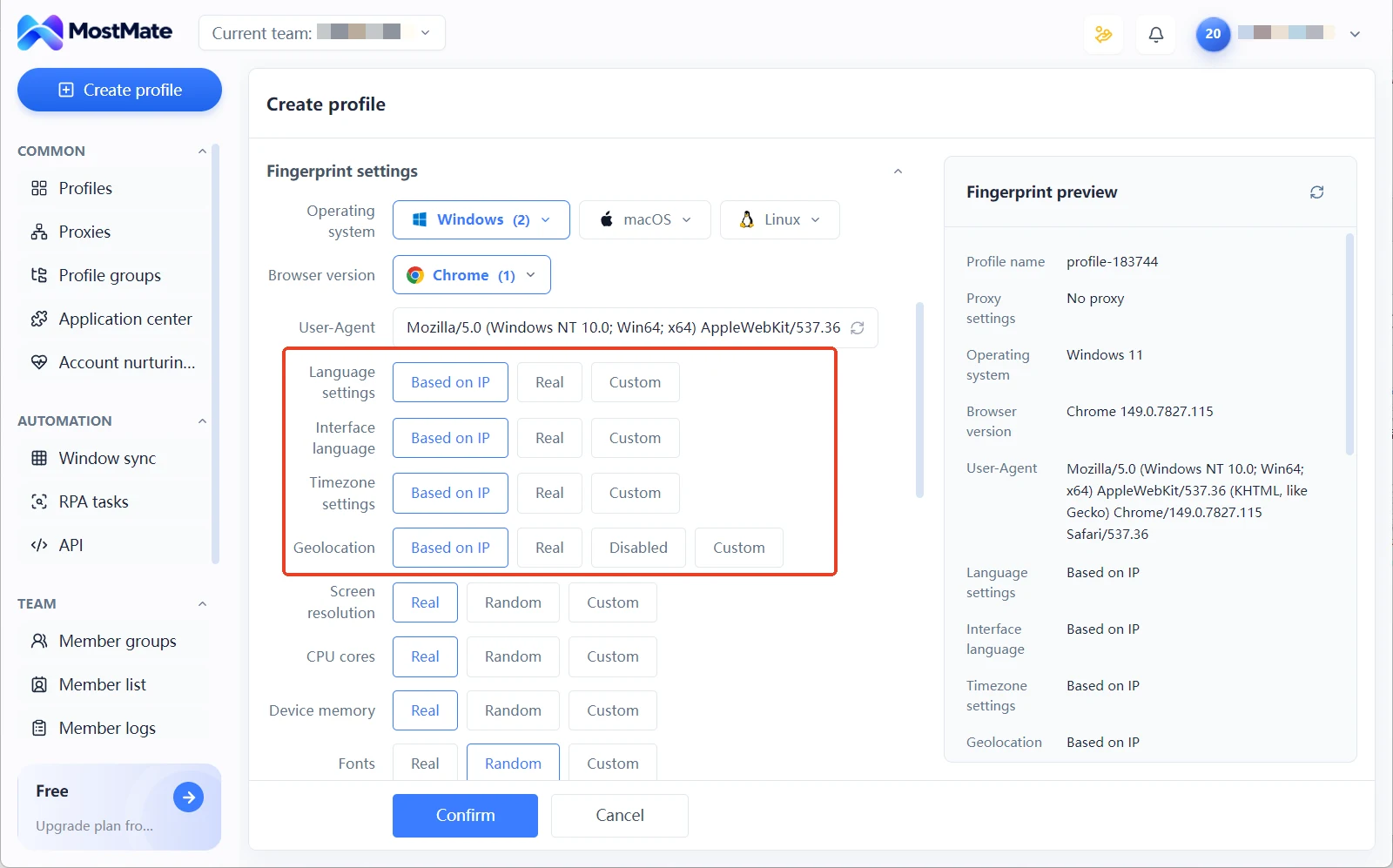
方向1:環境パラメータが期待どおりか。言語、タイムゾーン、プラットフォームの宣言といった設定項目が、出口IPやターゲット地域と一致していないなら、環境設定の範囲の問題です。MostMateは言語設定、タイムゾーン設定、位置情報などのパラメータを環境のフィンガープリント設定にまとめて管理します。各項目はIPベース設定、実測値、カスタムといった値のモードに対応し、プロキシとフィンガープリントのパラメータは環境ごとに保管されます。どの項目が出口と合っていないか分かったら、環境設定に戻ってその項目の設定値を確認します。各パネルのレイアウトと項目の詳細は、MostMateとはのページにまとまっています。
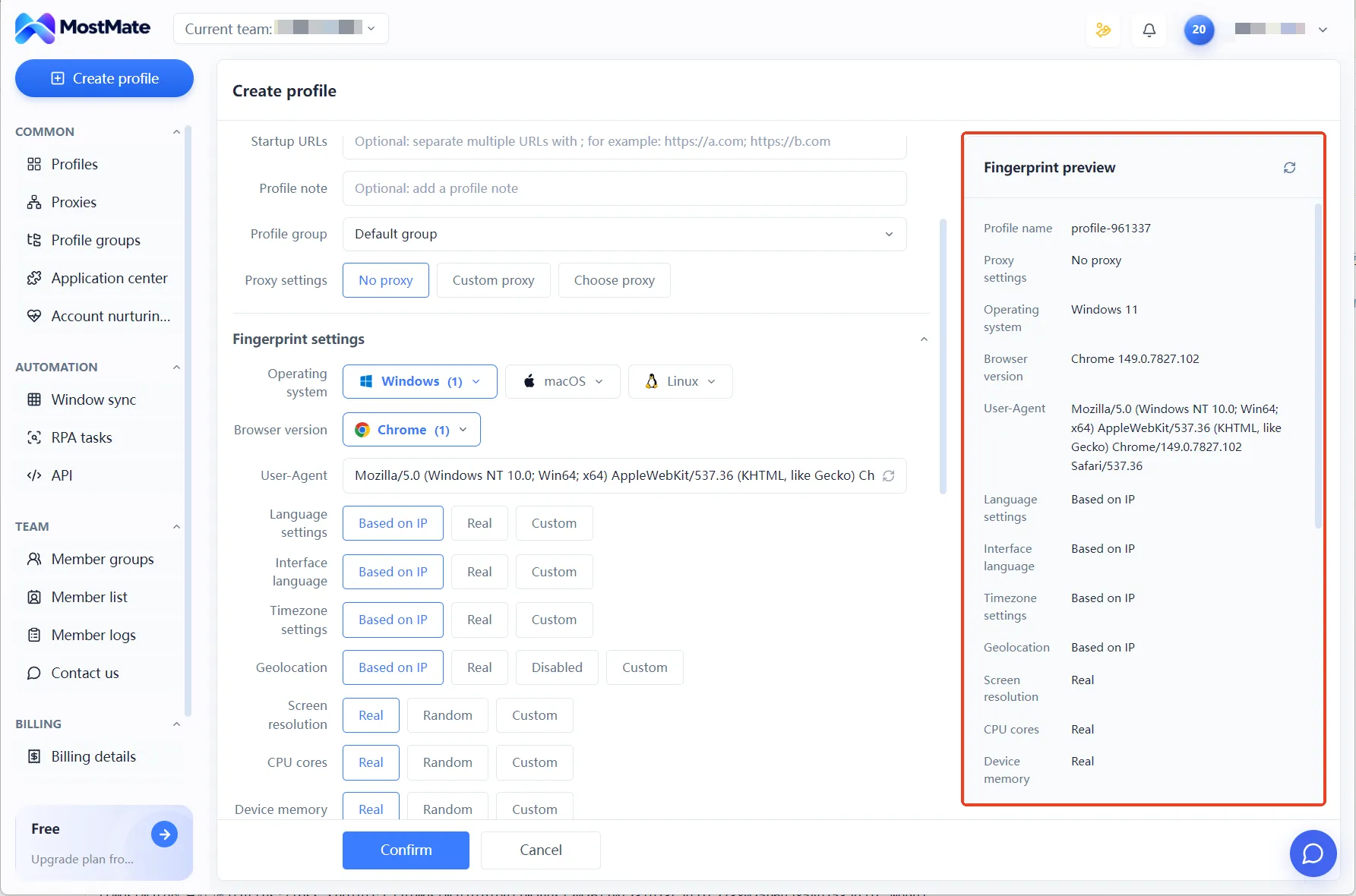
方向2:ブラウザの実際の出力が設定と一致しているか。設定が正しくても、ページが読み取る結果が同じとは限りません。設定パネルで見えるのは「何を設定したか」です。検出ページが受け取るのは「ブラウザが実際に出力したもの」です。その間にはブラウザのカーネルが介在します。確認方法は、検出ページのレポートの具体的な数値と、指紋プレビューパネルの値を一項目ずつ突き合わせることです。ずれのある項目はまず記録。
方向3:レポートがブラウザの実装や検出方式そのものに関わっていないか。lieが関数の振る舞いやプロパティの特徴といった項目に集中している場合、環境設定の変更では通常効果がありません。具体的なレポートから、ブラウザのバージョンや実装方式が関係していないかを判断し、必要なら製品サポートに伝えます。

CreepJSで環境を点検する4ステップ
方向が決まれば、操作は次の4ステップで進めます。これは汎用の確認手順であり、すべてのlieが原因に正確に対応するとは限りません。目的は、調整のたびに根拠を持たせることです。
ステップ1:まず記録し、手を付けない。テスト日時、ブラウザのバージョン、環境設定、プロキシの状態を保存し、レポートのlieの項目を書き写します。時間や回線を変えてもう一度実行し、問題が再現するかを確かめます。1回のテストには偶然の要素があります。結論には足りません。
ステップ2:設定と実際の出力を照合する。3つの方向に分類した後、地域パラメータが関係するものから環境設定の値を確認します。そのうえで検出ページのレポートと指紋プレビューパネルを一項目ずつ突き合わせ、「設定を間違えた」のか「設定したのに効いていない」のかを切り分けます。
ステップ3:一度に一箇所だけ変え、変えたらすぐ再テスト。複数の設定を同時に動かすと、再テストで変化が出ても、どの項目が効いたのか分かりません。1つ変えたら1回測る。前後のレポートはどちらも保管します。
ステップ4:実装レベルの問題は記録して報告する。再テストを重ねても特定のlieが安定して現れ、設定と無関係なら、ブラウザのバージョンと再現条件を記録して製品サポートに渡します。前後のレポートを比べるときは、lieの総数ではなく、具体的な問題が改善したかを見ます。
この4ステップで最も価値があるのは、ステップ1とステップ3です。記録は問題を追跡可能にし、単一変数の変更は結論を信頼できるものにします。この2つを飛ばしてパラメータをいじるのが、環境確認で最もよくある回り道です。
CreepJSの検出の限界
きれいなレポートは、アカウントが金庫に入ったことを意味しません。CreepJSの測定範囲はブラウザ内のJSレイヤーです。TLSフィンガープリント、IPレピュテーション、リクエストのリズム、マウスの軌跡といったブラウザ外のシグナルには、一切触れません。実際のプラットフォームのリスク管理は、こうしたシグナルをまとめて評価します。したがってCreepJSの適切な位置づけは診断の参考の一つであり、最終判定ではありません。
このレポートは単項目の検出ツールと組み合わせるのに向いています。個々のパラメータの品質は、BrowserLeaksの検出で種類ごとに確認してください。アカウント単位の信頼評価は、ipHeyのトラストスコアが示す総合印象を参考にできます。複数のレポートはそれぞれ担う範囲を持ちます。合わせると環境の全体検査に近づきます。
運用上の注意がもう一つ。オンラインの検出ページは送信したブラウザ情報を収集するため、テストの前にサイトの出所を確認してください。出所のはっきりしない検出サイトで環境をテストしないこと。CreepJSの公式デプロイページは記事の冒頭で案内しました。アクセスするときはドメインが一致しているかに注意し、検索結果から開くよりブックマークから入るほうが安全です。テストに使う環境に機密性の高いアカウント情報を置かないのは、保ちたい習慣です。検出手順自体に強制の要件があるわけではありません。
よくある質問
CreepJSが報告するlieをゼロにできますか?
ゼロは現実的な目標ではありません。lieの一部はブラウザの実装と検出方式に関係し、多くの指紋ブラウザにいくらか残ります。こうした項目はユーザー側では直せず、製品のバージョン更新に委ねられます。手を付ける価値があるのは地域パラメータ系の不一致です。4ステップの手順で確認し、変数を一つずつ変え、再テストと記録を残して、直せる部分を直しきります。変更の効果を比べるときは項目が消えたかを見ます。総数だけを見ないこと。
スコア型ツールは高得点なのに、CreepJSはlieだらけになるのはなぜですか?
2つのツールは別の問いに答えています。スコア型は項目ごとに数値を調べ、すべて合格なら高得点を付けます。CreepJSは特徴同士の関係を検査します。高得点は各項目が問題ないことの証明であって、数十項目が一貫した一台のデバイスに組み上がることの証明ではありません。全項目が優秀なのに照合で問題が出る環境は十分ありえます。2つのレポートを並べて見て初めて、判断が完全になります。
lieリストでタイムゾーンや言語が合わない場合、どう対処しますか?
まず出口IPの実際の所在地を確認し、次に環境設定で言語やタイムゾーンなどの値のモードを確認します。地域関連の項目はIPベース設定に任せて、保存後に再テストできます。変えるのは一箇所だけ。出口自体の位置にずれがあるなら、先に回線の問題を解決します。順序を逆にすると、正しかった設定を壊しやすくなります。
おわりに
CreepJSのレポートは診断の参考であり、アカウントのセキュリティスコアではありません。交叉検証の前に環境のどこに不一致があるかを教えてくれます。原因が設定なのか出力なのか実装なのかは、この記事の3つの方向に沿って一項目ずつ確認する必要があります。
始め方は軽くて十分です。環境を1つか2つ選び、公式の検出を1回走らせ、レポートを保存し、4ステップの流れを一周します。説明できる項目はその場で対処し、説明できない項目は記録してバージョン更新を観察します。環境設定とプロキシ管理の入り口はどちらもMostMateの中にあります。MostMateのダウンロードページからクライアントを入れれば始められます。既存の環境はそのまま使ってテストできます。

MOSTMATE
安全な複数アカウント管理を、もっと簡単に
最初のアカウントから、MostMate でより安全でスマート、効率的な複数アカウント運用を始めましょう。
- 独立したプロファイル。一貫した識別情報。
- AI 自動化 · アカウント健全性 · チーム運用



