
Que faire quand CreepJS signale un lie : guide de lecture du rapport et de vérification de l'environnement
Conclusion essentielle : lorsque CreepJS signale un lie, une incohérence est apparue entre ses multiples chemins de détection. Le lie lui-même n'indique pas directement la cause. Les causes sont multiples : les paramètres de l'environnement peuvent être mal alignés, la sortie réelle de la page peut différer de la configuration, ou cela peut tenir à la façon dont le navigateur est implémenté. Cet article explique la logique de validation croisée, organise la vérification en trois directions et un processus en quatre étapes, pour vous aider à lire le rapport et à localiser l'origine du problème.
Ceux qui font tourner leur activité dans un navigateur anti-détection ont tous connu le même scénario à un moment ou un autre : l'environnement est ouvert, on visite la page officielle de CreepJS, et une liste de lie s'étale en bas de la page. Comment comprendre cette liste, faut-il paniquer, par où commencer à corriger : la plupart des articles en ligne ne vantent que la puissance du détecteur et disent rarement quoi faire une fois le résultat obtenu. Cet article comble cette seconde moitié. La logique de la confrontation des paramètres, l'article pourquoi il ne faut pas randomiser les paramètres d'empreinte l'a déjà traitée du point de vue de la protection des plateformes, inutile d'y revenir ici.
Qu'est-ce que CreepJS et pourquoi les utilisateurs de navigateurs anti-détection s'y intéressent
CreepJS est une page open source de détection d'empreinte de navigateur. Elle examine un grand nombre de caractéristiques exposées par le navigateur et s'intéresse particulièrement aux contradictions entre certaines d'entre elles. Contrairement aux outils qui notent chaque élément séparément, sa méthode centrale est la validation croisée : elle ne devine pas ce que votre environnement « devrait » être, elle regarde uniquement si vous vous contredisez.
Un exemple suffit à comprendre. L'environnement prétend être un Windows américain, mais la liste des polices contient des polices chinoises ; le fuseau horaire dit New York, la langue déclarée ne suit pas. Pris séparément, chaque élément tient debout ; mis côte à côte, les comptes ne tombent pas juste. CreepJS enregistre ce type de désaccord comme un lie et l'affiche dans le rapport.
Pour les utilisateurs de navigateurs anti-détection, la raison de s'y intéresser est très concrète : les protections des plateformes font elles aussi se confronter les paramètres, et le rapport de CreepJS met en quelque sorte cette vérification au grand jour. Le comprendre, c'est savoir d'avance quels endroits de votre environnement ne résisteraient pas à la confrontation. Mais posons d'abord une attente : le nombre de lie n'est pas une note de qualité de l'environnement, la suite explique pourquoi.
Pourquoi CreepJS signale des lie
Sa logique de détection se résume en deux lignes ; une fois ces deux lignes comprises, il n'est pas difficile de classer les entrées du rapport. Chacune a son rôle.
La première ligne est la confrontation entre contextes et par plusieurs chemins. Un même fait, elle va souvent le lire par plusieurs chemins. Le thread principal et le Web Worker sont deux environnements d'exécution indépendants, chacun avec ses objets natifs. Les sorties apparentées d'un même navigateur correspondent en général à sa logique d'implémentation, mais les sorties de deux API différentes ne sont pas forcément identiques. Au-delà des propriétés déclarées, des comportements observables comme les messages d'erreur ou la prise en charge de fonctionnalités peuvent servir de second repère. Le script de détection met côte à côte les réponses de tous les chemins ; une divergence manifeste devient un lie. Certains lie tiennent à la surcharge de propriétés ou à des différences d'implémentation, mais un seul point ne permet pas d'en déterminer la cause.
La seconde ligne est la vérification au niveau structurel. Certains lie tiennent au comportement des fonctions, aux caractéristiques des propriétés et à ce type d'informations ; le résultat peut refléter une partie des différences d'implémentation. Pour l'utilisateur de navigateur anti-détection, ces entrées méritent attention, mais pas besoin de creuser la mécanique JavaScript derrière chacune : c'est l'affaire des développeurs du produit. Sa sensibilité aux surcharges de propriétés, aux emballages de fonctions et à ces techniques, l'analyse technique de BrowserInsight l'a reconstituée ; pour aller plus loin, poursuivez par là.

Ces deux lignes ensemble disent une chose : la valeur d'un paramètre pris isolément ne suffit pas à juger tout l'environnement du navigateur. Un environnement peut parfaitement afficher des valeurs flatteuses une à une et poser problème à la confrontation ; l'inverse existe aussi.
Comment lire le rapport lie : trois directions de vérification
La liste lie en main, ne vous précipitez pas sur les paramètres. Passez en revue les API pointées par le rapport et classez le problème selon trois directions. Ces trois directions sont une grille de lecture, pas un standard de diagnostic strict ; un même lie doit parfois être vérifié selon plusieurs directions à la suite.
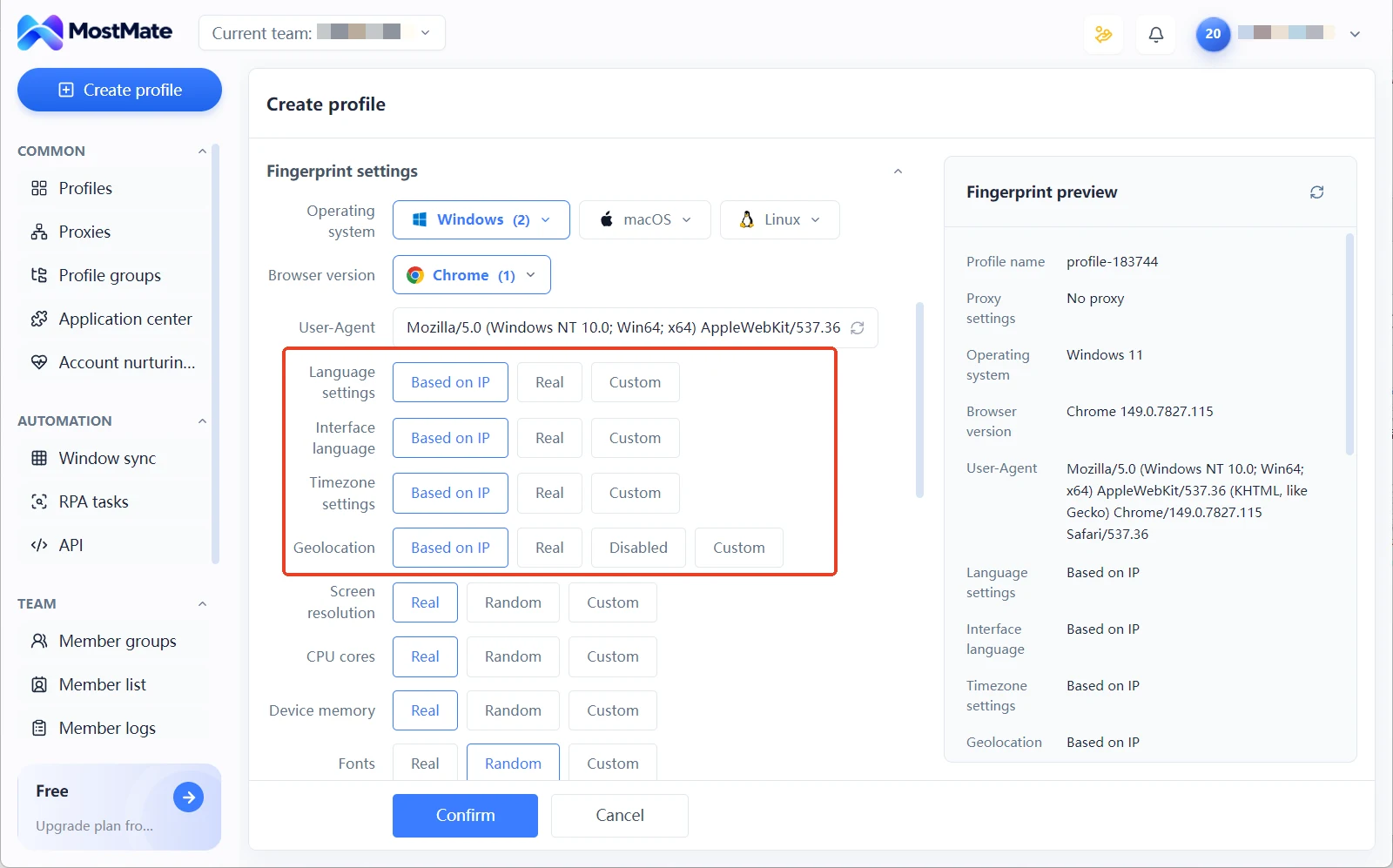
Direction une : les paramètres de l'environnement correspondent-ils à l'attendu. Si des réglages comme la langue, le fuseau horaire ou la plateforme déclarée ne correspondent pas à votre IP de sortie ni à votre région cible, le problème relève du réglage de l'environnement. MostMate regroupe langue, fuseau horaire, géolocalisation et autres paramètres dans les réglages d'empreinte de l'environnement, gérés de façon centralisée. Chaque élément prend en charge plusieurs modes de valeur : configuration basée sur l'IP, valeurs réelles ou personnalisées ; le proxy et les paramètres d'empreinte sont conservés environnement par environnement. Dès qu'un élément ne colle pas à la sortie, retournez vérifier son mode dans la configuration de l'environnement. La disposition de chaque panneau et le détail des champs sont présentés sur la page Qu'est-ce que MostMate.
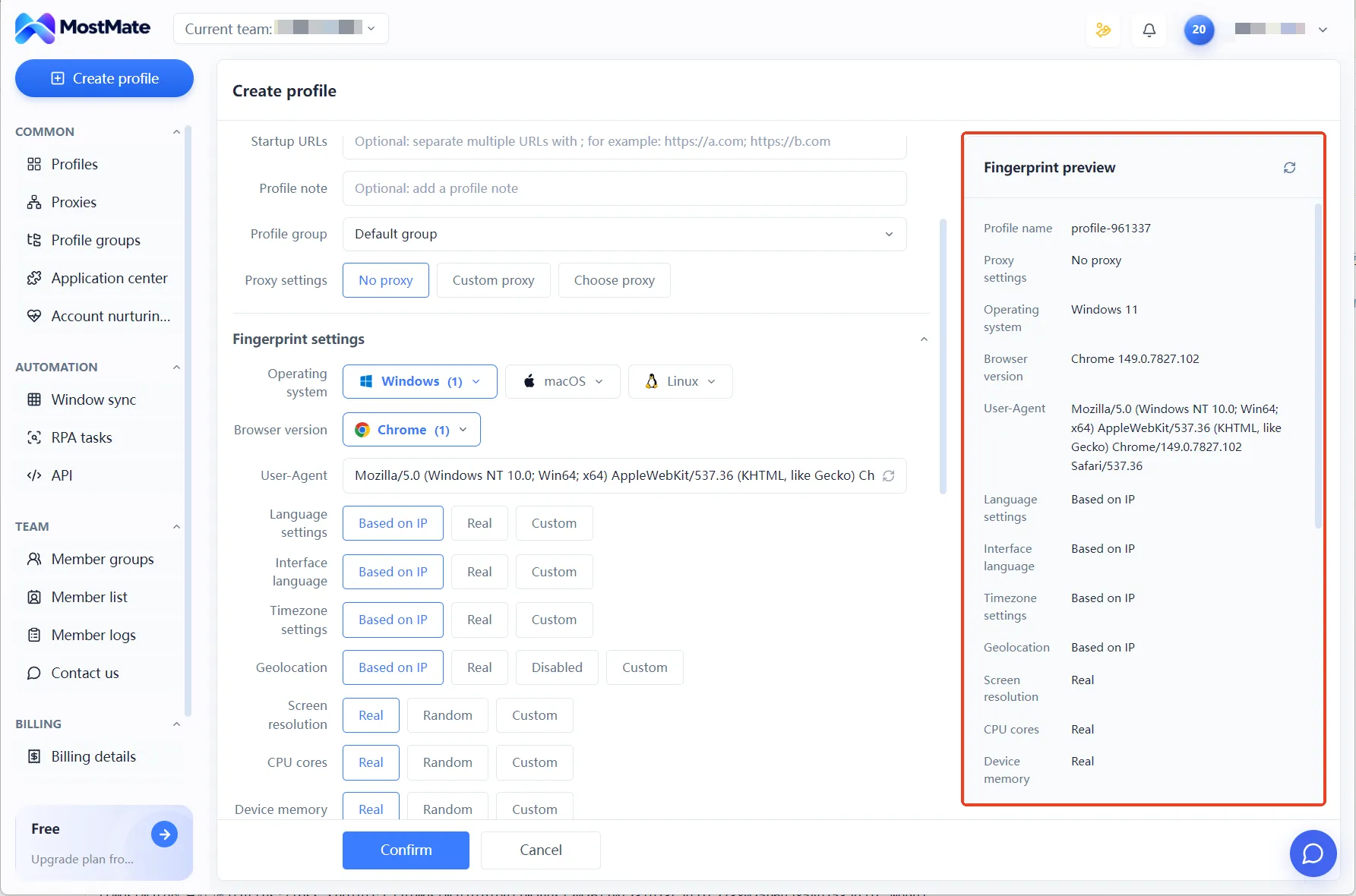
Direction deux : la sortie réelle du navigateur correspond-elle à la configuration. Des réglages corrects ne garantissent pas que la page lira les mêmes valeurs. Ce que montre le panneau de configuration, c'est ce que vous avez réglé ; ce que reçoit la page de détection, c'est ce que le navigateur sort réellement. Entre les deux se trouve le moteur du navigateur. La méthode de vérification : comparer une à une les valeurs concrètes du rapport avec celles du panneau d'aperçu de l'empreinte. Notez d'abord les éléments divergents.
Direction trois : le rapport touche-t-il à l'implémentation du navigateur ou à la méthode de détection elle-même. Si les lie se concentrent sur des entrées comme le comportement des fonctions ou les caractéristiques des propriétés, modifier la configuration de l'environnement n'aide généralement pas. Il faut juger d'après le rapport concret si le point tient à la version du navigateur ou à son implémentation, et au besoin le signaler au support du produit.

Le processus en quatre étapes pour vérifier son environnement avec CreepJS
Une fois la direction choisie, l'opération suit les quatre étapes ci-dessous. C'est un processus de vérification universel, qui ne garantit pas que chaque lie corresponde précisément à une cause. Le but : que chaque ajustement ait un fondement.
Étape 1 : consigner d'abord, ne rien modifier. Enregistrez l'heure du test, la version du navigateur, la configuration de l'environnement et l'état du proxy, et recopiez les entrées lie du rapport. Relancez le test à un autre moment ou sur un autre réseau pour vérifier si le problème se reproduit. Un test isolé comporte une part d'aléa et ne peut servir de conclusion.
Étape 2 : confronter la configuration et la sortie réelle. Après le classement selon les trois directions, vérifiez d'abord dans la configuration de l'environnement le mode des paramètres régionaux concernés. Confrontez ensuite le rapport de la page de détection au panneau d'aperçu de l'empreinte, élément par élément, pour distinguer « mal réglé » et « réglé mais sans effet ».
Étape 3 : modifier un seul point à la fois, retester immédiatement. Si vous ajustez plusieurs réglages en même temps, même un changement constaté au retest ne dira pas quel élément a joué. Une modification, un tour de test. Conservez les deux rapports, avant et après.
Étape 4 : pour les questions d'implémentation, consigner puis signaler. Si après plusieurs retests certaines lie apparaissent de façon stable et indépendamment de la configuration, notez la version du navigateur et les conditions de reproduction, puis transmettez au support du produit. En comparant les rapports avant et après, regardez si les problèmes concrets se sont améliorés, pas seulement le nombre total de lie.
Dans ces quatre étapes, les plus précieuses sont la première et la troisième. La consigne rend le problème traçable, la modification à variable unique rend la conclusion crédible. Sauter ces deux étapes pour corriger tout de suite, c'est le faux pas le plus fréquent dans la vérification d'un environnement.
Les limites de la détection de CreepJS
Un rapport propre ne met pas le compte à l'abri. Le périmètre de mesure de CreepJS se situe dans la couche JS du navigateur. Empreinte TLS, réputation IP, rythme des requêtes, trajectoire de la souris : aucun de ces signaux extérieurs au navigateur n'est touché. La protection des vraies plateformes calcule avec l'ensemble de ces signaux. Sa place raisonnable est donc celle d'une référence de diagnostic parmi d'autres, pas un verdict définitif.
Son rapport se prête bien à un usage conjoint avec les outils de vérification unitaire. La qualité des paramètres pris un à un se vérifie par catégorie avec la détection BrowserLeaks. Pour l'appréciation de confiance au niveau du compte, le score de confiance ipHey donne une impression d'ensemble. Plusieurs rapports, chacun veille sur son segment ; ce n'est qu'en les combinant qu'on approche l'examen complet d'un environnement.
Une dernière recommandation d'ordre pratique. Les pages de détection en ligne collectent les informations de navigateur que vous leur soumettez ; avant de tester, vérifiez l'origine du site. Ne testez pas votre environnement sur des sites de détection d'origine douteuse. La page officielle de CreepJS est donnée au début de cet article ; en y accédant, contrôlez que le domaine correspond, et passer par un marque-page reste plus sûr que de cliquer depuis des résultats de recherche. Ne pas placer d'informations de compte sensibles dans l'environnement de test est une habitude qui mérite d'être tenue. Ce n'est pas que le processus de détection l'impose.
Questions fréquentes
Peut-on ramener les lie signalés par CreepJS à zéro ?
Le zéro n'est pas un objectif raisonnable. Une partie des lie tient à l'implémentation du navigateur et à la méthode de détection, et la plupart des navigateurs anti-détection en garderont toujours quelques-unes. Ces entrées ne dépendent pas de l'utilisateur, elles attendent les itérations du produit. Ce qui vaut la peine d'être traité, ce sont les incohérences des paramètres régionaux : vérifier selon le processus en quatre étapes, ajuster à variable unique, retester en archivant, et réparer correctement tout ce qui se répare. Pour mesurer l'effet des changements, regardez si des entrées précises disparaissent, pas seulement le total.
Pourquoi un outil de scoring donne un bon score alors que CreepJS signale une pile de lie ?
Les deux outils ne répondent pas à la même question. Un outil de scoring vérifie les valeurs une à une et donne un bon score quand tout est conforme. CreepJS examine les relations entre caractéristiques : un bon score prouve seulement que chaque élément pris isolément va bien, pas que des dizaines d'éléments s'assemblent en un appareil cohérent. Un environnement peut parfaitement décrocher la note maximale partout et poser problème à la confrontation. Ce n'est qu'en mettant les deux rapports côte à côte qu'on obtient un jugement complet.
Le fuseau horaire et la langue ne correspondent pas dans la liste lie : que faire ?
Confirmez d'abord la localisation réelle de l'IP de sortie, puis vérifiez dans la configuration de l'environnement le mode de valeur de la langue, du fuseau horaire et des autres paramètres. Les éléments liés à la région peuvent être confiés à la configuration basée sur l'IP ; enregistrez puis retestez. Un seul point modifié à la fois. Si la sortie elle-même est mal localisée, réglez d'abord la ligne. L'ordre ne s'inverse pas, sinon vous risquez de dérégler une configuration qui était juste.
Conclusion
Le rapport de CreepJS est une référence de diagnostic, pas une note de sécurité du compte. Il vous dit quelles incohérences votre environnement révèle face à la validation croisée. La cause est-elle dans la configuration, la sortie ou l'implémentation : vérifiez entrée par entrée selon les trois directions de cet article.
La façon de démarrer est légère. Choisissez un ou deux environnements, lancez un passage de la détection officielle, archivez le rapport et déroulez le processus en quatre étapes. Les entrées que vous savez expliquer se traitent sur place ; les autres se consignent, en observant les mises à jour. L'accès à la configuration de l'environnement et à la gestion des proxy se trouve dans MostMate : installez le client depuis la page de téléchargement de MostMate pour commencer. Les environnements existants se testent tels quels.

MOSTMATE
Gérez plusieurs comptes en sécurité, tout simplement
Commencez avec votre premier compte et utilisez MostMate pour construire des opérations multicomptes plus sûres, intelligentes et efficaces.
- Des profils indépendants. Des identités cohérentes.
- Automatisation par IA · État des comptes · Travail en équipe



